


Партнерка на США и Канаду по недвижимости, выплаты в крипто
- 30% recurring commission
- Выплаты в USDT
- Вывод каждую неделю
- Комиссия до 5 лет за каждого referral
ИНСТРУКЦИЯ ПО РАБОТЕ
в Системе интернет-банкинга
для физических лиц
*****
Версия 25.0
Содержание:
Предварительный этап.. 4
Работа в Системе.. 5
Оплата услуг. 6
Мои услуги (квартплата, кредиты и пр.) 6
Сотовая связь. 10
Управление банковскими счетами.. 11
Получение выписки.. 12
Просмотр выписки.. 12
История движения средств по счёту. 16
Платежные карты... 17
Просмотр расходного лимита по платежной карте. 17
Управление расходными лимитами.. 18
Платежные документы... 20
Создание платежного документа. 20
Работа с валютой.. 26
Работа с почтовыми сообщениями.. 26
Исходящие сообщения. 26
Создание нового сообщения. 28
Входящие сообщения. 30
Персональная настройки.. 31
Персональные данные. 31
Настройка уведомлений.. 32
Параметры.. 33
Справочники.. 35
Контрагенты платежных поручений.. 35
Контрагенты валютных документы.. 35
Назначения платежей.. 36
Справочник банков. 36
Коды стран.. 37
Операции над документами.. 38
Копирование документов. 38
Редактирование документов. 38
Экспорт документов. 38
Фильтрация документов. 38
Сортировка документов. 40
Архивация документов. 40
Состояние документов в системе. 41
Проверка подписи на документах. 42
Предварительный этап
Для того, чтобы Клиенту стать пользователем Системы, необходимо пройти аккредитацию в Системе в любом из расчетных банков, перечисленных на сайте www. *****
Определения и сокращения
Автоматический режим взаимодействия – режим взаимодействия с Системой без участия пользователя.
Сервис – часть Системы, предназначенная для организации финансового и/или информационного электронного обслуживания клиентов Системы.
***** (Система) – система, обеспечивающая предоставление финансовых и информационных услуг клиентам на базе единых для всех участников механизмов обмена электронными документами.
Клиент – юридическое или физическое лицо, заключившее договор с Банком на обслуживание в Системе.
Пользователи – Клиенты, сотрудники организаций-клиентов или сотрудники Расчетных банка, непосредственно работающие с Системой.
Цифровой сертификат (сертификат) – публичный ключ пользователей Системы, удостоверенный ЭЦП специального центра по выдаче сертификатов – Удостоверяющего Центра.
Электронный документ – заверенный ЭЦП электронный образ документа в заданном формате. В качестве формата электронных документов в Системе используется XML, как универсальный формат представления данных.
Требования к программному обеспечению
Для работы в Системе интернет-банкинга Клиенту достаточно иметь персональный компьютер с установленным на нем программным обеспечением фирмы Microsoft.
Операционная Система: Microsoft Windows 98/XP/2000
Интернет-браузер: Internet Explorer 5.5 и выше.
При использовании любых версий Internet Explorer стойкость шифра должна быть 128-разрядной.
! Браузер Netscape любой конфигурации не может использоваться для работы в Системе интернет-банк.
Работа в Системе
Вход в Систему
Для входа в Систему Клиенту понадобится ключевая дискета с его секретным ключом (prv_key. pfx). Клиент должен зайти на сайт www. ***** и нажать кнопку “Вход в Систему”, расположенную на панели слева. Затем ввести пароль доступа к секретному ключу.
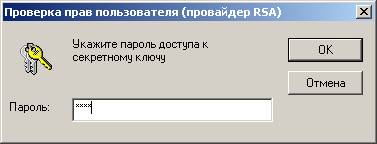
Если пароль верный, происходит загрузка интернет-страницы, и можно начинать работать в Системе.
Доступные Клиенту разделы:
Список отображаемых сервисов зависит от прав Клиента. Для изменения прав Клиенту рекомендуется обратиться к администратору своего банка.
Оплата услуг
Данный раздел предоставляет клиентам сервис по оплате услуг через систему «Город». Основной задачей данного сервиса является упрощение создания платежных поручений для оплаты услуг.
Мои услуги (квартплата, кредиты и пр.)
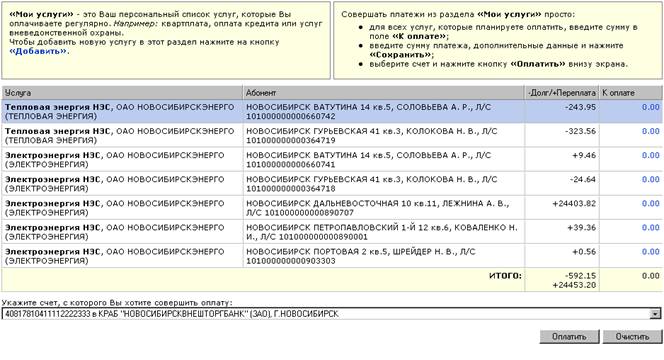
Форма содержит список услуг с указанием задолженности. Список услуг формируется клиентом самостоятельно. Услуги можно добавлять и удалять из списка.
Удаление услуги
Для удаления услуги нужно выбрать в списке нужную строчку и нажать кнопку «Удалить».
Добавление услуги
Для добавления услуг в список нужно нажать кнопку «Добавить».
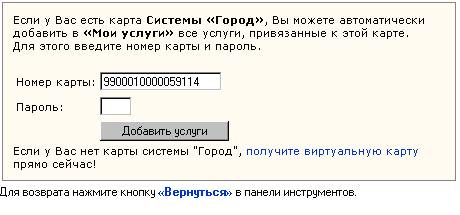
При добавлении услуг следует указать номер карты и пароль (ПИН) к ней в соответствующих полях формы и нажать кнопку «Добавить услуги». В персональный список клиента будут добавлены все услуги, которые привязаны к его идентификационной карте.
Оплата услуг
Находясь в разделе с персонвальным списком услуг можно увидеть задолженности (и переплаты) на лицевых счетах по различным услугам. В колонке «Оплаты» стоят суммы «0,00», они являются ссылками для перехода на форму оплаты за данную услугу. Таким образом чтобы задать сумму для оплаты услуги нужно перейти по ссылке в колонке «Оплаты».
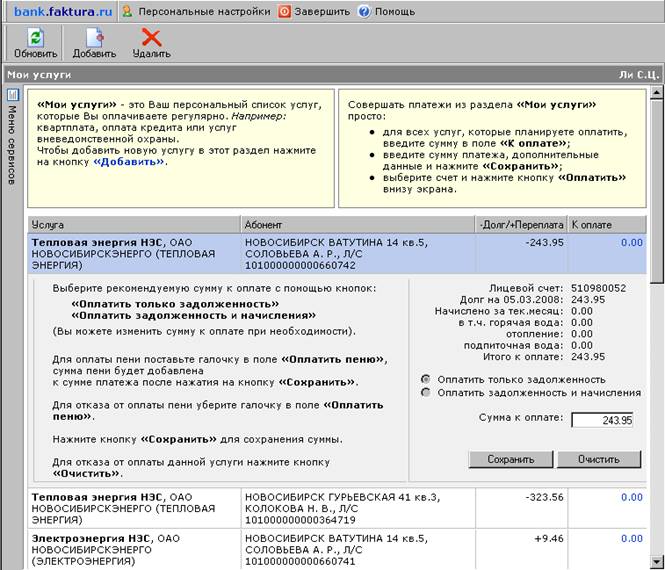
Формы оплаты различных услуг отличаются друг от друга полями с дополнительной информацией. Общим для всех форм оплаты является поле «Сумма к оплате». После заполнения формы нужно нажать кнопку «Сохранить», сумма будет помещена в колонку «К оплате». Кнопка «Очистить» позволяет обнулить сумму оплаты по данной услуге.
После ввода сумм по услугам, по которым предполагается платить, нужно выбрать счет, с которого будет производиться оплата и нажать кнопку «Оплатить». Клиенту будет представлена таблица с суммами по тем услугам, за которые он решил произвести оплату.
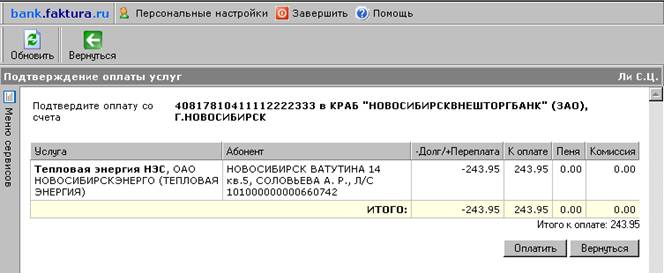
Если все данные верны нужно нажать кнопку «Оплатить». Будет сформировано платежное поручение на общую сумму и представлено клинету для подписи.
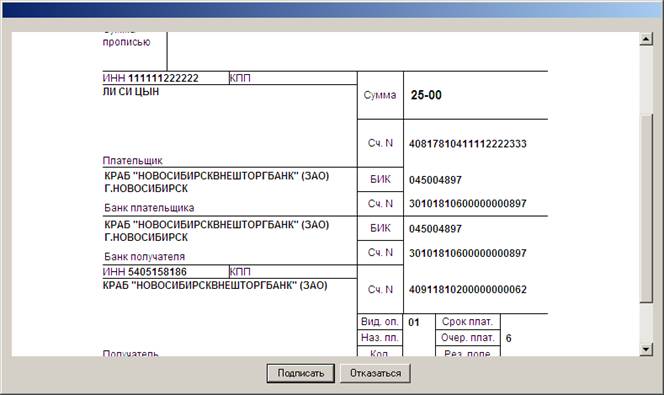
По нажатию на кнопку «Подписать» платежное поручение будет отправлено в банк. После того как банк исполнит данное платежное поручение, в списке услуг изменится сумма задолженности.
Сотовая связь
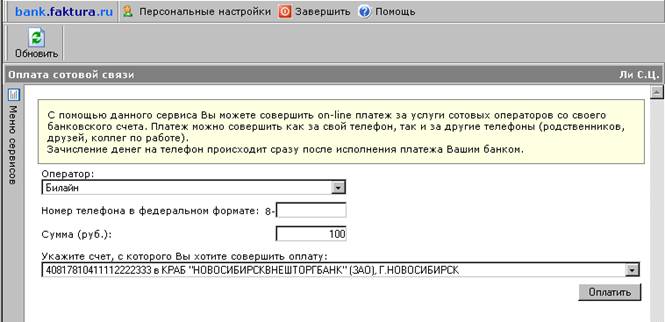
Данный раздел предоставляет возможность простой оплаты сотовой связи. При этом не требуется умения заполнения платежных поручений.
Для того чтобы произвести оплату нужно из выпадающего списка выбрать оператора сотовой связи, ввести номер телефона, сумму оплаты, выбрать из выпадающего списка счет с которого будет производиться оплата и нажать кнопку «Оплатить». Платежное поручение будет создано автоматически и представлено клиенту для подписи и отрпавки в банк.
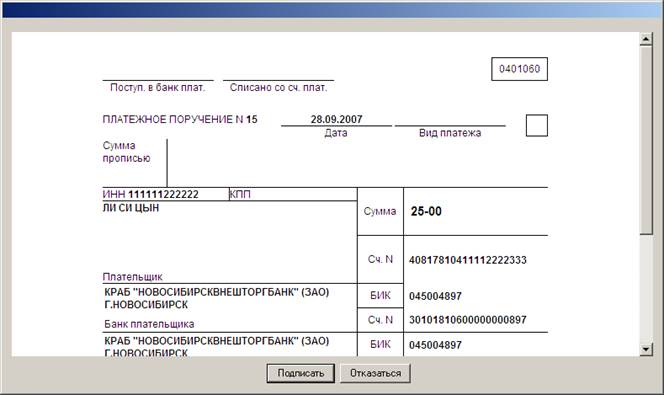
После того как клиент нажмет кнопку «Подписать» платежное поручение отправится в банк. Опреатор сотовой связи производит зачисление на лицевой счет абнента только после того, как платежное поручение будет исполнено в банке.
Управление банковскими счетами
В разделе «Личные финансы» - «Банковские услуги» - «Счета в банках, выписки» Клиент может просмотреть состояние счетов с указанием наименования, номера счета, текущего остатка, остатка на картах, лимита кредита, количество неиспользованных кредитных средств, получить выписки по счетам, а также просмотреть обороты и историю движений средств.
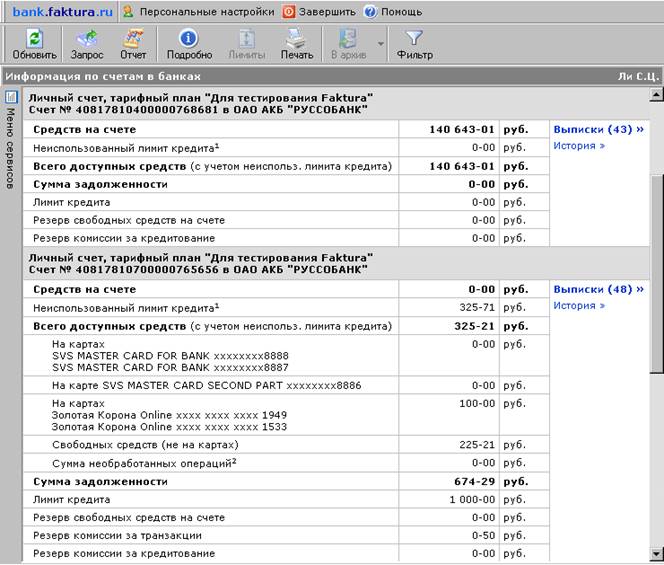
Получение выписки
Для получения выписки по счету необходимо перейти в раздел «Счета в банках, выписки», нажаить кнопку «Запрос»  .
.
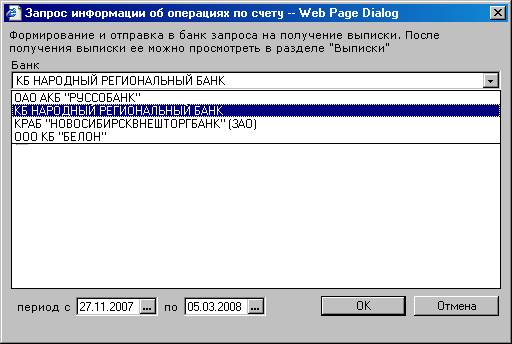
В открывшейся форме выбрать из выпадающего списка нужный банк и счет в этом банке, задать временной период, за который нужно получить выписку и нажать кнопку «ОК».
Просмотр выписки
В разделе «Выписки» отображаются запросы на выписку, отправленные Клиентом в банк, а также сами выписки присланные банком. Запросы отмечены соответствующей пиктограммой слева  , а также выделены курсивом. Новые запросы имеют жирный шрифт до того момента, пока они не будут получены банком.
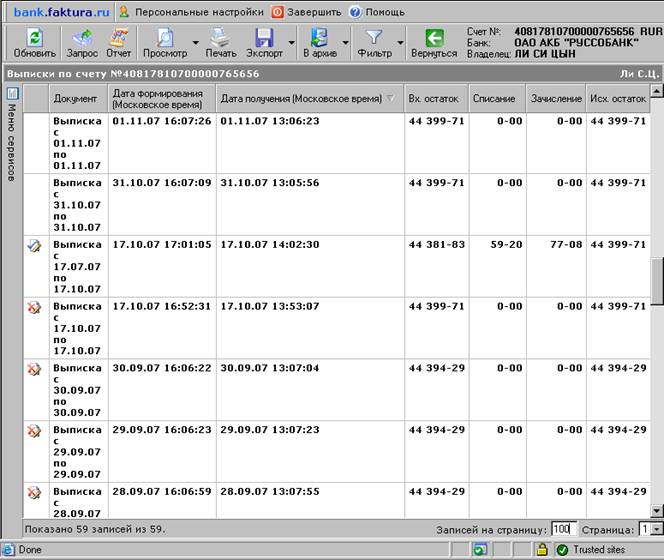
Выписки могут быть помечены двумя пиктограммами. Свежая выписка, отмеченная пиктограммой  , означает, что за данный период это последняя выписка, являющаяся актуальной. Устаревшая выписка, отмеченная пиктограммой
  , означает, что существует более свежая выписка за данный период.
Выписка выделена жирным шрифтом до тех пор, пока она не будет просмотрена.
Для просмотра выписки необходимо выбрать нужную выписку и нажать на кнопку «Просмотр» либо дважды щелкнуть ее мышью.
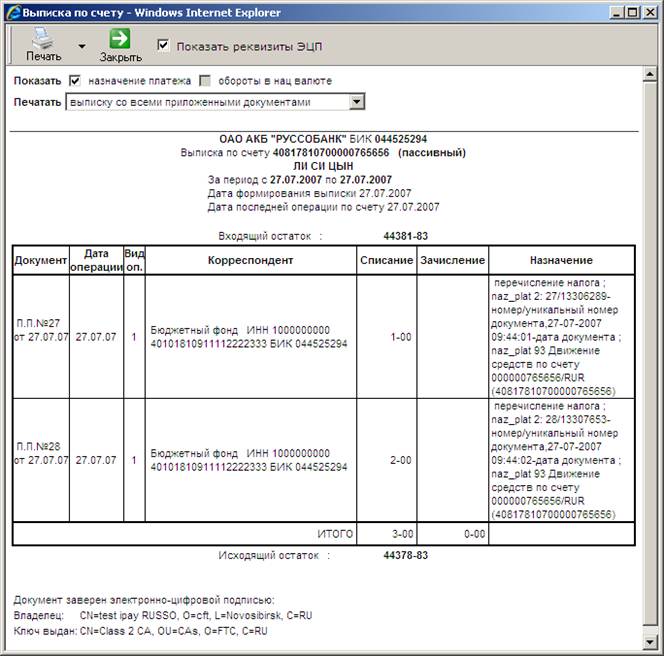
По выбору Клиента в выписке можно включить отображение полей «Назначение платежа», «Реквизиты ЭЦП», «Обороты в нац. валюте». Для этого Клиенту банка нужно установить соответствующие флажки.
По каждой операции, отображенной в выписке, можно просмотреть соответствующий платежный документ. Для этого нужно активизироть соответствующую строчку из общего списка документов.

Любую выписку можно просмотреть, отправить в архив, распечатать или сохранить в файл (html, текстовый файл windows), воспользовавшись соответствующими кнопками.
История движения средств по счёту
Клиент имеет возможность просмотреть список платежных документов по выбранному счёту. Это делается в разделе «Счета в банках, выписки». Нужно выбрать счет и активизировать ссылку «История» в столбце «Выписки». Представленная таблица содержит список платёжных документов, который формируется на основе поступивших из банка выписок.
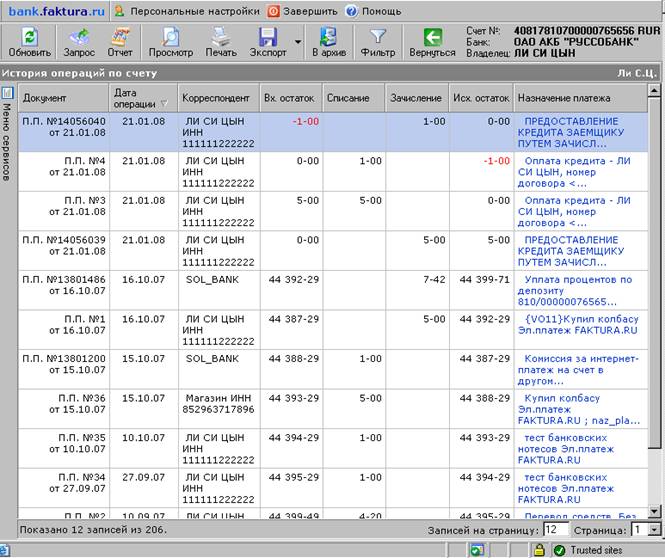
Данный раздел предоставляет Клиенту стандартные функции по архивации, распечатке, сохранению и сортировке. Также, здесь можно запросить информацию об операциях по счету, активизировав соответствующую кнопку «Запрос».
Каждый документ из таблицы может быть просмотрен. Для этого необходимо выбрать документ и активизировать кнопку «Просмотр», либо дважды щелкнуть его мышью.
Платежные карты
В Системе реализована возможность работы с платежными картами:
· Изменение расходного лимита по карте;
· Запрос текущего значения расходного лимита.
Заявленные возможности реализованы только для магнитных карт и для карт по технологии приравненных к ним. Чиповые карты не поддерживают данную технологию, так как хранят информацию в памяти карты и требуют специализированного оборудования для проведения операций чтения-записи на карту.
Список поддерживаемых карт:
· Золотая Корона On-Line;
· Кобренд Золотая Корона-MasterCard;
· SimMP;
· Золотая Корона - Интернет-карта;
· карты международных платежных Систем.
Просмотр расходного лимита по платежной карте
Производится в разделе «Личные финансы» - «Банковские услуги» - «Платежные карты». В данном разделе представлен список карт клиента с указанием их расходных лимитов и счетов, к котрым привязаны карты.
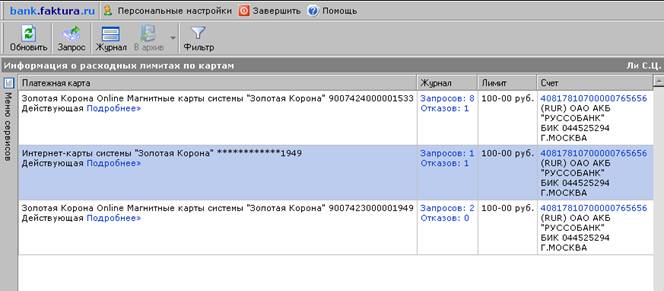
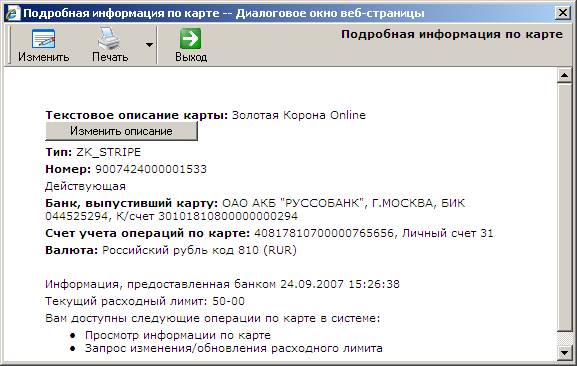
Описание карты и полную информацию о ней можно получить, активизируя ссылку «Подробнее» в колонке «Платежная карта».
Управление расходными лимитами
Система позволяет управлять расходными лимитами банковских карт. Механизм взаимодействя построен следущим образом:
· клиент отправляет запрос в банк на изменение расходного лимита или на обновление данных о расходном лимите;
· банк обрабатыват запрос и либо исполняет его, либо возвращает отказ в исполнении с указанием причины отказа (например если делается попытка увеличить расходный лимит на сумму превышающую остаток на счете).
Для создания запроса нужно нажать кнопку «Запрос».
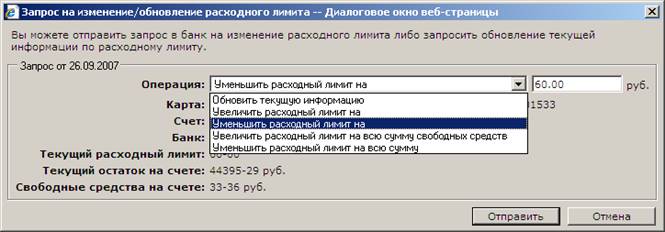
Из выпадающего списка следует выбрать опреацию, и указать сумму, на которую следует изменить расходный лимит. Если запрос отправляется с целью обновить текущую информацию то сумма не указывается. По нажатию кнопки «Отправить» запрос будет отправлен в банк.
В колонке «Журнал» указано количество запросов, сделанных клиентом. Через дробь указывается количество запросов, еще не обработанных банком. Количество отказов отображается в строке «Отказы:». Через дробь указывается количество отказов не просмотренных клиентом. Используя кнопку «Журнал» можно просмотреть список запросов и отказов.
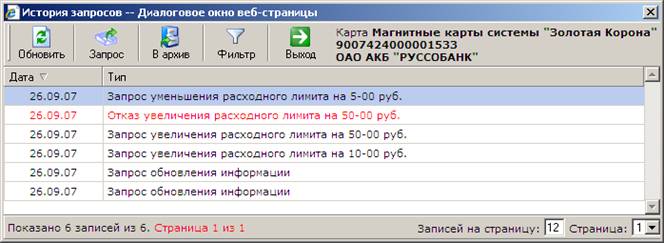
Запросы имеют черный цвет, отказы красный. Необработанный банком запрос и не просмотренный клиентом отказ выделяются жирным шрифтом.
Чтобы посмотреть причину оказа нужно дважды щелкнуть мышью строчку с отказом.

Для удобства пользования список истории запросов предоставляет стандартные функции архивирования и фильтрации.
Важное замечание:
Изменение лимита авторизации процесс не мгновенный. Дело в том, что банк при получении подобных запросов, передает запрос в центр авторизации карточной системы и только после прихода утвердительного ответа от центра авторизации изменяет расходный лимит и в банке. Таким образом, средняя задержка на изменение лимита может составлять до 3х часов.
Платежные документы
В разделе «Платежи, переводы» - «Платежи, переводы средств в рублях» клиент, имея установленные права на формирование документов, может создавать платежные поручения, отправлять их и просматривать статус документов.
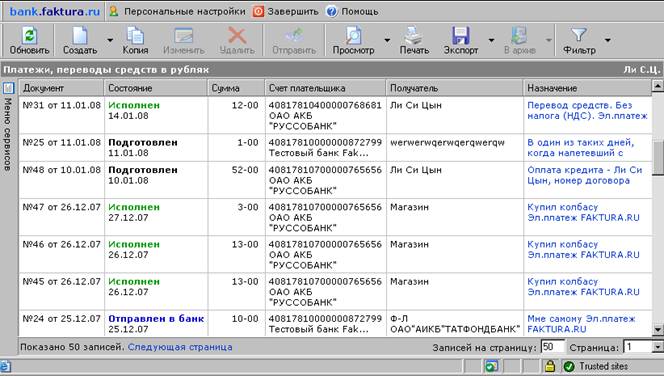
Создание платежного документа
Для создания платежного поручения Клиенту необходимо активизировать кнопку «Создать» - 
В новом окне «Выбор платежа» будет предложено выбрать тип платежа или создать документ по ранее созданному шаблону:
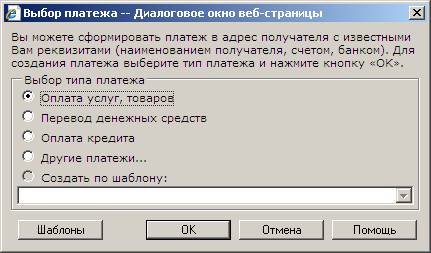
· Другие платежи – обычная форма платежного поручения. Подходит для всех случаев. Однако для упрощения заполнения платежного поручения выделены троинаиболее часто встречающихся частных случая, см. ниже.
· Оплата услуг, товаров. служит для перевода денежных средств на расчетный счет поставщика за приобретенные услуги или товары.
· Перевод денежных средств: Для осуществления денежных переводов на лицевые или карточные счета, а также без открытия получателем счета в банке.
· Оплата кредита: Для гашения ссуды.
Комментарии по заполнению формы платежного поручения
Система предоставляет максимум сервиса при заполнении формы платежного документа:
1. Автоматически подставляется номер документа.
2. При выборе Клиентом банка-плательщика или получателя достаточно набрать только:
- БИК – Система однозначно показывает все остальные реквизиты банка в создаваемом документе;
- Несколько первых цифр из БИКа – Система покажет все банки, в БИКе которых встречаются эти символы;
- Несколько символов в наименовании – Система покажет все банки, которые содержат эти символы;
3. Реквизиты плательщика Клиенту достаточно завести в Системе только раз и по значку «+» добавить в общий список. Воспользовавшись кнопкой «Получатель» можно выбрать получателя, ранее сохраненногов списке. Либо при наборе ИНН Система однозначно показывает того клиента, которому соответствует ИНН. После набора первых символов в наименовании Система показывает список тех клиентов, в наименовании которых содержатся указанные символы, и дает возможность выбора.
4. Система осуществляет проверку ключа в счете плательщика и получателя, правильности ИНН.
Ниже приведен список полей платежного поручения.
Наименование поля | Комментарии по заполнению |
Номер документа | Проставляется автоматически. Возможно редактирование поля |
Дата документа | Подставляется текущая дата в формате дд. мм. гггг. Возможно редактирование |
Плательщик | Подставляется автоматически. Редактирование запрещено. |
Банк плательщика | Подставляется автоматически. Если их несколько –можно выбрать через выпадающее меню. |
Счет плательщика | Выбирается из списка управляемых счетов физ. лица. Помимо номера счета отображается текущий остаток и свободные средства на счете (при условии, если есть информация в Системе) |
Сумма | Сумма платежа. |
Наименование получателя | Наименование получателя платежа. Заполняется Клиентом самостоятельно или подставляется из справочника контрагентов по кнопке «Получатель». |
ИНН получателя | ИНН получателя платежа. Заполняется Клиентом самостоятельно или подставляется из справочника контрагентов по кнопке «Получатель». Не обязательно поле. |
Счет получателя | Номер счета получателя платежа. Заполняется Клиентом самостоятельно или подставляется из справочника контрагентов по кнопке «Получатель» |
Наименование банка получателя | Наименование банка получателя. Заполняется из справочника банков по «↓» |
БИК банка получателя | БИК банка получателя. Заполняется из справочника банков по «↓» |
Назначение платежа | Назначение платежа |
Внести НДС в назначение | Здесь можно выбрать “Вносить НДС” в сумму или нет. Также можно в назначении платежа указать вносится НДС или нет. |
Сохранить как шаблон | Заполненную форму документа можно сохранить в шаблон, для последующего использования. |
При заполнении платежного поручения для перечислений в бюджет удобно будет воспользоваться кнопкой «Информация о бюджетном платеже». В появившейся форме «Платеж в бюджет» все поля можно заполнить путем выбора значений из встроенных справочников, либо ввести эти данные вручную.
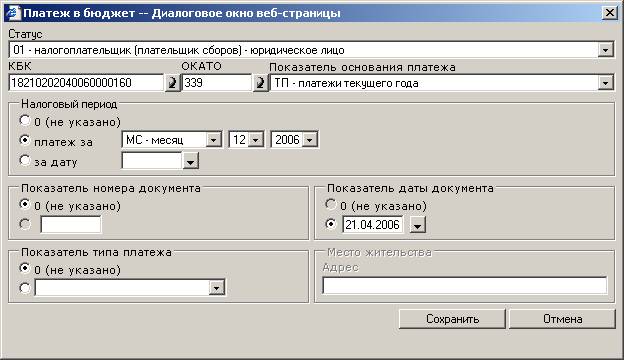
Для отправки документа необходимо нажать кнопку «Отправить». После этого откроется окно для подписи документа. Здесь можно проверить документ еще раз и подписать его.
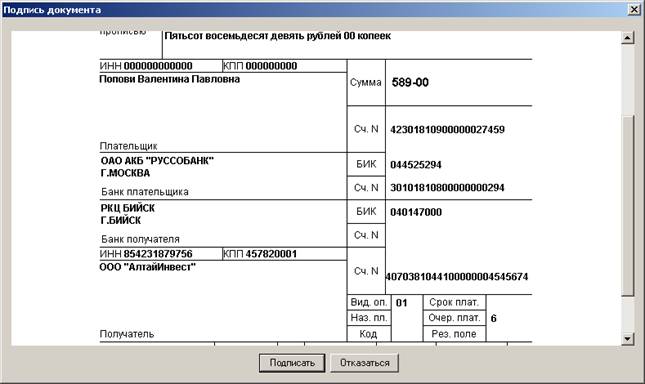
Если что-то заполнено неверно или клиент передумал отправлять документ, то есть возможность отказаться от отправки.
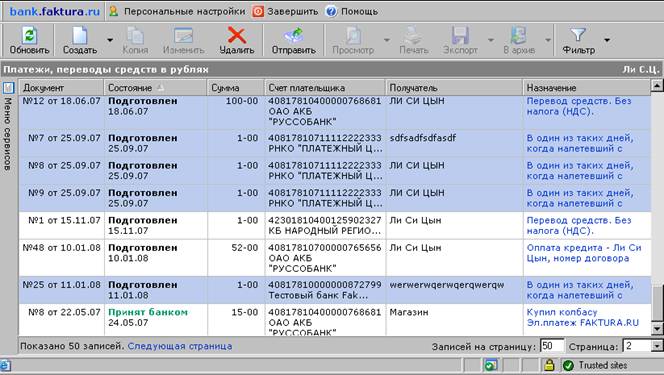
Имеется возможность подготовить несколько документов, а затем подписать и отправить их пачкой, для этого необходимо, выделить с помощью клавишь Shift или Ctrl список подготовленных документов и нажать кнопку «Отправить».
На экране появится форма «Пакетная подпись», содержащая список документов, предназначенных для отправки.
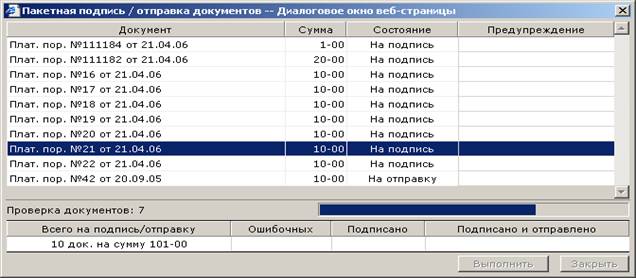
Каждый документ Клиент может либо подписать, либо отказаться от отправки. В результате, пакет всех успешно подписанных документов будет отправлен в банк. Если платежное поручение по какой-либо причине не было подписано Клиент получит соответствующее предупреждение от Системы.
Работа с валютой
Для изучения работы с валютными документами советуем обратиться к документации «Валютные операции. doc».
Работа с почтовыми сообщениями
Раздел предназначен для обмена произвольными сообщениями с другими участниками Системы. Это могут быть банки, управляющие компании юридические и физические лица. Передача данных происходит по защищенному каналу что гарантирует достоверность и конфиденциальность (в отличие от обычной электронной почты).
Исходящие сообщения
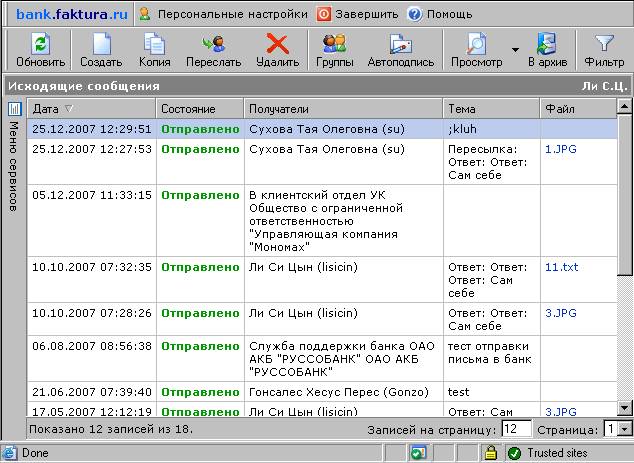
На данной странице представлен список исходящих сообщений.
Группы получателей
Здесь всех участников (пользователей) Системы из различных организаций (предприятий, банков) можно разбить на группы получателей по своим критериям. Клиент может активизировать кнопку «Группы» на панели инструментов. В новом диалоговом окне откроется форма «Группы получателей». Для создания новой группы необходимо нажать кнопку «Добавить» и заполнить открывшуюся форму.
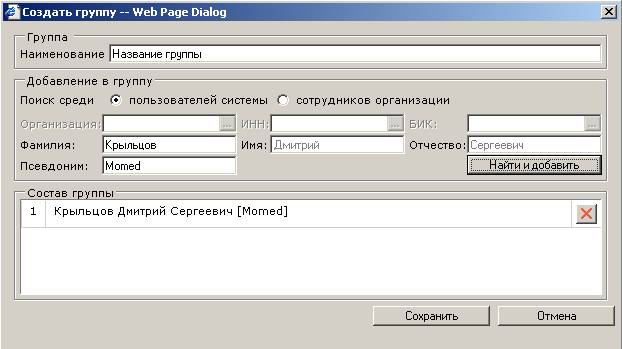
Комментарии по заполнению формы:
Реквизит | Описание реквизита |
Имя группы | Наименование группы |
Добавление в группу | |
Поиск среди пользователей Системы | Пользователем Системы может являться как сотрудник организации (банка), так и физическое лицо. Здесь поиск пользователя ведется по Фамилии и Псевдониму |
Поиск среди сотрудников организации | Здесь ведется поиск сотрудника по организации и фамилии или по организации и псевдониму. |
Организация | Клиенту нужно нажать на стрелку рядом с полем наименование организации, обращаясь к справочнику организаций зарегистрированных в Системе. Выбрать организацию (банк), сотрудников которой он хочет добавить в группу. Параметры: ИНН (БИК) добавляются автоматически в форму. |
Фамилия | Клиент вводит фамилию сотрудника, выбранной им организации (Банка). Инициалы (имя, отчество) из Системы добавляются автоматически. Нажимает кнопку «Найти и добавить» |
Состав группы | После того как Система определила наличие данного сотрудника в организации, сотрудник добавляется в список группы. Затем Клиенту необходимо изменить, наименование организации, фамилию сотрудника, до тех пор, пока не сформируется нужный состав группы. |
Можно изменять или удалять группы полностью, используя соответствующие кнопки: «Изменить», «Удалить».
Создание нового сообщения
Для создания нового почтового сообщения необходимо нажать кнопку «Создать». Откроется следующее диалоговое окно:
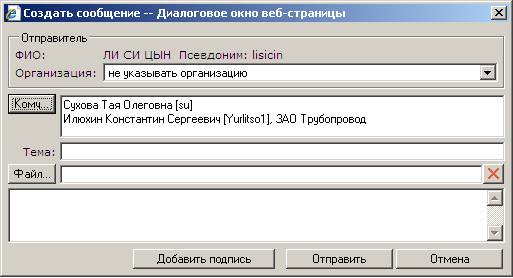
Далее необходимо выбрать получателя, для этого служит кнопка «Кому». В новом диалоговом окне откроется форма для формирования списка получателей. Поиск получателя ведется по типам получателей. Для каждого типа получателя поиск ведется по разным критериям. Например для добавления физического лица нужно знать его псевдоним (как установить псевдоним описано в разделе «Персональная информация»), для сотрудников организаций нужно указать ИНН организации и псевдоним или фамилию получателя, для банков нужно выбрать банк и группу получателей в банке, для управляющих компаний – управляющую компанию. По кнопке «>» выбранный получатель будет добавлен в общий список получателей сообщения. Количество получателей не ограничено.
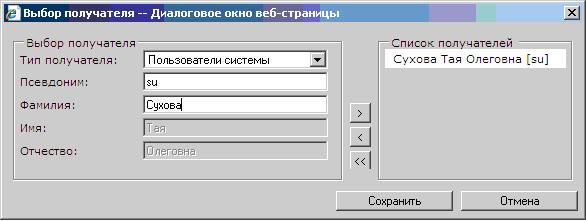
Закончив формировать список получатаелей следует нажать кнопку «Сохранить». Выбранные адресаты будут помещены в поле получателя формы почтового сообщения.
Поля «Тема» и само тело сообщения заполняются произвольными данными. Клиент может также прикрепить файл к отправляемому сообщению. В письме возможна передача только одного прикрепленного файла. Чтобы вложить файл в письмо нужно нажать на кнопку «Файл». Система предложит выбрать файл. Необходимо выбрать его и нажать кнопку «Открыть». Для открепления файла из письма служит кнопка  .
.
Для отправки подготовленного сообщения нужно нажать кнопку «Отправить».
Комментарии по заполнению формы «Выбор получателя»:
Реквизит | Описание реквизита |
Поиск среди пользователей Системы | Пользователем Системы может являться как сотрудник организации (банка), так и физическое лицо. Здесь поиск пользователя ведется по Фамилии и Псевдониму. Клиенту необходимо ввести фамилию сотрудника - инициалы (имя, отчество) из Системы добавляются автоматически. |
Поиск среди сотрудников организации | Здесь ведется поиск сотрудника по организации и фамилии или по организации и псевдониму. Клиент должен нажать на стрелку рядом с полем наименование организации, обращаясь к справочнику организаций зарегистрированных в Системе. Выбрать организацию (банк), сотрудников которой он хочет добавить в группу. Параметры: ИНН (БИК) добавляются автоматически в форму. |
Поиск среди групп пользователей | Выбор названия группы из ранее созданных Группы получателей |
Поиск среди банков | Здесь ведется поиск группы рассылки по наименованию банка и наименованием группы рассылки |
Поиск среди клиентских отделов УК | Поиск ведется по наименованию УК |
При необходимости клиент может создать копию сообщения. Для он должен воспользоваться кнопкой «Копировать».
Автоподпись сообщений
Для автоматического подставления подписи в конце тела письма можно воспользоваться функцией автоподписи. Настройка автоматического подписываения писем вызывается нажатием кнопки «Автоподпись».
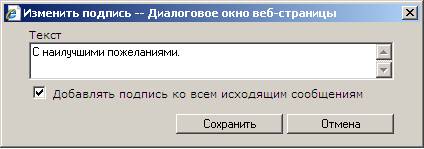
В поле «Текст» вносится текст подписи. Если поставить галочку на чекбоксе, этот текст будет подставляться во все исходящие сообщения. Сохранение сделанных настроек производится кнопкой «Сохранить».
Если Клиент не хочет использовать операцию автоподписи – ему необходимо убрать галочку с чекбокса и нажать кнопку «Сохранить».
Входящие сообщения
На данной странице представлен список полученных сообщений.
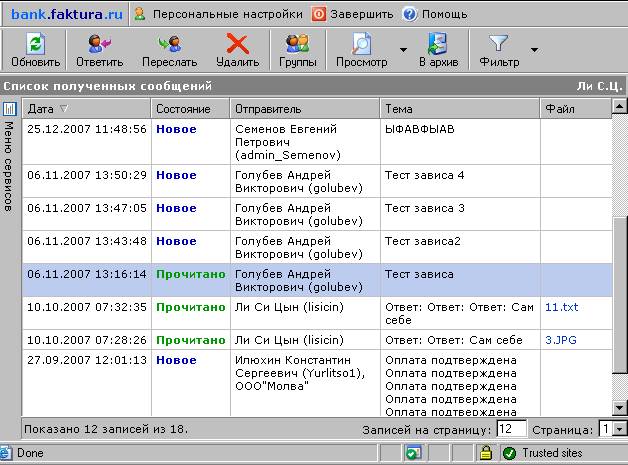
Полученные сообщения находятся в сосотоянии «Новое». Для того, чтобы прочитать сообщение, нужно нажать на кнопку «Просмотр» или дважды щелкнуть сообщение мышью. После операции Просмотр сообщение переводится в статус «Прочитано».
Клиент может ответить отправителю или переадресовать полученное сообщение другим получателям. Для ответа на полученное сообщение ему необходимо активизировать кнопку «Ответить». При ответе сохраняется содержимое полей: Организация отправитель, Кому, Тема и Тело сообщения с возможностью редактирования. При необходимости можно отредактировать сообщение и нажать кнопку «Отправить».
Для пересылки сообщения Клиенту нужно нажать кнопку «Переслать». При пересылке сообщения сохраняется содержимое полей: Организация отправитель, Тема и Тело сообщения с возможностью редактирования. При необходимости можно отредактировать сообщение и нажать кнопку «Отправить».
Операции по созданию новых групп, копий сообщений, удалению сообщений происходит аналогично разделу «Исходящие сообщения».
Персональная настройки
В верхней части страницы располагается кнопка «Персональная информация».
С помощью данного меню можно настроить дополнительные функции Web интерфейса: просматривать и изменять свою персональную информацию, настраивать почтовые уведомления от Системы, изменять параметры.
Персональные данные
Данный раздел позволяет просмотреть и изменить персональные данные клиента: серию и номер паспорта, адрес прописки, псевдоним, часовой пояс.
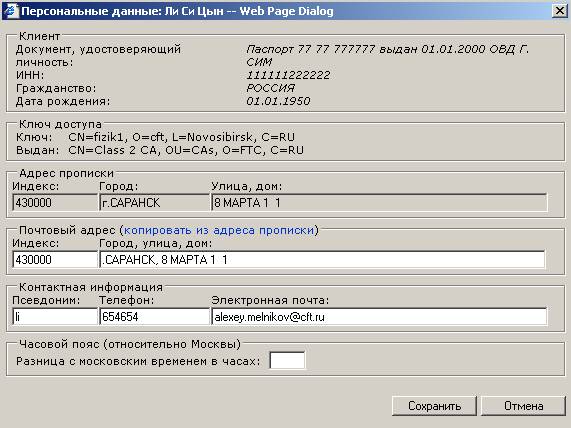
Псевдоним – краткое уникальное имя клиента в Системе.
Часовой пояс – разница с московским временем в часах. Изменение данного поля влияет на время получения уведомления («Ежедневное информирование об остатке средств на счете в указанное время») и на дату формирования и получения запроса на выписку.
Настройка уведомлений
Данный раздел позволяет клиенту настроить почтовые оповещения, которые будут приходить на его e-mail. Для этого необходимо в поле «Отправлять уведомления на e-mail адрес» прописать наименование своего почтового ящика (если ящиков несколько, они отделяются друг от друга запятыми). После чего необходимо поставить галочки на тех событиях, о которых клиент хотел бы получать почтовые уведомления.
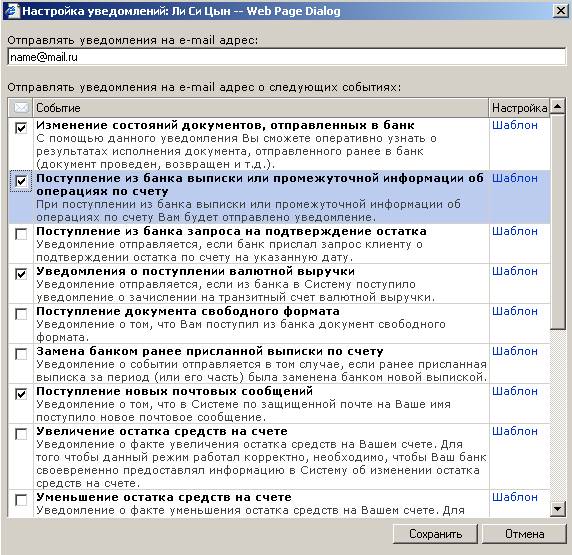
Вид каждого почтового уведомления можно настроить. Для этого необходимо перейти по ссылке «Шаблон» в поле «Настройка» и выбрать наиболее подходящий шаблон. Любой из шаблонов можно модифицировать.
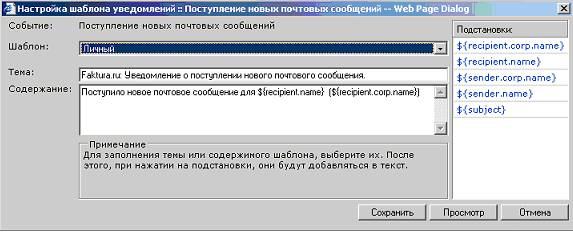
В настройке шаблона можно настроить тему и содержание уведомительного письма. Для заполнения темы или содержимого шаблона, можно использовать подстановки, расположенные в правом верхнем углу окна.
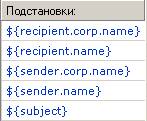
При наведении на подстановку курсора мыши, в рамке «Примечание» выводится пояснение. Например, ${doc. amount} – означает «сумма документа». После выбора подстановки, ее значение автоматически подставляется в шаблон почтового уведомления. Для того, чтобы посмотреть как в итоге будет выглядеть сообщение можно нажать кнопку «Просмотр».
Теперь, после того, как клиент поставил галочку напротив одного из событий, от Системы будут приходить почтовые уведомления на указанный адрес.
Для того, чтобы произвести отмену почтового уведомления, достаточно убрать галочку с соответствующего события и нажать кнопку «Сохранить».
Параметры
Данный раздел позволяет устанавливать дополнительные параметры при работе в Системе.
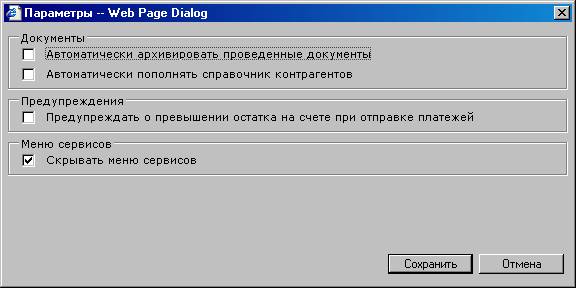
Как только сотояние документа станет «Исполнен», Система автоматически отправляет его в архив.
При создании платежного документа автоматически Системой будет добавлен получатель в справочник контрагентов.
При отправке платежного поручения Система проверяет сумму перечисления и остаток средств на счете клиента. Если остаток меньше чем перечисляемая сумма можно выдавать предупреждающее сообщение.
Меню сервисов будет сворачиваться в панель слева. При наведении курсором мыши на эту панель, дерево сервисов будет вновь развернуто.
После установки необходимых параметров, нужно нажать кнопку «Сохранить».
Справочники
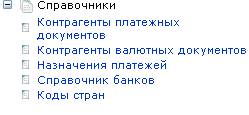
Контрагенты платежных поручений
Справочник контрагентов, с которыми работает пользователь при создании платежных документов в валюте РФ.
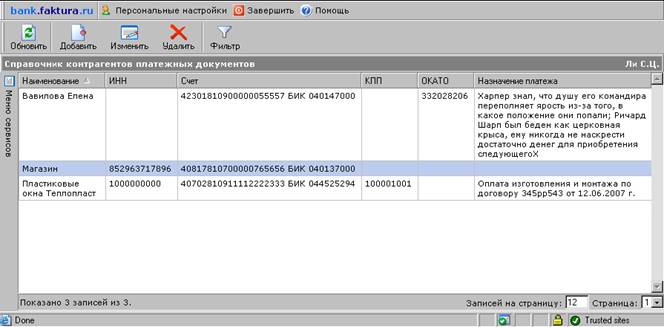 В справочнике доступны следующие операции:
- Обновить информацию в справочнике Добавить нового контрагента в справочник Изменить данные о уже существующем контрагенте Удалить контрагента из справочника Найти контрагента/группу контрагентов из справочника с помощью фильтра.
Контрагенты валютных документы
Справочник контрагентов, с которыми работает пользователь при создании платежных документов в иностранной валюте.
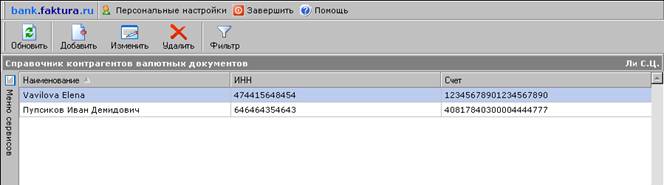
В этом справочнике доступны такие операции, как и в справочнике контрагентов платежных поручений.
Назначения платежей
Справочник назначений платежа, которые были добавлены пользователем при формировании платежных поручений.
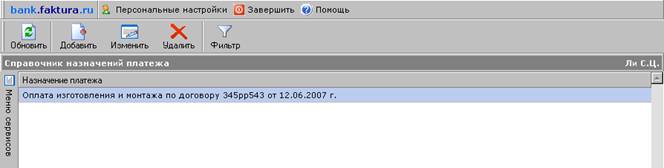
В этом справочнике доступны такие операции, как и в справочнике контрагентов платежных поручений.
Справочник банков
Справочник банковских идентификационных кодов участников расчетов, осуществляющих платежи через расчетную сеть ЦБРФ.
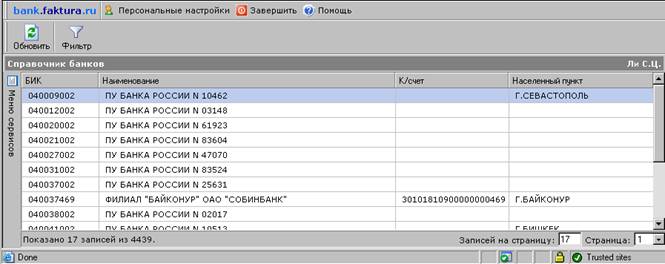
В справочнике доступны следующие операции:
- Обновить информацию в справочнике Найти контрагента/группу контрагентов из справочника с помощью фильтра.
Коды стран
Общероссийский классификатор стран мира.
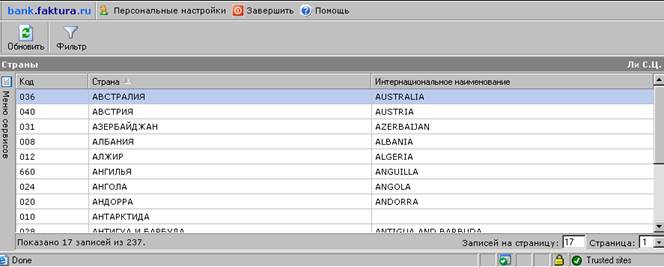
В этом справочнике доступны такие операции, как и в справочнике банков.
Операции над документами
Копирование документов
Для того чтобы создать копию уже имеющегося документа, необходимо выбрать документ из списка и нажать «Копия». Откроется форма ввода/редактирования но уже заполненная такими же данными как в копируемом документе. При необходимости клиент может внести изменения и нажать кнопку «Сохранить», либо «Отправить».
Редактирование документов
Для редактирования документа необходимо выделить документ, нажать кнопку «Изменить». Откроется форма ввода/редактирования документа, в которой можно вносить изменения, затем нажать кнопку «Сохранить», либо «Отправить».
Экспорт документов
Для экспорта документа нужно выделить документ и нажать кнопку «Экспорт». Есть возможнсть экспортировать в различные форматы документов. Документ сохраниться в выбранном месте.
Фильтрация документов
Для удобства навигации в списке документов, анализа, контроля состояния денежных средств и управления финансовыми потоками можно сделать выборку посредством функций фильтра. Для этого на панели инструментов нажать кнопку «Фильтр». В новом диалоговом окне откроется форма Фильтр.
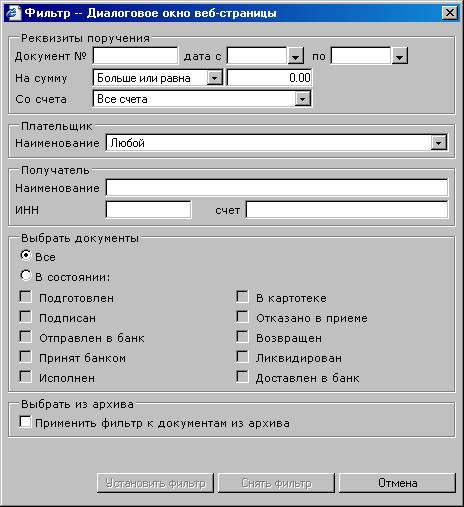
Выбрать необходимые настройки фильтра и нажать кнопку «Установить фильтр».
Так же клиент может воспользоваться быстрыми фильтрами. Если на панели инструментов рядом с кнопкой «Фильтр» нажать на стрелку, откроется меню быстрых фильтров.
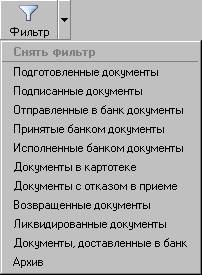
Из этого меню можно выбрать один из настроенных фильтров.
Отменить Фильтр можно выбрав «Снять фильтр» в выпадающем меню кнопки-стрелочки или на самой форме фильтра, нажав на кнопку «Снять фильтр».
Сортировка документов
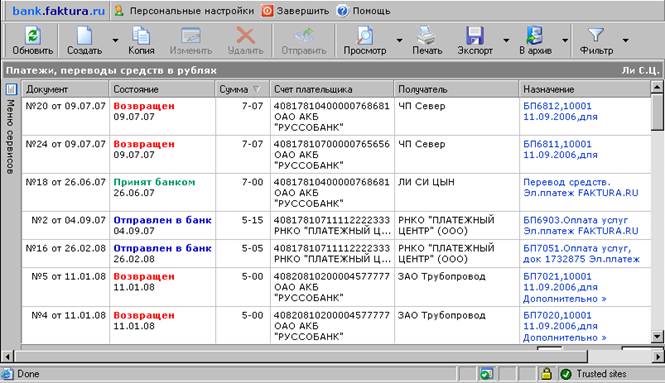
Находясь в любом списке документов иногда возникает необходимость отсортировать данные таблицы по какому-либо столбцу. Система предоставляет такую возможность. Если навести указатель мыши на заголовок колонки, он подчеркивается оранжевым цветом, это означает что возможна сортивка по данному столбцу. Для сортировки нужно щелкнуть мышью по заголовку колонки. Для сортировки в обратном порядке нужно щелкнуть заголовок еще раз.
Архивация документов
Документы, утратившие актуальность на данный момент времени могут быть помещены в архив. Находящиеся в архиве документы не показываются среди рабочих документов. Для просмотра архива документов служит специальный режим. Для просмотра содержимого архива нужно установить в фильтре параметр «Просмотр документов из архива».
Для отправки документа в архив нужно выделить необходимый документ (или несколько документов) и нажать кнопку «В Архив».
При необходимости Клиент всегда может просмотреть архив своих документов и извлечь нужный документ. Для этого в списке архивных документов, нужно выделить необходимый документ (или несколько документов), и нажать кнопку «Извлечь».
Примечание: В Архив могут быть отправлены только обработанные банком (в том числе и ликвидированные) и проведенные валютные документы.
Клиенту так же предоставляется возможность отправить документы в архив пачкой, то есть документы, отвечающие определенному условию. На панели инструментов рядом с кнопкой «В Архив» нужно нажать стрелочку.
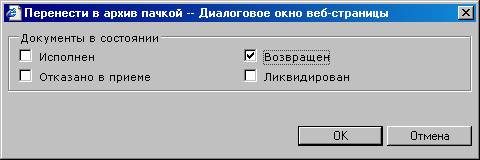
В предложенной форме нужно выбрать статусы документов, которые будут перенесены в архив и нажать кнопку «ОК».
Состояние документов в системе
Документ может быть представлен в Системе в следующих состояниях:
· Подготовлен – документ создан, но не отправлен в Банк. Документ можно исправлять, удалять и отправить в Банк. Ни в каком другом состоянии документ исправлениям не подлежит;
· Отправлен в банк – документ отправлен в Банк, но еще не получен Банком;
· Доставлен в банк – документ физически доставлен в Банк. Данное состояние представлено не во всех Банках;
· Принят банком – документ получен Банком, но еще им не обработан;
· Исполнен – документ проведен в Банке;
· Возвращен – документ принят Банком, но не обработан из за ошибки. Можно посмотреть причину возврата;
· Ликвидирован – документ в Банке удален по каким-либо причинам. Можно посмотреть причину удаления документа.
По нажатию на состояние документа Клиент может посмотреть историю состояния документа.
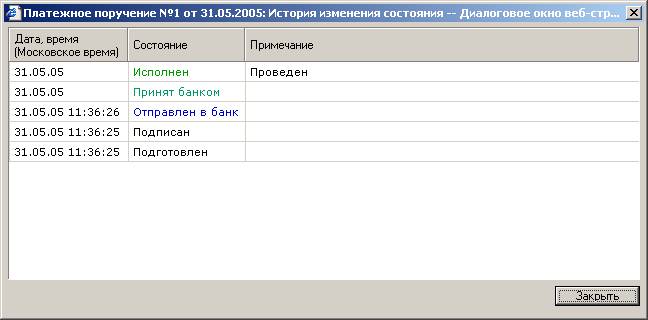
Для состояний «Подготовлен», «Подписан», «Отправлен в банк» и «Доставлен в банк» дата и время изменения состояния присваивается Системой. Для остальных состояний присылается Банком и отображается по часовому поясу Банка. Если Банк время не присылает, то в состоянии оно не отображается.
Проверка подписи на документах
Для просмотра документа Клиент должен выделить нужный документ и нажать кнопку «Просмотр». При необходимости можно вывести информацию об электронно-цифровой подписи (ЭЦП), которой был заверен документ. Для этого Клиенту необходимо установить галочку на пункте «Показать реквизиты ЭЦП». По умолчанию данная настройка установлена.
Для проверки подписи документа существует специальный режим. В списке документов и на панели инструментов рядом с кнопкой «Просмотр» нужно нажать стрелку и в появившемся меню выбрать «Просмотр документа с проверкой подписи».
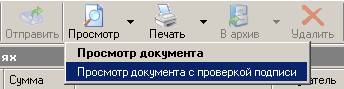
Откроется окно со списком подписей на документе. Для более подробной информации о сертификате Клиенту необходимо выбрать владельца сертификата из данного списка.
