


Партнерка на США и Канаду по недвижимости, выплаты в крипто
- 30% recurring commission
- Выплаты в USDT
- Вывод каждую неделю
- Комиссия до 5 лет за каждого referral
 |
 |


Прежде чем начать
Перед началом установки убедитесь, что имеется вся необходимая информация и оборудование.
Проверьте содержимое комплекта поставки
В комплект поставки входит следующее:
Если что-либо из перечисленного отсутствует, пожалуйста, обратитесь к вашему поставщику.

 | |
| |

A.
|
|


 Najpierw p
| |
 | |
 | |
 |


 |
 |
©2006 D-Link Systems, Inc. Все права защищены. Торговые марки или зарегистрированные торговые марки являются собственностью их владельцев. Программное обеспечение и спецификации могут изменяться без уведомления.

Подключение маршрутизатора к компьютеру
 |  |
 | |
 | |

 |
 |
 |
 |
Подключите телефонный кабель
- Подключите один конец телефонного кабеля к порту DSL на маршрутизаторе и другой конец кабеля к настенному разъему.
Подключите кабель Ethernet
- Подключите один конец кабеля Ethernet к одному из 4 портов LAN на задней панели маршрутизатора и подключите другой конец кабеля Ethernet к адаптеру Ethernet или доступному порту Ethernet на компьютере. Или сначала подключите кабель к коммутатору/концентратору и затем подключите компьютер к коммутатору/концентратору.
Подключите адаптер питания
- Для окончания процесса установки подключите адаптер питания к разъему питания на задней панели маршрутизатора и затем подключите другой конец адаптера питания к настенной розетке или сетевому фильтру. После чего включите маршрутизатор и загрузите компьютер или любые LAN-устройства, такие как концентраторы или коммутаторы, и любые компьютеры, подключенные к ним.

Настройка маршрутизатора
Чтобы Web-браузер мог загрузить Web-страницы, используемые для настройки маршрутизатора, компьютер должен быть сконфигурирован для получения IP-адреса автоматически (“Obtain an IP address automatically”), поэтому необходимо изменить IP-настройки компьютера так, чтобы он стал клиентом DHCP. Если используется Windows XP и сетевые настройки неизвестны, то прочитайте приведенные в Приложении инструкции.






|
 ЗАМЕЧАНИЕ: Фактически имеются две комбинации имени пользователя и пароля по умолчанию. Комбинация имени пользователя и пароля user /user предоставляет ограниченный доступ к определенным настройкам. Комбинация admin / admin предоставляет доступ ко всем функциям. Пароли могут быть изменены в любое время.
Настройка маршрутизатора
(продолжение)
После входа появится окно Home и меню Мастера установки. Этот раздел поясняет, как быстро настроить маршрутизатор с помощью мастера для успешного получения доступа к Интернет.
Настройка ATM PVC
Для активации процесса автоподключения, отметьте флажком чекбокс, обозначенный как DSL Auto-connect, процесс, при котором первым автоматически обнаруживается PVC и PPPoE, PPPoA, и протокол Bridge (с доступным сервером DHCP). Для продолжения нажмите кнопку Next. Если активирована функция DSL Auto-connect, перейдите на 7 страницу.




Настройка маршрутизатора
(продолжение)
Если в чекбоксе DSL Auto-connect не установлен флажок, появится экран, показанный ниже. Введите VPI / VCI, как указано провайдером. А также будут отображены настройки Quality of Service.





Настройка маршрутизатора
(продолжение)
Тип соединения
На следующем экране «Тип Соединения» можно выбрать тип сетевого протокола и режим инкапсуляции ATM PVC, предоставленные провайдером для использования. Здесь показан тип соединения на примере PPPoA. Нажмите Next для продолжения.






Настройка маршрутизатора
(продолжение)
Имя пользователя и пароль PPP
Введите имя пользователя и пароль PPP, предоставленные провайдером. Затем решите, будут ли использоваться какие-нибудь функции, такие как соединение по запросу, расширение PPP IP, keep alive и затем нажмите на Next.


 Настройка маршрутизатора
(продолжение)
Параметры NAT (преобразование сетевых адресов)
Следующий пункт настраивает параметры NAT (преобразование сетевых адресов). Например, NAT будет включен. Оставьте область слева по умолчанию и затем нажмите Next для продолжения.


 Настройка маршрутизатора
(продолжение)
Установка устройства
Можно настроить IP-адрес и маску подсети DSL-маршрутизатора для интерфейса LAN, чтобы они совпадали IP-адресу подсети LAN. Если необходимо, чтобы сервер DHCP автоматически назначал IP-адреса, тогда включите сервер DHCP и введите диапазон IP-адресов, которые сервер DHCP может назначать компьютерам. Отключите сервер DHCP, если необходимо назначать IP-адреса вручную. Нажмите Next для продолжения.





Настройка маршрутизатора
(продолжение)
Установка - заключение
После того, как сделаны все настройки WAN, появится WAN Setup Summary, отображающий все настройки WAN, которые были сделаны. Проверьте верны ли эти настройки перед тем как нажать на кнопку Save / Reboot. Нажатие на Save / Reboot сохранит настройки и перезагрузит маршрутизатор.


 |
Приложение
За описанием дополнительных настроек или иной информацией обратитесь к страницам Advanced, Tools или Status Web-интерфейса управления или к Руководству Пользователя на компакт-диске.
Изменение IP-настроек в Windows XP
Выполните следующие шаги для настройки компьютера под управлением Windows XP в качестве DHCP-клиента.
Нажмите Пуск – Панель управления.





|


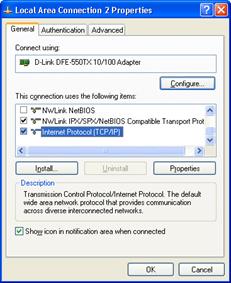
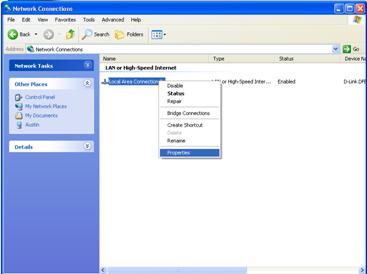 В окне Подключение по локальной сети, во вкладке Общие под заголовком «Компоненты, используемые этим подключением» выделите Протокол Интернета (TCP/IP), щелкнув по нему мышкой один раз. Нажмите кнопку Свойства.
|


 Выберите “Получить IP-адрес автоматически”, щелкая в центр окружности. Нажмите кнопку OK .




 Теперь ваш компьютер готов к использованию DHCP-сервера маршрутизатора.
