

Партнерка на США и Канаду по недвижимости, выплаты в крипто
- 30% recurring commission
- Выплаты в USDT
- Вывод каждую неделю
- Комиссия до 5 лет за каждого referral
Первое знакомство с Excel
С помощью Excel можно создавать, редактировать и печатать красиво оформленные таблицы. Благодаря встроенным математическим и логическим функциям, можно очень быстро выполнять разнообразные операции, как над цифрами, так и над текстами, производить статистический анализ и оптимизацию данных. Можно создавать всевозможные формы графического представления содержания таблиц, создавать и работать с базами данных. Таблицы Excel могут быть встроены во многие документы и, в том числе, в документы текстового редактора Word.
Microsoft Excel можно запустить минимум тремя способами:
1. Дважды кликнуть левой кнопкой мыши на пиктограмме Microsoft Excel на рабочем столе.
2. Нажать кнопку "Пуск", выбрать "Программы", потом в раскрывшемся списке выбрать "Microsoft Excel".
3. Открыть уже существующий документ Excel, выбрав его в проводнике либо в другом файловом менеджере или же с помощью меню "Пуск" -> "Открыть документ Office" или "Создать документ Office".

После открытия, Excel создает новый документ с названием "Книга1", это видно в заголовке окна (1).
Под строкой заголовка окна располагается строка меню (2). Меню содержат команды, организованные в группы. Названия меню соответствуют определенной глобальной задаче, например, Правка, Сервис, Вставка. Чтобы раскрыть меню, поместите на его название указатель мыши и щелкните левой кнопкой. Меню раскроется, и вы увидите его содержимое. Если поместить указатель мыши на значок в виде направленной вниз двойной стрелки в нижней части раскрытого меню, вы увидите дополнительные, реже используемые команды этого меню.
Под меню располагаются панели инструментов (3). Они состоят из картинок-кнопок, каждая из которых предназначена для выполнения какой-нибудь команды. Обычно на панели инструментов выносят самые нужные команды, чтобы не тратить время на их поиски в меню. Если вы щелкнете на кнопке с двойной стрелкой в правой части панели инструментов, то также увидите дополнительные кнопки.
Под панелями инструментов располагается панель формул (9). Эта панель состоит из трёх секций: секция адреса, секция управления и секция содержания. Из названия понятно, что данная панель нужна для работы с ячейками и формулами.
Под рабочей областью (7) располагаются закладки с листами и кнопки перемещения по листам (4). По умолчанию закладок три, а вообще их количество ограничено здравым смыслом и памятью компьютера :)
Под закладками с листами располагается строка состояния (5). На ней отображаются различные индикаторы и результаты вычислений.
Справа располагается "Область задач" (6), с помощью которой можно создавать или открывать документы, вставлять картинки и данные из буфера обмена, искать информацию в документе и на компьютере в целом. Чтобы "Область задач" не отображалась при запуске Excel, надо снять галку "Показывать при запуске".
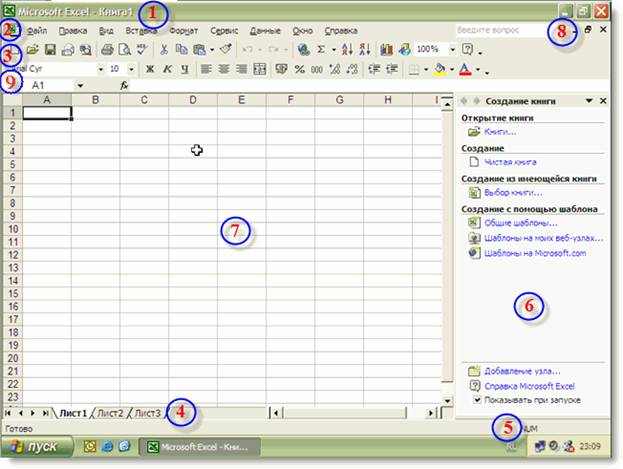
1 - заголовок документа;
2 - строка меню;
3 - верхняя панель инструментов;
4 - закладки с листами и кнопками перемещения по листам;
5 - строка состояния;
6 - область задач;
7 - рабочая область;
8 - стандартные кнопки окна (свернуть, восстановить, закрыть);
9 - панель формул.
