


Партнерка на США и Канаду по недвижимости, выплаты в крипто
- 30% recurring commission
- Выплаты в USDT
- Вывод каждую неделю
- Комиссия до 5 лет за каждого referral
Вход и авторизация на сайте
Для входа на сайт www. ***** откройте Ваш браузер (программа для просмотра интернет-страниц) и выполните следующие действия:
1) В адресной строке наберите www. *****

2) Нажмите клавишу <Enter> или кнопку  справа от адресной строки
3) Откроется главная страница сайта *****
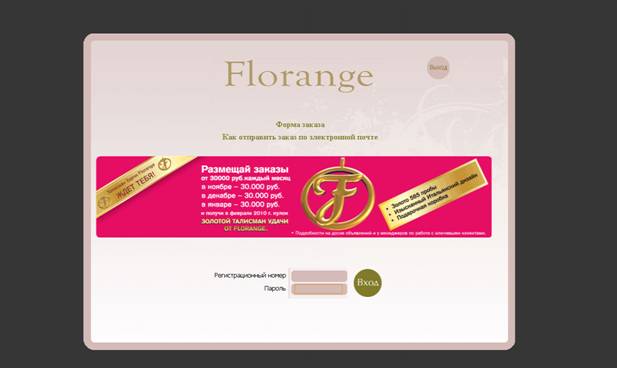
4) Для пользования возможностями сайта необходима авторизация. Введите в соответствующие поля на главной странице сайта:
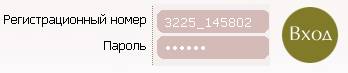
· Регистрационный номер в формате ХХХХ_YYYYYY (где ХХХХ – Ваш код Зоны доставки, а YYYYYY – Ваш регистрационный номер),
· Пароль, полученный в Компании,
а затем нажмите кнопку «Вход»:
5) После авторизации откроется страница Главного меню сайта:

Размещение заказов на сайте
На сайте http://***** можно разместить заказ. Для размещения заказа необходимо в Главном меню выбрать пункт «ЗАКАЗ»:

После этого откроется форма, в которой нужно будет выполнить несколько простых шагов по оформлению заказа.
0) Шаг 0. Ввод и проверка регистрационного номера
В первом шаге необходимо ввести Ваш регистрационный номер. Система проверит правильно ли Вы ввели номер и отсутствие задолженности.
Если у Вас имеются неоплаченные заказы или другие задолженности, то при попытке оформить заказ появляется сообщение «Невозможно разместить заказ на Консультанта с номером ХХХХХХ, так как у него имеется долг в размере [сумма долга] руб.»

В случае если заказ не отгружен со склада, он не появляется в задолженности, но система сообщает о том, что Вами был уже размещен заказ:

1) Шаг 1. Внесение позиций основного заказа
Если проверка регистрационного номера прошла успешно, откроется окно Шага 1, в котором в сответствующие поля формы необходимо внести артикулы и количество заказываемой продукции:
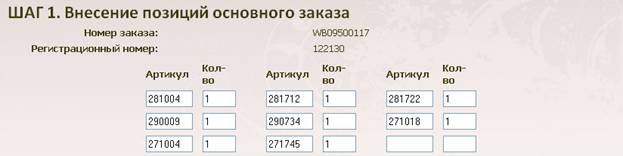
Позиции заказа можно вносить в любые поля формы. Переход на следующее поле можно осуществлять клавишей «TAB» либо мышью.
После ввода всех позиций заказа необходимо нажать кнопку «Разместить заказ», находящуюся в нижней части формы:

В случае, если в форме не хватает полей для внесения всех желаемых артикулов, то будет возможность добавить в заказ нужные позиции на следующем шаге.
2) Шаг 2. Проверка позиций основного заказа
На этом этапе в карточке отображаются
Номер заказа | Номер заказа в формате сайта WBXXXXXXXX |
Регистрационный номер | Регистрационный номер Консультанта, на которого размещается заказ |
Фамилия Имя | Фамилия и имя данного Консультанта |
Зона доставки | Код Зоны доставки, соответствующей Вашей группе обслуживания |
Текущая скидка | Персональная скидка Консультанта, которая будет применяться к данному заказу. |
! Внимание! Текущая скидка обновляется ночью по состоянию на вечер вчерашнего дня.
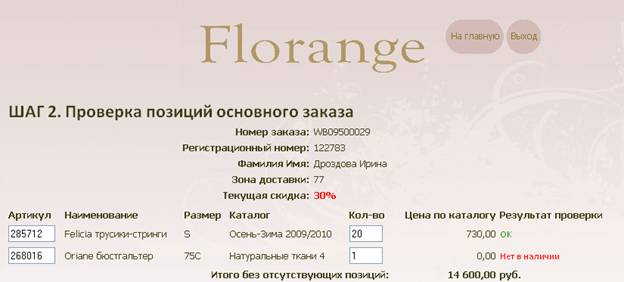
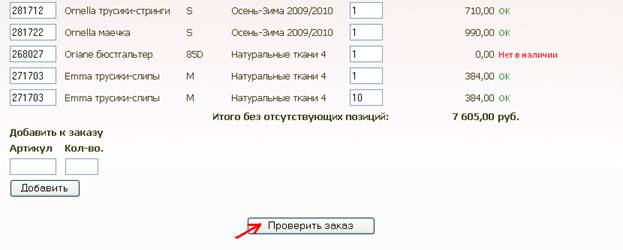
Также отображаются все введенные в заказ артикулы, их количество, описание (тип, модель, размер), каталог и цена по каталогу. В колонке «Результат проверки» отображается, есть ли заказываемый артикул в наличии на складе.
Также в графе «Итого без отсутствующих позиций» отображается сумма заказа по каталогу, без учета отсутствующих позиций.
На этом этапе можно добавить в заказ любое количество других артикулов. Для этого необходимо внести желаемый артикул и количество позиций в поле «Добавить к заказу» и нажать кнопку «Добавить»:

После добавления всех необходимых позиций, для продолжения оформления заказа, необходимо нажать кнопку «Проверить заказ», расположенную в нижней части формы:
В случае если сумма заказа превышает допустимый лимит в 120 000 руб. У Вас появится сообщение:

3) Шаг 3. Внесение позиций подарков
На этом этапе в заказ вносятся позиции Подарков Хозяйке, т. е. на сумму 10% от суммы основного заказа по каталогу (без учета вспомогательных материалов и продукции из каталогов распродаж).
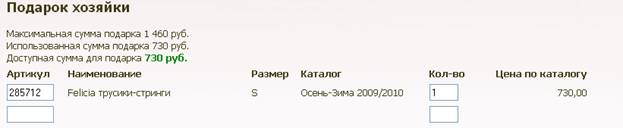
Для внесения позиции в подарок, необходимо в пустые поля в блоке «Подарок хозяйки» внести артикул и количество позиций. По мере внесения новых позиций будут добавляться новые строки, а также отображаться информация о сумме подарка, уже использованной сумме и остатке доступной суммы на подарок:
При попытке ввести в подарок артикулы, стоимость которых превышает оставшуюся Доступную сумму для подарка, появляется предупреждающее сообщение:
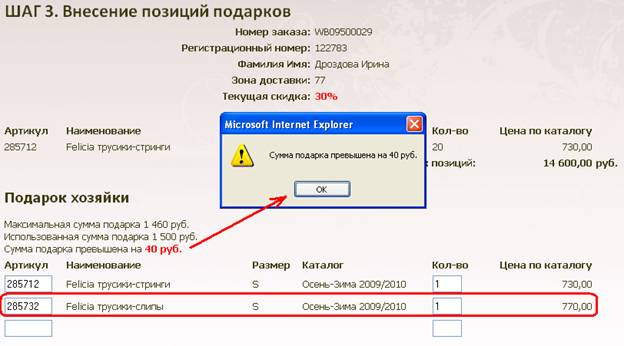
Для отмены ввода необходимо в столбце «Кол-во» удалить количество артикулов, превышающих Доступную сумму подарка.
Также в этой карточке автоматически будет отображаться подарок по акции, если в заказе будут выполнены соответствующие условия. Так например, в данный заказ бесплатно вкладывается каталог «Натуральные ткани»:

После ввода всех позиций подарка необходимо нажать кнопку «Далее». При этом появится сообщение об оставшейся Доступной сумме подарка:
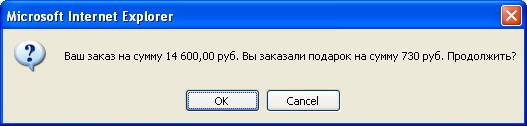
Для возврата в окно ввода подарков нужно нажать кнопку «Cancel», для продолжения нажать кнопку «OK»
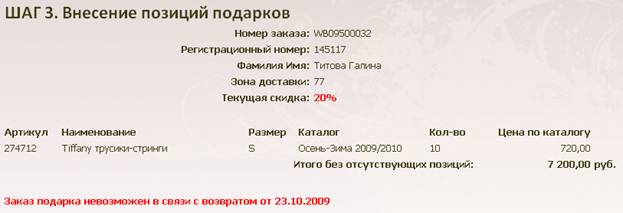
В случае, если на Консультанта был оформлен возврат, то, в соответствии с правилами обмена и возврата Компании, он лишается права на Подарок в следующем заказе. В этом случае появляется данное сообщение:
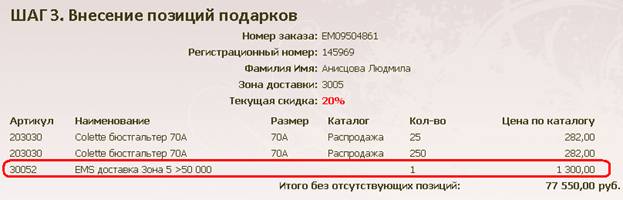
Внимание: на этом шаге вы обнаружите артикул – Оплата за Курьерскую доставку. Это артикул добавляется автоматически. Выглядит это следующим образом:
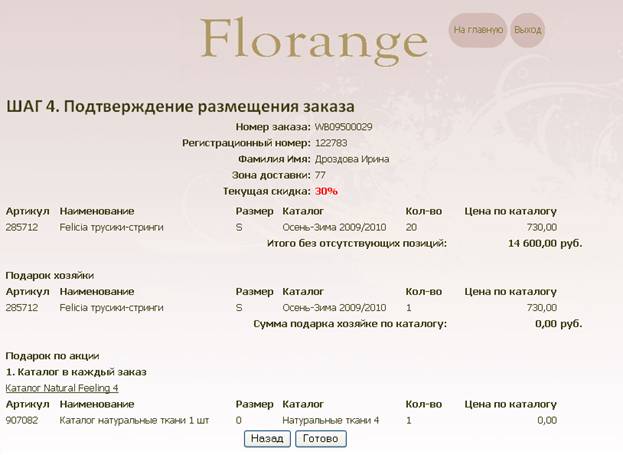
4) Шаг 4. Подтверждение размещения заказа
В данной форме появляются итоги всех шагов оформления заказа. Необходимо еще раз перепроверить внесенные данные. Для изменения внесенных данных нужно нажать кнопку «Назад», для подтверждения оформления заказа – нажать кнопку «Готово»:
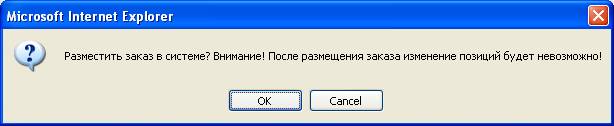
При этом появится предупреждающее сообщение:
При нажатии кнопки «ОК» заказ будет оформлен и размещен в системе Компании. Появится окно с сообщением:

После чего вновь откроется страница с Главным меню.
Список заказов и формирование отправлений
Список заказов представляет собой таблицу, содержащую информацию обо всех заказах, оформленных Вами за определенный период.
Последовательность действий для просмотра списка заказов:
1) на странице Главного меню выбрать пункт «СПИСОК ЗАКАЗОВ»
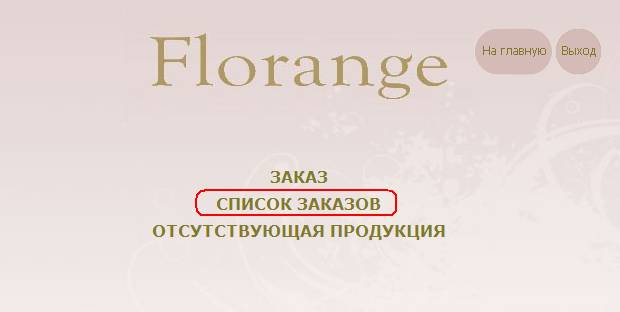
2) в открывшемся окне в полях с датами задать начало и конец периода, за который запрашивается список заказов (по умолчанию это текущий месяц), после чего нажать кнопку «Посмотреть заказы»

3) откроется таблица заказов, оформленных Вами:

В таблице представлена следующая информация:
Название колонки | Описание | |
Номер заказа | Номер заказа, оформленного через сайт | |
Рег. номер | Регистрационный номер Консультанта, на которого оформлен данный заказ | |
Фамилия Имя | Фамилия и имя Консультанта, на которого оформлен данный заказ | |
Дата заказа | Дата оформления заказа | |
Статус | Состояние данного заказа | |
Размещен | Заказ размещен на сайте | |
Передан на склад | Заказ включен в систему Компании и передан на склад для сборки | |
Отправлен с курьером | Заказ учтен и отправлен с курьером | |
Сумма | Сумма заказа по каталогу с учетом недовложений и добавленных позиций. | |
Расхождения | Нет | Заказ был обработан в точности как был оформлен на сайте. |
Есть | В заказе были недовложения в связи с отсутствием на складе или добавленные позиции. |
4) Для просмотра подробной информации по каждому заказу необходимо щелкнуть левой кнопкой мыши на строке интересующего заказа в таблице. Откроется карточка данного заказа с указанием всех позиций, подарков, а также с отметкой, какие артикулы были недовложены или добавлены:

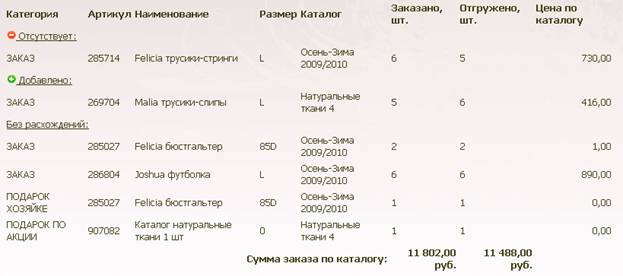
В таблице представлена следующая информация:
Название колонки | Описание |
Категория | Колонка поделена на блоки «Отсутствует», «Добавлено» и «Без расхождений». |
Отсутствует | В данном блоке перечислены позиции, которых первоначально было заказано больше, чем попало в систему в итоге. |
Добавлено | В данном блоке перечислены позиции, которые попали в систему в большем количестве, чем было заказано первоначально. |
Без расхождений | Позиции, попавшие в систему в том же количестве, которое было заказано на сайте. |
Артикул | Артикул заказанной позиции |
Наименование | Название и тип модели |
Размер | Размер заказанной позиции |
Каталог | Название каталога, из которого заказана данная позиция |
Заказано, шт. | Количество единиц продукции заказанное на сайте |
Отгружено, шт. | Количество единиц продукции, попавшее в систему после внесения корректировок |
Цена по каталогу | Стоимость единицы продукции по ценам каталога |
Сумма заказов по каталогу | Указана в соответствующих колонках: полная стоимость заказанной продукции и полная стоимость продукции, отправленной в СП |
Для возврата к списку всех заказов нажмите кнопку  в верхней части страницы.
Список отсутствующей продукции
Для просмотра списка отсутствующей продукции необходимо выполнить ряд следующих действий:
1) на странице Главного меню выбрать пункт «ОТСУТСТВУЮЩАЯ ПРОДУКЦИЯ»

2) откроется страница со списком отсутствующей на данный момент на складе продукции, отсортированной по артикулам и каталогам
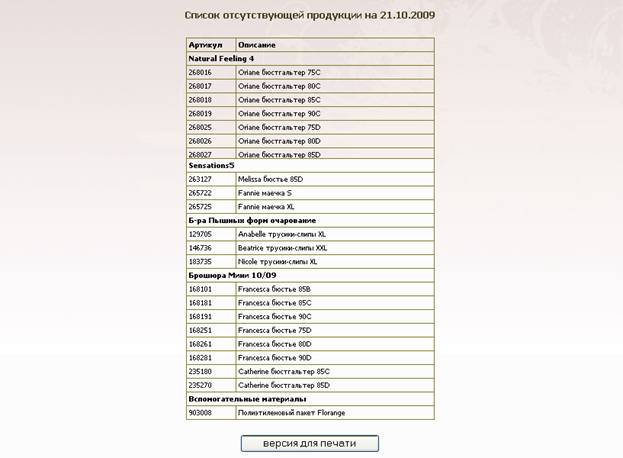
3) данный список можно открыть в виде, удобном для распечатки – для этого необходимо нажать кнопку «Версия для печати» внизу страницы
