

Партнерка на США и Канаду по недвижимости, выплаты в крипто
- 30% recurring commission
- Выплаты в USDT
- Вывод каждую неделю
- Комиссия до 5 лет за каждого referral
СИСТЕМА АВТОМАТИЗАЦИИ ПРОЦЕССА УПРАВЛЕНИЯ
ГОСУДАРСТВЕННЫМИ ЗАКУПКАМИ
Руководство пользователя
Web-интерфейс «Поставщик»
Часть 4
Версия 1.1 (редакция от 01.01.2001)
Содержание
Часть 4. 1
Содержание.. 2
Публикация информации по конкурсам, запросам котировок.. 3
Введение.. 3
Работа с архивом новостей.. 5
Виды уведомлений.. 7
Информация о конкурсах, запросах котировок. 8
Решение о проведении конкурса (запроса котировок) 8
Часто задаваемые вопросы... 15
Конкурсы... 17
Открытые конкурсы... 17
Решение о проведении открытого конкурса. 19
Дополнительная информация. 20
Спецификация. 20
График поставки.. 21
Конкурсная документация. 21
Критерии оценки.. 22
Разъяснения и уведомления. 24
Закрытые конкурсы... 26
Решение о проведении закрытого конкурса. 28
Дополнительная информация. 29
Спецификация. 29
График поставки.. 30
Конкурсная документация. 30
Критерии оценки.. 32
Разъяснения и уведомления. 33
Запросы котировок. 34
Решение о проведении запроса котировок. 36
Дополнительная информация. 37
Спецификация. 37
График поставки.. 38
Документация запроса котировок. 39
Разъяснения и уведомления. 40
Создание котировочной заявки. 41
Результаты проведения конкурсов.. 42
Перечень ссылочных документов.. 44
Публикация информации по конкурсам, запросам котировок
Введение
Сервис «Новости» предназначен для просмотра уведомлений по объявленным, проведенным конкурсам и запросам котировок, сообщений о завершении приема заявок от поставщиков, своевременного уведомления об изменении в условиях конкурсов и запросов котировок и других новостей.
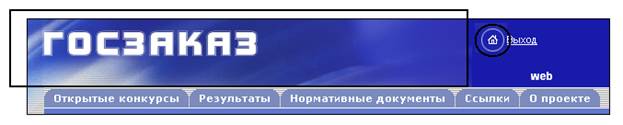
Для просмотра уведомлений в главном меню системы «АЦК-Госзаказ» выполните «клик» левой кнопкой «мыши» в одной из указанных на рисунке областей – на логотип «Госзаказ» или на ссылку «Домашняя страница».
На экране появится окно «Новости».
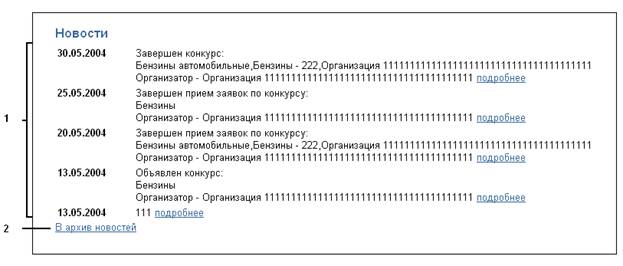
Для пользователей, являющихся сотрудниками организации – поставщика, окно отображает все опубликованные уведомления:
· По открытым конкурсам.
· По закрытым конкурсам и запросам котировок, если в соответствующих решениях о проведении конкурсов (запросов котировок) организация пользователя зарегистрирована в качестве поставщика.
· Прочие публичные (доступные всем пользователям) уведомления, содержащие информацию о закупках.
Окно содержит:
1. Блок информации. В блоке информации отображаются 10 последних опубликованных уведомлений по объявленным и проведенным конкурсам и запросам котировок, информация о завершении приема заявок от поставщиков и т. д.
Для просмотра более подробной информации, содержащейся в уведомлении, в окне «Новости» выполните «клик» левой кнопкой «мыши» по ссылке подробнее, указанной в строке соответствующего уведомления.
2. Архив новостей. При работе с архивом новостей можно просмотреть уведомления по опубликованным объявленным, проведенным конкурсам и запросам котировок, о завершении приема заявок от поставщиков и т. д. за любой заданный период.
Работа с архивом новостей
Для просмотра уведомлений за любой заданный период в окне «Новости» выполните «клик» левой кнопкой «мыши» по ссылке В архив новостей.
На экране появится окно «Архив новостей».
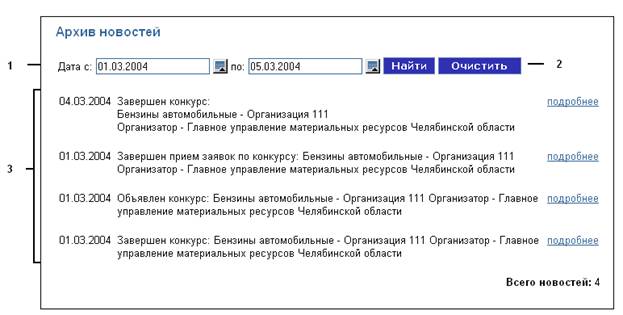
Для пользователей, являющихся сотрудниками организации – поставщика, окно отображает все опубликованные уведомления:
· По открытым конкурсам.
· По закрытым конкурсам и запросам котировок, если в соответствующих решениях о проведении конкурсов (запросов котировок) организация пользователя зарегистрирована в качестве поставщика.
· Прочие публичные (доступные всем пользователям) уведомления, содержащие информацию о закупках.
Окно содержит:
Панель фильтрации для отбора информации. Содержит поля для определения условий отображения записей в окне:· Поля «Дата с: » и «по: » позволяют ограничивать список отображаемых в окне уведомлений по дате публикации в системе. При наложении ограничений по дате публикации в окне будут отображаться только уведомления, дата публикации у которых больше или равна дате, определенной в поле «Дата с: », и меньше или равна дате, определенной в поле «по: ».
Экранные кнопки [Найти], [Очистить].Экранная кнопка [Найти] используется для отображения записей в окне согласно условиям, заданным на панели фильтрации.
Экранная кнопка [Очистить] используется для удаления условий отбора записей, заданных на панели фильтрации и отображения в окне всех записей.
Блок информации. В блоке информации отображаются уведомления по объявленным и проведенным конкурсам и запросам котировок, информация о завершении приема заявок от поставщиков и прочие публичные (доступные всем пользователям) уведомления, зарегистрированные в системе и удовлетворяющие условиям фильтрации.Для отображения уведомлений в окне «Архив новостей» выполните следующие действия:
- Определите период, за который должна быть получена информация (дата с; дата по). Нажмите экранную кнопку [Найти] или [Очистить] в зависимости от условий отбора информации.
Для получения более подробной информации в окне «Архив новостей» выполните «клик» левой кнопкой «мыши» по ссылке подробнее, указанной в строке соответствующего уведомления (см. раздел документа Информация о конкурсах, запросах котировок).
Для завершения работы с архивом новостей и перехода в окно «Новости», выполните «клик» левой кнопкой «мыши» в одной из областей, на логотип «Госзаказ» или на ссылку «Домашняя страница» (см. рисунок к разделу «Публикация информации по конкурсам, запросам котировок»).
Виды уведомлений
По возможности доступа пользователям уведомления в системе подразделяются на:
- Публичные (доступные всем пользователям системы, например уведомления по открытым конкурсам).
- Приватные (доступны только тем пользователям, которые указаны в уведомлении, например, уведомления о проведении закрытых конкурсов, запросов котировок).
По содержанию уведомления подразделяются на следующие виды:
Уведомления о новых конкурсах и запросах котировок, информация о завершении приема заявок от поставщиков, оглашение результатов конкурсов (запросов котировок):· «Объявлен конкурс»,
· «Объявлен запрос котировок»,
· «Завершен прием заявок по конкурсу»,
· «Завершен прием заявок по запросу котировок»,
· «Завершен конкурс»,
· «Завершен запрос котировок».
Прочие уведомления, содержащие информацию по закупкам.Для каждого уведомления выводятся:
- Дата публикации; Анонс (для уведомлений, относящихся к 1 группе, указывается вид уведомления, название конкурса (запроса котировок), наименования заказчиков и организатора конкурса (запроса котировок)); Ссылка (по кнопке подробнее) на решение о проведении конкурса (запроса котировок) или дополнительную информацию о закупках, которая отображается в виде текстового сообщения.
Уведомления в окне сортируются по дате публикации, сверху располагается самое позднее по дате публикации уведомление.
Информация о конкурсах, запросах котировок
Если в уведомлении не указывается ссылка на решение о проведении конкурса (запроса котировок), при переходе по ссылке подробнее, открывается окно с информацией по закупкам.
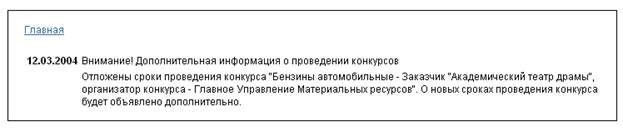
Для перехода в окно «Новости» выполните «клик» левой кнопкой «мыши» в одной из областей:
- по ссылке Главная, расположенной в левом верхнем углу окна, содержащем информацию по закупкам; на логотип «Госзаказ» (см. рисунок к разделу «Публикация информации по конкурсам, запросам котировок»); по ссылке «Домашняя страница».
Решение о проведении конкурса (запроса котировок)
Если в уведомлении указывается ссылка:
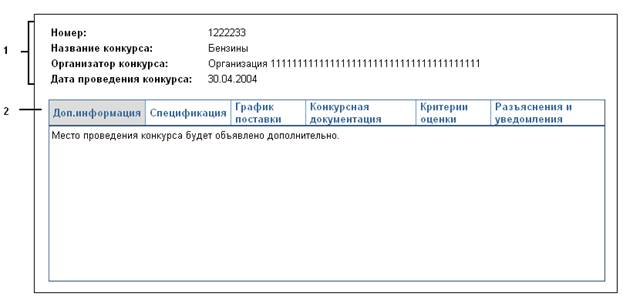
1. На решение о проведении конкурса, при переходе по ссылке подробнее открывается, окно, которое содержит информацию решения о проведении конкурса:
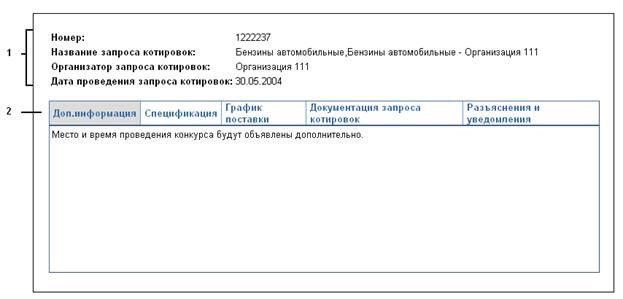
2. На решение о проведении запроса котировок, при переходе по ссылке подробнее открывается окно, которое содержит информацию решения о проведении запроса котировок.
Окно содержит:
1. Заголовок конкурса (запроса котировок). Заголовок содержит информацию о номере решения, названии конкурса (запроса котировок), организаторе конкурса (запроса котировок), дате проведения конкурса (запроса котировок).
2. Информацию решения о проведении конкурса (запроса котировок).
Информация решения содержит закладки:
· Дополнительная информация (если в решении указывается дополнительная информация).
· Спецификация.
· График поставки.
· Конкурсная документация (документация запроса котировок).
· Критерии оценки (для решения о проведении конкурса).
· Разъяснения и уведомления.
Дополнительная информация
Для просмотра дополнительной информации о конкурсе (запросе котировок) перейдите на закладку «Дополнительная информация» (рисунок см. выше).
Закладка отображается, если в решении указывается дополнительная информация о конкурсе (запросе котировок).
Спецификация
Для просмотра спецификации закупаемой продукции перейдите на закладку «Спецификация».
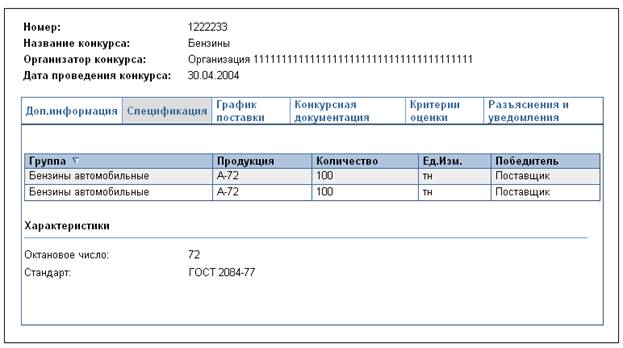
В окне отображается информация о заказываемых товарах, работах и услугах.
Графа «Победитель» отображается в окне только для уведомлений «Завершен конкурс» («Завершен запрос котировок»).
График поставки
Для просмотра графика поставки закупаемой продукции перейдите на закладку «График поставки».
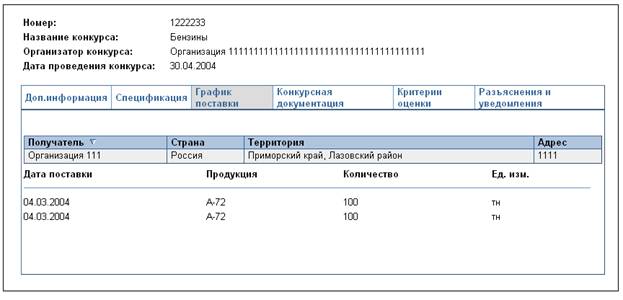
В окне отображается информация о местах, сроках и количестве поставки продукции.
Конкурсная документация (Документация запроса котировок)
Для просмотра конкурсной документации перейдите на закладку «Конкурсная документация» («Документация запроса котировок»).
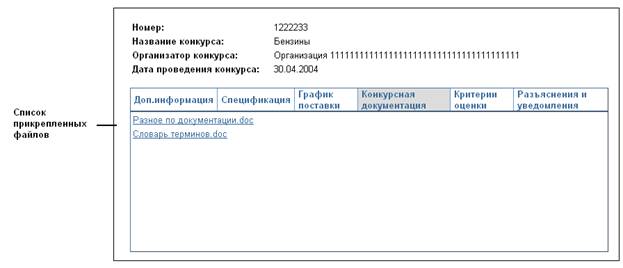
В окне отображается информация о конкурсной документации (документации запроса котировок), прикрепленной к решению о проведении конкурса (запроса котировок) в виде файла.
Просмотр содержимого файла
Для просмотра содержимого прикрепленного файла:
1. В списке прикрепленных к решению файлов нажмите на ссылку с наименованием файла, содержимое которого необходимо просмотреть, и нажмите экранную кнопку «Открыть» в появившемся окне.
2. Система отобразит содержимое выбранного файла, используя соответствующий формату выбранного файла редактор.
Сохранение файла
Для сохранения прикрепленного к решению файла на диск вашей рабочей станции:
1. В списке прикрепленных к решению файлов нажмите на ссылку с наименованием файла, который требуется сохранить, и нажмите экранную кнопку «Сохранить» в появившемся окне.
2. Выберите место на диске, куда необходимо сохранить файл, и сохраните файл.
Критерии оценки
Для просмотра критериев оценки закупаемой продукции перейдите на закладку «Критерии оценки» (отображается только в решении о проведении конкурса).
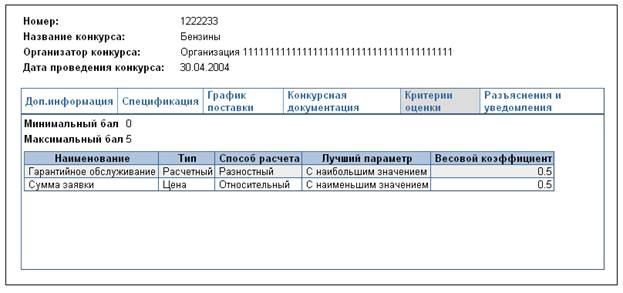
В окне отображается информация о критериях оценки, на основании которых должна производиться оценка каждой заявки поставщика, значения минимального и максимальных баллов, используемых при проведении конкурса.
По каждому критерию оценки в окне содержится информация о наименовании критерия, типе критерия, способе расчета, лучшем параметре, весовом коэффициенте.
Разъяснения и уведомления
Для просмотра уведомлений и разъяснений по конкурсу (запросу котировок) перейдите на закладку «Разъяснения и уведомления».
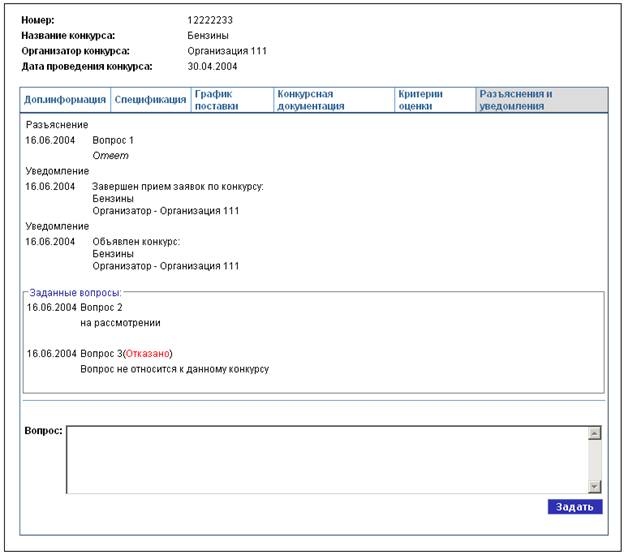
На закладке отображается отсортированный по дате список опубликованных разъяснений и уведомлений, относящийся к данному конкурсу (запросу котировок), а также вопросы, автором которых является поставщик.
Вопросы, находящиеся на стадии рассмотрения, а также вопросы, на которые Организатор конкурса или Уполномоченный орган отказались отвечать, отображаются в окне в области «Заданные вопросы».
Уведомления представляют собой сообщения по объявленным и проведенным конкурсам и запросам котировок, информацию о завершении приема заявок от поставщиков, об изменении в условиях конкурсов и запросов котировок и другие новости.
Уведомления содержат дату публикации и анонс (может указываться вид уведомления, название конкурса или запроса котировок, наименования заказчиков и организатора конкурса (запроса котировок) - автора новости).
Разъяснения представляют собой сообщения в форме вопросов и ответов. Такие сообщения предназначены для проведения разъяснительной работы с участниками по вопросам проведения конкурсов и запросов котировок, разъяснений по конкретному конкурсу (запросу котировок), работе с системой.
Разъяснения содержат дату задания вопроса, текст вопроса и текст ответа.
В конце списка предусмотрена форма для задания вопроса.
Примечание: Возможность задания вопросов предусмотрена только для авторизованных пользователей системы (более подробно вопросы авторизации пользователей - см. документ «Web-интерфейс – Поставщик. Часть 1. Руководство пользователя»).
Для завершения работы с решением и перехода в окно «Новости» выполните «клик» левой кнопкой «мыши» в одной из областей:
- на логотип «Госзаказ» (см. рисунок к разделу «Публикация информации по конкурсам, запросам котировок»); по ссылке «Домашняя страница».
Часто задаваемые вопросы
Сервис «Часто задаваемые вопросы» предназначен для просмотра разъяснений о проведении конкурсов и запросов котировок, работе с системой, а также предоставления авторизованным пользователям возможностей для задания вопросов.
Разъяснения представляют собой сообщения в форме вопросов и ответов. Разъяснения подразделяются на публичные (доступные всем пользователям системы) и приватные (доступны только тем пользователям, которые указаны в разъяснении).
В меню «Часто задаваемые вопросы» отображаются только публичные разъяснения.
Для просмотра разъяснений в главном меню системы «АЦК-Госзаказ» выберите пункт меню Информация → Часто задаваемые вопросы.
На экране появится окно, отображающее группы вопросов, которые рассматриваются в разделе «Часто задаваемые вопросы».
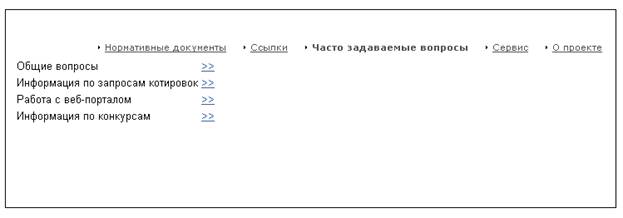
При нажатии на экранную кнопку >>, расположенную справа от интересующей группы, пользователь переходит к списку разъяснений, относящихся к выбранной группе вопросов.
На экране появится окно, отображающее опубликованные разъяснения, относящиеся к выбранной группе.
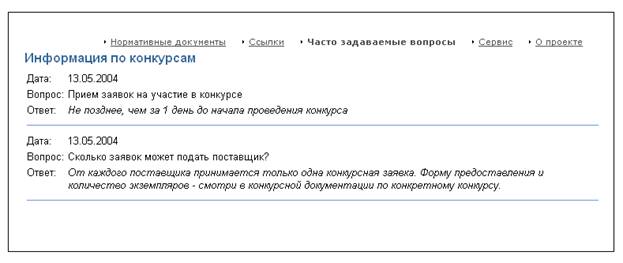
Разъяснения содержат дату задания вопроса, текст вопроса и текст ответа.
Конкурсы
Открытые конкурсы
Для просмотра информации по открытым конкурсам в главном меню системы «АЦК - Госзаказ» выберите пункт меню Конкурсы → Открытые конкурсы.
На экране появится окно «Открытые конкурсы».
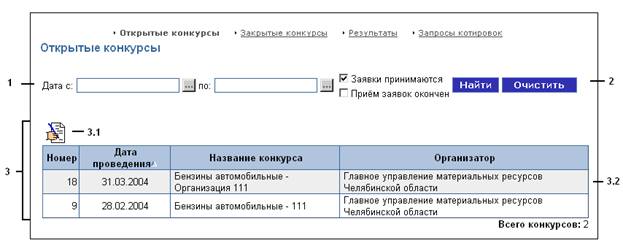
Окно содержит:
Панель фильтрации для отбора информации. Содержит поля для определения условий отображения записей в окне:· Поля «Дата с: » и «по: » позволяют ограничивать список отображаемых в окне решений о проведении открытых конкурсов по дате регистрации в системе. При наложении ограничений по дате регистрации в окне будут отображаться только решения, дата регистрации у которых больше или равна дате, определенной в поле «Дата с: », и меньше или равна дате, определенной в поле «по: ».
· Признаки «Заявки принимаются», «Прием заявок окончен».
Если установлен признак «Заявки принимаются», в окне будут отображаться решения о проведении открытых конкурсов, которые находятся на статусе «Исполнение».
Если установлен признак «Прием заявок окончен», в окне будут отобраться решения о проведении открытых конкурсов, которые находятся на статусе «Конкурс».
Экранные кнопки [Найти], [Очистить].Экранная кнопка [Найти] используется для отображения записей в окне согласно условиям, заданным на панели фильтрации.
Экранная кнопка [Очистить] используется для удаления условий отбора записей, заданных на панели фильтрации и отображения в окне всех записей.
Блок информации. В блоке отображается информация по проводимым конкурсам.3.1 Панель инструментов:
§ Инструмент «Редактировать» -  , для просмотра информации решений, на основании которых проводятся открытые конкурсы.
3.2 Область отображения информации. Область отображения содержит информацию решений о проведении открытых конкурсов:
§ В графе «Номер» отображается номер решения о проведении конкурса.
§ В графе «Дата проведения» отображается дата проведения конкурса.
§ В графе «Название конкурса», как правило, отображается перечень наименований групп продукции, определенных на закладке «Спецификация» решения, и наименования заказчиков продукции.
§ В графе «Организатор» указывается наименование организатора конкурса.
Для отображения информации по открытым конкурсам в окне «Открытые конкурсы» выполните следующие действия:
1. Определите период, за который должна быть получена информация (дата с; дата по).
2. Определите, по каким конкурсам должна быть получена информация (признаки «Заявки принимаются», «Прием заявок окончен»). По умолчанию установлен признак «Заявки принимаются».
3. Нажмите экранную кнопку [Найти] или [Очистить] в зависимости от условий отбора информации.
Решение о проведении открытого конкурса
Для получения более подробной информации по конкурсу в окне «Открытые конкурсы» установите указатель на нужной записи и воспользуйтесь инструментом «Редактировать», расположенным на панели инструментов (или выполните двойной «клик» левой кнопкой «мыши»).
На экране появится окно, содержащее информацию решения о проведении открытого конкурса.
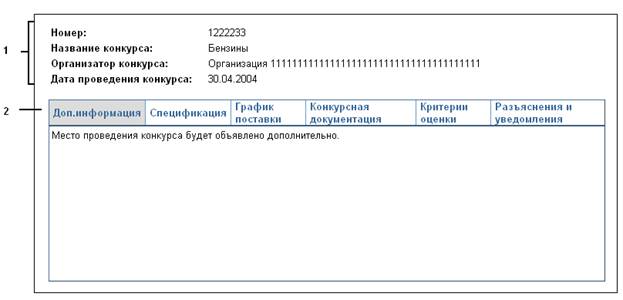
Окно содержит:
Заголовок конкурса. Заголовок конкурса содержит информацию о номере решения о проведении конкурса, названии конкурса, организаторе конкурса, дате проведения конкурса. Информацию решения о проведении конкурса. Информация решения содержит закладки:· Дополнительная информация (если дополнительная информация указывается в решении).
· Спецификация.
· График поставки.
· Конкурсная документация.
· Критерии оценки.
· Разъяснения и уведомления.
Дополнительная информация
Для просмотра дополнительной информации о конкурсе перейдите на закладку «Дополнительная информация» (рисунок см. выше).
Закладка отображается, если в решении указывается дополнительная информация о конкурсе.
Спецификация
Для просмотра спецификации закупаемой продукции перейдите на закладку «Спецификация».
В окне отображается информация о заказываемых товарах, работах и услугах.
График поставки
Для просмотра графика поставки закупаемой продукции перейдите на закладку «График поставки».
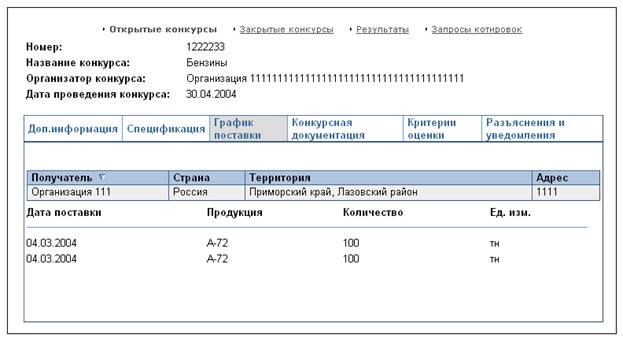
В окне отображается информация о местах, сроках и количестве поставки позиций продукции.
Конкурсная документация
Для просмотра конкурсной документации перейдите на закладку «Конкурсная документация».
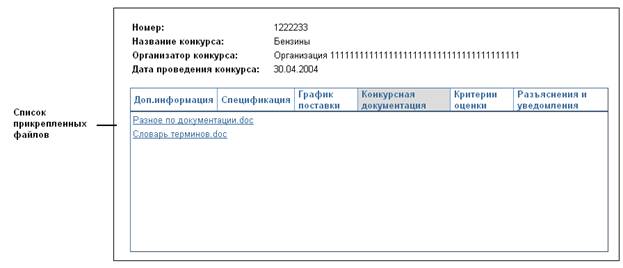
В окне отображается информация о конкурсной документации, прикрепленной к решению о проведении конкурса в виде файла.
Просмотр содержимого файла
Для просмотра содержимого прикрепленного файла:
1. В списке прикрепленных к решению файлов нажмите на ссылку с наименованием файла, содержимое которого необходимо просмотреть, и нажмите экранную кнопку «Открыть» в появившемся окне.
2. Система отобразит содержимое выбранного файла, используя соответствующий формату выбранного файла редактор.
Сохранение файла
Для сохранения прикрепленного к решению файла на диск вашей рабочей станции:
1. В списке прикрепленных к решению файлов нажмите на ссылку с наименованием файла, который требуется сохранить, и нажмите экранную кнопку «Сохранить» в появившемся окне.
2. Выберите место на диске, куда необходимо сохранить файл, и сохраните файл.
Критерии оценки
Для просмотра критериев оценки закупаемой продукции перейдите на закладку «Критерии оценки».
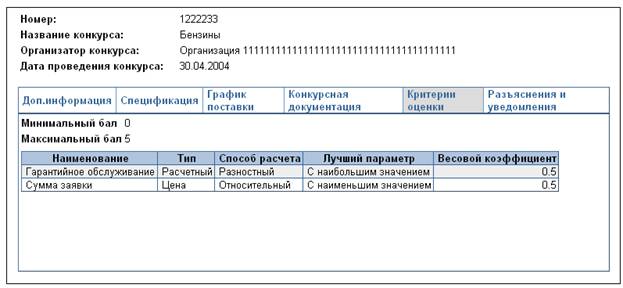
В окне отображается информация о критериях оценки, на основании которых будет производиться оценка каждой заявки поставщика, значения минимального и максимальных баллов, используемых при проведении конкурса.
По каждому критерию оценки в окне содержится информация о наименовании критерия, типе критерия, способе расчета, лучшем параметре, весовом коэффициенте.
Разъяснения и уведомления
Для просмотра уведомлений и разъяснений по выбранному конкурсу перейдите на закладку «Разъяснения и уведомления».
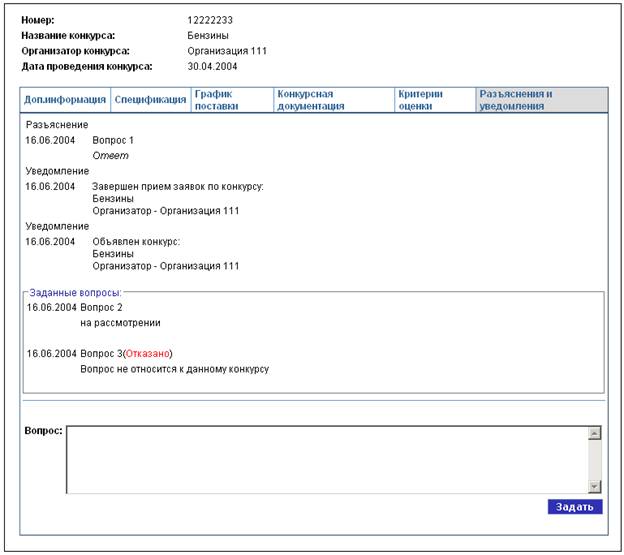
На закладке отображается отсортированный по дате список опубликованных разъяснений и уведомлений, относящийся к данному конкурсу, а также вопросы по конкурсу, автором которых является поставщик.
Вопросы, находящиеся на стадии рассмотрения, а также вопросы, на которые Организатор конкурса или Уполномоченный орган отказались отвечать, отображаются в окне в области «Заданные вопросы».
Уведомления представляют собой сообщения по объявленным и проведенным конкурсам, информацию о завершении приема заявок от поставщиков, об изменении в условиях конкурсов и другие новости.
Уведомления содержат дату публикации и анонс (может указываться вид уведомления, название конкурса, наименования заказчиков и организатора конкурса - автора новости).
Разъяснения представляют собой сообщения в форме вопросов и ответов. Такие сообщения предназначены для проведения разъяснительной работы с участниками по вопросам проведения конкурсов, разъяснений по конкретному конкурсу, работе с системой.
Разъяснения содержат дату задания вопроса, текст вопроса и текст ответа.
В конце списка предусмотрена форма для задания вопроса.
Примечание: Возможность задания вопросов по конкурсу предусмотрена только для авторизованных пользователей системы (более подробно вопросы авторизации пользователей - см. документ «Web-интерфейс – Поставщик. Часть 1. Руководство пользователя»).
Закрытые конкурсы
Получив доступ к закрытой части Web-интерфейса, поставщик имеет возможность просматривать закрытые конкурсы, в которых он указан в качестве участника.
Для просмотра информации по закрытым конкурсам в главном меню системы «АЦК - Госзаказ» выберите пункт меню Конкурсы → Закрытые конкурсы.
На экране появится окно «Закрытые конкурсы».
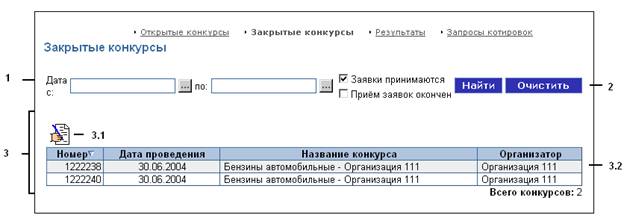
Окно содержит:
Панель фильтрации для отбора информации. Содержит поля для определения условий отображения записей в окне:· Поля «Дата с: » и «по: » позволяют ограничивать список отображаемых в окне решений о проведении закрытых конкурсов по дате регистрации в системе. При наложении ограничений по дате регистрации в окне будут отображаться только решения, дата регистрации у которых больше или равна дате, определенной в поле «Дата с: », и меньше или равна дате, определенной в поле «по: ».
· Признаки «Заявки принимаются», «Прием заявок окончен».
Если установлен признак «Заявки принимаются», в окне будут отображаться решения о проведении закрытых конкурсов, которые находятся на статусе «Исполнение».
Если установлен признак «Прием заявок окончен», в окне будут отобража0ться решения о проведении закрытых конкурсов, которые находятся на статусе «Конкурс».
Экранные кнопки [Найти], [Очистить].Экранная кнопка [Найти] используется для отображения записей в окне согласно условиям, заданным на панели фильтрации.
Экранная кнопка [Очистить] используется для удаления условий отбора записей, заданных на панели фильтрации и отображения в окне всех записей.
3.1 Панель инструментов:
§ Инструмент «Редактировать» - , для просмотра информации решения, на основании которого проводится конкурс.
3.2 Область отображения информации. Область отображения содержит информацию решений о проведении закрытых конкурсов:
§ В графе «Номер» отображается номер решения о проведении конкурса.
§ В графе «Дата проведения» отображается дата проведения конкурса.
§ В графе «Название конкурса», как правило, отображается перечень наименований групп продукции, определенных на закладке «Спецификация» решения, и наименования заказчиков продукции.
§ В графе «Организатор» отображается организатор конкурса.
Для отображения информации по закрытым конкурсам в окне «Закрытые конкурсы» выполните следующие действия:
Определите период, за который должна быть получена информация (дата с; дата по). Определите, по каким конкурсам должна быть получена информация (признаки «Заявки принимаются», «Прием заявок окончен»). По умолчанию установлен признак «Заявки принимаются». Нажмите экранную кнопку [Найти] или [Очистить] в зависимости от условий отбора информации.На экране отобразится список всех зарегистрированных в системе решений о проведении закрытых конкурсов, для которых выполняются условия:
- решение о проведении закрытого конкурса находится на одном из статусов «Исполнение» или «Конкурс» (признаки «Заявки принимаются», «Прием заявок окончен»);
- поставщик, который является пользователем системы, включен в решение о проведении закрытого конкурса в список участников закрытого конкурса.
Решение о проведении закрытого конкурса
Для получения более подробной информации о конкурсе в окне «Закрытые конкурсы» установите указатель на нужной записи и воспользуйтесь инструментом «Редактировать», расположенным на панели инструментов (или выполните двойной «клик» левой кнопкой «мыши»).
На экране появится окно, содержащее информацию решения о проведении закрытого конкурса.
Окно содержит:
Заголовок конкурса. Заголовок конкурса содержит информацию о номере решения о проведении закрытого конкурса, названии конкурса, организаторе конкурса, дате проведения конкурса. Информацию конкурса. Информация конкурса содержит закладки:· Дополнительная информация (если в решении указывается дополнительная информация).
· Спецификация.
· График поставки.
· Конкурсная документация.
· Критерии оценки.
· Разъяснения и уведомления.
Дополнительная информация
Для просмотра дополнительной информации о конкурсе перейдите на закладку «Дополнительная информация» (рисунок см. выше).
Закладка отображается, если в решении указывается дополнительная информация о конкурсе.
Спецификация
Для просмотра спецификации закупаемой продукции перейдите на закладку «Спецификация».
В окне отображается информация о заказываемых товарах, работах и услугах.
График поставки
Для просмотра графика поставки закупаемой продукции перейдите на закладку «График поставки».
В окне отображается информация о местах, сроках и количестве поставки позиций продукции.
Конкурсная документация
Для просмотра конкурсной документации перейдите на закладку «Конкурсная документация».
В окне отображается информация о конкурсной документации, прикрепленной к решению о проведении конкурса в виде файла.
Просмотр содержимого файла
Для просмотра содержимого прикрепленного файла:
1. В списке прикрепленных к решению файлов нажмите на ссылку с наименованием файла, содержимое которого необходимо просмотреть, и нажмите экранную кнопку «Открыть» в появившемся окне.
2. Система отобразит содержимое выбранного файла, используя соответствующий формату выбранного файла редактор.
Сохранение файла
Для сохранения прикрепленного к решению файла на диск вашей рабочей станции:
1. В списке прикрепленных к решению файлов нажмите на ссылку с наименованием файла, который требуется сохранить, и нажмите экранную кнопку «Сохранить» в появившемся окне.
2. Выберите место на диске, куда необходимо сохранить файл, и сохраните файл.
Критерии оценки
Для просмотра критериев оценки закупаемой продукции перейдите на закладку «Критерии оценки».
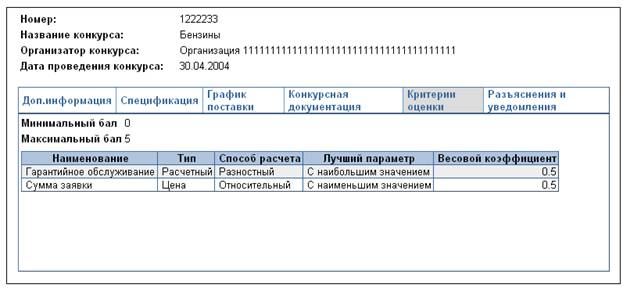
В окне отображается информация о критериях оценки, на основании которых будет производиться оценка каждой заявки поставщика, значения минимального и максимальных баллов, используемых при проведении конкурса.
По каждому критерию оценки в окне содержится информация о наименовании критерия, типе критерия, способе расчета, лучшем параметре, весовом коэффициенте.
Разъяснения и уведомления
Для просмотра уведомлений и разъяснений по выбранному конкурсу перейдите на закладку «Разъяснения и уведомления».
На закладке отображается отсортированный по дате список опубликованных разъяснений и уведомлений, относящийся к данному конкурсу, а также вопросы по конкурсу, автором которых является поставщик.
Вопросы, находящиеся на стадии рассмотрения, а также вопросы, на которые Организатор конкурса или Уполномоченный орган отказались отвечать, отображаются в окне в области «Заданные вопросы».
Уведомления представляют собой сообщения по объявленным и проведенным конкурсам, информацию о завершении приема заявок от поставщиков, об изменении в условиях конкурсов и другие новости.
Уведомления содержат дату публикации и анонс (может указываться название новости, название конкурса, наименования заказчиков и организатора конкурса - автора новости).
Разъяснения представляют собой сообщения в форме вопросов и ответов. Такие сообщения предназначены для проведения разъяснительной работы с участниками по вопросам проведения конкурсов, разъяснений по конкретному конкурсу, работе с системой.
Разъяснения содержат дату задания вопроса, текст вопроса и текст ответа.
В конце списка предусмотрена форма для задания вопроса.
Запросы котировок
Получив доступ к закрытой части Web-интерфейса, поставщик имеет возможность просматривать запросы котировок, в которых он указан в качестве участника.
Для просмотра информации по запросам котировок в главном меню системы «АЦК - Госзаказ» выберите пункт меню Конкурсы → Запросы котировок.
На экране появится окно «Запросы котировок».

Окно содержит:
Панель фильтрации для отбора информации. Содержит поля для определения условий отображения записей в окне:· Поля «Дата с: » и «по: » позволяют ограничивать список отображаемых в окне решений о проведении запросов котировок по дате регистрации в системе. При наложении ограничений по дате регистрации в окне будут отображаться только решения, дата регистрации у которых больше или равна дате, определенной в поле «Дата с: », и меньше или равна дате, определенной в поле «по: ».
Экранная кнопка [Найти] используется для отображения записей в окне согласно условиям, заданным на панели фильтрации.
Экранная кнопка [Очистить] используется для удаления условий отбора записей, заданных на панели фильтрации и отображения в окне всех записей.
Блок информации о проводимых запросах котировок. Блок содержит:3.1 Панель инструментов:
§ Инструмент «Создать котировочную заявку» -  , для создания котировочных заявок на основании решений о проведении запросов котировок. При использовании инструмента будет создана котировочная заявка на основании решения, на котором установлен указатель.
§ Инструмент «Редактировать» - , для просмотра информации решений, на основании которых проводятся запросы котировок.
3.2 Область отображения информации. Область отображения содержит информацию решений о проведении запросов котировок:
§ В графе «Номер» отображается номер решения о проведении запроса котировок.
§ В графе «Дата» отображается дата проведения запроса котировок.
§ В графе «Дата рассылки уведомления» отображается дата рассылки уведомления поставщикам о проведении запроса котировок.
§ В графе «Дата окончания приема заявок» отображается дата окончания приема заявок от поставщиков. По умолчанию прием заявок заканчивается в день, предшествующий рассмотрению и оценке заявок поставщиков. Значение даты окончания приема заявок определяется в параметрах системы.
§ В графе «Название», как правило, отображается перечень наименований групп продукции, определенных на закладке «Спецификация», и наименования заказчиков продукции.
§ В графе «Заказчик» отображается наименование заказчика товаров, работ, услуг.
Для отображения информации по запросам котировок в окне «Запросы котировок» выполните следующие действия:
Определите период, за который должна быть получена информация (дата с; дата по). Нажмите экранную кнопку [Найти] или [Очистить] в зависимости от условий отбора информации.На экране отобразится список всех зарегистрированных в системе решений о проведении запросов котировок, для которых выполняются условия:
- решение о проведении запроса котировок находится на статусе «Исполнение».
- поставщик, который является пользователем системы, включен в решение о проведении запросов котировок в список участников запроса котировок.
Решение о проведении запроса котировок
Для получения более подробной информации о запросе котировок в окне «Запросы котировок» установите указатель на нужной записи и воспользуйтесь инструментом «Редактировать», расположенным на панели инструментов (или выполните двойной «клик» левой кнопкой «мыши»).
На экране появится окно, содержащее информацию решения о проведении запроса котировок.
Окно содержит:
Заголовок запроса котировок. Заголовок запроса котировок содержит информацию о номере решения о проведении запроса котировок, названии запроса котировок, организаторе запроса котировок, дате проведения. Информацию решения о проведении запроса котировок. Информация решения содержит закладки:· Дополнительная информация (если в решении указывается дополнительная информация).
· Спецификация.
· График поставки.
· Документация запроса котировок.
· Разъяснения и уведомления.
Дополнительная информация
Для просмотра дополнительной информации о запросе котировок перейдите на закладку «Дополнительная информация» (рисунок см. выше).
Закладка отображается, если в решении указывается дополнительная информация о запросе котировок.
Спецификация
Для просмотра спецификации закупаемой продукции перейдите на закладку «Спецификация».
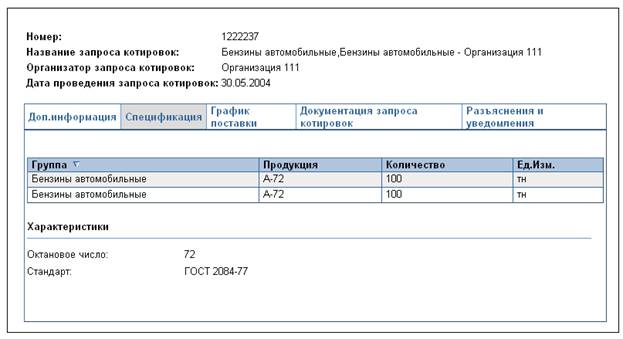
В окне отображается информация о заказываемых товарах, работах и услугах.
График поставки
Для просмотра графика поставки закупаемой продукции перейдите на закладку «График поставки».
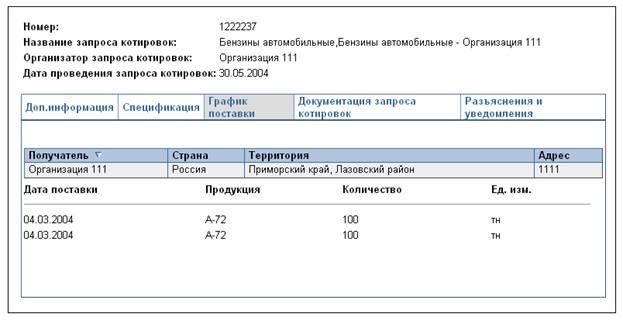
В окне отображается информация о местах, сроках и количестве поставки позиций продукции.
Документация запроса котировок
Для просмотра документации запроса котировок перейдите на закладку «Документация запроса котировок».
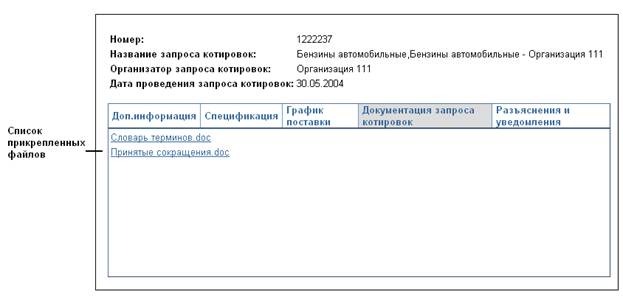
В окне отображается информация о документации запроса котировок, прикрепленной к решению о проведении запроса котировок в виде файла.
Просмотр содержимого файла
Для просмотра содержимого прикрепленного файла:
1. В списке прикрепленных к решению файлов нажмите на ссылку с наименованием файла, содержимое которого необходимо просмотреть, и нажмите экранную кнопку «Открыть» в появившемся окне.
2. Система отобразит содержимое выбранного файла, используя соответствующий формату выбранного файла редактор.
Сохранение файла
Для сохранения прикрепленного к решению файла на диск вашей рабочей станции:
1. В списке прикрепленных к решению файлов нажмите на ссылку с наименованием файла, который требуется сохранить, и нажмите экранную кнопку «Сохранить» в появившемся окне.
2. Выберите место на диске, куда необходимо сохранить файл, и сохраните файл.
Разъяснения и уведомления
Для просмотра уведомлений и разъяснений по выбранному запросу котировок перейдите на закладку «Разъяснения и уведомления».
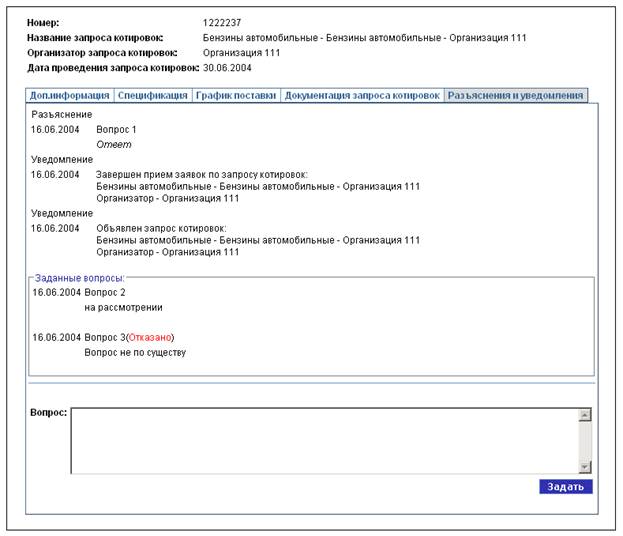
На закладке отображается отсортированный по дате список опубликованных разъяснений и уведомлений, относящийся к данному запросу котировок, а также вопросы, автором которых является поставщик.
Вопросы, находящиеся на стадии рассмотрения, а также вопросы, на которые Организатор запроса котировок или Уполномоченный орган отказались отвечать, отображаются в окне в области «Заданные вопросы».
Уведомления представляют собой сообщения по объявленным и проведенным запросам котировок, информацию о завершении приема заявок от поставщиков, об изменении в условиях проведения и запросов котировок и другие новости.
Уведомления содержат дату публикации и анонс (может указываться вид уведомления, название запроса котировок, наименования заказчиков и организатора запроса котировок - автора новости).
Разъяснения представляют собой сообщения в форме вопросов и ответов. Такие сообщения предназначены для проведения разъяснительной работы с участниками по вопросам проведения запросов котировок, разъяснений по конкретному запросу котировок, работе с системой.
Разъяснения содержат дату задания вопроса, текст вопроса и текст ответа.
В конце списка предусмотрена форма для задания вопроса.
Создание котировочной заявки
По запросам котировок, публикуемых на сайте Госзаказа, поставщик может сформировать котировочную заявку. Котировочная заявка является предложением поставщика на конкретный запрос котировок и содержит ценовое предложение, график поставки и дополнительные условия.
Для создания котировочной заявки из меню «Запросы котировок» установите указатель на решении, на основании которого требуется создать заявку и воспользуйтесь инструментом «Создать котировочную заявку».
Далее формирование котировочной заявки из меню «Запросы котировок» (Конкурсы ® Запросы котировок) и из главного меню системы «АЦК - Госзаказ» (Документы ® Котировочные заявки) осуществляется аналогичным образом. Содержание и порядок формирования котировочной заявки подробно описаны в разделе «Документы. Котировочная заявка» - см. документ «Web-интерфейс-Поставщик. Часть 2. Руководство пользователя».
Каждый поставщик может прислать только одну заявку по запросу котировок. В случае если на основании решения уже была создана котировочная заявка от данного поставщика, котировочная заявка создана не будет. Пользователю будет выведено соответствующее сообщение.
Результаты проведения конкурсов
После заключения государственного контракта с организацией-победителем в открытом конкурсе на Web-странице в разделе, содержащем информацию о результатах проведения открытых конкурсов, автоматически появляется новая запись с информацией о проведенном конкурсе и поставщике-победителе.
Для просмотра информации о результатах проведения открытых конкурсов в главном меню системы «АЦК - Госзаказ» выберите пункт меню Конкурсы → Результаты.
На экране появится окно «Результаты конкурсов».
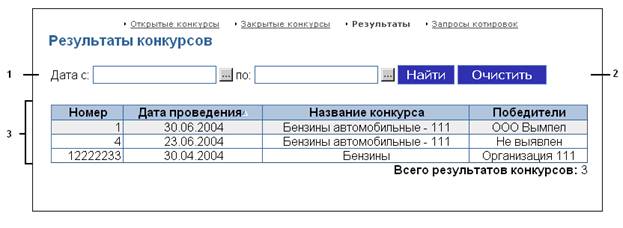
Окно содержит:
Панель фильтрации для отбора информации. Содержит поля для определения условий отображения записей в окне:· Поля «Дата с: » и «по: » позволяют ограничивать список отображаемых в окне решений о проведении открытых конкурсов по дате регистрации в системе. При наложении ограничений по дате регистрации в окне будут отображаться только решения, дата регистрации у которых больше или равна дате, определенной в поле «Дата с: », и меньше или равна дате, определенной в поле «по: ».
Экранные кнопки [Найти], [Очистить].Экранная кнопка [Найти] используется для отображения записей в окне согласно условиям, заданным на панели фильтрации.
Экранная кнопка [Очистить] используется для удаления условий отбора записей, заданных на панели фильтрации и отображения в окне всех записей.
Блок информации о результатах проведения конкурсов. В блоке отображаются решения о проведении открытых конкурсов, которые находятся на статусе «Обработка завершена»:3.1 В графе «Номер» отображается номер решения о проведении конкурса.
3.2 В графе «Дата проведения» отображается дата проведения конкурса.
3.3 В графе «Название конкурса», как правило, отображается перечень наименований групп продукции, определенных на закладке «Спецификация» решения, и наименования заказчиков продукции.
3.4 В графе «Победители» отображаются выявленные в результате проведения конкурса победители (победитель может быть один). Если победитель не выявлен, в графе будет указано «Победитель не выявлен».
Для отображения информации по результатам конкурсов в окне «Результаты конкурсов» выполните следующие действия:
- Определите период, за который должна быть получена информация (дата с; дата по).
- Нажмите экранную кнопку [Найти] или [Очистить] в зависимости от условий отбора информации.
Перечень ссылочных документов
Таблица 1. Перечень ссылочных документов.
Номер | Код документа | Наименование документа |
1. | -34-ГЗ-31 | Web-интерфейс – Поставщик. Часть 1. Руководство пользователя |
2. | -34-ГЗ-31 | Web-интерфейс – Поставщик. Часть 2. Руководство пользователя |
