


Партнерка на США и Канаду по недвижимости, выплаты в крипто
- 30% recurring commission
- Выплаты в USDT
- Вывод каждую неделю
- Комиссия до 5 лет за каждого referral
Регистрация учетной записи типа «Родитель»
Для регистрации такой учетной записи вам необходимо получить в своей школе специальный код для регистрации, он выглядит приблизительно так
897-dkjd98, далее необходимо зайти на главную страницу сайта www. ***** и перейти по ссылке «Регистрация родителей»
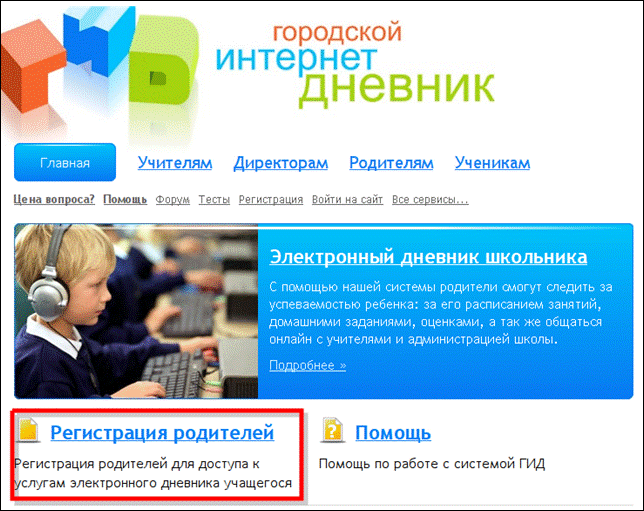
Во время регистрации необходимо будет принять условия публичной оферты и указать полученный в школе регистрационный код

На следующем этапе вы должны указать свои данные, номер телефона, здесь же вы САМОСТОЯТЕЛЬНО задаете пароль для доступа в интернет-дневник.
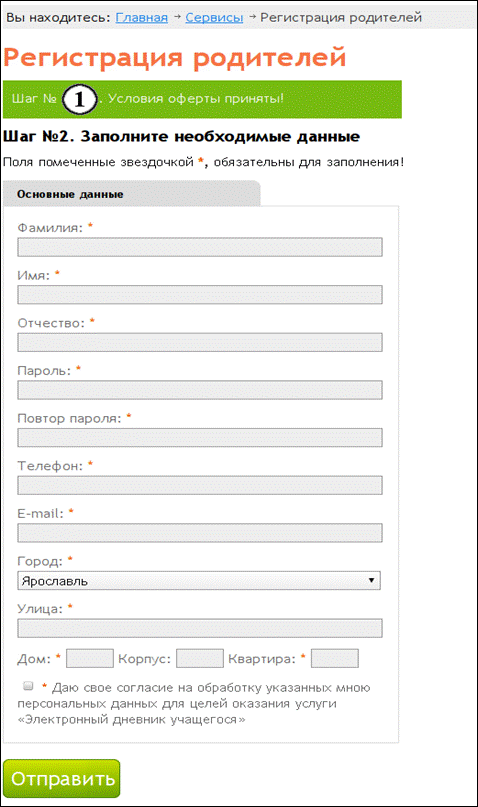 |
На последнем этапе вам будут сообщены:
1. Ваш логин для входа в дневник (пароль вы задаете САМОСТОЯТЕЛЬНО)
2. Номер лицевого счета в компании ()
3. Адрес личного кабинета, где вы можете подключить дополнительные услуги и следить за состоянием баланса лицевого счета, в случае пользования платными услугами.
Все эти данные так же отсылаются на ваш электронный почтовый ящик указанный при регистрации.

После этого регистрация считается законченной и вы сразу же можете войти в интернет-дневник со своим логином и паролем который вы САМОСТОЯТЕЛЬНО ввели в процессе регистрации.
Для того чтобы вы могли видеть все данные по вашему ребенку, вам необходимо выполнить процедуру прикрепления учетной записи типа «Учащийся» к своей учетной записи типа «Родитель». Если у вас несколько детей, то вы можете прикрепить их всех к своей учетной записи.
Прикрепление учетных записей «Учащийся» к учетной записи «Родитель»
Для прикрепления ребенка к своей учетной записи, необходимо:
1. Зайти в раздел «Еще — Настройки»
2. В поле «UID» ввести логин своего ребенка, который был выдан в школе
3. Нажать кнопку «Добавить» или клавишу «Enter»
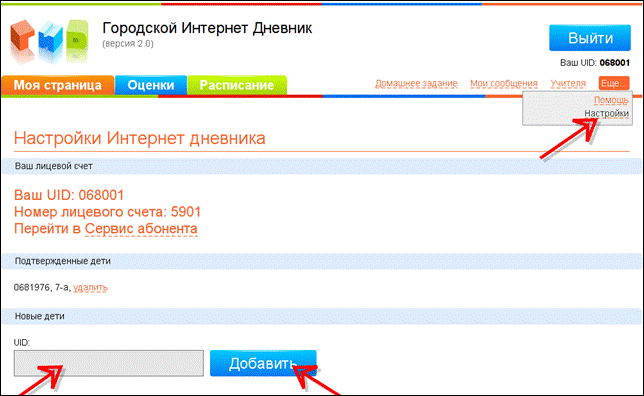
4. После этого необходимо выйти из дневника и зайти с логином и паролем ребенка в раздел «Еще настройки»
5. В блоке «Новые родители» будет отображаться ваш запрос на прикрепление. Нажмите на ссылку «Подтвердить», после чего запрос перейдет в блок «Подтвержденные родители».
6. Если у вас несколько детей учится в школе, то процедуру необходимо выполнить для каждого из них.
7. После входа в дневник со своей учетной записью вы будете иметь возможность выбора ребенка для просмотра данных.
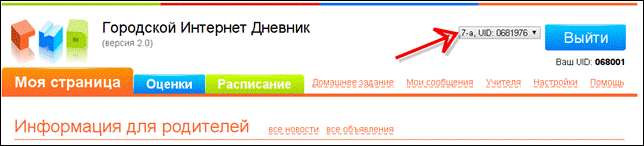
Главная страница
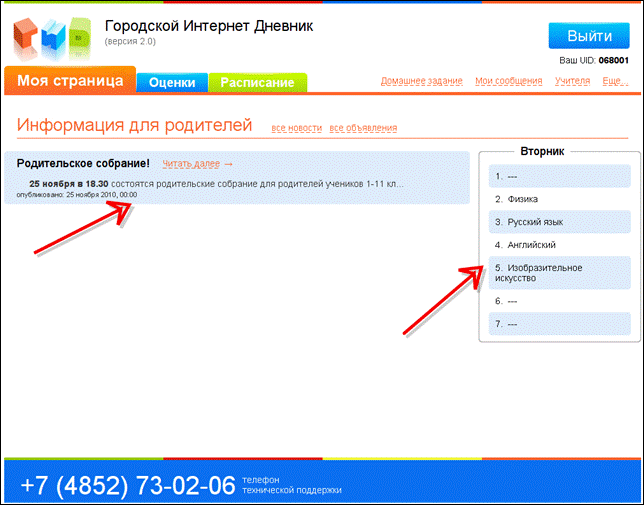
На главной странице отображаются объявления и новости по школе, а там же расписание на текущий день.
Текущая успеваемость
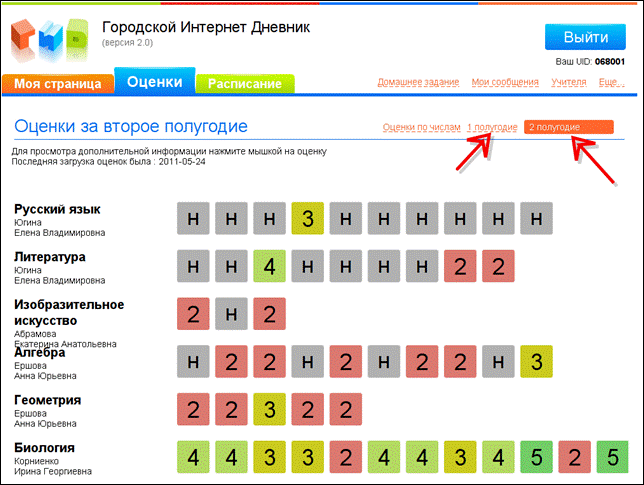
Для просмотра текущей успеваемости необходимо перейти в раздел «Оценки», по умолчанию оценки отображаются общим списком за текущее полугодие. Для просмотра оценок за другое полугодие кликните на ссылку «1 полугодие» или «2 полугодие».
Для отображения оценок по дате, необходимо кликнуть на ссылку «Оценки по числам».
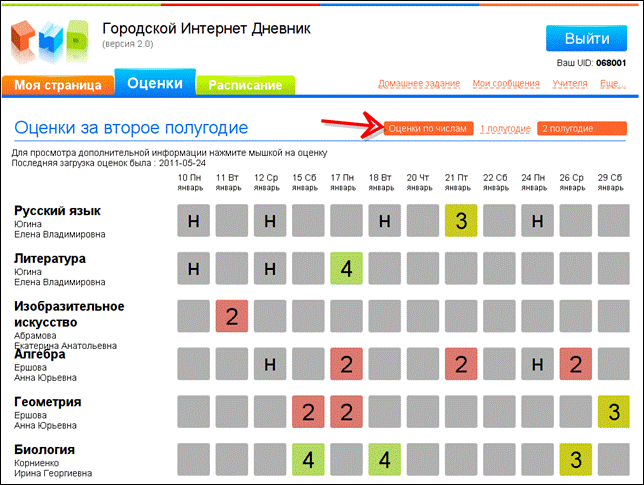
Для навигации по оценкам необходимо навести мышку в блок с оценками и покрутить «Скролл» (колесо мышки), при этом оценки будут смещаться влево или в право, что позволит посмотреть всю историю за выбранное полугодие.
Успеваемость за четверть
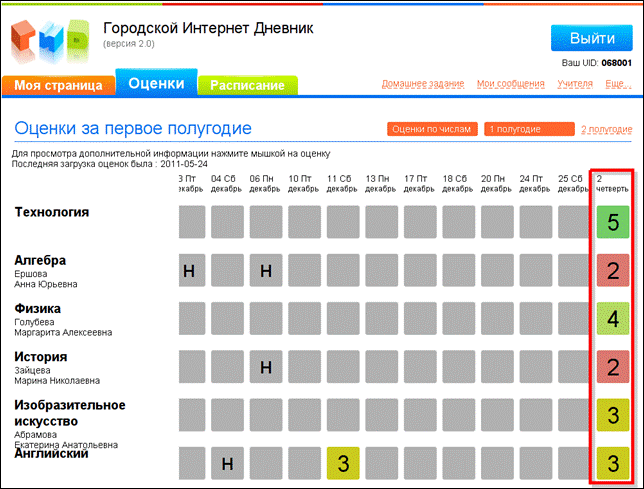
Для отображения четвертных оценок, необходимо выбрать отображение оценок по числам. Оценки можно увидеть в соответствующем столбце номером четверти, для этого при помощи колеса мыши необходимо прокрутить оценки ближе к дате окончания четверти.
Расписание занятий
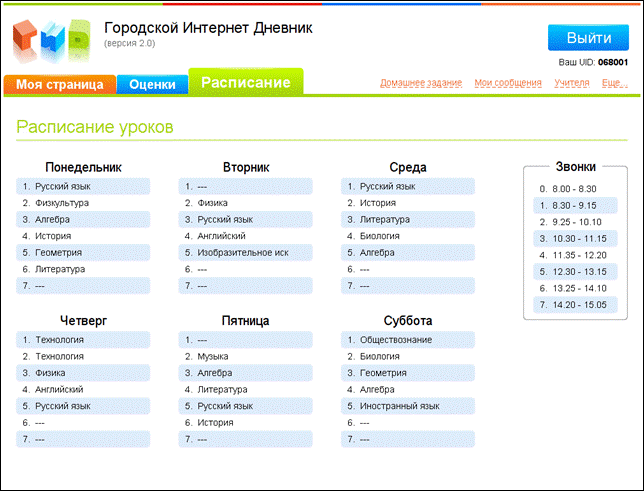
Для просмотра расписания занятий и звонков в школе, необходимо перейти в раздел «Расписание».
Домашнее задание
Для просмотра домашнего задания, необходимо перейти в раздел «Домашнее задание». В данном разделе показано последнее домашнее задание заданное по каждому предмету.
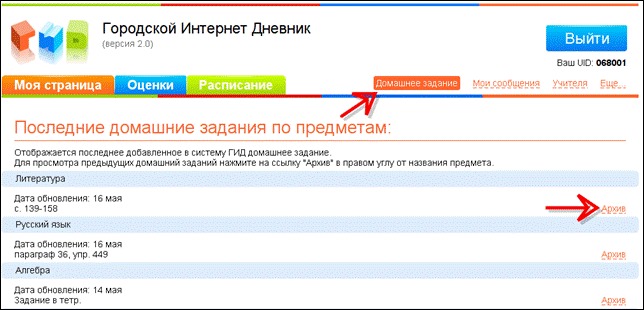
Для просмотра ранее заданного домашнего задания, необходимо кликнуть на ссылку «Архив» в блоке соответствующего предмета, при этом будет показан список заданий по данному предмету за весь период.
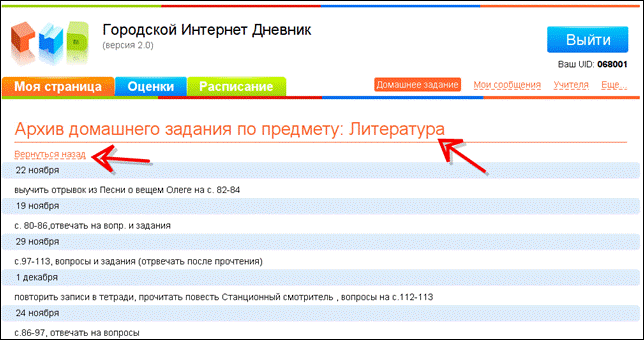
Для возврата назад к списку домашних заданий нажмите на ссылку «Вернуться назад».
Обмен сообщениями
Входящие сообщения
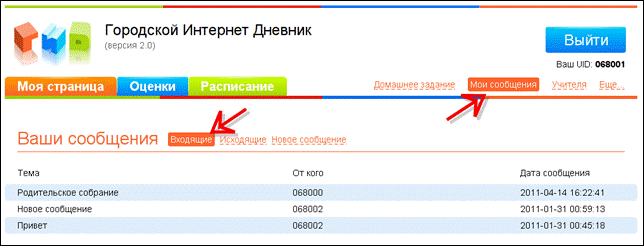
В дневник встроена система обмена сообщениями по типу «Электронная почта». Каждый пользователь в системе имеет свой уникальный адрес для обмена сообщениями, который можно увидеть в правом верхнем углу под кнопкой «Выйти».
Для чтения входящих сообщений необходимо зайти в раздел «Мои сообщения - Входящие».
Исходящие сообщения
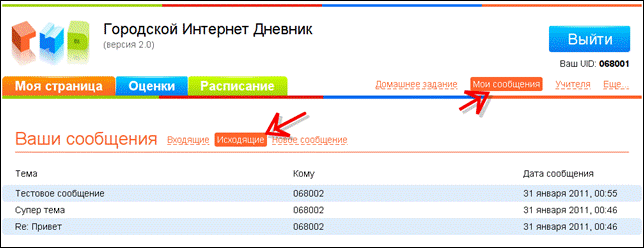
Для просмотра уже отправленных администратором сообщений необходимо зайти в раздел «Мои сообщения — Исходящие». В этом разделе так же можно проконтролировать прочитано ли сообщение отправителем. У непрочитанных сообщений рядом расположена оранжевая иконка!
Новое сообщение
Для создания нового персонального сообщения (адресованного одному получателю), необходимо:
1. Зайти в раздел «Мои сообщения — Новое сообщение»
2. В поле «Кому» вписать адрес получателя сообщения
3. В поле «Тема» вписать заголовок сообщения, например: Вопрос по домашнему заданию
4. В поле «Ваше сообщение» набрать текст сообщения, при этом можно использовать некоторые элементы форматирования: выделение жирным, курсивом, подчеркиванием, создание нумерованных и маркированных списков.
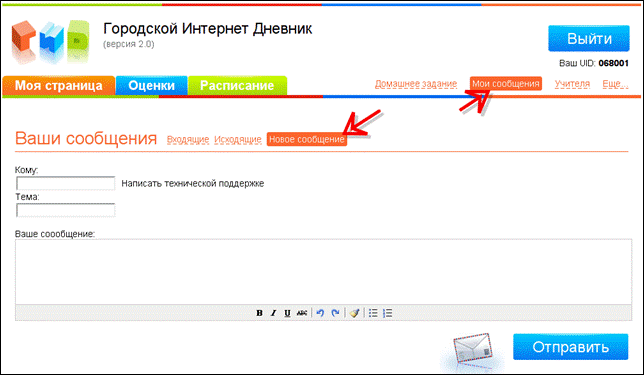
Если вы хотите написать в техническую поддержку, то необходимо нажать на ссылку «Написать технической поддержке». Это действие автоматически вставит адрес «000000» в поле «Кому». Далее вы заполняете сообщение как было описано выше.
Список преподавателей
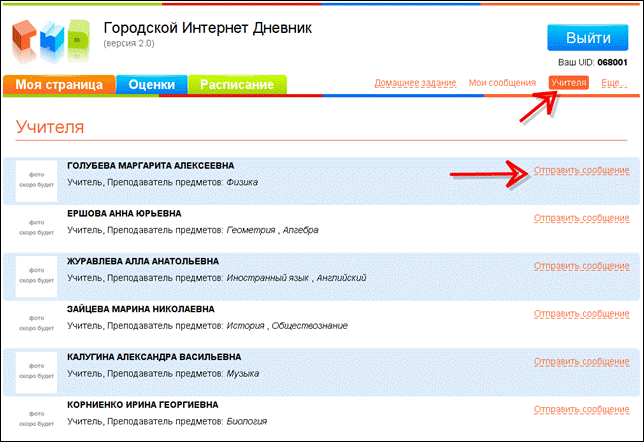
Для просмотра списка учителей который обучают вашего ребенка необходимо перейти в раздел «Учителя». В данном разделе вы можете увидеть имя учителя и какие предметы он ведет у вашего ребенка.
Здесь же вы можете отправить учителю сообщение нажав на ссылку «Отправить сообщение» в блоке конкретного учителя. При отправке сообщения вы переходите в раздел «Мои сообщения — Новое сообщение» при этому автоматически заполняется поле «Кому» адресом выбранного учителя, вам остается заполнить поля «Тема» и «Сообщение».
Техническая поддержка
Поддержка осуществляется несколькими способами:
1. Отправкой сообщения из интернет-дневника на адрес «000000»
2. Звонком на номер +7 4При звонке обязательно сообщите реквизиты школы (наименование, адрес) и подробно опишите свою проблему.
3. Отправкой сообщения на электронную почту info@*****
4. Отправкой сообщения через «Форум» на сайте www. *****
Проблему необходимо описывать достаточно подробно с указанием конкретных данных, например: адрес страницы, логин, класс и. т.д. От этого напрямую зависит скорость устранения!
