

Партнерка на США и Канаду по недвижимости, выплаты в крипто
- 30% recurring commission
- Выплаты в USDT
- Вывод каждую неделю
- Комиссия до 5 лет за каждого referral
Первое знакомство с PowerPoint
С помощью PowerPoint Вы научитесь создавать презентации. PowerPoint - это программа, которая даёт Вам возможность наглядно иллюстрировать Ваш рассказ. В современном деловом мире лучше один раз увидеть, чем сто раз услышать!
Давайте будем знакомиться.
Microsoft PowerPoint можно запустить минимум тремя способами:
1. Дважды кликнуть левой кнопкой мыши на пиктограмме Microsoft PowerPoint на рабочем столе.
2. Нажать кнопку "Пуск", выбрать "Программы", потом в раскрывшемся списке выбрать "Microsoft PowerPoint ".
3. Открыть уже существующий документ PowerPoint, выбрав его в проводнике либо в другом файловом менеджере или же с помощью меню "Пуск" -> "Открыть документ Office" или "Создать документ Office".

После открытия, PowerPoint создает новый документ с названием "Презентация1", это видно в заголовке окна (1).
Под строкой заголовка окна располагается строка меню (2). Меню содержат команды, организованные в группы. Названия меню соответствуют определенной глобальной задаче, например, Правка, Сервис, Показ слайдов. Чтобы раскрыть меню, поместите на его название указатель мыши и щелкните левой кнопкой. Меню раскроется, и вы увидите его содержимое. Если поместить указатель мыши на значок в виде направленной вниз двойной стрелки в нижней части раскрытого меню, вы увидите дополнительные, реже используемые команды этого меню.
Под меню располагаются панели инструментов (3). Они состоят из картинок-кнопок, каждая из которых предназначена для выполнения какой-нибудь команды. Обычно на панели инструментов выносят самые нужные команды, чтобы не тратить время на их поиски в меню. Если вы щелкнете на кнопке с двойной стрелкой в правой части панели инструментов, то также увидите дополнительные кнопки.
В левой части окна располагается панель (5) с двумя вкладками (4): Структура слайдов и Эскизы слайдов. Под панелью есть три кнопки режимов отображения слайдов(6,7,8): Обычный режим (6), Режим сортировки слайдов (7), Режим показа слайдов (8).
В нижней части окна располагаются нижняя панель инструментов (9) и панель индикации (10). На панели индикации отображается такая информация как: общее количество слайдов и номер текущего слайда, шаблон оформления слайда, язык слайда.
Непосредственно под рабочей областью слайда (13) располагается "Область для заметок" (11) к слайду. Название этой области говорит само за себя. По ходу презентации можно будет пользоваться этими заметками.
Справа располагается "Область задач" (12). Если при работе в Word или Excel без этой панели можно и обойтись, то тут не рекомендуется её закрывать. С помощью области задач можно быстро выбрать дизайн для слайда, настроить анимацию, вставить картинку, воспользоваться буфером обмен и сделать ещё много чего полезного.
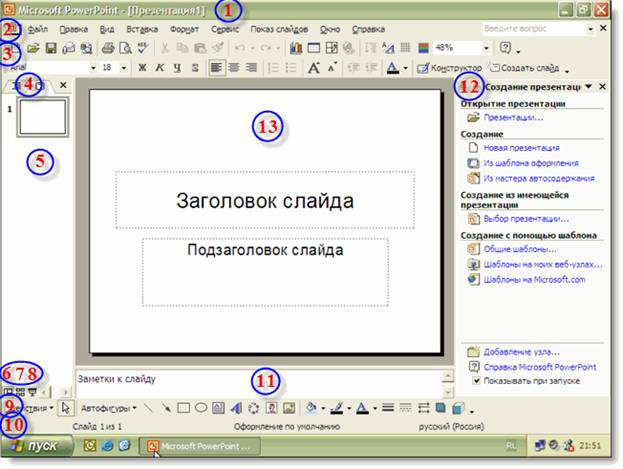
1 - заголовок документа;
2 - строка меню;
3 - верхняя панель инструментов;
4 - вкладки структура и эскизы слайдов;
5 - панель выбора слайдов;
6 - кнопка обычного режима работы со слайдами;
7 - кнопка режима сортировки слайдов;
8 - кнопка режима показа слайдов;
9 - нижняя панель инструментов;
10 - панель индикации;
11 - область для заметок;
12 - область задач;
13 - рабочая область слайда/
