


Партнерка на США и Канаду по недвижимости, выплаты в крипто
- 30% recurring commission
- Выплаты в USDT
- Вывод каждую неделю
- Комиссия до 5 лет за каждого referral
УТВЕРЖДАЮ | УТВЕРЖДАЮ | |
Заместитель руководителя Федерального казначейства __________________ "___" _________ 2008 г. | Генеральный директор ООО "Фирма "Рассвет" __________________ "___" _________ 2008 г. | |
ППО «АКСИОК.Net» (2,08,323) | ||
Реализация мер социальной поддержки граждан, подвергшихся воздействию радиации вследствие радиационных аварий и ядерных испытаний | ||
Руководство оператора | ||
Код документа: .27.41,04.11.49-ЛУ | ||
СОГЛАСОВАНО | СОГЛАСОВАНО | |
От Федерального казначейства | От ООО "Фирма "Рассвет" | |
Начальник Управления ______________ "___" _________ 2008 г. | Заместитель генерального директора по проектированию ___________________ "___" _________ 2008 г. | |
Москва | ||
2008 |
Утвержден .27.41,04.11.49-ЛУ | ||
ППО «АКСИОК. Net» (2,08,323) | ||
Реализация мер социальной поддержки граждан, подвергшихся воздействию радиации вследствие радиационных аварий и ядерных испытаний | ||
Руководство оператора | ||
Код документа: .27.41,04.11.49- | ||
Листов: 57 | ||
Москва | ||
2008 |
Аннотация
Данное руководство оператора предназначено для работы прикладного программного обеспечения «АКСИОК. Net» в рамках комплекса задач «Реализация мер социальной поддержки граждан, подвергшихся воздействию радиации вследствие радиационных аварий и ядерных испытаний».
Содержание
1. Список принятых сокращений. 4
2. Назначение программы.. 5
3. Условия выполнения программы.. 6
3.1. Требования к составу и параметрам технических средств. 6
3.2. Требования к информационной и программной совместимости. 6
3.2.1. Требования к совместимости сервера БД.. 6
3.2.2. Требования к совместимости сервера приложений. 6
3.2.3. Требования к совместимости клиентского приложения. 6
3.3. Требования к составу, структуре и способам организации данных. 6
4. Выполнение программы.. 8
4.1. Заявка из ОСЗН.. 8
4.1.1. Общие сведения. 8
4.1.2. Ручной ввод. 9
4.2. Заявка из ТОФК для реализации мер СПГ.. 15
4.2.1. Общие сведения. 15
4.2.2. Настройки документа. 16
4.2.3. Ручной ввод. 18
4.2.4. Загрузка из файла. 20
4.3. Сводная заявка для реализации мер СПГ.. 22
4.3.1. Общие сведения. 22
4.3.2. Настройки документа. 23
4.3.3. Формирование сводной заявки. 24
4.3.4. Выгрузка Сводной заявки для реализации мер СПГ. 27
4.4. Автоматическое формирование документа «Справка об изменении росписи расходов и лимитов бюджетных обязательств» на основании Сводной заявки (уровень ЦАФК) 29
4.5. Расходное расписание (доведение финансирования) 32
4.5.1. Общие сведения. 32
4.5.2. Настройка документа. 33
4.5.3. Ввод документа. 33
4.5.4. Ручной ввод. 33
4.5.5. Автоматическая загрузка документа «Расходное расписание». 35
4.5.6. Подтверждение документа (аннулирование) 35
4.5.7. Печать документа. 36
4.6. Расходное расписание (распределение финансирования) 36
4.6.1. Общие сведения. 36
4.6.2. Настройка документа. 37
4.6.3. Ввод документа. 38
4.6.4. Ручной ввод. 38
4.6.5. Автоматическое формирование документа «Расходное расписание» из Сводной заявки для реализации мер СПГ. 40
4.6.6. Выгрузка РР. 41
4.6.7. Печать документа. 41
4.6.8. Подтверждение документа (аннулирование) 41
4.7. Формирование Заявок на кассовый расход из Заявок ОСЗН.. 42
4.7.1. Настройки документа «Заявка на кассовый расход». 42
4.7.2. Формирование документа «Заявка на кассовый расход» из заявки ОСЗН 47
4.8. Отчет о финансовом обеспечении расходов (4н) 51
4.8.1. Общие сведения. 51
4.8.2. Настройки документа. 51
4.8.3. Ручной ввод. 52
4.9. Сводный отчет о финансовом обеспечении расходов (4н) (Для УФК, ФК) 54
4.9.1. Общие сведения. 54
4.9.2. Настройки документа. 55
4.9.3. Ручной ввод. 56
5. Сообщения оператору. 58
1. Список принятых сокращений
Термин | Содержание |
БА | Бюджетные ассигнования |
БД | База данных |
БК | Бюджетная классификация |
БП | Бюджетополучатели |
ГАИ ФДБ | Главный администратор источников финансирования дефицита бюджета |
ГРБС | Главный распорядитель бюджетный средств |
КУ | Казначейское уведомление |
ЛБО | Лимиты бюджетных обязательств |
ОС | Операционная система |
ПК | Программный комплекс |
ПОФ | Предельные объемы финансирования |
ППО | Прикладное программное обеспечение |
РБС | Распорядитель бюджетный средств |
РР | Расходное расписание |
2. Назначение программы
ППО «АКСИОК. Net» предназначено для решения следующих комплексов задач:
- «Составление и ведение бюджетной сметы по главе 100 «Федеральное казначейство»;
- «Составление и ведение бюджетной росписи по главе 100 «Федеральное казначейство»;
- «Доведение бюджетных данных по главе 100 «Федеральное казначейство»;
- «Учет средств Федерального бюджета, размещенных на банковских депозитах»;
- «Ведение лицевых счетов по главе 100 Федеральное казначейство»;
- «Ведение реестра расходных обязательств по главе 100 «Федеральное казначейство»;
- «Администрирование поступлений по главе 100 «Федеральное казначейство»;
- «Реализация мер социальной поддержки граждан, подвергшихся воздействию радиации вследствие радиационных аварий и ядерных испытаний».
3. Условия выполнения программы
3.1. Требования к составу и параметрам технических средств
ППО должно функционировать и обеспечивать требования к временным характеристикам на аппаратном обеспечении следующей минимальной конфигурации, либо на конфигурации аппаратного обеспечения, сопоставимого по производительности:
· Сервер баз данных и сервер приложений:
Intel Pentium 4 HT CPU 2,80 ГГц, 2 Гб Озу, HHD - 220 Гб.
· Кластер серверов баз данных:
Один сервер на каждые 100 пользователей.
· Кластер серверов приложений:
Один сервер на каждые 200 пользователей.
· Рабочая станция: Pentium IV 2,5 ГГц, 1 Гб ОЗУ, HDD – 40 Гб.
· Локальная сеть пропускная способность от 10 Mbit/s.
3.2. Требования к информационной и программной совместимости
3.2.1. Требования к совместимости сервера БД
· Сервер на платформе ОС MS Microsoft (Windows Server 2003 SP2 и выше).
· MS SQL Server 2000 SP4 и выше.
3.2.2. Требования к совместимости сервера приложений
· Сервер на платформе ОС MS Microsoft (Windows Server 2003 SP2 и выше).
3.2.3. Требования к совместимости клиентского приложения
· Рабочая станция ОС MS Windows XP SP2 и выше.
· MS Office 2003 и выше.
· Все дополнительные компоненты, необходимые для функционирования Системы, должны поставляться Исполнителем.
3.3. Требования к составу, структуре и способам организации данных
БД должна быть систематизированным хранилищем организованных (формализованных, структурированных и т. д.) данных и содержать оперативную и нормативно-справочную информацию.
БД должна быть организована на реляционной модели данных с возможностью обеспечения изменения структуры базы данных (создание новых объектов и связей) для оперативного учета изменений в законодательстве.
4. Выполнение программы
4.1. Заявка из ОСЗН
4.1.1. Общие сведения
Для работы с заявками из Органов социальной защиты населения по реализации мер социальной поддержки граждан, подвергшихся воздействию радиации вследствие радиационных аварий и ядерных испытаний (далее – Заявка из ОСЗН), следует развернуть дерево документов, выбрать каталог Документы по Соцзащите и открыть папку Заявка из ОСЗН (Рисунок 1).
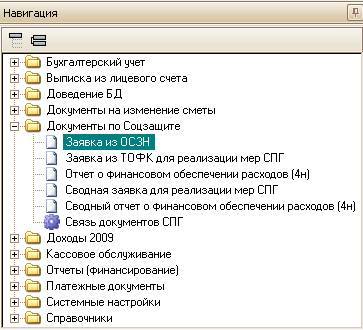
Рисунок 1
Заявка из ОСЗН открывается двойным кликом левой кнопки мыши.
Документы, хранящиеся в данной папке, отображаются в списочной форме на вкладках Рабочая область и Архив (Рисунок 2).
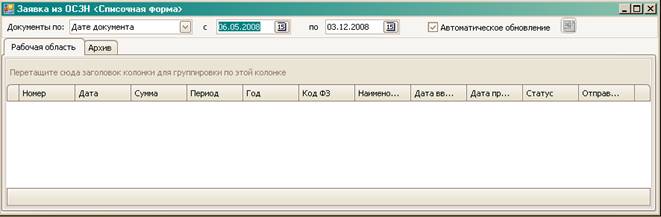
Рисунок 2
Пользователь может установить один из вариантов отображения документов по дате и задать период отбора документов (Рисунок 3).
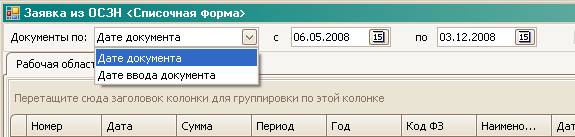
Рисунок 3
4.1.2. Ручной ввод
Для создания заявки нужно воспользоваться кнопкой на панели инструментов  Создать заявку (Рисунок 4).
Рисунок 4
На вкладке Общие сведения следует заполнить поля:
- Номер;
- Дата – по умолчанию устанавливается в соответствии с датой операционного дня, может быть изменена пользователем;
- Месяц фин-я – по умолчанию устанавливается в соответствии с датой операционного дня, может быть изменен пользователем;
- Финансовый год – по умолчанию устанавливается в соответствии с датой операционного дня, может быть изменен пользователем.
Поля Сумма документа и Суд. сумма недоступны для редактирования пользователем, они заполняются на основе данных вкладки Сведения по получателям.
Значения для поля Код ФЗ выбирается из ниспадающего меню (Рисунок 5).
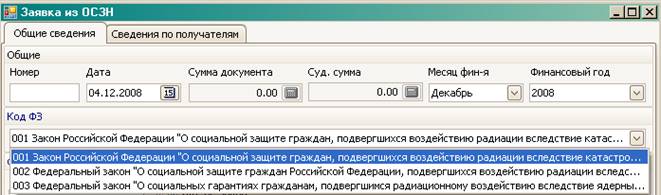
Рисунок 5
Посредством выбора из ниспадающих меню необходимо заполнить поля Организация и Счет для разделов Отправитель и Получатель. В качестве отправителя может быть выбрана организация из Справочника Организаций (пункт меню Справочники), у которой на вкладке Группы отмечен тип ОСЗН. В качестве получателя выбирается орган ФК, в который была представлена печатная форма заявки, и его счет.
Примечание к документу вводится в соответствующем разделе.
На вкладке Сведения по получателям строки заявки добавляются путем нажатия кнопки  Добавить строку классификаций.
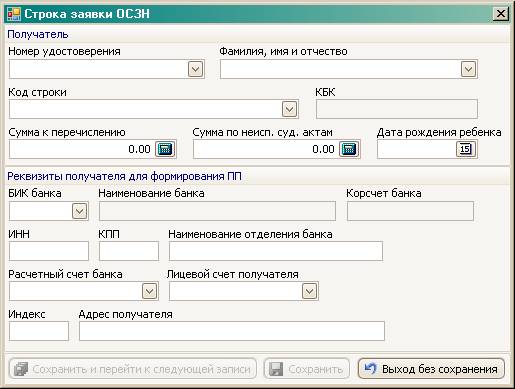
Рисунок 6
В открывшемся подокне (Рисунок 6) необходимо заполнить поля:
- Номер удостоверения;
- Фамилия, имя и отчество нового получателя (или выбрать нужного получателя из ниспадающего меню – в списке, который выводится в ниспадающем меню по получателю, присутствуют все ранее введенные в заявках получатели (Рисунок 7):
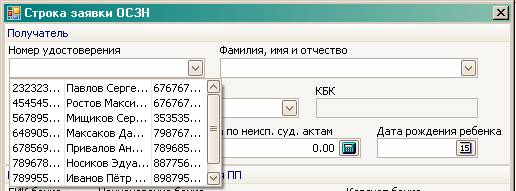
Рисунок 7
- Код строки и КБК – коды льгот выбираются из ниспадающего меню;
- Сумма к перечислению;
- Сумма по судебным решениям (не может быть больше общей суммы –
к перечислению (Рисунок 8)) вводится, если есть такая информация в заявке;
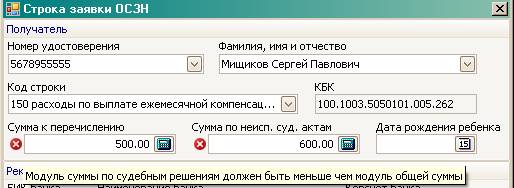
Рисунок 8
- Дата рождения ребенка – вводится, если есть такая информация в
заявке;
Далее должен быть заполнен раздел Реквизиты получателя для формирования ПП.
Если был выбран ранее введенный получатель, то информация по нему заполняется автоматически. Если был добавлен новый получатель, то поля необходимо заполнить вручную. После сохранения документа новый получатель сохранится в список получателей.
Для сохранения текущих изменений и продолжения работы со следующей строкой заявки ОСЗН нужно нажать кнопку  Сохранить и перейти к следующей записи, для сохранения текущих изменений и возврата к вкладке Классификации – кнопку
  Сохранить, для возврата к вкладке Классификации без сохранения текущих изменений – кнопку
  Выход без сохранения.
При сохранении документа он проверяется на корректность. Также можно проверить документ «Заявка из ОСЗН» самостоятельно нажав кнопку  (Рисунок 9).
Рисунок 9
Информация о неправильном заполнении полей отображается в окне системных сообщений (Рисунок 10, Рисунок 11).
Рисунок 10
Рисунок 11
На данном этапе проверяется и ключевые разряды расчетного и лицевого счетов, указанных для получателей. Информация о некорректности счетов выдается в окне системных сообщений (Рисунок 12).
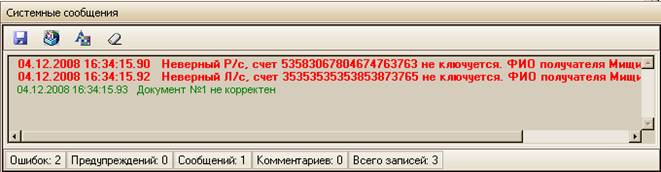
Рисунок 12
Данная проверка выполняется, если указанный контроль отмечен в пункте Навигатора Системные настройки – Конфигурация объектов - Документы по Соцзащите – Заявка из ОСЗН установлено значение свойства – 1 (Рисунок 13).
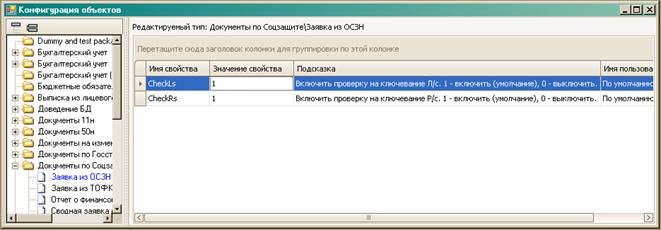
Рисунок 13
После сохранения документ будет находиться во вкладке Рабочая область в статусе «Новый» (Рисунок 14).

Рисунок 14
Документ «Заявка из ОСЗН» в статусе «Новый» необходимо принять к исполнению. Для того чтобы принять документ следует выделить заявку и нажать кнопку  Принять на учет. Из статуса «Новый» документ переходит в статус «Принят на учет» (Рисунок 15).
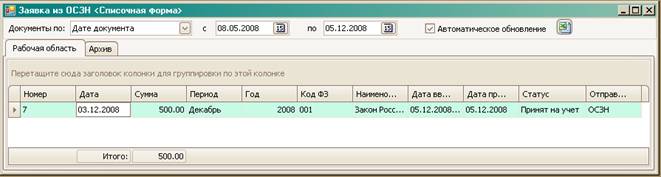
Рисунок 15
На основании введенных заявок от ОСЗН ежемесячно формируются сводные заявки на использование средств в разрезе социальных программ.
Заявки со статусом «Принят на учет» подлежат консолидации в Сводную заявку для реализации мер СПГ.
Создание сводной заявки производиться в пункте Навигатора Документы по Соцзащите - Сводная заявка для реализации мер СПГ.
После включения в Сводную заявку для реализации мер по СПГ документ «Заявка из ОСЗН» приобретает статус «Включен в сводную».
4.2. Заявка из ТОФК для реализации мер СПГ
4.2.1. Общие сведения
Для работы с заявками из территориальных органов Федерального Казначейства по реализации мер социальной поддержки граждан, подвергшихся воздействию радиации вследствие радиационных аварий и ядерных испытаний (далее – Заявка из ТОФК), следует развернуть дерево документов, выбрать каталог Документы по Соцзащите и открыть папку Заявка из ТОФК для реализации мер СПГ (Рисунок 16).
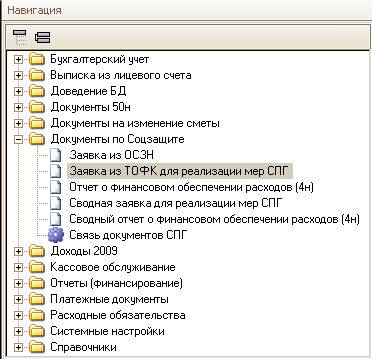
Рисунок 16
Документы, хранящиеся в данной папке, отображаются в списочной форме на вкладках Рабочая область и Архив (Рисунок 17).
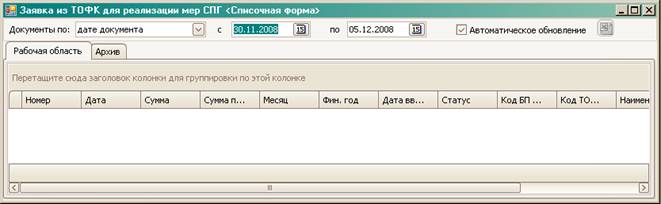
Рисунок 17
Пользователь может установить один из вариантов отображения документов по дате и задать период отбора документов (Рисунок 18).
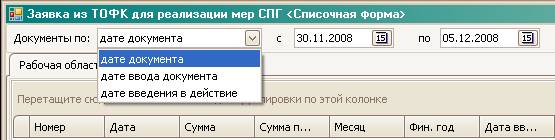
Рисунок 18
4.2.2. Настройки документа
Окно настроек документов в папке Заявка из ТОФК по реализации мер СПГ открывается при нажатии кнопки на панели инструментов  Настроить параметры и состоит из вкладок:
- Исполнитель – указывается должность, фамилия, инициалы исполнителя и его телефон (Рисунок 19).
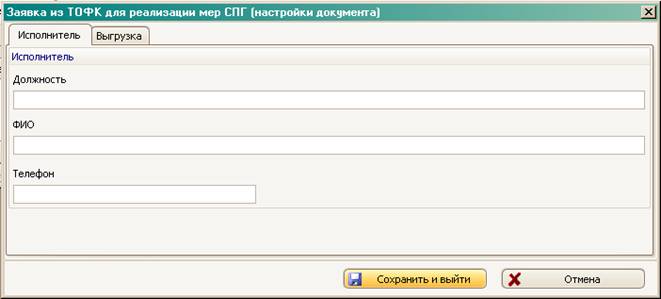
Рисунок 19
- Выгрузка – с помощью кнопки обзора  задается каталог, в который автоматически будут выгружаться квитанции на загруженные заявки при нажатии кнопки
  Экспортировать документы, а также устанавливается одна из опций: Общая папка либо Отдельная папка для каждого получателя; при необходимости выгружать квитанции в папку, соответствующую дню выгрузки, следует отметить флажком параметр Отдельная папка для каждого опердня (Рисунок 20).
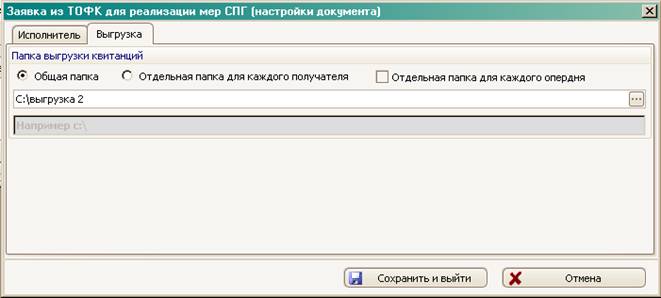
Рисунок 20
4.2.3. Ручной ввод
Для создания заявки вручную нужно воспользоваться кнопкой на панели инструментов  Создать заявку ТОФК (Рисунок 21).
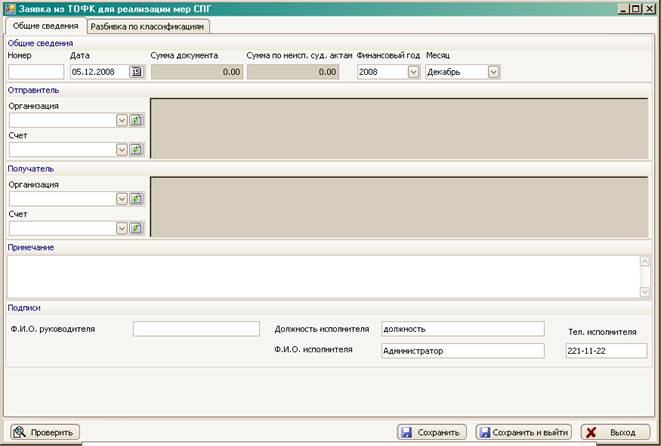
Рисунок 21
На вкладке Общие сведения следует заполнить поля:
- Номер;
- Дата – по умолчанию устанавливается в соответствии с датой операционного дня, может быть изменена пользователем;
- Месяц фин-я – по умолчанию устанавливается в соответствии с датой операционного дня, может быть изменен пользователем;
- Финансовый год – по умолчанию устанавливается в соответствии с датой операционного дня, может быть изменен пользователем.
Поля Сумма документа и Сумма по неисп. суд. актам недоступны для редактирования пользователем, они заполняются на основе данных вкладки Разбивка по классификациям.
Посредством выбора из ниспадающих меню необходимо заполнить поля Организация и Счет для разделов Отправитель и Получатель.
Примечание к документу вводится в соответствующем разделе.
Руководитель организации по умолчанию указывается в соответствии с данными по организации, выбранной в качестве получателя (открыть «Справочник организаций», выбрать нужную организацию, перейти на вкладку Дополнительные сведения, раздел Должностные лица).
Должность, фамилия, инициалы и телефон исполнителя вводятся пользователем вводятся вручную или заполняются автоматически, если они указаны в настройках документа.
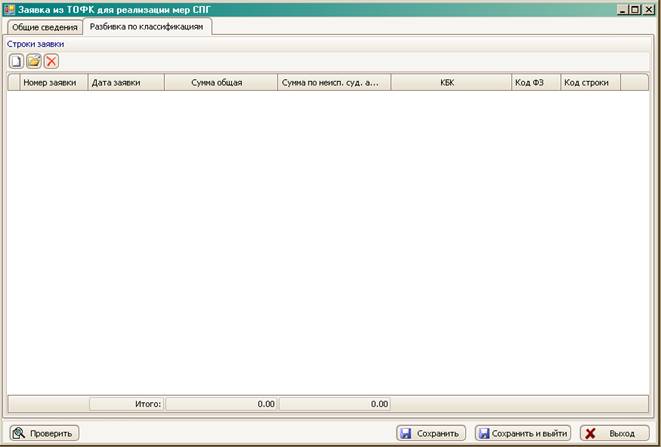
Рисунок 22
На вкладке Разбивка по классификациям строки заявки добавляются путем нажатия кнопки  Новый (Рисунок 22).
В открывшемся окне «Строка заявки из ТОФК (СПГ)» необходимо вручную заполнить поля: Номер заявки, Дата заявки, Сумма документа, В том числе по судебным решениям (Рисунок 23).
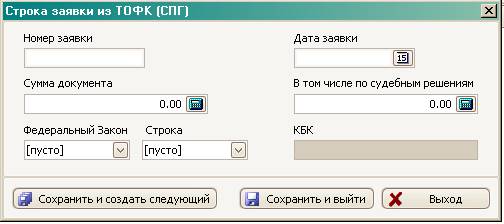
Рисунок 23
Значения для полей Федеральный закон и Строка выбираются из ниспадающих меню.
Код бюджетной классификации в поле КБК устанавливается после выбора федерального закона автоматически и не подлежит редактированию пользователем.
Для сохранения текущих изменений и продолжения работы со следующей строкой заявки нужно нажать кнопку Сохранить и создать следующий , для сохранения текущих изменений и возврата к вкладке Разбивка по классификации – кнопку Сохранить и выйти , для возврата к вкладке Разбивка по классификациям без сохранения текущих изменений – кнопку Выход .
4.2.4. Загрузка из файла
Для создания документов в папке Заявка для реализации мер СПГ путем загрузки файлов следует воспользоваться кнопкой на панели инструментов  Импортировать заявку ТОФК.
В окне «Загрузка документов» нужно нажать кнопку обзора  для поля Директория и выбрать папку, где размещены файлы с заявками из ТОФК (файлы типа *.CZ*) (Рисунок 24).
При необходимости можно отметить флажком параметр Перемещать загруженные файлы в архивную директорию, затем нажать кнопку обзора для поля Архив и выбрать каталог, в который будут перемещаться файлы после их загрузки в программу.
Для хранения загруженных файлов в каталоге, указанном в поле Архив, в папках, соответствующих дате загрузки файлов в программу, необходимо отметить флажком параметр Добавлять дату опердня к архивной директории.
В папке, указанной в поле Архив, автоматически создается папка «Не загружено», куда будут перемещаться файлы, предложенные к загрузке в программу, но не сохраненные в базе данных из-за не выполнения условий контроля программы для загрузки файлов данного типа.
В случае если в папке, указанной в поле Директория, находится несколько файлов, то можно применить один из вариантов сортировки, воспользовавшись кнопками: По имени файла, По дате файла.
При выделении файла в списке документов, находящихся в указанной папке, в правой части рабочей области окна отображается структурированный макет данного файла.
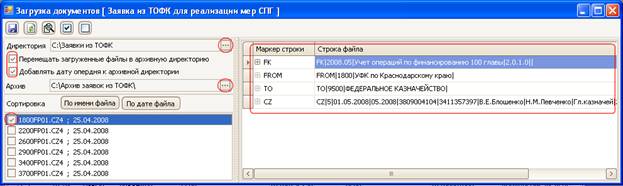
Рисунок 24
В списке файлов, размещенных в выбранном каталоге, файлы, которые нужно загрузить, необходимо отметить флажками (при первой установке флажка нужно нажать ЛКМ на окошке для флажка один раз, далее – два раза).
Для выбора всех файлов, размещенных в папке, следует нажать кнопку  Выбрать все файлы, для снятия флажков – кнопку
  Отменить весь выбор.
После выбора файлов для загрузки следует нажать на кнопку на панели инструментов  Сохранить в базе.
В случае если в настройках не задан каталог для выгрузки квитанций, то его необходимо указать в открывшемся окне «Обзор папок».
Заявки, получившие при загрузке статус «Новый», должны быть приняты на учет. Для этого следует выделить заявки и нажать на кнопку на панели инструментов  Принять на учет.
Заявки со статусом «Принят на учет» подлежат консолидации в сводную заявку по реализации мер СПГ.
4.3. Сводная заявка для реализации мер СПГ
4.3.1. Общие сведения
Для работы со сводными заявками по реализации мер СПГ необходимо развернуть дерево документов, выбрать каталог Документы по Соцзащите и открыть папку Сводная заявка по реализации мер СПГ (Рисунок 25).
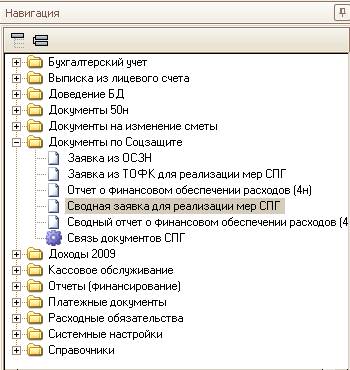
Рисунок 25
Документы, хранящиеся в данной папке, отображаются в списочной форме на вкладках Рабочая область и Архив (Рисунок 26).
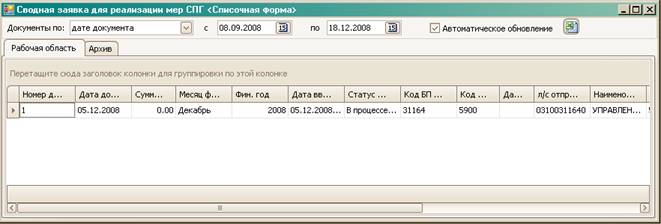
Рисунок 26
Пользователь может установить один из вариантов отображения документов по дате и задать период отбора документов (Рисунок 27).

Рисунок 27
4.3.2. Настройки документа
Окно настроек документов в папке Сводная заявка для реализации СПГ открывается при нажатии кнопки на панели инструментов Настроить параметры и состоит из вкладок Подписи и Выгрузка (Рисунок 28):
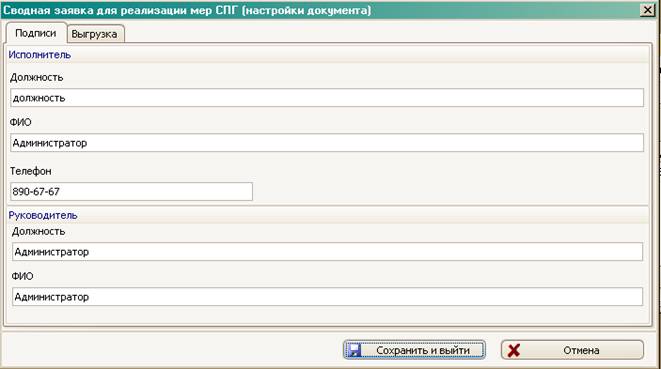
Рисунок 28
- Исполнитель – указывается должность, фамилия и инициалы исполнителя, телефон исполнителя;
- Руководитель – указывается должность, фамилия и инициалы руководителя;

Рисунок 29
- Выгрузка – с помощью кнопки обзора задается каталог, в который автоматически будут выгружаться сводные заявки для реализации мер СПГ при нажатии кнопки Экспортировать документы, а также устанавливается одна из опций: Общая папка либо Отдельная папка для каждого получателя (Рисунок 29).
4.3.3. Формирование сводной заявки
Для создания сводной заявки для реализации мер СПГ необходимо на вкладке Рабочая область нажать на кнопку на панели инструментов Создать заявку ТОФК (Рисунок 30).
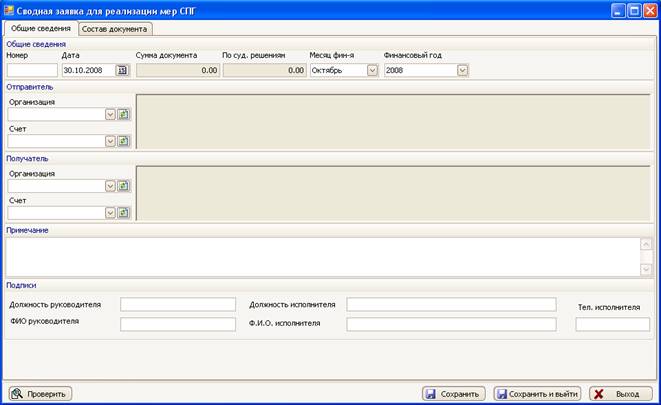
Рисунок 30
На вкладке Общие сведения следует заполнить поля:
- Номер;
- Дата – по умолчанию устанавливается в соответствии с датой операционного дня, может быть изменена пользователем;
- Месяц фин-я– по умолчанию устанавливается в соответствии с датой операционного дня, может быть изменен пользователем;
- Финансовый год – по умолчанию устанавливается в соответствии с датой операционного дня, может быть изменен пользователем.
Поля Сумма документа и По суд. решениям недоступны для редактирования пользователем, они заполняются на основе данных вкладки Состав документа.
Посредством выбора из ниспадающих меню необходимо заполнить поля Организация и Счет для разделов Отправитель и Получатель:
· сводная заявка– включаются «Заявки из ОСЗН»:
v Уровень ОФК: отправитель – 03 счет ОФК, получатель – 01 счет УФК;
v Уровень УФК: отправитель – 03 счет УФК, получатель – 01 счет УФК;
· сводная заявка – включаются «Заявки из ТОФК»:
v Уровень УФК: отправитель – 01 счет УФК, получатель – 01 счет ФК;
v Уровень ФК: отправитель – 01 счет ФК, получатель – МФ РФ;
Примечание к документу вводится в соответствующем разделе.
Должность исполнителя, ФИО исполнителя, телефон исполнителя, должность руководителя и ФИО руководителя подставляются автоматически из тех что были указаны в настройках, пользователь может ввести или отредактировать их вручную (Рисунок 31).

Рисунок 31
На вкладке Состав документа строки для консолидации заявок от ТОФК следует воспользоваться кнопкой на панели инструментов  Включить заявки.
В открывшемся окне отображается списочная форма заявок от ТОФК со статусом «Принят на учет». Для добавления заявок в сводный документ необходимо выделить строки с заявками и нажать на кнопку Добавить выбранные строки.
Если в УФК есть заявки из нижестоящих ТОФК и собственные заявки из ОСЗН, то в СВОДНУЮ включаются либо только заявки из ТОФК, либо только Заявки из ОСЗН, зависит от выбора счета отправителя (с 03 – ОСЗН, с 01 – ТОФК). Для того, чтобы заявки из ОСЗН были включены в общую сводную заявку необходимо следующее: сформировать сводную заявку на основании заявки из ОСЗН, выгрузить ее и снова загрузить в базу уже как заявку от ТОФК.
Выбранные заявки получают статус «Включен в сводную» и отображаются в разделе Дочерние документы (заявки УФК и ОСЗН). Связь документов можно просмотреть по кнопке  Показать связанные документы.
Детализацию заявок, включенных в сводную, можно просмотреть, не выходя из текущего окна. Для этого нужно отметить курсором одну из заявок, перейти в раздел Дочерние документы (Заявки ТОФК и ОСЗН) нажать кнопку «Обновить»  . Появятся информация о разбивке заявки по строкам. Двойным кликом мыши по заголовку колонки можно отсортировать данные (Рисунок 32).
Рисунок 32
После сохранения документа, если все контроли пройдены, то статус документа меняется с «В процессе ввода» на «Новый».
Заявки, получившие при загрузке статус «Новый», должны быть приняты на учет. Для этого следует выделить заявку и нажать на кнопку на панели инструментов Принять на учет.
Принятая на учет сводная заявка может быть выгружена в электронный документ для последующей ее передачи вышестоящей организации.
После того как по данной заявке будут сформированы расходные расписания для отправки нижестоящим ТОФК, статус ее сменится с «Отправлен» на «Исполнен» и документ будет отображаться на вкладке Архив.
При удалении сводной заявки все заявки, которые были в нее включены автоматически возвращаются со статуса «Включен в сводную» на статус «Принят на учет». Удалить совсем можно только документы со статусами «Новый» и «Принят на учет». Для документов с более высокими статусами инструмент «удалить» используется для перевода документа на предыдущий статус.
4.3.4. Выгрузка Сводной заявки для реализации мер СПГ.
Выгрузка Сводной заявки для реализации мер СПГ осуществляется при помощи кнопки  Экспорт на панели инструментов. Для передачи заявок от ОФК в УФК и от УФК в ФК используется опция Экспортировать документы, для передачи заявок в Минфин (в xml-формате) опция Экспортировать документы в Минфин. Нужная опция выбирается в ниспадающем меню (Рисунок 33):

Рисунок 33
После того, как документ был экспортирован, статус его меняется на «отправлен». Выгрузка осуществляется в тот каталог, который был указан в Настройках параметров (кнопка ) на вкладке Выгрузка.
4.4. Автоматическое формирование документа «Справка об изменении росписи расходов и лимитов бюджетных обязательств» на основании Сводной заявки (уровень ЦАФК)
На основании выбранного в списке документа «Сводная заявка» выполняется автоматическое формирование документа «Справка об изменении росписи расходов и лимитов бюджетных обязательств». Для этого необходимо в списковой форме документа Сводная заявка по реализации мер СПГ отметить курсором нужную заявку и нажать кнопку  Сформировать документы на изменение бюджетной росписи.
Сформированный документ отобразится в пункте навигатора Документы на изменение сметы - Изменение бюджетной росписи в статусе «В процессе ввода» (Рисунок 34).
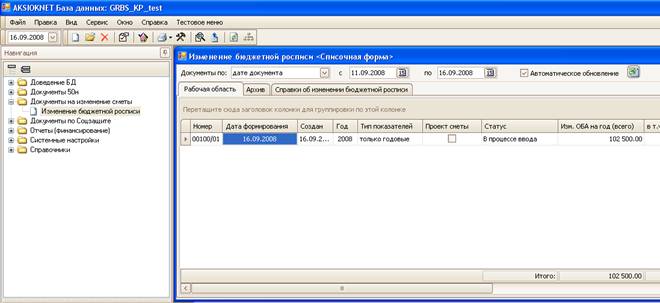
Рисунок 34
Документ необходимо открыть на редактирование кнопкой на панели инструментов  Редактировать (Рисунок 35, Рисунок 36).
Рисунок 35
Перейти на вкладку Справки об изменении росписи и ЛБО и ввести Атрибуты справки.
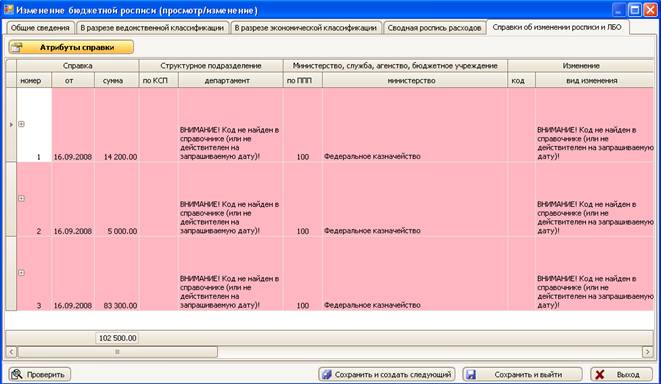
Рисунок 36
При нажатии на кнопку Атрибуты справки откроется окно ввода (Рисунок 37):
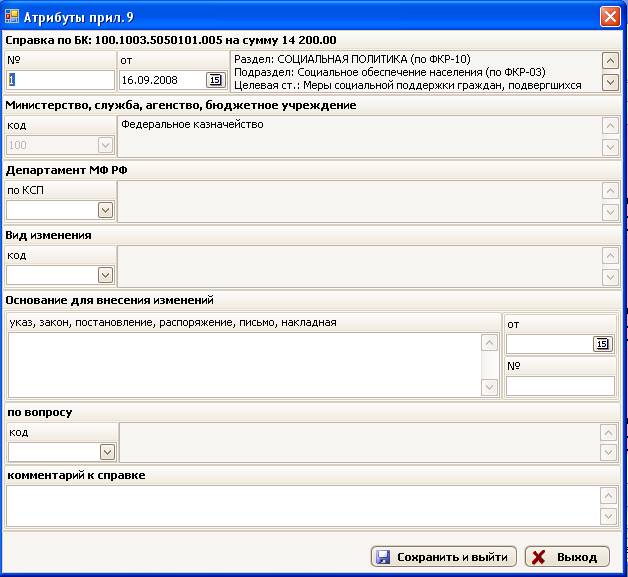
Рисунок 37
Необходимо заполнить данные по каждой справке, заполнив поля вручную или используя выбор из справочников, которые вызываются кнопкой по кнопке  справа от поля реквизита. После сохранения и проверки документа на корректность он примет статус «Новый».
4.5. Расходное расписание (доведение финансирования)
4.5.1. Общие сведения
Документ «Расходное расписание» используется для доведения БА и ЛБО от ГРБС/ГАИФД ФБ и РБС/АИФД ФБ с полномочиями ГАИФД ФБ, распределенных бюджетных данных до находящихся в их ведении РБС/АИФД ФБС и ПБС/АИФД ФБ. Также данный документ используется для детализации доведенных бюджетных данных (ЛБО) ПБС.
Для работы с расходными расписаниями необходимо развернуть дерево документов, выбрать каталог Доведение БД и открыть папку Расходное расписание (Рисунок 38).
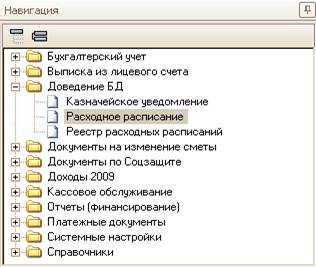
Рисунок 38
Документы, хранящиеся в данной папке, отображаются в списочной форме на вкладках Рабочая область и Архив (Рисунок 39). Отображение документов на данных вкладках зависит от того, какой статус имеет документ.
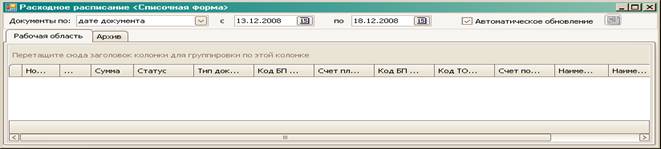
Рисунок 39
Пользователь может установить один из вариантов отображения документов по дате и задать период отбора документов.
4.5.2. Настройка документа
На панели инструментов нажать кнопку  для настройки документа. В открывшемся окне настройки на вкладке «Выгрузка» через кнопку обзора выбрать каталог для выгрузки макетного электронного файла, после чего перейти на вкладку «Исполнитель» в которой необходимо заполнить должность, инициалы и телефон. Для выбора способа формирования дат документ необходимо зайти во вкладку «Автоматическое создание» (Рисунок 40).
- По дате опер. дня – дата документа и дата введения в действие будут соответствовать дате операционного дня (отображается в левом верхнем углу окна);
- По дате родительского документа – дата документа и дата введения в действие будут соответствовать дате документа, на основе которого формируется РР;
- По заданной дате – опция используется, если дата документа и дата введения в действие не совпадают, даты задаются пользователем путем ручного ввода или с помощью встроенных календарей.

Рисунок 40
4.5.3. Ввод документа
Документ Расходное расписание может быть введен вручную или загружен автоматически.
4.5.4. Ручной ввод
Для создания РР вручную на панели инструментов вкладки Рабочая область необходимо воспользоваться кнопкой  Создать документ.
В открывшемся окне вкладка «Общие сведения» заполнить необходимые общие сведения (Рисунок 41).
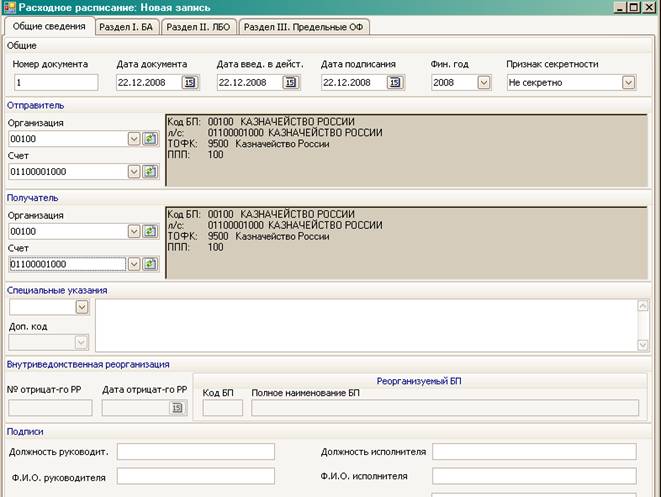
Рисунок 41
- Дата документа – дата создания РР;
- Дата введ. в дейст. – указывается дата введения в действия бюджетных данных по документу. Причем дата введения в действие может предшествовать дате его формирования (значение поля «Дата документа»). Если соответствующими разделами Расходного расписания устанавливаются различные даты введения в действие распределенных показателей бюджетных ассигнований, лимитов бюджетных обязательств, то дата введения в действие Расходного расписания не указывается.
В разделе I. "Бюджетные ассигнования" отражаются:
дата введения в действие раздела бюджетных ассигнований, при условии, что она не совпадает с датой введения в действие Расходного расписания;
В разделе II. "Лимиты бюджетных обязательств" отражаются:
дата введения в действие раздела лимитов бюджетных обязательств, при условии, что она не совпадает с датой введения в действие Расходного расписания;
Раздел III "Предельные объемы финансирования" не заполняется.
Финансовый год - указывается финансовый год
Вкладки «Раздел I. БА», «Раздел II. ЛБО» и «Раздел III. Предельные ОФ» заполнить аналогично, как было описано в документе «Доведение бюджетных данных по главе 100 «Федеральное казначейство» п.4.1.1.1.
После заполнения всех разделов перейти на вкладку «Общие сведения», и проверить корректность документ с помощью кнопки Проверить. В системном окне отразится информация о корректности документа. При некорректности документа, исправить необходимые данные. Корректный документ сохраняется, принимает статус «Новый», отображается в списочной форме на вкладке рабочая область.
Корректный и сохраненный документ принимают на учет. Осуществляется посредством нажатия кнопки на панели инструментов  Принять на учет. Если документ пройдет контроль сумм успешно, документ примет статус «Принят на учет».
4.5.5. Автоматическая загрузка документа «Расходное расписание»
Для загрузки РР из файла на панели инструментов вкладки Рабочая область предназначена кнопка  Загрузить документы из макета.
В окне Загрузка документов необходимо указать путь к директории в которой размещены файлы (Рисунок 42).
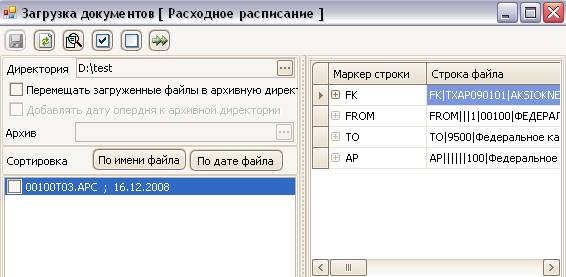
Рисунок 42
Импортированному корректному расходному расписанию присваивается статус «Принят на учет», напротив файла встает маркер, что файл загружен.
4.5.6. Подтверждение документа (аннулирование)
Подтверждение по выписке из лицевого счета ГРБС/ РБС/ПБС (см. «Руководство пользователя КЗ «Ведение лицевых счетов по главе 100 «Федеральное казначейство»).
Подтверждение вручную осуществляется с помощью кнопки  Подтвердить документ.
Датой подтверждения является дата выписки из лицевого счета главного распорядителя, поэтому при подтверждении РР необходимо установить дату операционного дня в соответствии с датой выписки.
При возникновении необходимости аннулирования РР следует воспользоваться кнопкой на панели инструментов  Аннулировать документ.
Автоматическое аннулирование документа осуществляется при загрузке документа «Протокол» (см. «Руководство пользователя КЗ «Ведение лицевых счетов по главе 100 «Федеральное казначейство»).
После приобретения статуса «Подтвержден» либо «Аннулирован» РР автоматически переносится на вкладку Архив.
4.5.7. Печать документа
Для печати документа необходимо выделить документ, и воспользоваться кнопкой  Печать на панели инструментов.
4.6. Расходное расписание (распределение финансирования)
4.6.1. Общие сведения
Документ «Расходное расписание» используется для доведения БА и ЛБО от ГРБС/ГАИФД ФБ и РБС/АИФД ФБ с полномочиями ГАИФД ФБ, распределенных бюджетных данных до находящихся в их ведении РБС/АИФД ФБС и ПБС/АИФД ФБ. Также данный документ используется для детализации доведенных бюджетных данных (ЛБО) ПБС.
Для работы с расходными расписаниями необходимо развернуть дерево документов, выбрать каталог Доведение БД и открыть папку Расходное расписание (Рисунок 38).
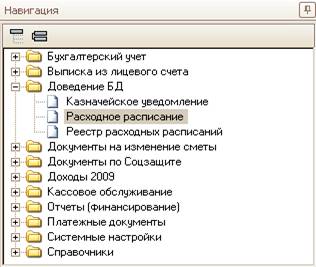
Рисунок 43
Документы, хранящиеся в данной папке, отображаются в списочной форме на вкладках Рабочая область и Архив (Рисунок 39). Отображение документов на данных вкладках зависит от того, какой статус имеет документ.
Рисунок 44
Пользователь может установить один из вариантов отображения документов по дате и задать период отбора документов.
4.6.2. Настройка документа
На панели инструментов нажать кнопку для настройки документа. В открывшемся окне настройки на вкладке «Выгрузка» через кнопку обзора выбрать каталог для выгрузки макетного электронного файла, после чего перейти на вкладку «Исполнитель» в которой необходимо заполнить должность, инициалы и телефон. Для выбора способа формирования дат документа необходимо зайти во вкладку «Автоматическое создание» (Рисунок 40).
- По дате опер. дня – дата документа и дата введения в действие будут соответствовать дате операционного дня (отображается в левом верхнем углу окна);
- По дате родительского документа – дата документа и дата введения в действие будут соответствовать дате документа, на основе которого формируется РР;
- По заданной дате – опция используется, если дата документа и дата введения в действие не совпадают, даты задаются пользователем путем ручного ввода или с помощью встроенных календарей.
Рисунок 45
4.6.3. Ввод документа
Документ Расходное расписание может быть введен вручную или загружен автоматически.
4.6.4. Ручной ввод
Для создания РР вручную на панели инструментов вкладки Рабочая область необходимо воспользоваться кнопкой Создать документ.
В открывшемся окне вкладка «Общие сведения» заполнить необходимые общие данные (Рисунок 41).
Рисунок 46
- Дата документа – дата создания РР;
- Дата введ. в дейст. – указывается дата введения в действия бюджетных данных по документу. Причем дата введения в действие может предшествовать дате его формирования (значение поля «Дата документа»). Если соответствующими разделами Расходного расписания устанавливаются различные даты введения в действие распределенных показателей бюджетных ассигнований, лимитов бюджетных обязательств, то дата введения в действие Расходного расписания не указывается.
В разделе I. "Бюджетные ассигнования" отражаются:
дата введения в действие раздела бюджетных ассигнований, при условии, что она не совпадает с датой введения в действие Расходного расписания;
В разделе II. "Лимиты бюджетных обязательств" отражаются:
дата введения в действие раздела лимитов бюджетных обязательств, при условии, что она не совпадает с датой введения в действие Расходного расписания;
Раздел III "Предельные объемы финансирования" не заполняется.
Финансовый год - указывается финансовый год
Вкладки «Раздел I. БА», «Раздел II. ЛБО» и «Раздел III. Предельные ОФ» заполнить аналогично, как было описано в документе «Доведение бюджетных данных по главе 100 «Федеральное казначейство» п.4.1.1.1.
После заполнения всех разделов перейти на вкладку «Общие сведения», и проверить корректность документ с помощью кнопки Проверить. В системном окне отразится информация о корректности документа. При некорректности документа, исправить необходимые данные. Корректный документ сохраняется, принимает статус «Новый», отображается в списочной форме на вкладке рабочая область.
Корректный и сохраненный документ принимают на учет, которое осуществляется посредством нажатия кнопки на панели инструментов
Принять на учет. Если документ пройдет контроль сумм успешно, документ примет статут «Принят на учет».
4.6.5. Автоматическое формирование документа «Расходное расписание» из Сводной заявки для реализации мер СПГ
Для автоматического формирования документа «Расходное расписание» из Сводной заявки для реализации мер СПГ необходимо развернуть дерево документов, выбрать каталог Документы по соцзащите и открыть папку Сводная заявка для реализации мер СПГ.
(Рисунок 47).
Рисунок 47
Далее необходимо отметить курсором нужную заявку и нажать кнопку  Сформировать документы на финансирование.
Сформированный документ «Расходное расписание» отображается в Навигаторе в пункте Доведение БД – Расходное расписание и находится в статусе «В процессе ввода». РР необходимо проверить на корректность с помощью кнопки Проверить, затем принять на учет посредством нажатия кнопки на панели инструментов Принять на учет. Документ в статусе «Принят» следует подтвердить. Подтверждение вручную осуществляется с помощью кнопки Подтвердить документ. Документ уходит в архив.
4.6.6. Выгрузка РР
РР со статусом «Принят на учет» выгружается по кнопке на панели инструментов  Выгрузить документ для отправки.
РР выгружается в каталог, заданный в настройках документа. Если каталог в настройках не задан, то открывается окно Обзор папок, где пользователь может указать папку для выгрузки РР.
Выгруженному Расходному Расписанию присваивается статус «Отправлен». Отправленное РР может быть подтверждено либо аннулировано.
4.6.7. Печать документа
Для печати документа необходимо выделить документ, и воспользоваться кнопкой Печать на панели инструментов.
4.6.8. Подтверждение документа (аннулирование)
Подтверждение по выписке из лицевого счета ГРБС/ РБС/ПБС (см. «Руководство пользователя КЗ «Ведение лицевых счетов по главе 100 «Федеральное казначейство»).
Подтверждение вручную осуществляется с помощью кнопки Подтвердить документ .
Датой подтверждения является дата выписки из лицевого счета главного распорядителя, поэтому при подтверждении РР необходимо установить дату операционного дня в соответствии с датой выписки.
При возникновении необходимости аннулирования РР следует воспользоваться кнопкой на панели инструментов Аннулировать документ.
Автоматическое аннулирование документа осуществляется при загрузке документа «Протокол» (см. «Руководство пользователя КЗ «Ведение лицевых счетов по главе 100 «Федеральное казначейство»).
После приобретения статуса «Подтвержден» либо «Аннулирован» РР автоматически переносится на вкладку Архив.
4.7. Формирование Заявок на кассовый расход из Заявок ОСЗН
4.7.1. Настройки документа «Заявка на кассовый расход»
Перед формированием документов «Заявка на кассовый расход» из «Заявок ОСЗН» следует настроить параметры. Окно настроек документа «Заявка на кассовый расход» (навигатор «Кассовое обслуживание» / «Заявка на кассовый расход») открывается при нажатии кнопки на панели инструментов Настроить параметры и состоит из вкладок:
- Общие (указывается Уровень бюджета, Наименование бюджета, Наименование финансового органа, при необходимости можно изменить поле Очередность платежа (Рисунок 48);
Рисунок 48
-Выгрузка (через кнопку обзора необходимо выбрать каталог для выгрузки макетного электронного файла. При отмеченной опции «Отдельная папка для каждого опердня» документы будут выгружаться в указанный каталог в папку с именем, созданным по дате опердня) (Рисунок 49);
Рисунок 49
-Исполнитель (указывается должность, фамилия, инициалы исполнителя и его телефон);
-Руководитель (указывается должность и ФИО руководителя);
-Главный бухгалтер (указывается должность и ФИО бухгалтера);
-Соц. программы (Заявки на кассовый расход формируются в разрезе кредитных организаций или в разрезе физических лиц.
При установке опции в разрезе кредитных организаций следует настроить Шаблон для формирования назначения платежа (Рисунок 50, Рисунок 51). Можно указать реквизиты, участвующие в формировании, и дополнительный текст или разделительные символы. Для каждого шаблона существует свой набор доступных реквизитов, который отображается в списке подсказки. Для получения такой подсказки нужно навести курсор мыши в любую точку поля ввода шаблона.
При установке опции в разрезе физ. лиц следует настроить Счет получателя, Получатель по требованию банка, Шаблон для формирования назначения платежа (Рисунок 52, Рисунок 53).
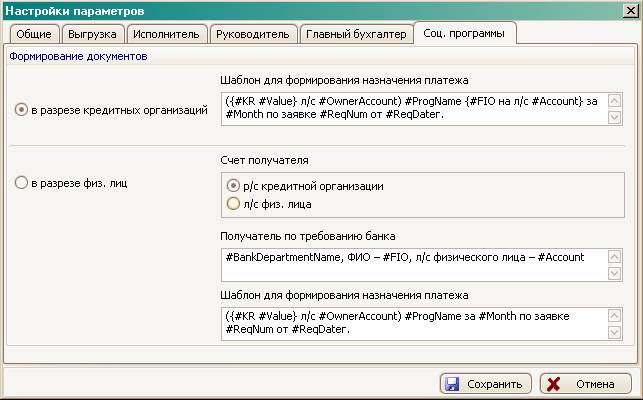
Рисунок 50
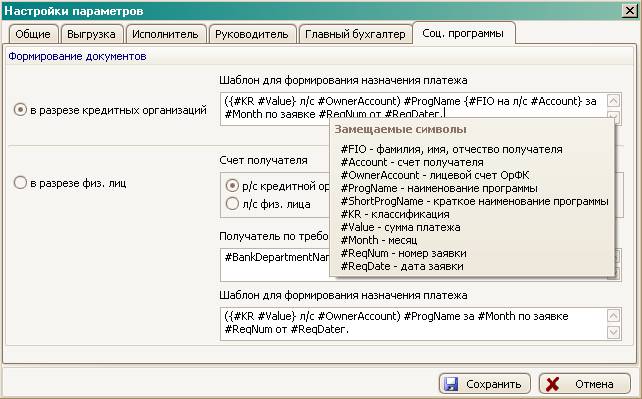
Рисунок 51
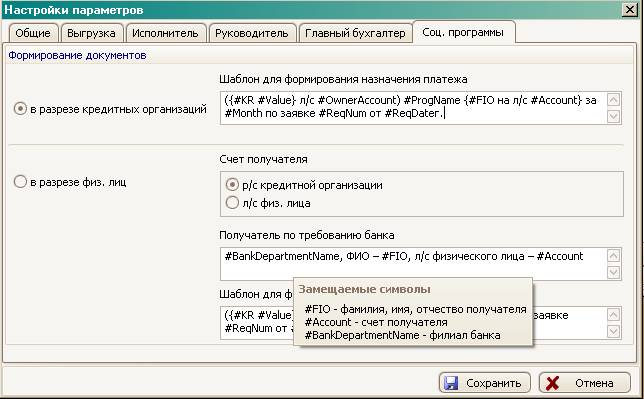
Рисунок 52
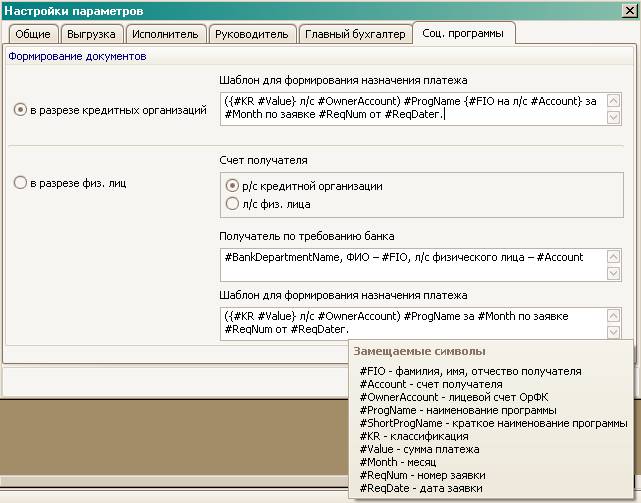
Рисунок 53
4.7.2. Формирование документа «Заявка на кассовый расход» из заявки ОСЗН
Из документов «Заявка из ОСЗН» со статусом «Включен в сводную» формируются Заявки на кассовый расход на основании указанных в заявках ОСЗН реквизитов в соответствии с настройками документа «Заявка на кассовый расход». Для этого служит кнопка  Формирование КР на панели инструментов (Рисунок 54).
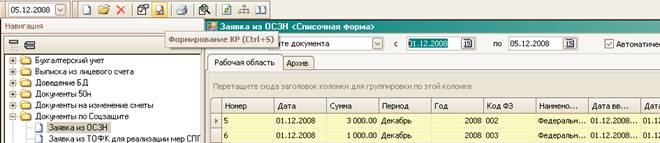
Рисунок 54
Сформированные Заявки на кассовый расход отображаются в Навигаторе в пункте Кассовое обслуживание – Заявка на кассовый расход и находятся в статусе «В процессе ввода» (Рисунок 55).
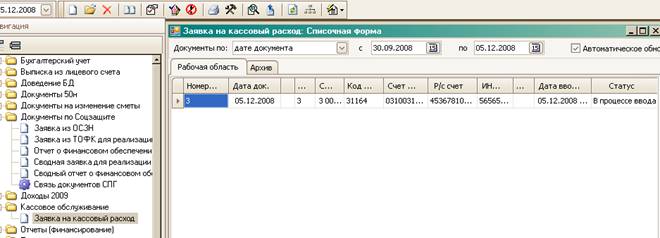
Рисунок 55
После проверки документов с помощью кнопки  Проверить корректность документа на панели или выбором соответствующего пункта меню, вызываемого по правой кнопке мыши, Заявки на кассовый расход контролируются и переводятся в статус «Новый». В случае не прохождения контроля информация отображается в окне системных сообщений.
Заявки на кассовый расход можно просмотреть и отредактировать. Например во вкладке Общие сведения можно отредактировать Назначение платежа (Рисунок 56).
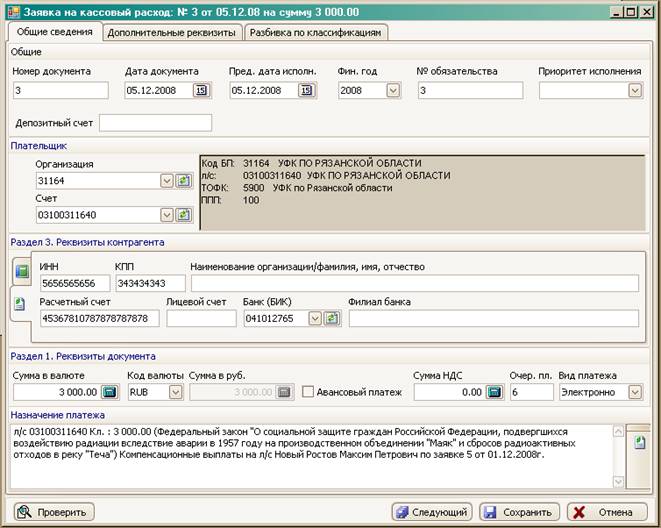
Рисунок 56
Во вкладке Дополнительные реквизиты раздел Подписи заполняется автоматически из окна настроек (Рисунок 57).
Рисунок 57
Документ «Заявка на кассовый расход» в статусе «Новый» необходимо принять к исполнению. Для того чтобы принять документ следует выделить заявку и нажать кнопку Принять к исполнению. Из статуса «Новый» документ переходит в статус «Принят на учет». Заявку на кассовый расход в статусе «Принят на учет».
Принятый на учет документ подлежит выгрузке.
Выгрузка заявки на кассовый расход осуществляется при помощи кнопки Выгрузить документ для отправки на панели инструментов.
После того, как документ был экспортирован, статус его меняется на «Отправлен». Выгрузка осуществляется в тот каталог, который был указан в Настройках параметров (кнопка ) на вкладке Выгрузка.
Документ в статусе «Отправлен» следует подтвердить (автоматически или вручную):
· Подтверждение по выписке из лицевого счета ПБС – руководство по КЗ «Ведение лицевых счетов по главе 100 «Федеральное казначейство»).
· Вручную - нажать кнопку  Подтвердить документ.
В результате подтверждения документ уходит в архив.
Для того, чтобы напечатать документ «Заявка на кассовый расход» нужно нажать кнопку Печать документ  .
.
На экран выводится заполненная заявка и панель инструментов для работы с печатной формой (Рисунок 58).
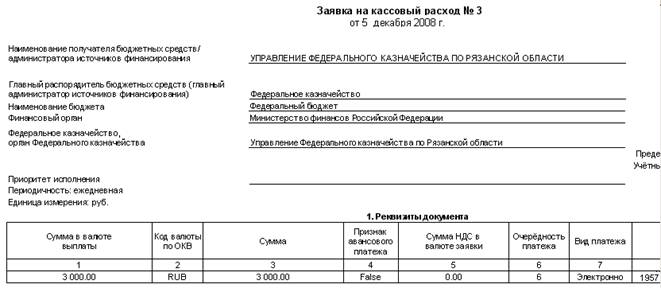
Рисунок 58
4.8. Отчет о финансовом обеспечении расходов (4н)
4.8.1. Общие сведения
Для работы с отчетами о финансовом обеспечении расходов (4н) необходимо развернуть дерево документов, выбрать каталог Документы по Соцзащите и открыть папку Отчет о финансовом обеспечении расходов (4н) (Рисунок 59).
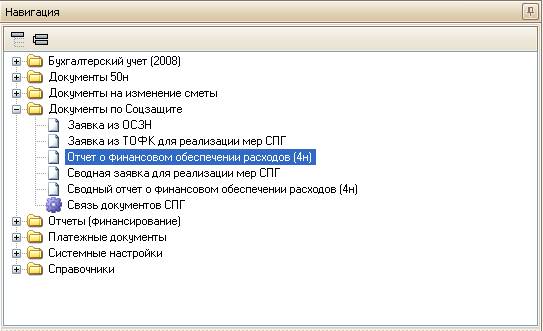
Рисунок 59
Документы, хранящиеся в данной папке, отображаются в списочной форме на вкладках Рабочая область и Архив.
Пользователь может установить один из вариантов отображения документов по дате и задать период отбора (Рисунок 60).

Рисунок 60
4.8.2. Настройки документа
Окно настроек документов в папке Отчет о финансовом обеспечении расходов (4н) открывается при нажатии кнопки на панели инструментов Настроить параметры и состоит из вкладок:
- Исполнитель – указывается должность, фамилия и инициалы исполнителя, телефон исполнителя;
- Выгрузка – с помощью кнопки обзора задается каталог, в который автоматически будут выгружаться Отчеты о финансовом обеспечении расходов (4н) при нажатии кнопки Экспортировать документы, а также устанавливается одна из опций: Общая папка, Отдельная папка для каждого получателя либо Отдельная папка для каждого опердня.
4.8.3. Ручной ввод
Для создания отчета нужно воспользоваться кнопкой на панели инструментов Создать отчет (Рисунок 61).
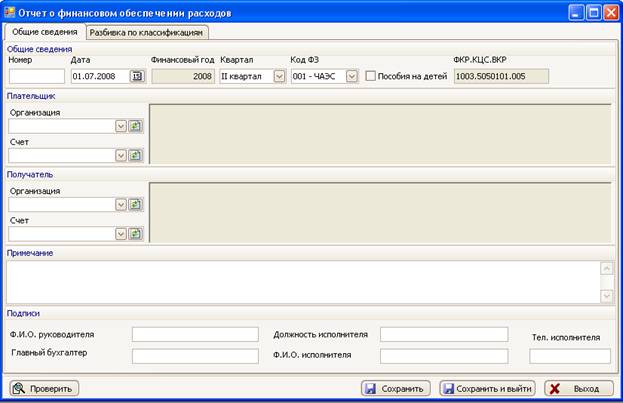
Рисунок 61
На вкладке Общие сведения следует заполнить поля:
- Номер;
- Дата – по умолчанию устанавливается в соответствии с датой операционного дня, может быть изменена пользователем;
- Финансовый год – устанавливается в соответствии с введенной датой.
- Квартал – по умолчанию устанавливается в соответствии с датой, может быть изменен пользователем;
- Код ФЗ - выбирается из ниспадающего списка.
- пособия на детей – отмечается или снимается отметка.
- ФКР. КЦС. ВКР – устанавливается автоматически, в зависимости от того какой код ФЗ был выбран и было ли отмечено пособие на детей.
В разделах Отправитель и Получатель заполняются поля Организация и Счет, выбираются из ниспадающего списка.
В разделе Подписи поля Ф. И.О. руководителя и Главный бухгалтер заполняются вручную, поля Должность исполнителя Ф. И.О. исполнителя и телефон исполнителя заполняются автоматически из настроек документа (если данные там введены) или вручную.
На вкладке Разбивка по классификации данные могут быть заполнены вручную – чтобы добавить строку используется инструмент  - добавить строку (Рисунок 60):
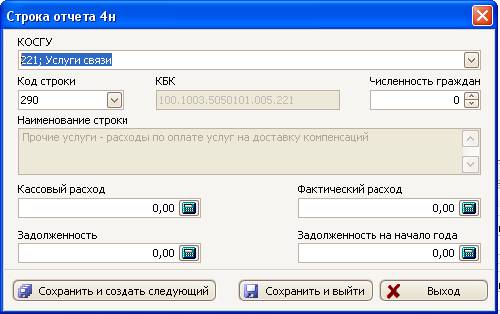
Рисунок 62
КОСГУ – выбирается из ниспадающего списка;
Код строки - выбирается из ниспадающего списка;
КБК и Наименование строки заполняются автоматически, в зависимости от выбранного кода строки.
Поля Численность граждан, Кассовый расход, Фактический расход, Задолженность, Задолженность на начало года заполняются вручную.
Для сохранения текущих изменений и продолжения работы со следующей строкой отчета нужно нажать кнопку Сохранить и создать следующий, для сохранения текущих изменений и возврата к вкладке Разбивка по классификации – кнопку Сохранить и выйти, для возврата к вкладке Разбивка по классификации без сохранения текущих изменений – кнопку Выход.
Для автоматического формирования строк отчета по данным из базы используется инструмент  Заполнить строки из базы.
4.9. Сводный отчет о финансовом обеспечении расходов (4н) (Для УФК, ФК)
4.9.1. Общие сведения
Для работы со сводным отчетом о финансовом обеспечении расходов (4н) необходимо развернуть дерево документов, выбрать каталог Документы по Соцзащите и открыть папку Сводный отчет о финансовом обеспечении расходов (4н) (Рисунок 63).
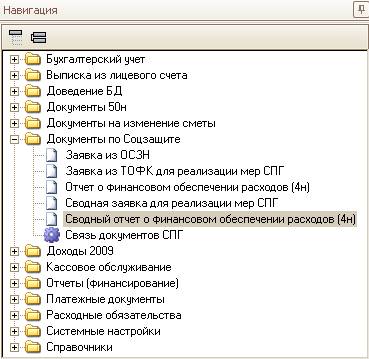
Рисунок 63
Документы, хранящиеся в данной папке, отображаются в списочной форме на вкладках Рабочая область и Архив (Рисунок 64).
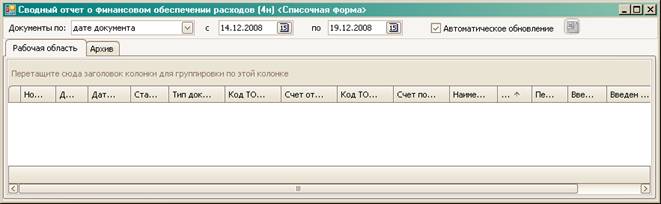
Рисунок 64
Пользователь может установить один из вариантов отображения документов по дате и задать период отбора (Рисунок 65).
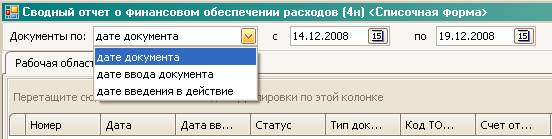
Рисунок 65
4.9.2. Настройки документа
Для формирования сводного отчета необходимо заполнить предварительные данные.
Окно настроек документов в папке Сводный отчет о финансовом обеспечении расходов (4н) открывается при нажатии кнопки на панели инструментов Настроить параметры и состоит из вкладок:
- Исполнитель – указывается должность, фамилия и инициалы исполнителя, телефон исполнителя (Рисунок 66);
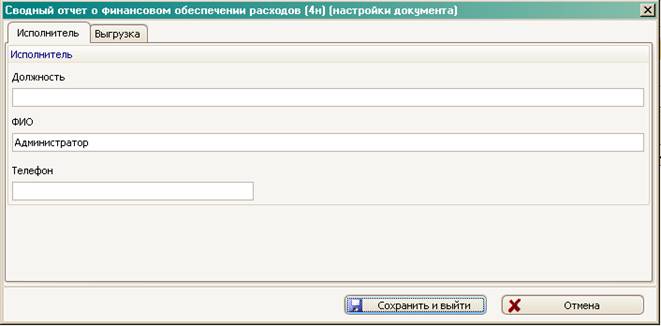
Рисунок 66
- Выгрузка – с помощью кнопки обзора задается каталог, в который автоматически будет выгружаться сводный отчет о финансовом обеспечении расходов (4н) при нажатии кнопки Экспортировать документы, а также устанавливается одна из опций: Общая папка, Отдельная папка для каждого получателя либо Отдельная папка для каждого опердня (Рисунок 65).
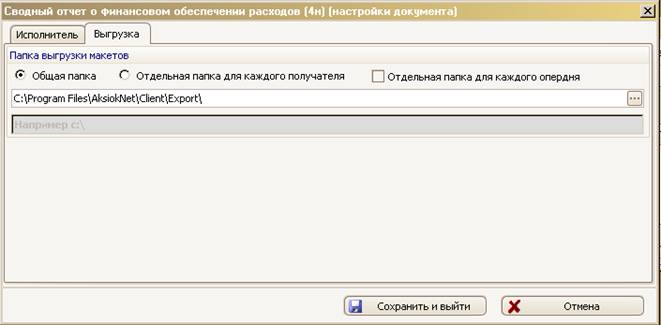
Рисунок 67
4.9.3. Ручной ввод
Для создания отчета нужно воспользоваться кнопкой на панели инструментов Создать отчет (Рисунок 68).
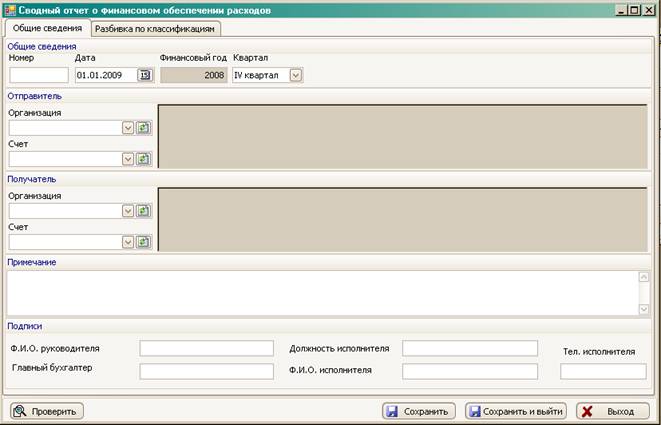
Рисунок 68
На вкладке Общие сведения следует заполнить поля:
- Номер;
- Дата – по умолчанию устанавливается в соответствии с датой операционного дня, может быть изменена пользователем;
- Финансовый год – устанавливается в соответствии с введенной датой.
- Квартал – по умолчанию устанавливается в соответствии с датой, может быть изменен пользователем;
В разделах Отправитель и Получатель заполняются поля Организация и Счет, выбираются из ниспадающего списка.
В разделе Подписи поля Ф. И.О. руководителя и Главный бухгалтер заполняются вручную, поля Должность исполнителя Ф. И.О. исполнителя и телефон исполнителя заполняются автоматически из настроек документа (если данные там введены) или вручную.
На вкладке Разбивка по классификации данные могут быть заполнены вручную – чтобы добавить строку используется инструмент (Рисунок 69).

Рисунок 69
Отчет по форме 2-РА в УФК, обслуживающем ОСЗН, формируется в окне отчетов «Отчет о финансовом обеспечении расходов (2-РА)». Затем выгружается в макетный файл и загружается в эту же базу – для возможности свода с отчетами из нижестоящих ОФК.
5. Сообщения оператору
Сообщения системы логически делятся на типы, которые определяют дальнейшие действия оператора. В Таблица 1 приведены характерные примеры, распространяющиеся на всю систему в целом.
Таблица 1 – Сообщения оператору.
Тип сообщения | Содержание сообщения | Действия оператора |
Диалог | «……Сохранить изменения?» | Нажатие кнопки «Да», «Нет» или «Отмена» |
Диалог | «Вы действительно хотите удалить документ?» | Нажатие кнопки «Да» или «Нет» |
Диалог | «……завершить работу» | Нажатие кнопки «Да» или «Нет» |
Все системные сообщения, а также сообщения о «Загрузке» не «Загрузке», отображаются в окне «Системные сообщения». Настройки данного окна описаны в РП «Ведение общесистемной нормативно-справочной информации».
СОСТАВИЛИ
Наименование организации, предприятия | Должность исполнителя | Фамилия имя, отчество | Подпись | Дата |
«Рассвет» | Консультант-тестировщик | |||
СОГЛАСОВАНО
Наименование организации, предприятия | Должность исполнителя | Фамилия имя, отчество | Подпись | Дата |
