


Партнерка на США и Канаду по недвижимости, выплаты в крипто
- 30% recurring commission
- Выплаты в USDT
- Вывод каждую неделю
- Комиссия до 5 лет за каждого referral
| «БАРС Груп» | |
Настройка тарификации для последующего расчета по НСОТ (прочие отрасли) Технологическая инструкция | ||
2012 | ||
Версия 1.0 | ||

ОГЛАВЛЕНИЕ
1. Настройка архива штатных сотрудников. 3
2. Настройка справочника должностей. 5
3. Настройка справочника видов оплат. 7
3.1. Описание методов расчета для новой системы оплаты труда. 8
3.1.1. Методы расчета для отрасли образования. 8
3.1.2. Методы расчета для отрасли здравоохранения. 10
3.1.3. Методы расчета для отрасли физической культуры и спорта. 11
4. Настройка справочника учреждений. 13
4.1. Настройка территориального расположения. 13
4.2. Настройка параметров специфики. 14
5. Штатное расписание, специфика групп. 16
6. Перетарификация сотрудников. 20
8. Добавление вакансий. 22
9. Настройка в тарификации материальной помощи и премии. 23
10. Формирование печатной формы «Тарификация для отраслевой системы (с учетом зарплаты)» и
«Список групп». 25
2. Настройка архива штатных сотрудников
В Архиве штатных сотрудников (Персонал -> Зарплата -> Архив сотрудников -> Штатные сотрудники) по каждому сотруднику необходимо ввести следующие данные:
1. Общий профессиональный стаж ― стаж работы определяется на основании трудовой книжки работника, и считается по времени работы человека в данной должности. Данные вводятся периодами (т. е. дата начала и дата окончания), расчет происходит автоматически.
В поле «Стаж» по клавише <Пробел> открываем справочник стажа и в поле «Общий профессиональный» вводим данные о стаже.
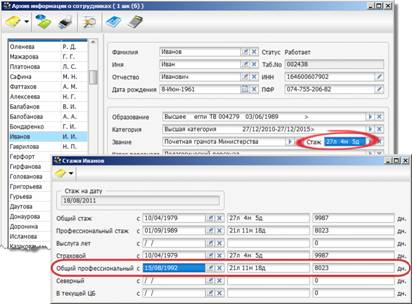
Рис. 1. Общий профессиональный стаж
Пример. Отрасль образования. Сотрудник работал воспитателем, затем некоторое время проработал социальным работником, после чего начал работать учителем. При расчете стажа учитывается только период работы воспитателем и учителем.
2. Квалификационные категории сотрудника. В поле «Категория» по клавише <Пробел> (!) открываем таблицу квалификационных категорий. По клавише <Insert> вводим данные о квалификационной категории сотрудника.
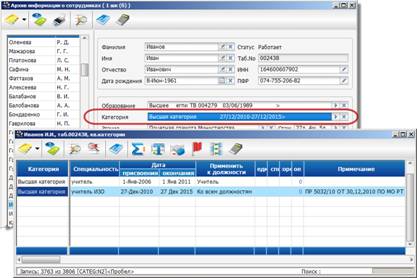
Рис. 2. Квалификационные категории
Примечание. По клавише <Enter> открывается другая таблица! Первая таблица содержит уже имеющиеся у человека категории, а вторая — заявленные, т. е. те, на которые он претендует, но еще не защитил. Сейчас требуется заполнить таблицу, которая открывается по клавише <Пробел>.
Важно! Если сотрудник имеет несколько должностей, необходимо каждую должность, по которой есть категория, выбирать отдельно в поле «Применить к должности». Значение применить «Ко всем должностям» выбирается только в том случае, если его категория относится ко всем должностям сотрудника.
Важно! Следует также проверить дату окончания категории.
Особенности ввода квалификационной категории в учреждениях физической культуры и спорта
Кроме стандартных категорий, для учреждений физической культуры и спорта предусмотрены дополнительные поля: «Вид спорта», «Уровень соревнований» и «Занятое место». Эти поля заполняются у спортсменов и спортсменов-инструкторов для расчета надбавки за достигнутые результаты и занятые места. Заполняются они следующим образом: сначала необходимо установить в поле «Категория» значение «Спортивные достижения». Затем последовательно заполнить данные:
· Вид спорта выбирается одно из доступных значений: Олимпийские командные, Олимпийские индивидуальные, Неолимпийские командные, Неолимпийские индивидуальные;
· Уровень соревнований выбирается из справочника уровень соревнований;
· Занятое место вводится с клавиатуры занятое место.
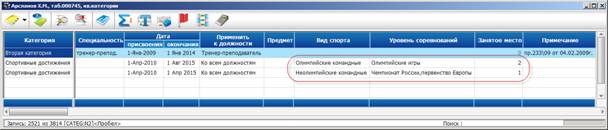
Рис. 3. Ввод спортивных достижений спортсменам
3. Данные об образовании. В поле «Образование» по клавише <Пробел> открываем карточку образования сотрудника:
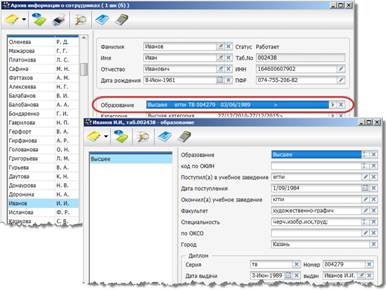
Рис. 4. Образование
Для расчета зарплаты достаточно ввести максимальное образование. Если у сотрудника несколько образований, то каждое образование вводится отдельной строкой. Однако расчет зарплаты все равно будет происходить по максимальному образованию.
Пример. Сотрудник имеет среднее образование и высшее образование. В данном случае при расчете заработной платы будет достаточно ввести только высшее образование.
4. Данные о званиях. Сначала необходимо открыть справочник званий (Персонал -> Классификаторы -> Справочник званий) и добавить в него звания, используемые в вашем учреждении. Для добавления нового звания следует использовать клавишу <Insert>. При этом, для того чтобы наименование звания соответствовало методическим рекомендациям, необходимо встать на поле «Наименование звания», нажать клавишу <ПРОБЕЛ> и выбрать необходимое звание из эталонного справочника, вводить звание вручную не рекомендуется.
После настройки справочника званий, можно приступать к настройке званий сотрудникам. Для этого следует открыть архив сотрудников, в поле «Звание» по клавише <Пробел> открыть таблицу званий сотрудника. По клавише <Insert> добавить данные о званиях сотрудника из настроенного Справочника званий.
3. Настройка справочника должностей
Для последующего корректного расчета заработной платы по новой системе оплаты труда необходимо настроить справочник должностей. Через меню [Персонал/ Справочники/ Справочник должностей] открываем справочник.
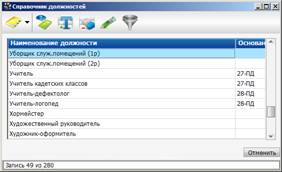
Рис. 5. Справочник должностей
По каждой должности, которая присутствует в штатном расписании учреждения необходимо заполнить поле «Должность по отрасли»: по клавише <Пробел> вызываем окно выбора эталонной должности, находим нужную должность и клавишей <Enter> добавляем в поле «Должность по отрасли». На запрос программы заменить наименование должности ― следует выбрать значение «Нет». После этого на закладке «Отраслевая система» автоматически заполняются поля принадлежности к отрасли:
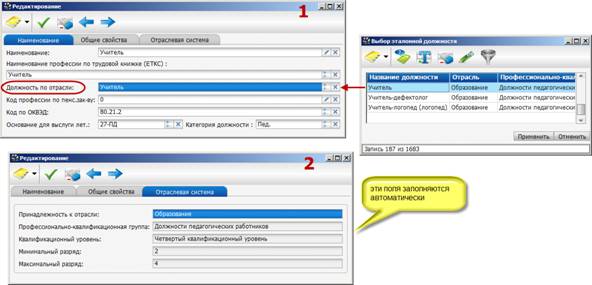
Рис. 6. Редактирование должности
Примечание. Все данные на закладке «Отраслевая система» носят ознакомительный характер и изменению не подлежат.
Важно! В случае если для одной должности по текущей ЕТС существуют несколько должностей по ПКГ, необходимо привести в соответствие штатное расписание.
Пример. Для должности «Слесарь-сантехник», существуют следующие должности по ПКГ: Слесарь-сантехник 2-3 разряда, Слесарь-сантехник 4-5 разряда, Слесарь-сантехник 6 разряда. В этом случае в справочнике должностей необходимо завести три должности «Слесарь-сантехник», выбрать для них соответствующие должности по ПКГ. После этого необходимо внести соответствующие изменения в штатное расписание, и выполнить перетарификацию.
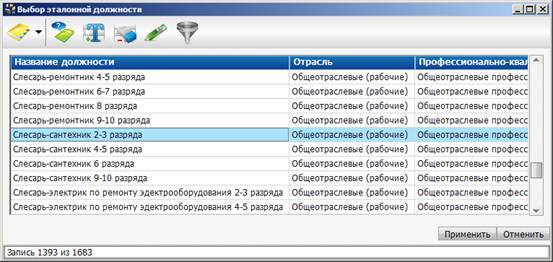
Рис. 7. Редактирование должности. Справочник эталонных должностей
4. Настройка справочника видов оплат
В справочник «Виды оплат и удержаний» (Персонал -> Справочники -> Виды оплат и удержаний) добавляем клавишей <Insert> новые виды оплат, если данные виды оплат в справочнике уже присутствуют, то необходимо изменить только метод расчета:
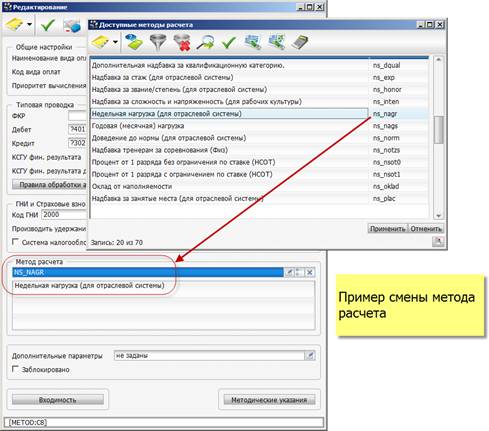
Рис. 8. Пример смены метода расчета
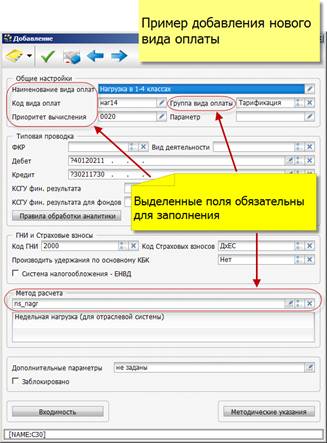
Рис. 9. Пример добавления нового вида оплаты
4.1. Описание методов расчета для новой системы оплаты труда
4.1.1. Методы расчета для отрасли образования
ü Вид оплаты «Нагрузка»: код метода расчета NS_NAGR (недельная нагрузка) – рассчитывается от нагрузки с учетом нормативного и фактического количества детей в группе (классе).
ü Вид оплаты «Оклад»: код метода расчета NS_NAGS (годовая (месячная) нагрузка) используется для начисления ставок работникам работающих с группами детей.
ü Вид оплаты «Оклад»: код метода расчета NS_OKLAD (оклад от наполняемости).
ü Вид оплаты «Оклад»: код метода расчета OKLAD – рассчитывается как сумма ставки, базового оклада.
ü Вид оплаты «Надбавка за квалификацию»: код метода расчета NS_QUAL рассчитывается как процентная надбавка по таблице входимости, в которой должны быть настроены только виды оплат, относящиеся к окладам (виды оплат с методом расчета – OKLAD, NS_OKLAD, NS_NAGR, NS_NAGS) с вычислением квалификационной категории.
ü Вид оплаты «Надбавка за классное руководство»: код метода расчета NS_CLASS – рассчитывается как надбавка от фактического количества обучающихся в классе.
ПРИМЕР НАСТРОЙКИ ВИДА ОПЛАТЫ «КЛАССНОЕ РУКОВОДСТВО»
При добавлении данного вида оплаты обязательным к заполнению является поле «Дополнительные параметры», в котором должны быть введены:
- показатель А (постоянная часть выплат) – значение 300;
- показатель P (переменная часть выплат) – значение 50.
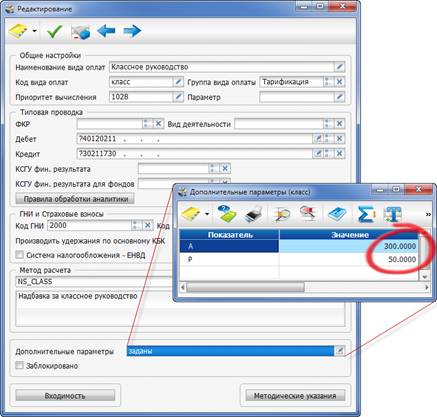
Рис. 10. Пример настройки вида оплаты «Классное руководство»
Так же для верного расчета выплаты за классное руководство необходимо в Штатном расписании (Персонал -> Зарплата -> Штатное расписание) настроить справочник «Наполняемость классов/групп».
ü Вид оплаты «Проверка тетрадей»: код метода расчета NS_TET расчет осуществляется от фактического количества детей и нормы.
ü Вид оплаты «Сельские»: код метода расчета NS_CNTPY – рассчитывается, как процентная надбавка по таблице входимости, в которой должны быть настроены только виды оплат, относящиеся к окладам (все виды оплат с методом расчета – OKLAD, NS_OKLAD, NS_NAGR, NS_NAGS) с определением оклада 1-го разряда.
ü Вид оплаты «Надбавка за специфику»: код метода расчета NS_SPEC – рассчитывается, как процентная надбавка по таблице входимости, в которой должны быть настроены только виды оплат, относящиеся к окладам (все виды оплат с методом расчета – OKLAD, NS_OKLAD, NS_NAGR, NS_NAGS).
ü Вид оплаты «Стажевые»: код метода расчета NS_EXP – рассчитывается, как процентная надбавка по таблице входимости, в которой должны быть настроены только виды оплат, относящиеся к окладам (все виды оплат с методом расчета – OKLAD, NS_OKLAD, NS_NAGR, NS_NAGS) с вычислением коэффициента стажа. Для верного расчета выплаты за стаж работы в «Архиве сотрудников» должны быть введены данные о стаже, а так же настроен «Справочник должностей».
ü Вид оплаты «Заведование кабинетом»: код метода расчета TPERC – рассчитывается как процентная надбавка к базовому окладу.
ü Вид оплаты «Районное мет. объединение»: код метода расчета TPERC – рассчитывается как процентная надбавка к базовому окладу.
ü Вид оплаты «Выплаты за управление структурным подразделением»: код метода расчета TPERC - рассчитывается как процентная надбавка к базовому окладу.
ü Вид оплаты «Выплаты за наличие почетных званий, государственных наград»: код метода расчета TPERC - рассчитывается как процентная надбавка.
ü Вид оплаты «Премиальные выплаты по итогам работы»: код метода расчета TPERC - рассчитывается как процентная надбавка к базовому окладу.
ü Вид оплаты «Должностные оклады заместителей руководителей и главных бухгалтеров учреждений»: код метода расчета OKLAD – рассчитывается как сумма ставки, базового оклада.
ü Вид оплаты «Должностной оклад руководителей образовательных учреждений»: код метода расчета OKLAD – рассчитывается как сумма ставки, базового оклада.
ü Вид оплаты «Вредность»: код метода расчета TPERC - рассчитывается как процентная надбавка к базовому окладу.
ü Вид оплаты «Выплата за качество»: код метода расчета W_NSPREM – рассчитывается как произведение суммы баллов сотрудника на стоимость одного балла.
4.1.2. Методы расчета для отрасли здравоохранения
ü Вид оплаты «Оклад»: код метода расчета NS_SPIZF – рассчитывается как сумма ставки, базового оклада.
ü Вид оплаты «Коэффициент специфики»: код метода расчета NS_ASPIZ – рассчитывается, как процентная надбавка по таблице входимости, в которой должны быть настроены только виды оплат, относящиеся к окладам (все виды оплат с методом расчета – OKLAD, NS_OKLAD, NS_NAGR, NS_NAGS).
ü Вид оплаты «Коэффициент сложности»: код метода расчета NS_DIF – рассчитывается как процентная надбавка к базовому окладу. Процент определяется согласно квалификационному уровню и группе.
ü Вид оплаты «Коэффициент управления»: код метода расчета TPERC – рассчитывается как процентная надбавка к базовому окладу.
ü Вид оплаты «Коэффициент квалификации»: код метода расчета NS_QUAL – рассчитывается, как процентная надбавка по таблице входимости, в которой должны быть настроены только виды оплат, относящиеся к окладам (все виды оплат с методом расчета – OKLAD, NS_OKLAD, NS_NAGR, NS_NAGS) с вычислением квалификационной категории.
ü Вид оплаты «Коэффициент стажа»: код метода расчета NS_EXP – рассчитывается как процентная надбавка по таблице входимости с вычислением коэффициента стажа. Для верного расчета выплаты за стаж работы в «Архиве сотрудников» должны быть введены данные о стаже, а так же настроен «Справочник должностей».
ü Вид оплаты «Коэффициент ученой степени и почетного звания»: код метода расчета TPERC – рассчитывается как процентная надбавка к базовому окладу.
ü Вид оплаты «Коэффициент режима работы»:
o ночные по табелю: код метода расчета W_ANIGH6;
o праздничные по табелю: код метода расчета W_AHDAY3;
o выходные, экстренные по табелю W_WDAYS1.
Важно! Таблица входимости по этим видам оплат должна быть настроена с учетом специфики, квалификации и сложности.
ü Вид оплаты «Коэффициент качества»: код метода расчета W_NSPREM – рассчитывается как доплата, к фактическому количеству оказанных услуг, до нормативного значения, при настройке таблицы входимости убираем такие виды оплаты как: проверка тетрадей, классное руководство – на эти виды оплат «Доведение до нормы» не начисляется.
4.1.3. Методы расчета для отрасли физической культуры и спорта
ü Вид оплаты «Оклад педагогических работников физической культуры и спорта»: код метода расчета NS_TPRC2 – надбавка тренерам по спорту от наполняемости.
ü Вид оплаты «Оклад педагогических работников физической культуры и спорта»: код метода расчета NS_TREN - надбавка тренерам от наполняемости.
ü Вид оплаты «Должностной оклад работников физической культуры и спорта»: код метода расчета OKLAD – рассчитывается как сумма ставки, базового оклада.
ü Вид оплаты «Оклад тренеров физкультурно-оздоровительных групп и спортивных секций»: код метода расчета TPERC2 – рассчитывается как, надбавка тренерам от наполняемости.
ü Вид оплаты «Сельские»: код метода расчета NS_CNTPY – рассчитывается, как процентная надбавка по таблице входимости, в которой должны быть настроены только виды оплат, относящиеся к окладам (все виды оплат с методом расчета – OKLAD, NS_OKLAD, NS_NAGR, NS_NAGS) с определением оклада 1-го разряда.
ü Вид оплаты «Надбавка за квалификацию»: код метода расчета NS_QUAL рассчитывается, как процентная надбавка по таблице входимости, в которой должны быть настроены только виды оплат, относящиеся к окладам (все виды оплат с методом расчета – OKLAD, NS_OKLAD, NS_NAGR, NS_NAGS) с вычислением квалификационной категории.
ü Вид оплаты «Надбавка за специфику»: код метода расчета NS_SPEC – рассчитывается, как процентная надбавка по таблице входимости, в которой должны быть настроены только виды оплат, относящиеся к окладам (все виды оплат с методом расчета – OKLAD, NS_OKLAD, NS_NAGR, NS_NAGS).
ü Вид оплаты «Выплаты за высокие результаты работы согласно занятому месту на соревнованиях»: код метода расчета TPERC – рассчитывается как процентная надбавка к должностному окладу.
ü Вид оплаты «Выплаты за обеспечение высококачественного учебно-тренировочного процесса»: код метода расчета TPERC – рассчитывается как процентная надбавка к должностному окладу.
ü Вид оплаты «Выплаты за спортивные звания, спортивные разряды»: код метода расчета TPERC – рассчитывается как процентная надбавка к должностному окладу.
Важно! Обязательно для заполнения при настройке нового вида оплаты поле «Приоритет вычисления» которое определяет порядок расчета того или иного вида оплаты при создании тарификации и начислении заработной платы. Т. е. если настраиваем виды начислений, относящиеся к окладам, то приоритет выбираем наивысший (0); если настраиваем виды начисления, зависящие от оклада, то приоритет будет на порядок ниже чем оклад; и соответственно при настройке вида оплаты «Доведение до нормы» приоритет будет ниже видов начисления зависящих от оклада.
5. Настройка справочника учреждений
В справочнике учреждений (Справочники -> Справочники -> Учреждения) необходимо сделать следующие настройки на закладке «Персонал».
5.1. Настройка территориального расположения
· Если учреждение расположено в сельской местности, то в поле «Учреждение расположено в сельской местности» необходимо выбрать значение «Да». Это необходимо для начисления надбавки за работу в сельской местности.
· Если учреждение настроено как подразделение и при этом является юридическим лицом, то в поле «Учитывать фонд оплаты труда» необходимо проставить значение «Да». Это необходимо для расчета Фонда оплаты за качество при формировании Критериев для сотрудника.
Если учреждение настроено, как головное учреждение, то настройка поля «Учитывать фонд оплаты труда» на расчет Фонда оплаты за качество не влияет.
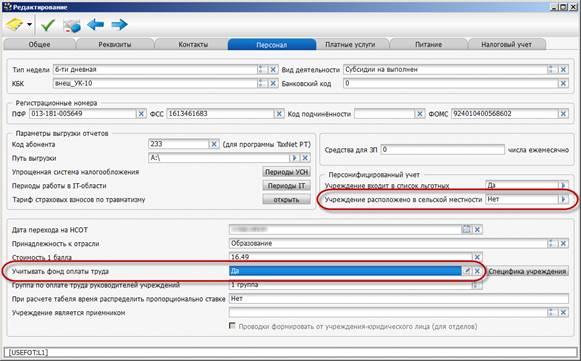
Рис. 11. Справочник учреждений. Закладка «Персонал»
5.2. Настройка параметров специфики
В строке «Принадлежность к отрасли» выбираем – Образование. Нажимаем кнопку «Специфика учреждений». В открывшемся окне по клавише <Insert> - добавляем новую строку. В графе «Код» пробелом открываем «Справочник надбавок за специфику» и выбираем нужное значение.
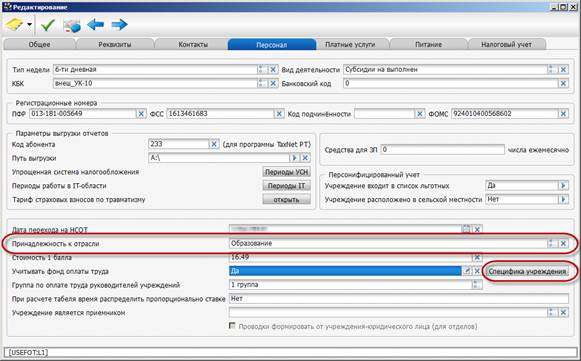
Рис. 12. Справочник учреждений. Закладка «Персонал»
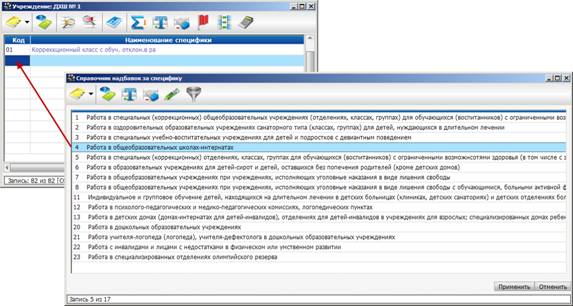
Рис. 13. Настройка параметров специфики
Особенности настройки специфики в учреждениях физической культуры и спорта
При настройке специфики в учреждениях отрасли «Физическая культура и спорт» открывается таблица следующего вида:
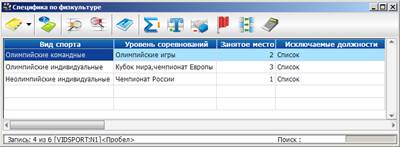
Рис. 14. Настройка специфики для учреждений физической культуры и спорта
В данной таблице необходимо ввести перечень надбавок за обеспечение высококачественного учебно-тренировочного процесса. Эти доплаты начисляются всем сотрудникам учреждения (за исключением должностей, выбранных в поле «Исключаемые должности»). Порядок заполнения полей:
· Вид спорта – выбирается вид спорта: олимпийские командные, олимпийские индивидуальные, не олимпийские командные, не олимпийские индивидуальные;
· Уровень соревнований – выбирается значение из справочника уровней соревнования;
· Занятое место – вводится значение с клавиатуры;
· Исключаемые должности – необходимо выбрать должности, для которых надбавка за обеспечение высококачественного учебно-тренировочного процесса не предусмотрена
Важно! В поле «Исключаемые должности» обязательно следует выбрать должности тренера-преподавателя по спорту и старшего тренера-преподавателя по спорту, т. к. они получают надбавку отдельно и настраиваются в штатном расписании (см. далее).
6. Штатное расписание, специфика групп
Пункт меню [Персонал/ Зарплата / Штатное расписание]. Для создания нового штатного расписания по клавише <Insert> создаем новую запись. В созданной строке необходимо заполнить следующие поля:
· Дата действия;
· Список должностей;
· Наполняемость классов/ групп.
В поле «Список должностей» по клавише <Enter> открывается таблица, где клавишей <Insert> необходимо добавить все должности присутствующие в штатном расписании учреждения. Так же по клавише <F4> существует возможность взять штатное расписание прошлого периода. В открывшейся таблице необходимо заполнить все поля.
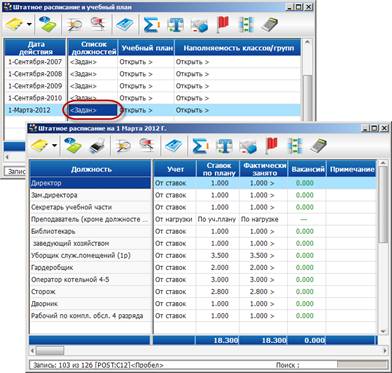
Рис. 15. Штатное расписание. Настройка списка должностей
В поле «Наполняемость классов/групп» по клавише <Enter> открывается таблица классов/групп.
По клавише <Insert> добавляем новую группу. Поля «Код группы», «Название группы», «Кол-во обучающихся», «Нормативное кол-во обучающихся» вводятся с клавиатуры. По клавише <Пробел> открывается поле «Параметры группы», где есть возможность настроить тип класса, например: гимназические классы, лицейские классы, коррекционные классы, классы с углубленным изучением предмета.
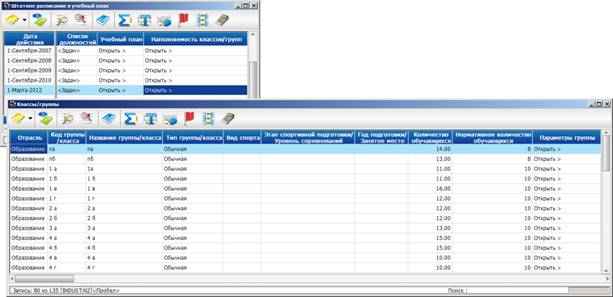
Рис. 16. Штатное расписание. Наполняемость классов/групп
Заполнить таблицу «Наполняемость классов/групп» необходимо по каждому учреждению, где есть образовательные группы, классы (школы, детские сады, учреждения физкультуры и спорта) по состоянию на дату перехода на новую систему оплаты труда. Также вводим отдельную группу для индивидуального обучения (одну на учреждение), все элективные группы, кружки и т. д. Если класс делится на подгруппы по учебному процессу (физкультура, труд, иностранный язык и т. д.), то эти подгруппы НЕ ВВОДИМ, а учителей тарифицируем как работающих в этом классе без выделения подгрупп.
При заполнении таблицы «Наполняемость классов/групп» обратить внимание:
· Названия кодов групп должны быть уникальными (не должны повторяться) в рамках учреждения.
· В названии кода группы не должны содержаться знаки «/» и «\».
· Нормативное количество заполняется в соответствии с методикой.
ПРИМЕР НАСТРОЙКИ СПРАВОЧНИКА «НАПОЛНЯЕМОСТЬ КЛАССОВ/ГРУПП» ДЛЯ ОБЩЕОБРАЗОВАТЕЛЬНЫХ УЧРЕЖДЕНИЙ:
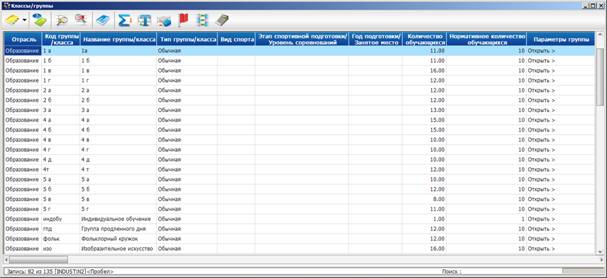
Рис. 17. Пример настройки классов/групп для общеобразовательных учреждений
Важно! Обратите внимание, что при настройке группы «Обучение на дому» в поле «Параметры группы» необходимо настроить Тип класса. Справочник «Типы классов» настраивается в справочнике «Конфигурация по зарплате» (Конфигурация по зарплате -> Настройка отрасли -> выбрать нужную отрасль -> выбрать справочник «Типы классов»).
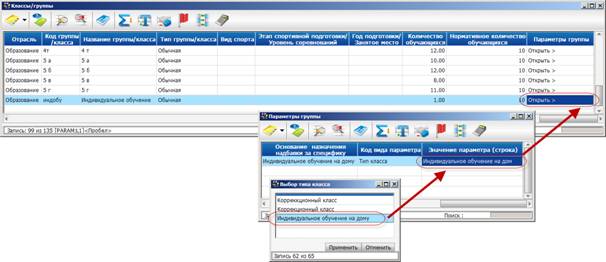
Рис. 18. Настройка группы «Индивидуальное обучение на дому»
ПРИМЕР НАСТРОЙКИ СПРАВОЧНИКА «НАПОЛНЯЕМОСТЬ КЛАССОВ/ГРУПП» ДЛЯ ДЕТСКИХ ДОШКОЛЬНЫХ УЧРЕЖДЕНИЙ:

Рис. 19. Пример настройки классов/групп для детских дошкольных учреждений
ПРИМЕР НАСТРОЙКИ СПРАВОЧНИКА «НАПОЛНЯЕМОСТЬ КЛАССОВ/ГРУПП» ДЛЯ МУЗЫКАЛЬНОЙ ШКОЛЫ:
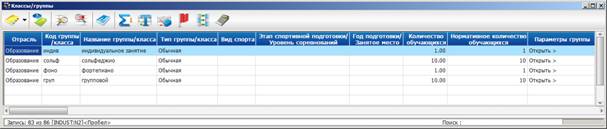
Рис. 20. Пример настройки классов/групп для музыкальной школы
Так же, в учреждениях в которых при переходе на НСОТ будет рассчитываться Надбавка за специфику исходя из статуса учреждения (например: школа-интернат, кадетская школа и т. д.) необходимо в Штатном расписании настроить «Справочник надбавок за специфику». Для этого необходимо в поле «Наполняемость классов/групп» открыть таблицу «Классы/группы», далее по клавише <Пробел> открывается поле «Параметры группы», где клавишей <Insert> необходимо добавить строку, в графе «Справочник надбавок за специфику» по клавише <Пробел> открывается справочник «Справочник надбавок за специфику», где необходимо выбрать необходимую надбавку.
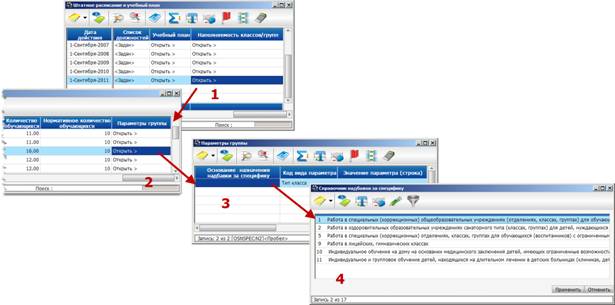
Рис. 21. Настройка надбавки за специфику
Важно! Колонку «Значение параметра (строка)» заполнять не требуется.
Особенности заполнения классов/групп в учреждениях физической культуры и спорта
При заполнении данной таблицы, в поле «Отрасль» для выбора доступны два значения:
· Физическая культура и спорт;
· Физическая культура и спорт (соревнования);
Значение Физическая культура и спорт используется для настройки стандартных групп.
Значение «Физическая культура и спорт (соревнования)» используется для выделения призеров, и возможности начисления за них надбавки их тренерам. При выборе данного значения, изменяется порядок заполнения полей:
· Вид спорта – выбирается значение «Олимпийские командные», «Олимпийские индивидуальные», «Неолимпийские командные», «Неолимпийские индивидуальные»;
· Уровень соревнований – выбирается значение из справочника уровней соревнований;
· Занятое место – вводится занятое место.
Важно! В поле «Исключаемые должности» обязательно следует выбрать должности тренера-преподавателя по спорту и старшего тренера-преподавателя по спорту, т. к. они получают надбавку отдельно и настраиваются в штатном расписании (см. далее).
7. Перетарификация сотрудников
Для того что произвести перетарификацию сотрудников необходимо сделать следующие действия:
1. Открыть тарификацию учреждения (Персонал -> Зарплата -> Тарификация).
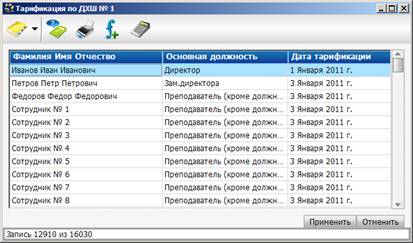
Рис. 22. Тарификация
2. В тарификации нажать клавишу <F5>. В открывшемся окне «Массовая перетарификация» задать соответствующие параметры тарификации.
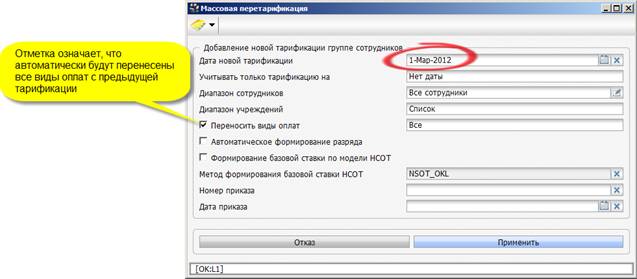
Рис. 23. Окно «Массовая перетарификация»
3. Нажать кнопку «Применить». В появившемся предупреждении нажать кнопку «Приступить», после чего будет произведена массовая перетарификация сотрудников на заданную дату.
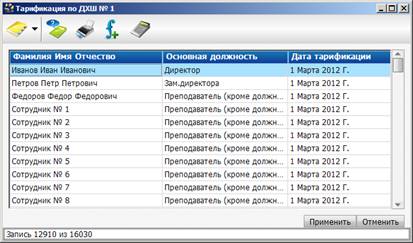
Рис. 24. Тарификация (новая)
Важно! Нагрузки, проверки тетрадей, классное руководство должны быть разбиты по классам.
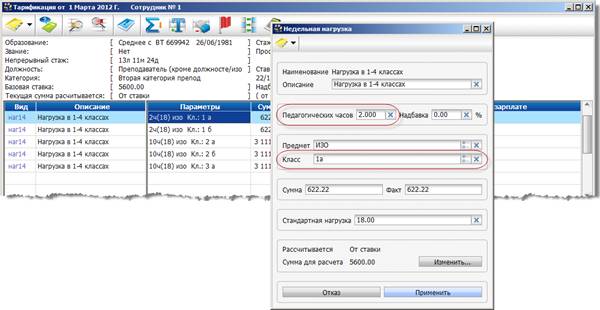
Рис. 25. Тарификация
8. Добавление вакансий
Для того чтобы добавить вакансии необходимо сделать следующие действия:
1. Открыть тарификацию учреждения (Персонал -> Зарплата -> Тарификация).
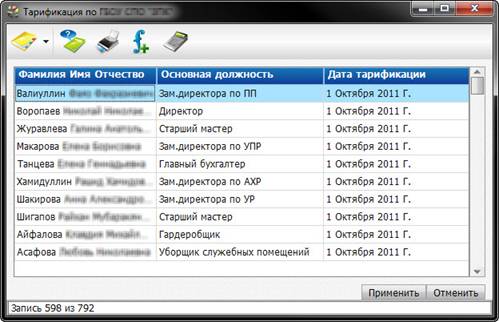
Рис. 26. Тарификация
2. В тарификации нажать клавишу <F3> «Редактирование вакансий». В открывшемся окне с помощью клавиши <Insert> добавить тарификацию на 01 марта 2012 года.
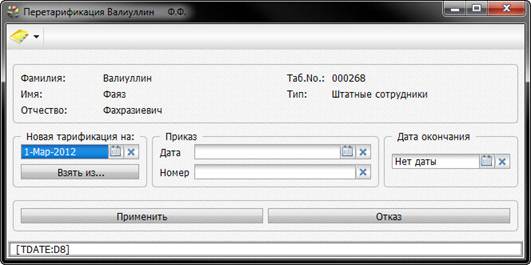
Рис. 27. Добавление тарификации
3. По кнопке «Применить» добавится тарификация на 01 марта 2012 года. С помощью клавиши <Enter> открываем тарификацию.
4. С помощью клавиши <Insert> необходимо добавить вакантные должности с указанием ставок и разрядов.
5. Открыть поле «Сумма по тарификации» и добавить все необходимые выплаты.
9. Настройка в тарификации материальной помощи и премии
Для того чтобы сумма материальной помощи и премии корректно отражалась в заработной плате, необходимо сделать следующее:
1. Открыть тарификацию на 01 марта 2012 года.
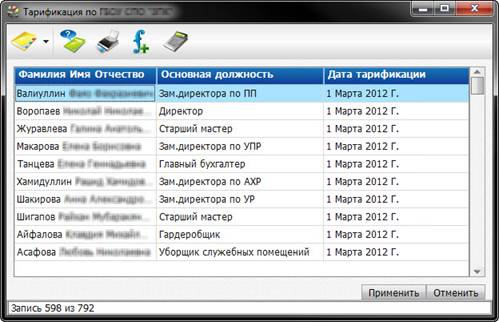
Рис. 28. Тарификация на 01 марта 2012 года
2. Найти всех сотрудников, у которых в тарификации есть такие виды оплат, как материальная помощь или 1/12 премии.
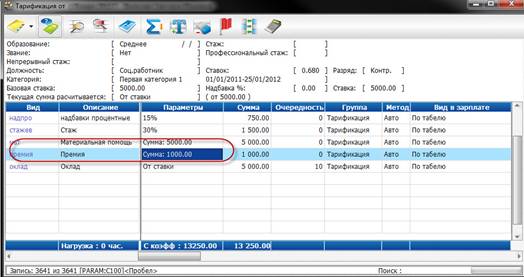
Рис. 29. Тарификация сотрудника
3. В открывшейся тарификации по строке Материальная помощь и Премия найти графу «Вид в зарплате» и открыть (с помощью мышки или клавишей пробел) список. В открывшемся списке выбрать «Не переносить в зарплату».
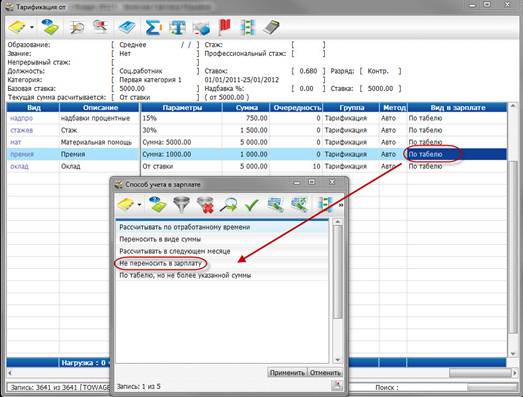
Рис. 30. Редактирование
4. После этого в поле появится значение «Не отражать».
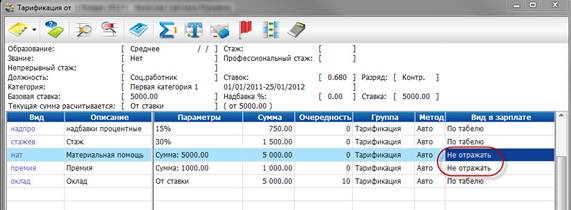
Рис. 31. Редактирование
Суммы материальной помощи и премии будут попадать в выгрузку тарификации ЕТС, но не будут отражаться в начислении зарплаты.
10. Формирование печатной формы «Тарификация для отраслевой системы (с учетом зарплаты)» и «Список групп»
Для того чтобы сформировать печатную форму «Тарификация для отраслевой системы (с учетом зарплаты)» необходимо:
1. Открыть тарификацию учреждения (Персонал -> Зарплата -> Тарификация).
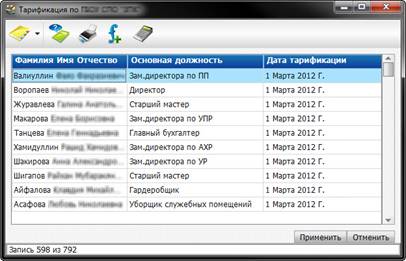
Рис. 32. Тарификация
2. В тарификации нажать клавишу <F2> и выбрать данную печатную форму.
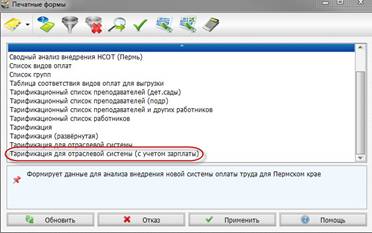
Рис. 33. Выбор печатной формы
3. В открывшемся окне необходимо задать следующие параметры сборки:
- Собирать отчет на дату: 01-Мар-2012;
- Расшифровать по видам оплат: из тарификации;
- Расшифровать по видам оплат: ставим «галочку» - параметр «все»;
- Учреждение: выбираем учреждение, по которому собираем форму;
- Итог: ставим «галочку»;
- Собирать по вакантным должностям: ставим «галочку».
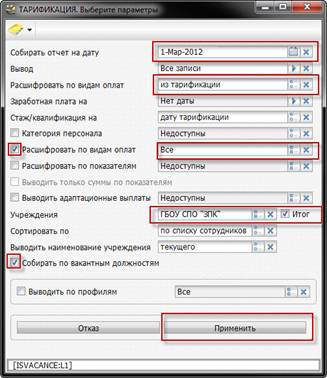
Рис. 34. Настройки отчета
4. По кнопке «Применить» сформируется печатная форма.
5. Сформированную печатную форму необходимо отправить в МСЗ.
Для того чтобы сформировать печатную форму «Список групп» необходимо:
6. Открыть тарификацию учреждения (Персонал -> Зарплата -> Тарификация)
7. В тарификации нажать клавишу <F2> и выбрать данную печатную форму.
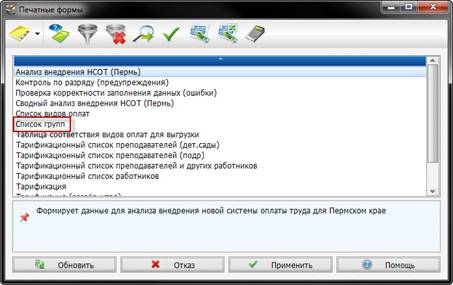
Рис. 35. Настройки отчета
Важно! В том случае, если сотрудникам положены (выплачивались ранее) адаптационные, премиальные выплаты, а также материальная помощь или есть доведение до МРОТа, то данные виды оплат обязательно должны быть включены в тарификацию.
