

Партнерка на США и Канаду по недвижимости, выплаты в крипто
- 30% recurring commission
- Выплаты в USDT
- Вывод каждую неделю
- Комиссия до 5 лет за каждого referral
Лабораторный практикум по курсу “СУБД”
для слушателей, получающих дополнительную квалификацию «РАЗРАБОТЧИК ПРОФЕССИОНАЛЬНО-ОРИЕНТИРОВАННЫХ КОМПЬЮТЕРНЫХ ТЕХНОЛОГИЙ»
Лабораторная работа №1.
ПРОЕКТИРОВАНИЕ БД.
При проектировании базы данных решаются две основных проблемы:
· Каким образом отобразить объекты предметной области в абстрактные объекты модели данных, чтобы это отображение не противоречило семантике предметной области и было по возможности лучшим (эффективным, удобным и т. д.). Часто эту проблему называют проблемой логического проектирования баз данных.
· Как обеспечить эффективность выполнения запросов к базе данных, т. е. каким образом, имея в виду особенности конкретной СУБД, расположить данные во внешней памяти, создание каких дополнительных структур (например, индексов) потребовать и т. д.? Эту проблему называют проблемой физического проектирования баз данных.
Проблема проектирования реляционной базы данных, в первую очередь, состоит в обоснованном принятии решений о том,
· из каких отношений должна состоять БД и
- какие атрибуты должны быть у этих отношений.
Потребности проектировщиков баз данных в более удобных и мощных средствах моделирования предметной области вызвали к жизни направление семантических моделей данных. Любая развитая семантическая модель данных, как и реляционная модель, включает структурную, манипуляционную и целостную части, главным назначением семантических моделей является обеспечение возможности выражения семантики данных.
Наиболее часто на практике семантическое моделирование используется на первой стадии проектирования базы данных. При этом в терминах семантической модели производится концептуальная схема базы данных, которая затем преобразуется к реляционной (или какой-либо другой) схеме. Этот процесс выполняется под управлением методик, в которых достаточно четко оговорены все этапы такого преобразования.
Одной из наиболее популярных семантических моделей данных является модель СУЩНОСТЬ-СВЯЗЬ (ENTITY-RELATION). Ключевыми понятиями этой модели являются Сущность – Связь-Атрибут.
Получение реляционной схемы из ER-схемы
Шаг 1. Каждая простая сущность превращается в таблицу. Простая сущность - сущность, не являющаяся подтипом и не имеющая подтипов. Имя сущности становится именем таблицы.
Шаг 2. Каждый атрибут становится возможным столбцом с тем же именем; может выбираться более точный формат. Столбцы, соответствующие необязательным атрибутам, могут содержать неопределенные значения; столбцы, соответствующие обязательным атрибутам, - не могут.
Шаг 3. Компоненты уникального идентификатора сущности превращаются в первичный ключ таблицы. Если имеется несколько возможных уникальных идентификатора, выбирается наиболее используемый. Если в состав уникального идентификатора входят связи, к числу столбцов первичного ключа добавляется копия уникального идентификатора сущности, находящейся на дальнем конце связи (этот процесс может продолжаться рекурсивно). Для именования этих столбцов используются имена концов связей и/или имена сущностей.
Шаг 4. Связи многие-к-одному (и один-к-одному) становятся внешними ключами. Т. е. делается копия уникального идентификатора с конца связи "один", и соответствующие столбцы составляют внешний ключ. Необязательные связи соответствуют столбцам, допускающим неопределенные значения; обязательные связи - столбцам, не допускающим неопределенные значения.
Шаг 5. Индексы создаются для первичного ключа (уникальный индекс), внешних ключей и тех атрибутов, на которых предполагается в основном базировать запросы.
Шаг 6.Для реализации связи многие-ко-многим создается отдельная таблица с внешними ключами связываемых сущностей.
Если результирующие внешние ключи не относятся к одному домену, то для каждой связи, покрываемой дугой исключения, создаются явные столбцы внешних ключей; все эти столбцы могут содержать неопределенные значения.
Проектирование БД "Дополнительное образование"
На практике мы будем решать задачу создания базы данных о студентах получающих Дополнительное образование. Это будет наша предметная область.
Перед созданием базы данных необходимо располагать описанием выбранной предметной области. В нашем случае круг сведений, интересующий нас, будет включать следующую информацию:
1. Представить структуру образовательного процесса;
2. Какие специальности можно получить в области Дополнительного образования из студентов получает ту или иную специальность и в каких группах они обучаются;
3. Какие учебные планы разработаны для каждой специальности, и какие занятия в рамках учебного плана проводятся;
4. Сколько и какие кафедры участвуют в образовательном процессе;
5. Какие преподаватели ведут занятия на курсах Дополнительного образования.
Необходимые данные хранятся в следующих документах:
· списки групп студентов, списки студентов, обучающихся в группах;
· списки преподавателей и кафедр, на которых они работают;
· перечень изучаемых предметов;
· распределение нагрузки между преподавателями;
· экзаменационные ведомости.
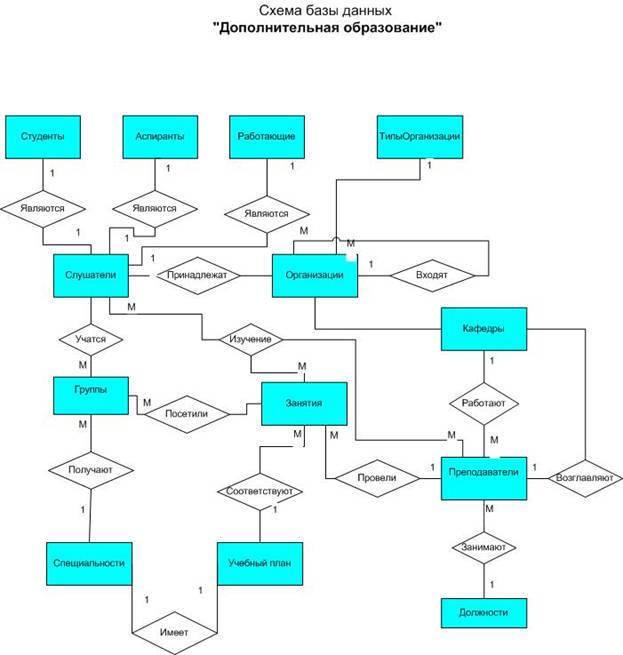
Разберитесь со схемой данных.
Предложите свой набор таблиц для реализации базы данных в Access. Предложите схемы каждой таблицы, уделите особое внимание тому, как будут представлены связи.
Для того чтобы начать создание таблиц в СУБД Access, необходимо хорошо представлять какие типы полей может поддерживать Access и какие свойства могут быть у полей каждого типа данных и какие свойства могут иметь сами таблицы. Далее эти вопросы будут освещены.
Типы данных в Access:
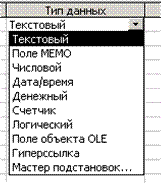 Текстовый – буквы или цифры. Максимальный размер поля - 255. Максимальное число символов, которое можно ввести в поле указывается в свойстве Размер поля.
Memo – некоторое описание или примечание, размер до 65535 символов
Числовой - числовые данные. В свойстве Размер поля задается тип поля (которому соответствует соответствующий способ хранения и размер поля). Возможные типы – байт, целое, длинное целое, одинарное с плавающей, двойное с плавающей, код репликации, действительное).
Денежный – числовые данные, длинной 8 байт, в операциях предотвращается округление.
Дата/время – значения даты/времени. Длина поля 8 байт.
Счетчик – тип данных, значения которого формируются программой автоматически.
Логический – данные, которые могут иметь одно из возможных значений – Да/Нет, Истина/Ложь.
Поле объекта OLE – объект, подготовленный другим приложением – графический рисунок, документ Word или таблица Excel.
Гиперссылка – адрес гиперссылки, включающий путь к файлу на жестком диске в локальной сети или глобальной.
Последний элемент меню - “Мастер подстановок” используется для связывания таблиц (указания, что значения данного столбца будут браться из столбца другой таблицы).
Лабораторная работа №2.
СОЗДАНИЕ БАЗЫ ДАННЫХ.
Для лабораторных работ по курсу “Система управления базами данных Access” заведите отдельный каталог, например, СУБД в личном разделе в сети. В этом каталоге будете сохранять всю информация, касающуюся изучения курса.
Запускаете программу Access одним из известных Вам способов
- через кнопку ПУСК- ПРОГРАММЫ-ОФИС-Access
- через кнопку ПУСК-ВЫПОЛНИТЬ – указываете полный путь к программе Access. exe
- в проводнике находите каталог, где расположена программ Access. exe и двойным нажатием запускаете программу.
В открывшимся окне выбираем опцию – Создать новую базу данных.
MS Access у вас запросит имя файла, в котором у вас на диске будет хранится ваша база данных.

ВСЕ ОБЪЕКТЫ ОДНОЙ БАЗЫ ДАННЫХ (ТАБЛИЦЫ, ЗАПРОСЫ, ФОРМЫ, ОТЧЕТЫ и т. д.) ХРАНЯТСЯ В ОДНОМ ФАЙЛЕ, КОТОРЫЙ ИМЕЕТ РАСШИРЕНИЕ mdb (Microsoft Date Base).
Во время работы c базой данных создается в каталоге файл с расширением LDB (Lock Date Base), который указывает на то, что файл “заблокирован” для работы других пользователей.
В своем каталоге (СУБД) укажите имя нового файла (например, МФС). В этом файле будут сохраняться все создаваемые Вами объекты вашей базы данных.
Для избежания неприятностей, когда начнете заполнять базу данных, сделайте резервную копию файла, и периодически ее (копию) обновляйте.
Знакомимся со способами создания таблиц и создаем первую таблицу Слушатели.
В окне базы данных есть вкладки для работы с основными объектами Access - таблицами, запросами, формами, страницами доступа, макросами и модулями.
Для создания базы данных, делаем текущей вкладку 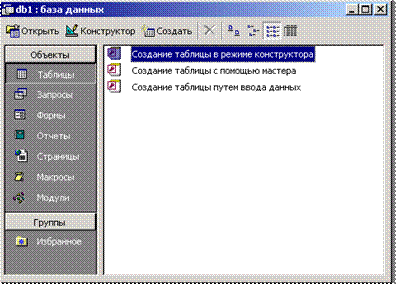 Таблицы
В верхней части окна мы видим основные действия по управлению таблицами –
- Открыть таблицу (Таблица должна быть создана и в окне базы данных должен быть ярлык с названием таблицы)
- Конструктор.
- Этот инструмент открывает описание таблицы для получения информации о структуре таблицы или модификации этой структуры – удаление полей, добавление полей, изменение характеристик полей)
- Создать. Этот инструмент вызывает меню следующего содержания:
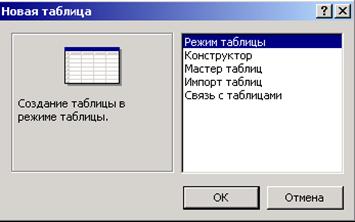
В самом окне на вкладке таблицы некоторые возможности создания продублированы.
Рассмотрим основные способы создания таблиц:
Режим таблицы – открывается пустая таблица, в которой столбцы имеют названия ПОЛЕ1, ПОЛЕ2, ПОЛЕ3… После заполнения таблицы, Вы сохраняете таблицу. При выполнении первый раз операции сохранения Access запрашивает имя таблицы и сохраняет таблицу под именем, которое вы задали. Таблица сохраняется как один из объектов в Вашей базе данных. При сохранении Access сам пытается понять какие типы данных Вы ввели и сам задаст определения полей для таблицы. Это далеко не всегда будет отвечать Вашим потребностям.
Конструктор – это режим создания таблицы, при котором Вы сами задаете всю информацию и с помощью именно этого режима мы будем создавать наши таблицы.
Мастер таблиц – это диалоговый способ определения таблиц, когда вы можете набрать описания полей из шаблонных таблиц и шаблонных полей.
Импорт таблиц – это способ, при котором создается копия таблицы из внешней базы данных в вашей базе данных. В ходе процесса исходная таблица или файл не изменяется.
Связь с таблицами – это способ, при котором вы можете получить возможность работать с внешними таблицами из Access. При этом, модификация структуры таблиц не возможна. Иконки присоединенных таблиц помечаются знаком “+” .
Мы будем создавать таблицы с помощью Конструктора, так это наиболее профессиональный способ создания таблиц.
Структура таблицы задается описанием полей (столбцов) таблицы.
Каждое поле включает обязательные характеристики – Имя поля и Тип данных.
При задании имени поля необходимо соблюдать следующие правила – (соглашение об именах объектов MS Access)
Имена объектов должны быть не более 64 символов и могут включать любые комбинации букв, цифр, пробелов и спецсимволов за исключением. ! и прямых скобок [].
Имя не должно начинаться с пробела и содержать управляющие символы (коды ASCII 0-31)
Избегайте в именах пробелов и слишком длинных имен.
Конструктор открывает пустой бланк описания таблицы, в котором вы можете начать описание структуры таблицы:
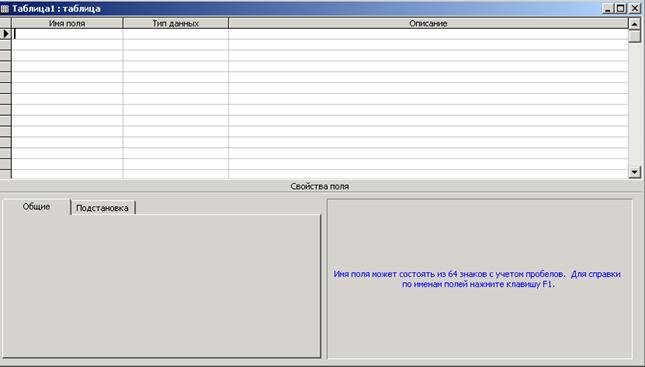
Для каждого поля в нижней части бланка на вкладке Общие задаются дополнительные свойства (они отражены в столбце – дополнительная информация).
О свойствах полей, набор свойств зависит от типа данных.
Необходимо очень внимательно проанализировать содержимое данных каждого поля и указать, в соответствии с особенностями данных, необходимые свойства. См. Приложение подробное описание свойств полей.
Последовательность создания таблиц следующая:
В режиме конструктора создаете:
|
 |
|
 |
|
Следующие таблицы будем добавлять путем импорта (см. Лабораторная работа №3):
|
|
| |||
 | | ||||


В последнюю очередь будут созданы следующие таблицы (в режиме конструктора) - в этих таблицах основные поля являются подстановками) и реализуют тернарные связи:


Структура первых трех таблиц приведена в приложение №3.
Лабораторная работа №3.
ДОБАВЛЕНИЕ ИНФОРМАЦИИ ИЗ ВНЕШНИХ ИСТОЧНИКОВ.
Для изучения всех возможностей создания баз данных необходимо уметь импортировать данные из внешних источников, а также получать доступ к внешним данным путем связывания.
Разница между импортом и связыванием.
Microsoft Access поддерживает два способа использования данных из внешних источников.
· Импорт данных в новую таблицу Microsoft Access. При этом данные преобразуются из другого формата и копируются в Microsoft Access. Также можно импортировать объекты в текущую БД.
· Связывание или присоединение данных. При этом устанавливается подключение к данным другого приложения без их импорта, что позволяет просматривать и редактировать данные как в исходном приложении, так и в базе данных Access.
Импорт данных.
При импорте данных создается их копия в новой таблице или существующей базы данных Access. В ходе процесса исходная таблица или файл не изменяются.
Импортируемые данные нельзя сразу добавлять в существующие таблицы (за исключением импорта электронных таблиц или текстовых файлов). Однако после импорта таблицы можно добавить данные в другую таблицу.
Допускается импорт не только таблиц, но и других объектов баз данных, например, форм или отчетов из другой базы данных Access.
Связывание данных.
В базах данных Access связывание данных позволяет читать и, в большинстве случаев, обновлять данные из внешних источников, не импортируя их. Формат внешнего источника данных не изменяется, что позволяет продолжать использование файла в программе, в которой он был создан, но, помимо этого можно добавлять, удалять или редактировать его данные с помощью Microsoft Access.
В Microsoft Access для обозначения связанных таблиц и таблиц, хранящихся в текущей базе данных, используются разные значки. Если удалить значок связанной таблицы, удаляется связь с таблицей, но не сама внешняя таблица.
Источники данных, которые Microsoft Access может импортировать или связать
Источник данных | Поддерживаемая версия или формат |
База данных Microsoft Access | 2.0, 7.0/95, 8.0/97, 9.0/2000 |
dBASE | III, III+, IV и 5 7 (связь для чтения/записи) |
Paradox, Paradox для Windows | 3.x, 4.x и 5.0 8.0 (связь для чтения/записи) |
Электронные таблицы Microsoft Excel | 3.0, 4.0, 5.0, 7.0/95, 8.0/97 и 9.0/2000 |
Электронные таблицы Lotus 1-2-3 (связь только для чтения) | .wks, .wk1, .wk3 и. wk4 |
Microsoft Exchange | Все версии |
Текстовый файл с разделителями | Все наборы символов |
Текстовые файлы фиксированной длины | Все наборы символов |
НТМД | 1.0 (в списке) |
Таблицы SQL, Microsoft Visual FoxPro и данные из программ и баз данных, поддерживающих протокол ODBC | Visual FoxPro версий 2.x, 3.0, 5.0 и 6.x (только импорт) Текущий список поддерживаемых драйверов ODBC |
Изучите возможности Импорта или Связи с таблицами.
Эти команды вызываются из подменю Внешние данные меню Файл или из контекстного меню, вызванного, когда курсор находится на рабочем поле вкладки “Таблицы”.
Задание. Импортируем таблицы
· УчебныеПлан и Преподаватели из внешней базы данных Access Таб_импорт. mdb
· Таблицу Кафедры из формата dbf – Кафедры.dbf
· Таблицу СправочникДолжностей из текстового файла СправочникДолжностей. txt
Когда вы импортируете из не родного формата данных(родной mdb), то Access запускает специализированную программу, которая называется мастером импорта. Разберитесь с мастерами импорта из текстового и dbf формата.
Лабораторная работа №4.
Использование мастера подстановок и создание составных первичных ключей.
Лабораторная работа №5.
ЗАДАНИЕ СВОЙСТВ ПОЛЕЙ.
Разберитесь с основными свойствами полей, которые приведены в приложении №2.
Проверьте все поля и посмотрите какие свойства они имеют.
Задание. Для нашей базы данных добавьте следующие условия на значения и сообщения об ошибке во введенном значении.
 |

Таблица | Имя поля | Условие | Сообщение об ошибке |
Студент | ДатаРождения | > #01.01.1970# | Студент слишком стар! |
Доход | between 0 and 5000 | Доход студента неприлично велик или мал | |
Группы | Количество | Between 5 and 25 | Количество студентов задано не верно. Число должно входить в диапазон от 5 до 25 |
Задание. Задайте маску ввода для поля Телефон для таблиц Слушатели и Кафедры.
Задание – посмотрите, какие индексы заданы для таблицы Слушатели и задайте составной индекс по поля Фамилия Имя Отчество. Проанализируйте остальные таблицы и добавьте недостающие индексы. Правильно заданные индексы влияют на быстродействие вашей системы.
Перед сохранением таблицы или во время работы со структурой таблицы задайте ключевое поле этой таблицы.
Ключевое поле задается следующим образом – поле устанавливается текущим (в случае, когда несколько полей являются ключевыми, поля выделяются при нажатой клавише SHIFT) и на панели инструментов нажмите “Ключевое поле”.
При сохранении задайте имя таблицы.
Структура таблиц описана в документе “Структура_таблиц.doc”
После задания структуры таблицы перейдите в режим работы с таблицей и заполните таблицу содержанием.
Лабораторная работа №6.
СВОЙСТВА ТАБЛИЦ. ПОНЯТИЯ МАКЕТА
После того, как вы создали в режиме конструктора структуру таблицы, вы можете задать дополнительные свойства на таблицу.
Вызов окно Свойства таблицы осуществляется с панели инструментов. Вы можете заполнить бланк свойств таблицы.
Рассмотрите все свойства и задайте необходимые для таблицы Слушатель.
Понятие макета таблицы.
Под макетом таблицы понимается внешнее оформление таблицы. Все возможности по изменению макета находятся в меню Формат.
При оформлении таблицы вы можете:
§ Изменить шрифт в таблице
§ Изменить оформление таблицы
§ Переставить столбцы
§ Закреплять и освобождать столбцы
§ Скрывать и отображать столбцы
§ Изменять размеры столбцов и строк
§ Управлять видимостью подтаблицы
Задание. Разобраться со всеми возможностями меню формат и красиво оформить таблицу Студенты.
Работа с данными в режиме таблица.
Ввод и корректировка данных.
Панели инструментов База данных и Запрос в режиме таблицы делают доступными многие инструменты, необходимые для поиска, редактирования и печати записей.

1 Печать или предварительный просмотр данных.
2 Проверка орфографии.
3 Вырезание, копирование или вставка выделенного текста, поля, всех записей или всей таблицы полностью.
4 Сортировка записей.
5 Отбор записей, поиск или перемещение значений.
6 Добавление или удаление записей.
 Работа со столбцами, строками и подтаблицами
Если нужно использовать инструменты для работы со столбцами, строками и подтаблицами, можно найти их в самой таблице, либо дважды щелкнуть в области выделения столбца.
Разберитесь с:
· Использование области выделения столбца для перемещения, скрытия или переименования столбца.
· Изменение размеров строк или столбцов.
· Использование подтаблиц для просмотра связанных данных.
· Закрепление левого крайнего столбца таким образом, чтобы он отображался на экране при прокрутке листа вправо.
Перемещение по записям
Для перехода по записям в таблице можно использовать панель перехода по записям.
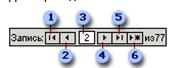
С помощью этой панели можно осуществить - Переход на первую запись, Переход на предыдущую запись, Введение номера нужной записи, Переход на следующую запись, Переход на последнюю запись, Переход на новую (пустую) запись.
Лабораторная работа №7.
СХЕМА ДАННЫХ В ACCESS.
Схема данных в Access является не только средством графического отображения логической структуры данных, она активно используется системой в процессе работы с базой.
При использовании мастера подстановок Access автоматически сохраняет информацию в схеме данных. После этапа создания таблиц необходимо тщательно проверить схему данных, определить недостающие связи, а также установить (там, где это необходимо) ограничения целостности на связи. В главном окне базы данных на панели инструментов есть инструмент Схема данных и в меню Сервис есть также элемент Схема данных.
Ограничения целостности, которое поддерживается Access, можно назвать ссылочной целостностью – если мы его устанавливаем (и нам это удается сделать), то
· схеме данных связь помечается как “1 ко многим” (знак бесконечности) или “1:1”. Access сам определяет тип связи на основе значения полей, участвующих в связи. Связь 1:1 устанавливается, если поля обеих полей, участвующие в связи имеют уникальный индекс.
· в подчиненную таблицу Вы не добавите запись с неустановленным (или не правильно установленным) значением внешнего ключа (значение отсутствует в столбце первичного ключа главной таблицы).
· В главной таблицы нельзя удалить запись, если с ней есть связанные записи в подчиненной таблице
Access может отказать в установлении режима поддержки ограничения целостности, если в связываемых таблицах это ограничение уже нарушено (есть неопределенные или неправильно определенные значения внешнего ключа). Если ситуация возникла, проверьте значения первичного и внешнего ключа.
Определение связей между таблицами
При создании связи между таблицами связываемые поля могут иметь разные имена. Однако связываемые поля должны иметь одинаковый тип данных, за исключением случая, когда поле первичного ключа является полем типа Счетчик. Поле счетчика связывается с числовым полем, если значения свойства Размер поля обоих полей совпадают. Например, допускается связывание поля счетчика с числовым полем, если свойство Размер поля обоих полей имеет значение Длинное целое. Даже в том случае, когда связываются поля типа «Числовой», их свойства Размер поля должны иметь одинаковые значения.
Определение связи с отношением «один-к-одному» или «один-ко-многим»:
Закройте все открытые таблицы. Создавать или изменять связи между открытыми таблицами нельзя. Для перехода в окно базы данных нажмите клавишу F11. Нажмите кнопку Схема данных на панели инструментов. Если в базе данных еще не определены связи, автоматически открывается диалоговое окно Добавление таблицы. Если нужно добавить таблицы для создания связей, а диалогового окна Добавление таблицы на экране нет, нажмите кнопку Отобразить таблицу на панели инструментов. Дважды щелкните имена таблиц, для которых требуется определить связи, и закройте диалоговое окно Добавление таблицы. Чтобы связать таблицу саму с собой, добавьте ее дважды.7. Чтобы установить связи между полями, выберите поле в одной таблице и перетащите его на соответствующее поле во второй таблице. Чтобы перетащить сразу несколько полей, нажмите клавишу CTRL и, удерживая ее, выберите каждое поле.
В большинстве случаев связывают поле первичного ключа (представленное в списке полей полужирным шрифтом) одной таблицы с соответствующим ему полем (часто имеющим то же имя) второй таблицы, которое называют полем внешнего ключа.
8. Если два раза щелкнуть по связи, будет открыто диалоговое окно Изменение связей. Проверьте правильность имен полей, присутствующих в двух столбцах. При необходимости их можно изменить. Если необходимо, установите параметры связи.
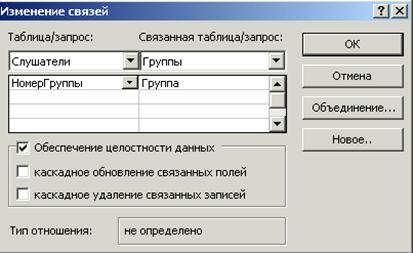
Для получения дополнительных сведений о конкретном элементе диалогового окна Изменение связей нажмите кнопку контекстной справки и щелкните интересующий элемент.
Примечание. Допускается определение связей не только для таблиц, но и для запросов. Однако для запросов условия целостности данных не налагаются.
Определение отношения «многие-ко-многим»
1. Создайте две таблицы, которые будут иметь связь с отношением «многие-ко-многим».
2. Создайте третью связующую таблицу и добавьте в эту таблицу поля, описания которых совпадают с описанием полей первичного ключа в каждой из двух связываемых таблиц. В связующей таблице ключевые поля выполняют роль внешних ключей. Другие поля в связующую таблицу можно добавлять без ограничений.
3. Определите в связующей таблице первичный ключ, содержащий все ключевые поля связываемых таблиц. Например, в связующей таблице «СтудентыПреподавателиПредметы» ключ состоит из полей «КодСтудента» и «КодПреподавателя» и «КодПредмета».
4. Между каждой из главных таблиц и связующей таблицей определите связь с отношением «один-ко-многим».
Задание или изменение типа объединения.
В параметрах связи можно указать также способ (алгоритм) соединения двух таблиц при реализации запроса.
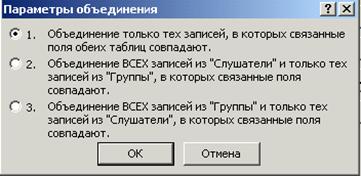
Установка типа объединения по умолчанию для связей между двумя таблицами.
Изменение типа объединения для связи в окне схемы данных не влияет на саму связь; оно устанавливает тип объединения, который будет использоваться по умолчанию при создании запросов, основанных на связанных таблицах в базе данных Microsoft Access. Предложенный по умолчанию тип объединения можно будет изменить при создании запроса.
1. Закройте обе объединенные таблицы.
Для перехода в окно базы данных нажмите клавишу F11. Нажмите кнопку Схема данных на панели инструментов, чтобы открыть окно схемы данных. Дважды щелкните среднюю часть линии объединения двух таблиц, чтобы открыть окно Изменение связей. Нажмите кнопку Объединение и выберите требуемый тип объединения. Переключатель 1 определяет внутреннее объединение. Он выбран по умолчанию. Объединение, при котором записи из двух таблиц объединяются в результатах запроса только в тех случаях, когда значения в связанных полях удовлетворяют заданному условию. По умолчанию в запросах используется внутреннее объединение, при котором отбираются только записи, имеющие совпадающие значения в связанных полях.Переключатель 2 определяет левое внешнее объединение.
Внешнее объединение, при котором в запросе все записи из таблицы на левой стороне операции LEFT JOIN в инструкции SQL добавляются в результирующий набор записей, даже если в таблице на правой стороне отсутствуют совпадающие значения в связанных полях.
Переключатель 3 определяет правое внешнее объединение. Внешнее объединение, при котором в запросе все записи из таблицы на правой стороне операции RIGHT JOIN в инструкции SQL добавляются в результирующий набор записей, даже если в таблице на левой стороне отсутствуют совпадающие значения в связанных полях.
Пример соединения двух таблиц разными способами Улицы и Категории улиц (тип связи M:1):
(Главная Категории Улиц, подчиненная Улицы),
НомерУлицы | НазваниеУлицы | НомерКатегории |
11 | Советская | 1 |
12 | Сибирская | 1 |
13 | Уральский | 2 |
14 | Фрунзе | 4 |
15 | Тихий | 5 |
Категории улиц
НомерКатегории | КатегорияУлицы |
1 | Улица |
2 | Переулок |
3 | Площадь |
4 | Проспект |
НомерУлицы | НазваниеУлицы | НомерКатегории | Категория |
11 | Советская | 1 | Улица |
12 | Сибирская | 1 | Улица |
13 | Уральский | 2 | Переулок |
14 | Фрунзе | 4 | Проспект |
2. Левое объединение (все строки левой таблицы)
НомерУлицы | НазваниеУлицы | НомерКатегории | Категория |
11 | Советская | 1 | Улица |
12 | Сибирская | 1 | Улица |
13 | Уральский | 2 | Переулок |
14 | Фрунзе | 4 | Проспект |
15 | Тихий | 5 |
3. Правое объединение (все строки из правой таблицы)
НомерУлицы | НазваниеУлицы | НомерКатегории | КатегорияУлицы |
11 | Советская | 1 | Улица |
12 | Сибирская | 1 | Улица |
13 | Уральский | 2 | Переулок |
3 | Площадь | ||
14 | Фрунзе | 4 | Проспект |
Внимательно проанализируйте особенности разных способов объединения.
Лабораторная работа №8.
ПОСТРОЕНИЕ ВЫРАЖЕНИЙ В ACCESS.
Выражения являются основным средством выполнения многих операций Microsoft Access.
Выражения используются в следующих случаях:
- при задании условия на значения поля;
- при задании значения поля умолчанию
- при задании свойств таблицы (условия нв значения полей);
- при создании вычисляемых полей
- при задании условий отбора необходимых строк в таблице или совокупности таблиц;
- при задании выражения, на основе которого модифицируются значения полей, при определении элементов управления в экранных формах или отчетах и в некоторых других случаях.
В зависимости от типа вычисляемого результата выражения могут быть
- логическими;
- арифметическими;
- текстовыми;
- дата.
Выражение представляет собой комбинацию символов — значений , идентификаторов и операторов и — дающую определенный результат.
Значения могут быть двух типов -
- задаваемые пользователями (или еще их называют литералами) могут быть строковые, числовые, дата
- константы.
Правила записи литералов:
Строковые – значения в кавычках “Томск”, “Химический”
Числовые – 110, -3450, 64.025. Знак разделителя целой и дробной части устанавливается в региональных настройках панели управления и он может быть либо “, “либо “ .”
Дата - #01.12.2001#
В региональных настройках задается формат даты и разделитель компонент даты (это может быть или точка или /).
Возможные форматы даты:
Краткие возможные форматы записывается – dd. mm. yyyyy
dd. mm. yy
d. m. yy
yyyy-mm-dd
 Полные форматы даты dd MMMM yyyy г.
Если у Вас будут проблемы с вводом даты на вашем компьютере, обратите внимание на настройки своего компьютера.
Константы – это не изменяющие значения.
В Access определено всего 3 константы TRUE FALSE NULL (ИСТИНА ЛОЖЬ)
Идентификатор – элемент выражения, определяющий ссылку на значение поля, элемента управления или свойства, или функцию.
Допускаются ссылки на поля в таблицах, открытые формы, отчеты, элементы управления в открытой форме или отчете, на свойства форм, отчетов, элементов управления.
Каждый объект в Access имеет имя.
Полное имя:
TABLES![Студенты]![ДатаРождения] – идентификатор для поля таблицы Студенты
FORMS![Заказы]![Заказ] – элемент управления
В идентификаторе присутствуют компоненты.
Компоненты TABLES, FORMS, REPORTS – определяет ссылку на семейство либо таблиц, либо форм, либо отчетов.
Следующая компонента определяет уже ссылку на конкретный объект семейства.
Следующая компонента определяет ссылку либо на поле внутри таблицы, либо на элемент управления. Возможна также ссылка на свойство этого элемента. Если предыдущие компоненты комбинировались через!, то свойство добавляется через “.”.
REPORTS![Счет]![НазваниеПолучателя].Visible
Существуют понятие полных и не полных идентификаторов. Не полные идентификаторы допустимы в текущих таблицах, формах и отчетах.
Операторы.
В Access возможно употребление следующих операторов
арифметические + - * / \ MOD(остаток от деления)
\ - округляет два арифметических выражения до целых значений и делит первое на второе. Результат округляется до целого.
MOD - округляет два арифметических выражения до целых значений и делит первое на второе и возвращает в качестве результата остаток
отношений < <= > >= =
логические AND OR NOT XOR EQV IMP
и специальные – IN, BETWEEN, LIKE.
& - конкатенация (соединение строк)
Таблицы истинности логических операций
AND | 1 | 0 |
1 | 1 | 0 |
0 | 0 | 0 |
OR | 1 | 0 |
1 | 1 | 1 |
0 | 1 | 0 |
XOR | 1 | 0 |
1 | 0 | 1 |
0 | 1 | 0 |
EQV | 1 | 0 |
1 | 1 | 0 |
0 | 0 | 1 |
IMP | 1 | 0 |
1 | 1 | 0 |
0 | 1 | 1 |
В условии на значение поля можно указать следующее выражение
>=#1/1/97# And <#1/1/98#
Следующее выражение позволяет вывести в элементе управления в форме или отчете сумму значений полей «СуммаЗаказа» и «СтоимостьДоставки» :
= [СуммаЗаказа] + [СтоимостьДоставки]
Рассмотрим специализированные операторы, которые Access использует при отборе данных:
Between – позволяет задавать диапазон значений, например, Between 10 and 20.
IN – позволяет задавать используемый для сравнения список значений :
IN (“Томск”; “Асино”;”Колпашево”;”Стрежевой”)
Like – оператор, полезный при поиске образцов в текстовых полях. В образец поиска вы можете включать символы шаблона.
? – задание любового одиночного символа в данной позиции
* - задание любого количества символов в данной позиции
# - указывает, что в данной позиции должна быть цифра
допустимый диапазон заключается в квадратные скобки [0-9]- цифра в данной позиции
символ! используется для указания исключений [!0-9] – любой символ, за исключением цифр от 0 до 9
Like “C*”
Like “*ова”
Like “[A-D]*”
Like “*тр*”
Like “?[a-k]d[0-9]*” – проверяет наличие произвольного символа в первой позиции, a-k во второй, d в третьей, цифра в четвертой
Функции- специальные встроенные подпрограммы, позволяющие автоматизировать обработку информации.
Правило обращения к функции Имя(0, один или несколько параметров через точку с запятой)
Например DATE() – функция возвращает текущую дату.
Функции делятся на несколько групп, в зависимости от вида обработки, которые они выполняют:
Математические
Статистические
Массивы
База данных
Дата/время
DDE/OLE
По подмножеству
Обработка ошибок
Финансовые
Общие
Ввод/Вывод
Сообщение
Управление
Текстовые
Примеры функций разного вида
Математические - ABS EXP LOG SIN FIX SQR COS INT Atn TAN
Статистические – Sum, Avg, Min, Max, StDev Var VarP величина разброса функции распределения около среднего значения StDevP (дисперсия квадрат значения среднеквадратичного отклонения, мера отличия значений в группе от среднего)
Рассмотрим примеры некоторых функции и построенных на их основе выражений –
Текстовые функции –
& - конкатенация (соединение строк)
[Фамилия] & “ ” [Имя] & “” [Отчество]
LEFT(строковое значение, количество символов) – выделяет с левого конца строки некоторое количество указанных символов
Фамилия с инициалами –
[Фамилия] & “ ” & Left([Имя];1) & “. ” &”& Left([Отчество];1) & “. ”
INSTR(номер позиции, строка1, строка2, параметр)
номер – позиции с которой необходимо анализировать строку,
строка1 – строка, которую анализируем
строка2 – что ищем
параметр сравнения задает – с учетом регистра и другие опции сравнения (0,1)
INSTR (1;[Студенты]![Увлечения]Лесное и лесопарковое хозяйство
студент
1444
21
Петренко
Леонид
Александрович
05.10.1976
Нет
ул. Герцена д.14 кв.13
620,00р.
*****@
0
среднее
Садово-парковое и ландшафтное строительство
студент
1444
