

Партнерка на США и Канаду по недвижимости, выплаты в крипто
- 30% recurring commission
- Выплаты в USDT
- Вывод каждую неделю
- Комиссия до 5 лет за каждого referral
5. Рабочий стол KDE
KDE является универсальным рабочим столом, который содержит элементы: менеджер окон, менеджер файлов, приложения для работы с документами, интернет-приложения (работа с сетью).
Рабочий стол KDE состоит из трех частей:
1.Рабочий стол, на котором могут размещаться файлы и каталоги.
2. Панели, которая используется для запуска программ.
3. Панели задач, которая предназначена для переключения между запущенными программами.
Одной из задач среды KDE является обеспечение надежным графическим интерфейсом. Для достижения этой цели используется менеджер окон (KWM), менеджер файлов (Kongverror), менеджер программ и панель рабочего стола. При первом запуске KDE вначале открывается начальное окно менеджера окон, отображающее текущий рабочий каталог. В нижней части расположена панель, на панели как и в ОС Windows расположены пиктограммы программ и системное меню, которое обозначается "K". В данное меню входит следующие элементы:
1.Интернет
2.Система
3.Мультимедиа
4.Утилиты
Если во время выхода из системы в ней остаются незакрытые приложения или открытые окна, то при следующем запуске системы они будут автоматически восстановлены. Иногда необходимо вывести дополнительное меню в верхней части, предназначенное для операций: создание новых ярлыков для приложений и устройств, создание файлов (в предыдущих версиях KDE Link). На рабочем столе располагаются две пиктограммы: папки каталога Home и пиктограмма Trash. Первый каталог - рабочий каталог пользователя. У каждого пользователя ОС имеется свой каталог. Название каталога может совпадать с именем пользователя. Если пользователь не является суперпользователем (root), по умолчанию он не имеет права доступа к другим каталогам, кроме своего. Пиктограмма Trash выполняет функции корзины. Объекты, перетащенные в корзину хранятся временно до окончательного удаления.
На рабочем столе можно создавать файлы аналогичным способом как и в Windows. Linux является многозадачной ОС. Она позволяет выполнять несколько приложений одновременно.
Запуск программ и переход между ними:
В общем случае запустить программу или приложение можно
пятью способами:
• щелкнуть мышкой по значку программы на панели (если таковой имеется);
• щелкнуть мышкой на соответствующем элементе (ярлыке) рабочего
стола (если таковой имеется);
• выбрать программу из меню запуска приложений, вызываемом нажати-
ем на кнопку К;
• использовать файловый менеджер (Konqueror, Midnight Commander или
любой другой);
• запустить программу с терминала.
Создание ярлыков, документов, кнопок и пр.
Создавать ярлыки, каталоги, документы и другие объекты рабочего стола можно так же просто, как и в Windows.
Для этого нажмите правую кнопку мыши на свободном пространстве рабочего стола и выберите нужное действие. Для создания объекта используется команда Создать Новую
Переключаться между программами можно с помощью панели задач.
На панели задач будут отображены только сложные сеансы. Например, вы запустили несколько терминалов, а на панели задач будет отображен только один из них.
Когда же вы щелкнете мышью на кнопке терминала, чтобы переключиться на него, откроется меню, в котором можно будет выбрать любой из запущенных ранее терминалов
нажмите кнопку Показать рабочий стол (на панели KDE).
Эта кнопка обычно находится рядом с кнопкой К. После ее нажатия все
программы будут минимизированы, то есть свернуты на панель задач.
Однако есть более удобный способ рационализации использования рабочего пространства — виртуальные столы.
Виртуальные рабочие столы
Большинство менеджеров окон в ОС Linux имеют несколько виртуальных столов. За счет этого рабочий стол увеличивается в размерах. KDE может иметь до 16 виртуальных столов. По умолчанию в системе находится только 4. Все рабочие столы обозначаются цифрами и выглядят: 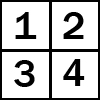
Можно также построить среду KDE таким образом, что при перемещении указателя мыши за край экрана, будет происходить автоматический переход на соседний рабочий стол. Чтобы активировать эту возможность нужно установить опцию Active Desktop Borders на панели Desktop в KDE Control Center.
Если необходимо изменить количество рабочих столов надо воспользоваться окном настройки на панели Kpanel. В меню нужно выбрать команду Cofigure и выбрать Desktop. В данном окне можно произвести настройку следующих характеристик:
1. количество рабочих столов (с помощью ползунка)
2. ширину кнопок рабочего стола и имя элементов рабочего стола.
Системное меню может содержать не только утилиты, но и приложения. Почти все приложения, которые подходят под стандарт KDE обозначаются KName, например, KCommander - это файловый менеджер. Системное меню вызывается нажатием клавиш Alt+F1.
1. В данное меню можно добавлять элементы для приложений:
К -> Panel -> Add Aplication
Если необходимо изменить свойство панели, то нужно щелкнуть правой кнопкой по панели выбрать Configure, далее вкладка Positions позволяет указывать с какой стороны экрана будут отображаться панели KDE и задач. 2. Позволяет автоматически убирать панель с экрана. 3. Desktop - работа с виртуальными столами.
Монтирование компакт-дисков и дискет с рабочего стола
Для того, чтобы система работала с устройствами нужно сначала создать образ этого устройства, т. к. система не работает напрямую с аппаратным обеспечением. Для работы с CD-ROM необходимо создать его образ на рабочем столе в виде пиктограммы. После того, как был создан файл рабочего стола, например для CD-ROM, можно всегда получить доступ к компакт-диску, поместив его в дисковод и щелкнув по пиктограмме CD-ROM'а. Монтирование дискеты происходит аналогичным образом.
Менеджер файлов
Менеджер файлов среды KDE является многофункциональной утилитой, с помощью которой можно управлять файлами, запускать программы, просматривать Веб-узлы и загружать файл с удаленных узлов.
