


Партнерка на США и Канаду по недвижимости, выплаты в крипто
- 30% recurring commission
- Выплаты в USDT
- Вывод каждую неделю
- Комиссия до 5 лет за каждого referral
Практическое занятие № 1
Основные приемы обработки текстовой информации
средствами Microsoft Word
Цель занятия:
Приобретение практических навыков работы с текстовым редактором Microsoft Word
Задание 1. Настройка экрана и инструментария MS Word
Настройка экрана Word может быть произведена каждым пользователем:
- наличие (отсутствие) полос прокрутки или строки статуса устанавливается: Сервис-Параметры - вкладка Вид - необходимые опции в блоке Окно;
- изменение вида пиктографического меню: Вид - Панели инструментов (ПИ) - флажки.
Настройка ПИ осуществляется только при открытом окне Настройка. Добавление кнопок:
а) Сервис - Настройка - вкладка ПИ,
б) Вид - Панели инструментов - кнопка Настройка - вкладка ЛИ;
в) контекстное меню на ПИ.
При выборе нужной позиции в области «Категория» с правой стороны будут представлены кнопки, относящиеся к данной категории. Нажав на кнопку, можно узнать ее назначение в поле «Описание». Перетащите ее на ПИ в соответствующее место, раздвинув «старые» кнопки. Для удаления кнопок ее нужно перетащить в открытое окно настройки.
Можно создать кнопки для команд и объектов, для которых по умолчанию нет соответствующих кнопок. Список всех команд представлен в списке «Категории» - Все команды, а объекты собраны в категории Макросы, Шрифты, Автотекст и Стили, расположенные под разделительной чертой. В зависимости от категории списки в правой части будут меняться.
Работа с меню Word, подсказки
Контекстные меню вызываются правой кнопкой мыши на интересующем элементе или путем установки курсора на нужный элемент и SHIFT + F10 (кроме контекстного меню ПИ, потому что оно не работает с клавиатурой).
Всплывающие подсказки (надпись, кратко сообщающая о назначении данной кнопки, с более пространным объяснением в строке состояния) включаются/ отключаются путем: Вид - ПИ - флажок «Всплывающие подсказки». Если нужно узнавать в всплывающих подсказках «горячие клавиши» для данной операции, установите флажок «Сочетание клавиш».
Мастер подсказок дает советы по возникшей ситуации. Для установки Мастера подсказок: Сервис - Параметры - вкладка Общие - флажок «Использовать Мастер подсказок».
Вызов справки в Word осуществляется выбором пункта меню «?» (знак вопроса). Структура помощи и работа аналогична Windows. Диалоговые окна дополнительно имеют кнопку «Что это?» в правом верхнем углу окна.
1. Создайте на рабочем диске папку.
2. Вызовите Word любым из известных способов. Ознакомьтесь со структурой окна.
Настройка экрана
3. Измените вид экрана, убрав линейки, линии прокрутки, строку статуса (Сервис- Параметры - вкладка Вид — блок Окно)
4. Включите некоторые панели инструментов (Вид - ПЛ). Восстановите первоначальный вид экрана, оставив панели Стандартная, Форматирование и Мастер подсказок.
5. Переместите панели, используя мышь и свободное пространство панели. Включите и отключите флажки «Крупные значки» и «Всплывающие подсказки».
6. Измените состав ПИ с помощью контекстного меню. Восстановите вид экрана.
7. Некоторые ПИ появляются только при выборе определенной команды, например Вид - Колонтитулы. Измените размеры и местоположение плавающей панели Колонтитулы. Любую панель можно сделать плавающей, перетянув ее за свободное место в рабочую область окна. Сделайте плавающей панель Форматирование. Для возврата ее в исходное положение дважды щелкните по ее заголовку.
Настройка инструментария Word
1. Откройте окно Настройка. Расположите кнопки на ПИ по своему усмотрению. Удалите кнопку, стащив ее в рабочую область экрана.
2. Скопируйте кнопку Проверка орфографии с панели Стандартная на панель Форматирование.
Добавление новой кнопки
3. Добавьте в ПИ следующие кнопки:
- преобразование в верхний и нижний индексы (Формат);
- уменьшение документа на одну страницу (Файл);
- переход в полноэкранный режим (Вид);
- вставка поля номера страниц;
- запуск MS Excel (Сервис).
4. Создайте новую кнопку с надписью «Сору Text». Для этого:
- выберите «Категорию» и выделите объект «Копирование» в списке;
- перетащите его из окна Настройка на нужную панель;
- вызовите контекстное меню, затем в нем команду Имя и введите текст.
5. Создайте кнопку еще раз, подобрав для нее подходящий рисунок. Отредактируйте его, открыв окно Настройка и вызвав контекстное меню на этой кнопке (команда Изменить значок кнопки).
6. Присвойте созданной кнопке значок с инструмента Копирование: окно Настройка - контекстное меню на кнопке Копирование - Копирование значка - контекстное меню на созданной кнопке - Вставка.
7. Уменьшите размер текстовой кнопки Тип линии: контекстное меню на ней, установка курсора на ее правую границу и сжатие (или растяжение) с помощью мыши.
Создание новой панели инструментов
8. Создайте ПИ, дав ей имя и включив в нее кнопки Предварительный просмотр. Сохранение, Открытие, Переход в верхний индекс. Копирование и еще две-три по вашему выбору. Для этого:
- Вид - Панель инструментов - Создать,
- введите имя панели и укажите, для какого шаблона; ^ откройте окно Настройка и перетащите нужные кнопки.
9. Создайте автоматически новую ПИ, перетащив любую кнопку в окно редактирования текста. Какое название у этой панели?
10. Покажите работу преподавателю и восстановите исходный вид ПИ: Вид - ПИ - Сброс. Что касается вновь созданных панелей, то они могут быть только удалены.
Задание 2. Создание и печать документа с начала до конца
1. Создайте на рабочем столе папку для хранения в ней создаваемых документов.
2. Убедитесь в том, что установлен режим автоматической проверки вводимого текста. Если нет, установите его.
3. Установите масштаб отображения 85%. Это позволит видеть на экране вертикальные границы текста.
4. Наберите следующий текст:
На всех стадиях своего развития человек был тесно связан с окружающим миром. Но с тех пор как появилось высокоиндустриальное общество, опасное вмешательство человека в природу резко усилилось, расширился объем этого вмешательства. Оно стало многообразнее и сейчас грозит стать глобальной опасностью для человечества. Расход невозобновимых видов сырья повышается, все больше пахотных земель выбывает из экономики, так как на них строятся города и заводы. Человеку приходится все больше вмешиваться в хозяйство биосферы — той части нашей планеты, в которой существует жизнь.
Биосфера Земли в настоящее время подвергается нарастающему антропогенному воздействию. При этом можно выделить несколько наиболее существенных процессов, любой из которых не улучшает экологическую ситуацию на планете. Наиболее масштабным и значительным является химическое загрязнение среды несвойственными ей веществами химической природы. Среди них — газообразные и аэрозольные загрязнители промышленно-бытового происхождения. Прогрессирует и накопление углекислого газа в атмосфере. Дальнейшее развитие этого процесса будет усиливать нежелательную тенденцию в сторону повышения среднегодовой температуры на планете. Вызывает тревогу у экологов и продолжающееся загрязнение Мирового океана нефтью и нефтепродуктами, достигшее уже 1/5 его общей поверхности. Нефтяное загрязнение таких размеров может вызвать существенные нарушения газо - и водообмена между гидросферой и атмосферой. Не вызывает сомнений и значение химического загрязнения почвы пестицидами и ее повышенная кислотность, ведущая к распаду экосистемы. В целом все рассмотренные факторы, которым можно приписать загрязняющий эффект, оказывают заметное влияние на процессы, происходящие в биосфере.
5. Просмотрите документ в различных режимах просмотра. Измените режим просмотра документа и обратите внимание на визуальные отличительные признаки режимов. Сформулируйте их.
6. Сохраните текст в своей папке. Закройте окно с текстом.
7. Сделайте копию этого текста в файле под именем L2.
8. Откройте этот документ еще раз. Какие для этого существуют способы?
Ввод и редактирование текста Вставка спецсимволов
Команда Вставка — Символ позволяет вставлять в текст разнообразные символы, отсутствующие на клавиатуре.
9. Вставьте в документ символы © ® Â ¯ ≥ (шрифт Symbol).
10. Добавьте несколько символов, используя назначенные клавишные комбинации.
11. Вставьте знак параграфа, используя вкладку Специальные сим волы.
12. Задайте собственные сочетания клавиш для часто, с вашей точки ; зрения, используемых символов.
13. Вставьте (Вставка —Дата и время) текущее время и дату, выбрав подходящий формат.
14. Включите режим отображения специальных символов, позволяющих легче ориентироваться в структуре документа. Объедините несколько соседних абзацев в один путем стирания символа конца абзаца и разбейте один абзац на несколько с помощью клавиши ENTER.
15. Выполните предварительный просмотр текста перед печатью (Файл — Предварительный просмотр).
Работа с окнами
16. Откройте файл L2. В нижней части выпадающего меню пункта Окно разместился список открытых документов, дающий возможность перемещаться из одного окна в другое.
17. Разместите оба документа рядом, используя Окно — Расположить все. Какое окно активно? Выполните Окно — Новое. Просмотрите нижний блок выпадающего меню Окно. Закройте окно L2.
18. Разбейте окно с документом L1 пополам (Окно — Разделить). Просмотрите разные части одного документа с помощью вертикальных слайдеров. Снимите разделение: Окно — Снять разделение.
19. Получите справочную информацию (Сервис — Статистика).
Автоматический ввод текста
Автотекст
20. Наберите следующие фрагменты текста:
Ставропольский государственный аграрный университет.
Кафедра прикладной информатики.
Практическая работа
21. Для каждого фрагмента добавьте новые элементы Автотекста, предварительно выделив фрагмент.
Например: для первого фрагмента - элемент СТ, для второго - КПИ, для третьего - ПР (Правка — Автотекст).
22. Наберите следующий текст (в квадратных скобках указаны клавиши, которые следует нажимать):
СТ [F3] [ENTER] КПИ [E3J4ENTER] ПР [F3] 7 [ENTER]
23. Наберите следующую фразу в конце документа:
Искренне Ваш
, директор
Используя эту фразу, создайте Элемент Автотекста с названием «подпись». Примените этот элемент для своего документа.
24. Подключите панель инструментов Автотекст. Создайте новый элемент, вызовите уже имеющийся, используя кнопки этой панели.
Автозамена
25. Вставьте в конце текста значок ™ или L, используя Автозамену. В первом случае нужно набрать «(tm)», во втором -:(, обязательно без пробелов.
26. Войдите в режим Сервис — Автозамена и дополните таблицу следующими элементами:
рф Российская Федерация
сгау Ставропольский ГАУ
ств Ставрополь
27. Наберите следующее предложение, наблюдая за автоматической заменой сокращений: «Юридический адрес: рф, ств, улц, сгау».
28. Удалите из таблицы Автозамены добавленные элементы (выделить элемент - кнопка Удалить).
29. Опробуйте флажки вкладки Автозамена.
30. Назначьте свое исключение (кнопка Исключение) для Автозамены. Попробуйте работоспособность этого исключения.
Команда Повторить
Наберите в конце работы произвольный текст. Продублируйте его командой Правка — Повторить ввод или приведенной левее кнопкой панели инструментов Стандартная.
32. Сдайте работу преподавателю.
Задание 3. Редактирование текста
1. Загрузите текст, набранный и сохраненный в предыдущей работе.
2. Проведите маркировку произвольных фрагментов текста по приведенному выше перечню способов.
3. Уделите особое внимание выделению с помощью клавиши F8. Сколько раз нужно нажать, чтобы выделить символ? слово? предложение? абзац? текст?
РЕДАКТИРОВАНИЕ ВЫДЕЛЕННОГО ТЕКСТА
4. Выделите первый абзац, переместите его в конец текста: мышку на выделенную область и, не отпуская левую кнопку, «тащить» в нужное место. Верните абзац на место.
5. При копировании фрагмента нужно удерживать еще и клавишу CTRL. Скопируйте несколько абзацев в конец текста.
6. Используется и правая кнопка мыши: выделите фрагмент - поместите курсор в нужное место - нажмите CTRL (для переноса) или CTRL +SHIFT (для копирования) и щелкните правой кнопкой мыши.
Через буфер обмена. Его можно предварительно настроить, установив, если нужно, флажок «Использовать клавишу INS» для вставки и флажок «Учитывать пробелы при вырезании и вставке».
7. Установите флажки. Выделите первый абзац текста. Выполните команды Правка - Копировать (при этом фрагмент копируется в буфер обмена), курсор в конец текста - Правка - Вставить. Проверьте результаты.
8. Вставьте фрагмент еще раз, используя клавишу INS.
9. Снимите флажки. Произведите еще раз копирование. Оцените результаты.
С помощью ПИ
10. Скопируйте заголовок работы в конец документа инструментами Копировать в буфер и Вставить из буфера. ШЯЯЛ
11. Переместите заголовок документа обратно, используя инструмент Вырезать. В отличие от копирования, вырезание приводит к исчезновению фрагмента из текста после помещения его в буфер.
С помощью «горячих клавиш»
12. Выполните копирование и перемещение произвольных фрагментов текста с использованием «горячих клавиш»: для копирования — CTRL + INS, для вырезания - SHIFT + DEL, для вставки - SHIFT + INS. Аналогично можно перемещать и копировать с использованием специальных клавиш соответственно F2 и SHIFT + F2: выделить фрагмент - F2 (SHIFT + F2) - в строке состояния появится вопрос «Куда переместить (копировать)?» - указать место.
С помощью контекстного меню
13. Переместите второй абзац в произвольное место (контекстное меню - Вырезать).
14. Размножьте полученный текст, выделяя его разными способами: мышью в области выбора, F8 и др., доведя его до нескольких страниц.
15. Допишите в конец текста второй способ копирования фрагментов и продублируйте его с помощью Правка - Повторить или F4 (чтобы повторение работало, необходимо, чтобы последней операцией был набор текста).
16. Замените последний фрагмент на любой другой, выделив его и набрав новый (при нажатии первой клавиши исходный текст сотрется). До этого проверьте, активен ли флажок «Заменять выделенный фрагмент при вводе» (Сервис - Параметры - вкладка Правка).
17. Отмените выполнение последней операции.
УДАЛЕНИЕ
18. Осуществляется: клавишей DEL, Правка - Очистить, Правка - Вырезать или SHIFT+DEL
19. Удалите выделенный фрагмент текста разными способами.
ИЗМЕНЕНИЕ РЕГИСТРА
В выделенном фрагменте можно изменить регистр Формат — Регистр
или, что более удобно, клавиши SHIFT + F3.
20. Выберите одно из слов в тексте и проверьте все комбинации изменения регистра разными способами.
ИСПОЛЬЗОВАНИЕ «КОПИЛКИ»
Копилка (spike - спица) является специализированным элементом автотекста, позволяющим удалить из документа несколько фрагментов, а затем вставить их все сразу в другом месте.
При этом содержимое «копилки» удаляется из нее. Но если при извлечении из нее информации набрать слово «копилка» (без кавычек) и нажать F3, то содержимое сохранится.
21. Выполните накопление нескольких выбранных фрагментов в «копилку»: выделить фрагмент и CTRL+ F3.
22. Выньте из «копилки» все фрагменты: установите курсор в нужное место и SHIFT + CTRL + F3.
23. Оцените полученный результат. Попробуйте еще раз вынуть информацию из копилки. Получилось?
24. Проделайте еще раз пункт 1.
25. Выньте из «копилки» все фрагменты так, чтобы содержимое в ней осталось.
26. Оцените полученный результат.
ПОИСК И ЗАМЕНА ТЕКСТА
27. Замените в тексте слово «загрязнение» на «ЗАГРЯЗНЕНИЕ» (10 пт), обратив внимание на флажки в окне поиска.
28. Замените слово ЗАГРЯЗНЕНИЕ на ЗАГРЯЗНЕНИЕ (11 пт, волнистая, курсив): Правка - Заменить - кнопка Формат - Шрифт.
29. Найдите в тексте слова, написанные курсивом, и замените курсив на. обычный формат (10 пт, без подчеркивания), но синего цвета (Правка — Заменить— поле «Что?» пустое — кнопка Формат — Шрифт).
ПЕРЕМЕЩЕНИЕ ПО ДОКУМЕНТУ
Кроме рассмотренных способов перемещения по тексту документа, можно использовать переход по гиперссылке и закладке. Гиперссылка может связывать фрагмент текста или с другой позицией в этом же тексте, или с другим документом WORD, или с документом других приложений, а также с документом в Интернете. Щелчок по гиперссылке ведет к вызову этого объекта на экран.
30. Поставьте в трех местах текста три закладки.
31. Осуществите переход по ним:
- с помощью Правка — Перейти;
- с помощью кнопки Перейти из меню кнопок перехода;
- выполните поиск слова «биосфер» с помощью кнопки Найти из меню кнопок перехода.
32. Сделайте текст размером на несколько страниц (путем копирования). Осуществите переход к заданной странице разными способами.
ВСТАВКА ГИПЕРССЫЛОК И РАБОТА С НИМИ
33. Создайте новый файл в своей папке, назвав его ВИО, где дайте определение «высокоиндустриального общества». Закройте его.
34. Вставьте в свой основной документ гиперссылку на этот файл (Вставка — Гиперссылка). Проверьте ее работу.
35. Сделайте гиперссылку на одну из закладок вашего документа. Вызовите ее. Обратите внимание на появление новой панели инструментов. На какой элемент текста можно сослаться по гиперссылке?
36. Найдите ответ на вопрос «Для чего нужен флажок Использовать для гиперссылки относительный путь?». Этот флажок расположен в окне «Вставка гиперссылки».
37. Проверьте результаты. Сохраните свой документ. Сдайте работу преподавателю.
Задание 4. Основные приемы форматирования
ИСПОЛЬЗОВАНИЕ АВТОФОРМАТА
1. Установите на вкладке При вводе (Формат — Автоформат — Параметры) параметры. Наберите следующий текст:
Программа курса содержит следующие блоки:
* Правовое регулирование внешнеэкономической деятельности.
* Гражданское и торговое право ведущих западных стран.
* Организация и техника осуществления внешнеэкономических контрактов.
* Международный маркетинг.
* Банковские операции ВЭД.
При переходе к следующему абзацу Автоформат заменит «*» на символ «черная точка». Попробуйте набирать фрагмент текста, используя:
знак дефиса вместо «*»;
цифры для перечисления пунктов. Что получится?
2. Отключите параметры вкладки При вводе. Осуществите проверку, запустив Автоформат. По завершении работы просмотрите изменения с помощью одноименной кнопки, при этом красным цветом будет выделено все, предназначенное к удалению, синей чертой - добавленные элементы, а слева все изменения будут помечены полосой.
ИСПОЛЬЗОВАНИЕ БИБЛИОТЕКИ СТИЛЕЙ
3. Примените различные стили различными способами к выделенному фрагменту.
4. Наложите разные стили на некоторые символы абзаца.
НЕПОСРЕДСТВЕННОЕ ФОРМАТИРОВАНИЕ АБЗАЦЕВ
5. Перепишите из текста работы один абзац. Сделайте четыре его копии. Отформатируйте каждую копию в соответствии с требованиями, изложенными в нижеследующей таблице.
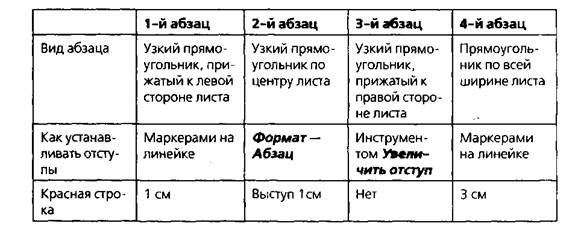
6. Примените к каждому абзацу свой базовый стиль, вызвав его каждый раз по-новому. Проанализируйте в каждом случае параметры стилей, шрифты, язык, интервал и т. д.
7. Изучите вкладку Положение на странице. Поясните назначение каждого флажка. Примените их к произвольному абзацу, пояснив его функцию на примере.
НЕПОСРЕДСТВЕННОЕ ФОРМАТИРОВАНИЕ СИМВОЛОВ ТЕКСТА. ИСПОЛЬЗОВАНИЕ БУКВИЦЫ
8. Подготовьте последующий текст, состоящий из двух абзацев и заголовка:
- заголовок - в центре, интервал - разреженный, смещение - вверх;
- наберите предложенный текст в виде одного абзаца;
- скопируйте его и исправьте в абзаце последнее предложение;
- измените шрифты в каждом абзаце.
9. Установите курсор на первую букву абзаца и преобразуйте ее в буквицу. В первом абзаце буквица должна быть внутри абзаца, а во втором — должна располагаться на свободном поле:
- отключите режим показа спецсимволов, просмотрите результат;
Б |
уквица — это значительно увеличенная буква в начале абзаца. Она оформляется отличным от основного текста образом и предназначена для украшения документа. Данный абзац начинается с буквицы, расположенной в тексте абзаца.
Буквица может располагаться на свободном поле, а может находиться в тексте абзаца. При использовании буквицы красная строка, как правило, не делается. Данный абзац начинается с буквицы, расположенной на свободном поле.
- включите различные виды анимации для разных фрагментов; S наберите в конце текста произвольные слова, применив к ним все возможные эффекты шрифтов.
КОПИРОВАНИЕ АТРИБУТОВ АБЗАЦА
10. Скопируйте формат абзаца на другой, выделив нужный фрагмент,
кнопка Формат по образцу, выделить мышью с l-образным указателем новый фрагмент.
11. Попробуйте копирование формата с помощью клавиатуры.
12. Сохраните полученные результаты в файле.
ВСТАВКА И ФОРМАТИРОВАНИЕ ГРАФИЧЕСКИХ ИЗОБРАЖЕНИЙ
13. Вставьте в документ три рисунка с помощью команды Вставка — Рисунок(из папки Word \ Clipart или MsOffice \ Clipart). Обведите каждый из них рамкой (предварительно выделив):
- первый - обычной рамкой;
- второй - узорной линией;
- третий - любой другой рамкой с заливкой с текстурой.
14. Вставьте любой из рисунков повторно, использовав Автотекст: предварительно выделив, занесите его в качестве элемента Автотекста (Вставка -Автотекст) под сокращением «рс2». Введите элемент Автотекста.
15. Увеличьте первый рисунок с помощью мыши, растягивая рамку за маркеры. Чтобы не деформировать пропорции рисунка, лучше растягивать его за угловые маркеры.
16. Обрежьте первый рисунок, оставив только верхнюю его часть. Используйте контекстное меню - Формат рисунка - Рисунок - Обрезка.
17. Произведите обрезку этого «половинного» рисунка с помощью команды Формат - Границы и заливка, указав, сколько сантиметров отрезать справа или слева.
18. Сохраните созданные графические вставки в своем файле.
19. Сдайте работу преподавателю.
