

Партнерка на США и Канаду по недвижимости, выплаты в крипто
- 30% recurring commission
- Выплаты в USDT
- Вывод каждую неделю
- Комиссия до 5 лет за каждого referral
Создание надписи в стиле X-Files на изображении
Из  в
в  .
.
Шаг 1.
Открываем изображение в Фотошопе.
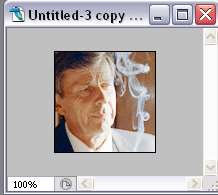
Шаг 2.
Нажимаем Ctrl+Shift+N для создания нового слоя. Ничего не меняя, нажимаем ОК.
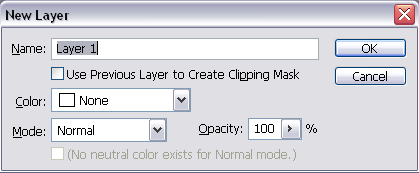
Шаг 3.
На панели инструментов выбираем инструмент Paint Bucket (Заливка).
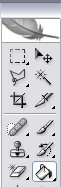
Шаг 4.
Проверяем, чтоб foreground color был чёрным, как на скриншоте.
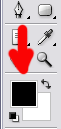
Шаг 5.
Заливаем слой чёрным цветом.
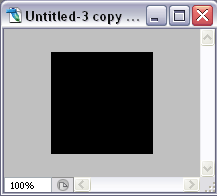
Шаг 6.
Выбираем на панели инструментов Type tool (Текст).

Шаг 7.
Меняем цвета местами, нажав там, куда указано красной стрелочкой.
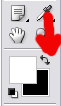
Шаг 8.
Пишем на чёрном фоне желаемый текст (например, SMOKEMAN).
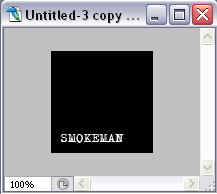
Шаг 9.
Нажимаем Ctrl+E, чтобы объединить текстовый слой с нижним, чёрным слоем.
Шаг 10.
В меню Filter (Фильтры) выбираем Blur (Размытие), затем Gaussian Blur (Размытие Гаусса)
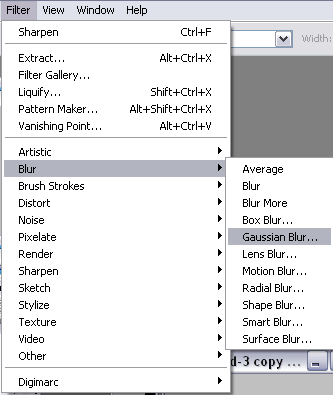 .
.
Шаг 11.
Устанавливаем значения, как на скриншоте[1] и нажимаем ОК.
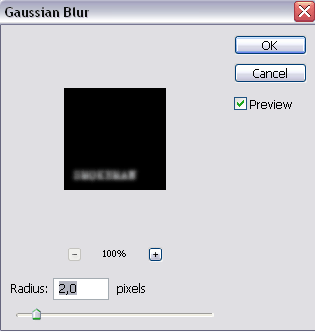
Шаг 12.
Затем в меню Image (Изображение) идём в Adjustments () и выбираем Hue/Saturatuion (Цветовой тон/Насыщенность).
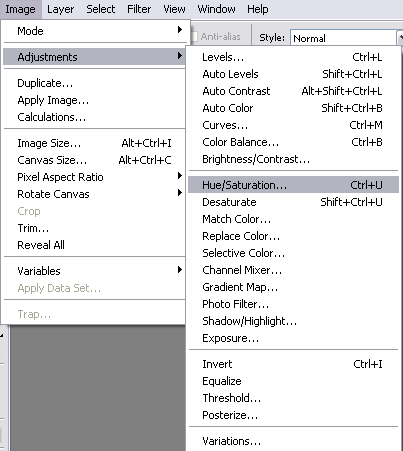
Шаг 13.
Устанавливаем следующие значения:
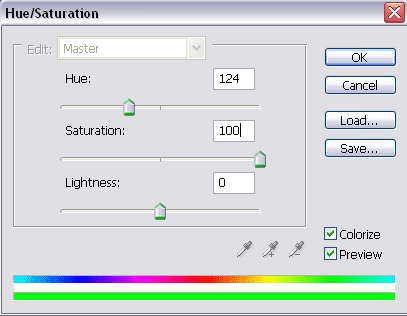
Шаг 14.
Изображение становится следующим:
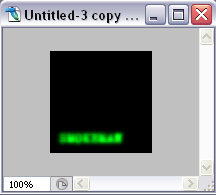
Шаг 15.
Снова меняем цвета местами, чтоб было, как в шаге 4.
Шаг 16.
Пишем тот же самый текст, но уже чёрным цветом.
Шаг 17.
Нажимаем на инструмент Move Tool (Перемещение).

Шаг 18.
Перемещаем чёрный текст на зелёный.
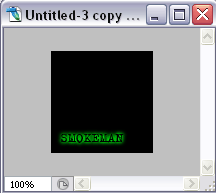
Шаг 19.
Повторяем шаг 10.
Шаг 20.
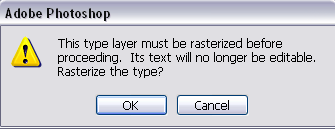
Если появится окошко, как на скриншоте, нажимаем ОК.
Шаг 21.
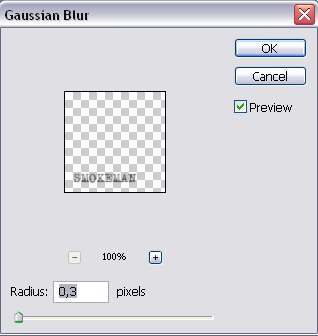
Устанавливаем следующие параметры[2]:
Шаг 22.
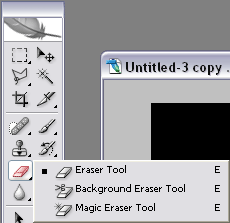
На панели инструментов выбираем Eraser Tool (Ластик) и нажимаем на нём правой кнопкой, чтоб открылось меню, как на скриншоте.
Шаг 23.
Выбираем самый последний инструмент в этом меню – Magic Eraser Tool.
Шаг 24.
В панели слоёв переключаемся на слой Layer 2.
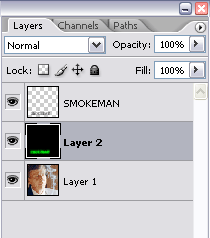
Шаг 25.
Нажимаем выбранным в шаге 22 ластиком на чёрном фоне. Произойдёт следующее:
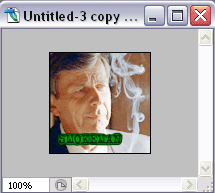
Шаг 26.
В палитре слоёв снова выбираем слой с текстом.
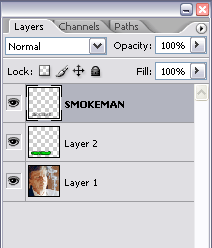
Шаг 27.
Нажимаем Ctrl+E, чтобы объединить этот слой с нижним – Layer 2.
Шаг 28.
В меню Filter (Фильтры) выбираем Sharpen (Резкость), затем Sharpen (Резкость).
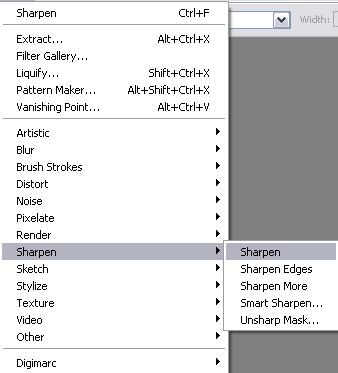
Шаг 29.
Надпись становится более чёткой.
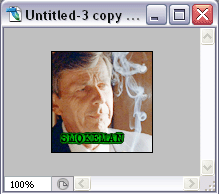
Шаг 30.
Снова выбираем инструмент Move Tool.
Шаг 31.
Перемещаем текст.
Шаг 32.
Сохраняем результат.
Дополнительно:
Подобный эффект можно сделать и проще, но получится менее натурально и красиво.
Делается это так:
Шаг 1а.
Открываем изображение в Фотошопе.
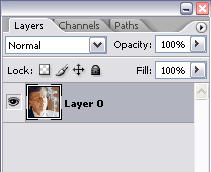
Шаг 2а.
В палитре слоёв дважды кликаем по названию, чтоб разблокировать слой.
Шаг 3а.
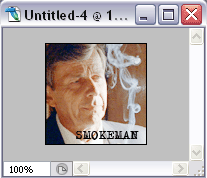
В панели инструментов выбираем инструмент Type tool.
Шаг 4а.
Чёрным цветом пишем любой текст на изображении.
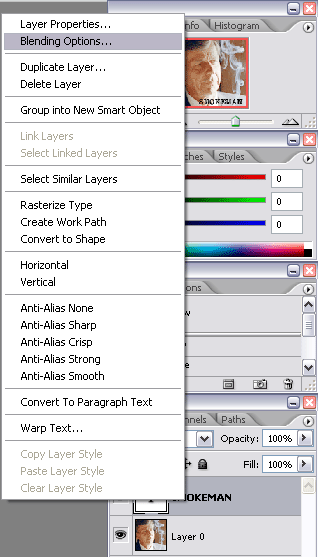
Шаг 5а.
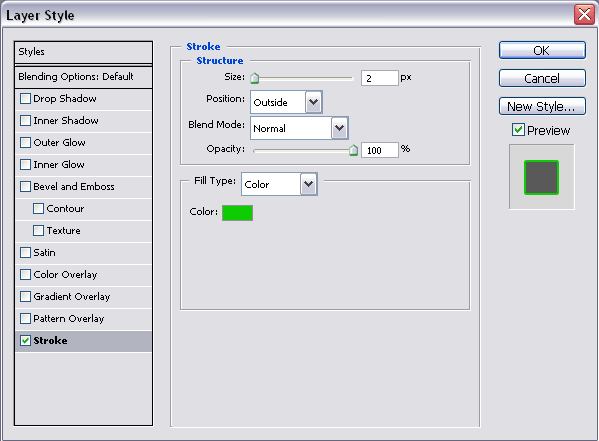
В палитре слоёв нажимаем правой кнопкой на слое с текстом и в появившемся меню выбираем Blending Options.
Шаг 6а.
В появившемся окне отмечаем самый последний пункт – Stroke - и устанавливаем следующие параметры (цвет текста - # 0dcc03):
Шаг 7a.
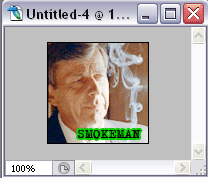
Результат:
[1] Для текста большего размера и толщины размытие должно быть больше – например, 4 или 5.
[2] Как и в шаге 11, это значение может быть больше.
