Партнерка на США и Канаду по недвижимости, выплаты в крипто
- 30% recurring commission
- Выплаты в USDT
- Вывод каждую неделю
- Комиссия до 5 лет за каждого referral
Практикум «Моя книжка»
Цель практикума – создать из найденных в интернете материалов брошюру по одной теме, оформленную в соответствии с общепринятыми правилами. Брошюра создается в редакторе Word.
Работа 1. Связывание и внедрение объектов
Задание: внедрить и связать текст в редакторе Word так, чтобы при изменении текста в исходном документе, после обновления изменения были и на связанном тексте. Проделать то же с рисунком.
Ход работы:
1. Открыть Документ “”Моя книга” с помощью меню Файл – Открыть.
2. Установить курсор в то место с которого будет произведена вставка текста.
3. На панели инструментов выбрать пункт Вставка – Файл.
4. Выбрать файл.
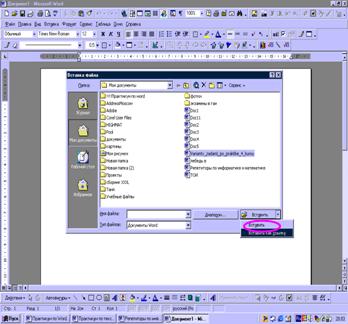
5. В правом нижнем углу выбрать “вставить “.
6. На панели инструментов выбрать пункт Вставка – Файл.
7. Выбрать Файл.
8. В правом нижнем углу выбрать “вставить как ссылку“.
 |
9. На панели инструментов выбрать пункт Вставка – Рисунок.
10. Выбрать пункт “Из файла”.
11. Выбрать рисунок.
12. В правом нижнем углу выбрать “связать с файлом“.
13. Выделить рисунок и щелкнуть по нему двойным щелчком.
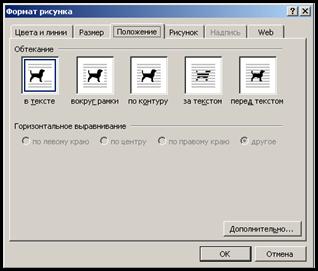
14. На появившейся панели выбрать Положение – За текстом.
15. Нажать кнопку ОК.
16. Переместить рисунок в требуемое место.
Работа 2. Таблицы
Задание: разместить в документе таблицу с текстом по выбранной теме.
Ход работы:
1. В документе с текстом установить курсор туда, где должна быть таблица.
2. В пункте меню ТАБЛИЦА выбрать Добавить – Таблицу.
3. Указать параметры таблицы: количество строк, количество столбцов и автоподбор ширины столбцов.
4. Заполнить таблицу с клавиатуры, переместив курсор в нужную ячейку.
5. Стирание перегородок. На панели инструментов выбирается инструмент ластик. Навести его на ту линию, которую следует стереть и щелкается левая кнопка мыши.
6. Добавление строк и столбцов. Поместить курсор на последнюю строку таблицы.
7. В пункте меню Таблица выбрать пункт меню Добавить – столбцы справа или строки выше (ниже).
8. Выбрать в пункте меню Инструмент карандаш и, удерживая левую кнопку мыши, нарисовать строку или столбец.
9. Изменение ширины строк. Ширина строк или столбцов изменяется при помощи линейки, находящейся справа от таблицы и сверху соответственно.
10. Объединение ячеек. Выделить нужные ячейки и щелкнуть по выделению правой кнопкой мыши.
11. В появившемся меню выбрать пункт «объединить ячейки».
Пример:
Привет тебе друг | Дата покупки | |||
Обои | ||||
Компьютеры | ||||
Секира | ||||
Работа 3. Вставка оглавления
Задание: сделать оглавление классического формата для документа «Моя книга» с указанием страниц.
Ход работы:
1. Открыть документ Word «Моя книга».
2. Выбрать пункт меню Вставка - Номера страниц.
3. Укажите необходимые параметры Нумерации. Нажмите ОК
4. Определите какие заголовка принадлежат первому уровню (главный). Какие второму и третьему уровням (главы и абзацы).
5. Выделить заголовок первого уровня.
6. Закрасить его и выбрать в левом верхнем окне редактора Заголовок 1. Кликнуть по нему мышью.
7. Пометить также все заголовки первого уровня.
8. Аналогично пометить заголовки второго и третьего уровней.
9. Поместить курсор в начало документа, туда, где должно быть вставлено оглавление.
10. Выбрать меню Вставка – Оглавление и указатели – оглавление и пометить номерами уровней соответствующие заголовки. Нажать ОК.
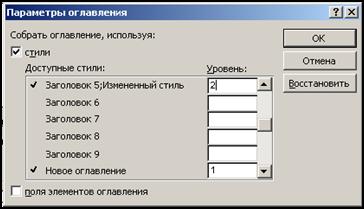
11. Нажмите ОК в окне Оглавления и указатели. В начале вашей книги появится оглавление по темам с указанием страниц.
Работа 4. Стили
Задание. оформить абзацы документа Моя книга при помощи различных стилей.
Текст оформить стилем основной текст с отступом.
Подзаголовки оформить стилем Заголовок 4, изменив его следующим образом:
А. Отступ слева: 2,5 см
B. Интервал перед и после: 4пт
C. Шрифт: Arial
Заголовки первого уровня оформить новым стилем.
Параметры нового стиля:
А. Шрифт: Monotype Corsiva
В. Начертание: полужирный курсив
С. Размер: 20
D. Выравнивание: По правому краю
E. Отступы: слева: 0, справа: 0
F. Интервал перед: 6 пт
G. Интервал после: 14 пт
Ход работы
1. Выделите основной текст.
2. Щелкните Меню - Формат – Стиль.
3. В появившемся окне Стиль - В колонке Стили - выберите Основной текст с отступом. Нажмите кнопку Применить.
4. Изменение стиля. Выделите подзаголовок.
5. Зайдите в окно Стиль.
6. Выберите стиль Заголовок 3.
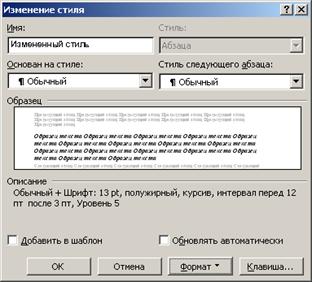
7. Нажмите кнопку Изменить...
8. Введите имя Измененный стиль.
9. Нажмите кнопку Формат. Выберите Абзац.
10. В появившемся окне Абзац выставите Отступ слева: 2 см, Интервал перед: 6 пт, Интервал после: 6 пт. Нажимте OK.
11. Снова нажмите Формат, зайдите в пункт Шрифт.
12. В открывшемся окне выберите Шрифт: Arial. Нажмите ОК в окне Изменение стиля.
13. Нажмите OK в окне Стиль.
14. Примените Стиль ко всему документу. Используйте панель Форматирование.