


Партнерка на США и Канаду по недвижимости, выплаты в крипто
- 30% recurring commission
- Выплаты в USDT
- Вывод каждую неделю
- Комиссия до 5 лет за каждого referral
 Лабораторная работа №3
Система управления базами данных Access 2010
Запросы на выборку информации из Базы данных
Запросы являются важным инструментом в системах управления базами данных. Они используются для выделения (поиска), обновления и добавления новых записей в таблицы. Чаще всего запросы используются для выделения специфических групп записей, чтобы удовлетворить определенному критерию при их поиске. Кроме того, их можно использовать для получения данных из различных таблиц, обеспечивая единое представление связанных элементов данных.
Перед созданием запросов проверьте следующее:
- в таблице Товар должно присутствовать поле Фирмы в виде поля со списком. Списки должны представлять не значения кодов, а названия соответствующих обьектов.
При необходимости повторите процедуру подключения полей со списком !!!
· Загрузите Вашу базу данных.
 | |
 |  |
Создадим запрос на основе двух таблиц - Товар Поставщик. Цель нашего запроса (поиска) – определить номенклатуру товара, которая имеется у поставщика.
 |
Создание запроса
· Щелкните по закладке Запросы, выберите пиктограмму Конструктор запросов;
· В появившемся окне Добавление таблицы щелкните мышкой по названию Товар, нажмите кнопку Добавить; щелкните мышкой по названию Поставщик, нажмите кнопку Добавить. Нажмите кнопку Закрыть. На поле должны появиться три таблицы, связанные отношением один-ко-многим. См. Рис.1.
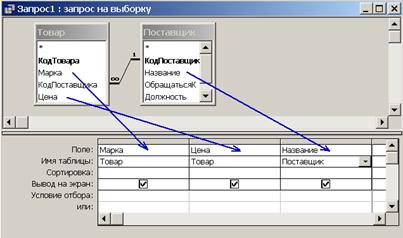
Рис. 1. Вид бланка запроса в режиме «Таблица».
· Перетащите мышкой слово Марка таблицы Товар в первую строку первого столбца бланка запроса ( Рис.1 ), , затем слово Цена из таблицы Товар, из таблицы Поставщик перенесите слово Название.
·  Нажмите кнопку закрытия Запроса - и подтвердите Сохранение макета Запроса.
· В открывшемся окне в поле Имя запроса наберите имя Поиск товара и нажмите кнопку ОК.
· Щелкните правой клавишей мышки по имени запроса Поиск товара, откроется выпадающее меню , в котором выберите опцию Копировать.
· Щелкните мышкой по полю окна База данных, выберите опцию Вставить. В открывшемся окне в поле Имя запроса наберите имя Поиск товара 2 и нажмите кнопку ОК.
· Аналогично вышеописанному создайте копии с именами Поиск товара 3, Поиск товара 4.
· Откройте созданный запрос Поиск товара.
Ознакомьтесь с результатом запроса! Видно, что из трех таблиц выбрана вся информация по трем полям.
Сделаем более целенаправленным поиск, т. е. зададим условия отбора данных.
 |
· Перейдите в режим Конструктор - кнопка на панели инструментов.
· В поле Название в первую строку Условие отбора введите название одной из фирм из имеющихся в вашей базе.
· Перейдите в режим Таблицы. Выведенная информация будет представлена только для заданной фирмы. Закройте запрос.
· Откройте таблицу Товар и добавьте в нее данные согласно нижеприведенному и закройте таблицу.
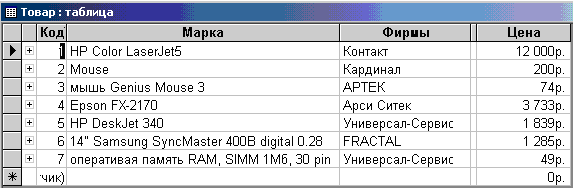
· Откройте запрос Поиск товара 2. Перейдите в режим Конструктор.
· В поле Марка в первую строку Условие отбора введите Like *Mouse* ( Like – это оператор присваивания, который обеспечивает выборку по заданному сочетанию символов из текста всего поля). Звездочка * перед словом Mouse дает информацию компьютеру о том, что в процессе поиска по базе перед встречающимися словами Mouse могут быть другие слова и символы; звездочка * после слова Mouse дает информацию компьютеру о том, что в процессе поиска по базе после встречающихся слов Mouse могут быть другие слова и символы.
Перейдите в режим Таблицы. При таких условиях отбора в поле Марка будут отобраны записи со словом Mouse по тексту. Закройте запрос.
· Откройте запрос Поиск товара 3. Перейдите в режим Конструктор.
· В поле Цена в первую строку Условие отбора введите >1000. Перейдите в режим Таблицы. При таких условиях отбора в поле Цена будут отобраны записи, содержащие стоимость товара > 1000 р. Закройте запрос.
· Откройте запрос Поиск товара 4. Перейдите в режим Конструктор.
· В соответствующие поля введите условия отбора по Марке HP (латинские символы) и цене <2000 . Перейдите в режим Таблицы. . При таких условиях отбора должны быть отобраны товары, содержащие в названии марки сочетание символов HP и стоимостью товара менее 2000 р. Закройте запрос.
Результаты работы предъявите преподавателю по всем четырем запросам!
Таким образом, созданная База данных использована для поиска информации в гипотетической службе работы с поставщиками продукции.
