

Партнерка на США и Канаду по недвижимости, выплаты в крипто
- 30% recurring commission
- Выплаты в USDT
- Вывод каждую неделю
- Комиссия до 5 лет за каждого referral
Региональный реестр государственных и муниципальных услуг (функций) Ивановской области
наименование вида АИС
Органы государственной власти Ивановской Области, органы местного самоуправления в Ивановской области
наименование объекта автоматизации
РУКОВОДСТВО ПОЛЬЗОВАТЕЛЯ
(роль «Оператор услуг и функций»)
На ____ листах
Иваново 2013
Содержание
1 Введение. 3
1.1 Назначение. 3
1.2 Перечень используемых терминов, определений и сокращений. 3
2 Программные и аппаратные требования к рабочей станции пользователя. 4
2.1 Требования к ПО.. 4
2.2 Требования к аппаратному обеспечению.. 4
3 Вход в АИС Республиканский реестр. 5
4 Услуги и функции. 6
4.1 Фильтрация услуг в подразделе «Услуги и функции». 6
4.2 Работа пользователя по созданию новой услуги подраздела «Услуги и функции» 13
4.3 Работа пользователя со списком услуг подраздела «Услуги и функции». 20
4.4 Редактирование информации об услуге в подразделе «Услуги и функции». 21
4.4.1 Общие сведения. 22
4.4.2 НПА.. 24
4.4.3 Рабочие документы.. 27
4.4.4 Требования к местам предоставления услуги. 30
4.4.5 Обжалование. 32
4.4.6 Процедуры.. 36
4.4.7 Типовой реестр. 60
4.4.8 Журнал событий. 62
4.4.9 Теги. 63
4.5 Удаление услуги. 63
4.6 Копирование услуги. 64
5 Организации. 66
6 РУКОВОДСТВО оператора(скаЧАТЬ АРХИВ) 70
1 Введение
1.1 Назначение
АИС Реестр государственных и муниципальных услуг (функций) предназначена для передачи сведений о государственных и муниципальных услугах (функциях) в федеральную государственную информационную систему «Сводный реестр государственных и муниципальных услуг (функций)» согласно рекомендациям, представленным в постановлении Правительства Российской Федерации от 01.01.01 г. № 000 «О единой системе информационно-справочной поддержки граждан и организаций по вопросам взаимодействия с органами исполнительной власти и органами местного самоуправления с использованием информационно-телекоммуникационной сети интернет».
1.2 Перечень используемых терминов, определений и сокращений
В данном документе применяются следующие термины и сокращения:
Таблица 1
Аббревиатура | Пояснение |
АИС Реестр государственных и муниципальных услуг (функций) | АИС «Реестр государственных и муниципальных услуг (функций) Ивановской области» |
АИС | Автоматизированная информационная система |
ПО | Программное обеспечение |
НПА | Нормативно-правовой акт |
Пользователь | Пользователь с ролю «Оператор услуг и функций» |
2 Программные и аппаратные требования к рабочей станции пользователя
2.1 Требования к ПО
Для функционирования АИС Реестр государственных и муниципальных услуг (функций) на клиентском рабочем месте должна быть установлена ОС Microsoft Windows 2000 Professional, Microsoft Windows XP или Microsoft Windows Vista с установленными последними пакетами обновлений; WEB браузер Microsoft IE 7.0, Mozilla Fire Fox 2.0 или Opera 9.0 и выше.
Оптимальное разрешение экрана 1024x768;
2.2 Требования к аппаратному обеспечению
Клиентская рабочая станция должна обладать техническими характеристиками не ниже следующих:
1. Процессор – Pentium III с тактовой частотой 1 ГГц;
2. Оперативная память – 750 Мб и больше;
3. Дисковое пространство – 40 Гб.
3 Вход в АИС Республиканский реестр
Пользователю, предварительно зарегистрированному в АИС Реестр государственных и муниципальных услуг (функций) для входа в АИС Реестр государственных и муниципальных услуг (функций) необходимо в адресной строке браузера ввести URL приложения, заполнить поля «логин» и «пароль» и нажать кнопку « »(Рис. 1).

Рис. 1 Авторизация. Пункт меню «Вход»
В зависимости от правильности введенной информации, а также от сведений о пользователе в АИС Реестр государственных и муниципальных услуг (функций), он получает к ней доступ, либо ему выводится сообщение об ошибке ввода, либо об отсутствии прав доступа(Рис. 2).
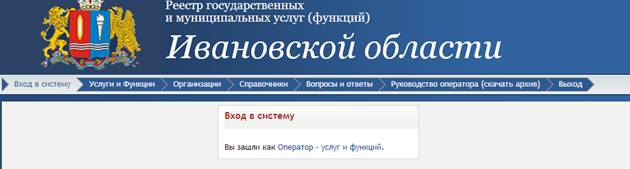
Рис. 2 Пункт меню «Вход»
4 Услуги и функции
Для перехода к данному подразделу пользователю необходимо в горизонтальном меню, выбрать пункт «Услуги и функции»(Рис. 3).

Рис. 3-Пункт «Услуги и функции».
Откроется форма редактора услуг (функций)(Рис. 4).
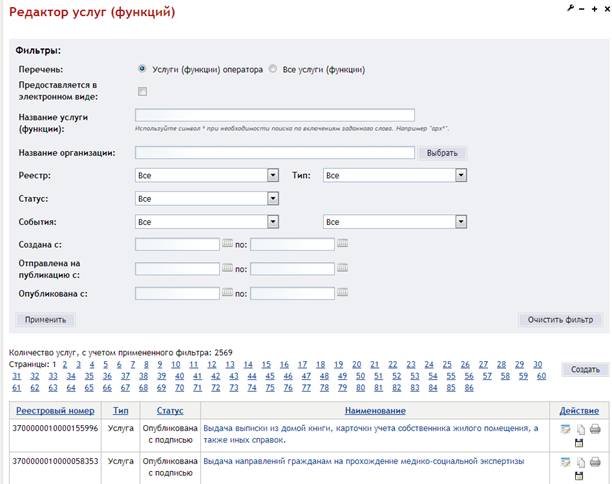
Рис. 4-Форма редактора услуг (функций)
Рабочая область подраздела «Услуги и функции» состоит из двух блоков:
Ø фильтры;
Ø список услуг (функций).
4.1 Фильтрация услуг в подразделе «Услуги и функции»
В данном подразделе пользователю представлена возможность фильтрации списка услуг (функций)(Рис. 5).
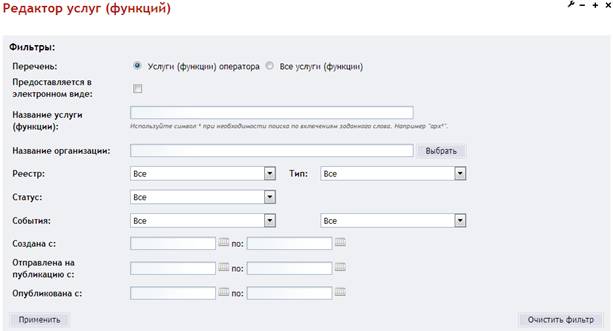
Рис. 5-Фильтр списка услуг (функций)
В фильтре «Перечень», по умолчанию, выбрано значение: «Услуги (функции) оператора», т. е. пользователь будет видеть только те услуги (функции), ответственным органом которых является «Организация пользователя» ( Рис. 6)
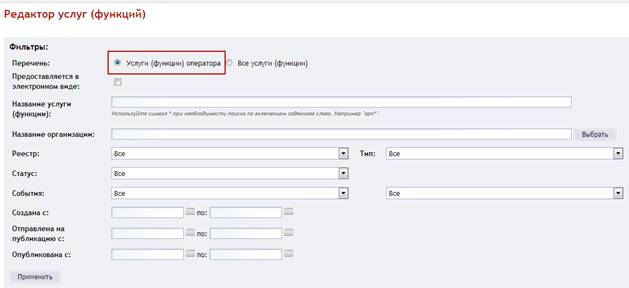
Рис. 6 - Выбрать «Услуги (функции) оператора»
При выборе в поле «Перечень» значения: «Все услуги (функции)» пользователь будет видеть все занесенные в базу услуги. (Рис. 7).
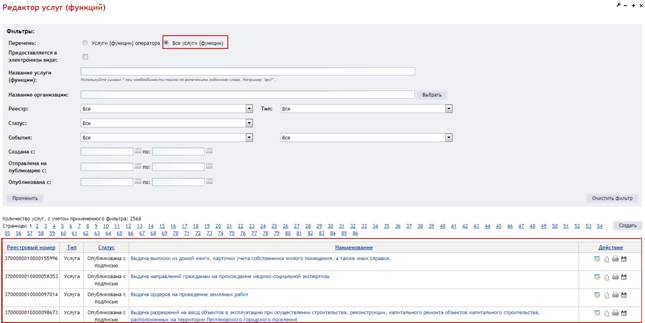
Рис. 7 - Выбрать «Все услуги (функции)»
Пользователю доступны только просмотр и копирование всех услуг, которые занесены в базу услуг. Для просмотра нажмите на название услуги (функции), а для копирования на кнопку  .
.
Если оператору нужно создать услугу, а в реестре уже существует подобная, не следует слепо её редактировать, тем более, если услуга была создана другим оператором. Достаточно скопировать услугу и внести соответствующие изменения.
При выделении фильтра «Предоставляется в электронном виде» осуществляется поиск по услугам с Типом предоставления «Предоставляется в электронном виде» ( Рис. 8)
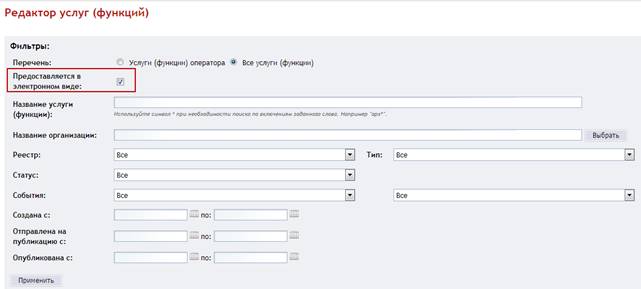
Рис. 8 - Чекбокс «Предоставляется в электронном виде»
В поле «Название услуги (функции)» введите полностью или частично название необходимой услуги ( Рис. 9). Воспользуйтесь знаком «*», если необходимо найти включения заданного слова, например:
· «*арх» - будет выполнятся поиск услуг, у которых в кратком наименовании есть слова заканчивающиеся на «арх»;
· «*арх*» - будет выполнятся поиск услуг, у которых в кратком наименовании есть слова включающие «арх» в любой части слова;
· «арх*» - будет выполнятся поиск услуг, у которых в кратком наименовании есть слова начинающиеся «арх».
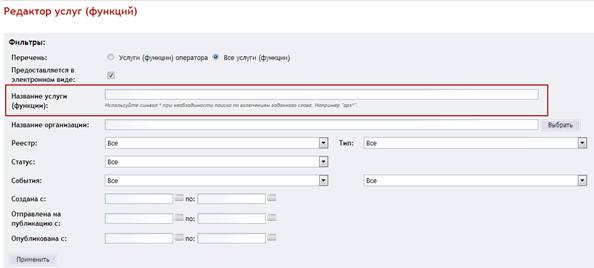
Рис. 9– Фильтр «Название услуги (функции)»
Поле «Название организации» является текстовым фильтром. Поиск выполняется по включениям введенного слова, части слова, словосочетания в «Ответственный орган» и «Исполнителей» услуги (функции). Воспользуйтесь знаком «*», если необходимо найти включения заданного слова, например:
· «*арх» - будет выполнятся поиск организаций, у которых в наименовании есть слова заканчивающиеся на «арх»;
· «*арх*» - будет выполнятся поиск организаций, у которых в наименовании есть слова включающие «арх» в любой части слова;
· «арх*» - будет выполнятся поиск организаций, у которых в наименовании есть слова начинающиеся «арх».
Также можно воспользоваться кнопкой «Выбрать», которая служит для удобства пользователя. ( Рис. 10)

Рис. 10 - Кнопка выбрать «Название организации»
По нажатию на кнопку «Выбрать» появится диалоговое окно с древовидной структурой всех организаций ( Рис. 11).
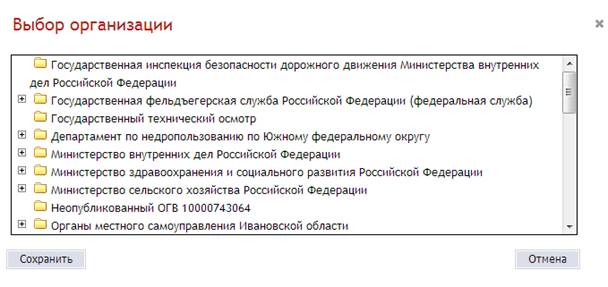
Рис. 11 – Выбор организации
При выборе значения в фильтре «Реестр» ( Рис. 12) появиться дополнительный фильтр «Ответственный орган».
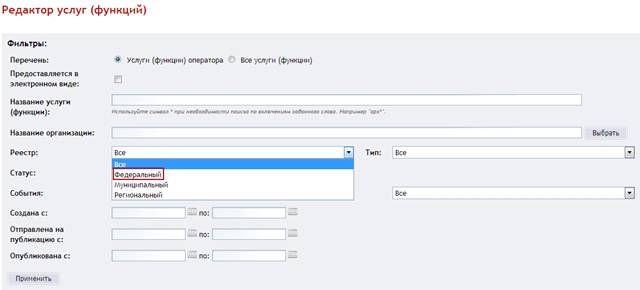
Рис. 12 – Выбрать «Реестр»
Для выбора ответственного органа нажмите на кнопку «Выбрать» ( Рис. 13). В диалоговом окне отобразится древовидная структура организаций выбранного реестра (Федерального, регионального или Муниципального).
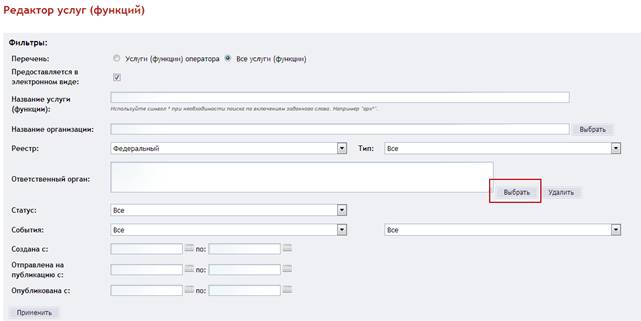
Рис. 13 - Выбрать «Ответственный орган»
Фильтр «Тип» предоставляет возможность отсортировать только услуги или только функции.
В поле «Статус» выберите статус для услуги (функции) ( Рис. 14).
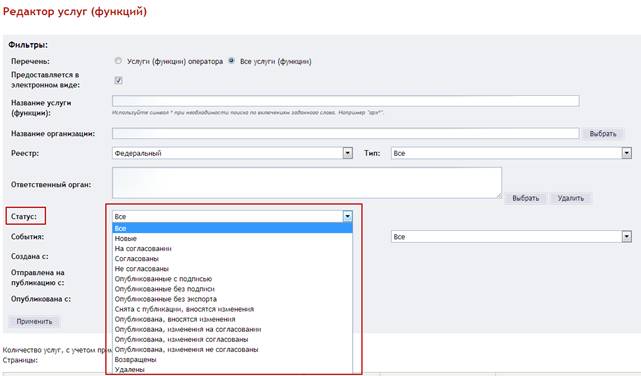
Рис. 14 - Выбрать «Статус»
После выбора статуса выберите в поля «События» подписана ЭП или нет и передана ли услуга в типовой реестр либо нет (Рис. 15).
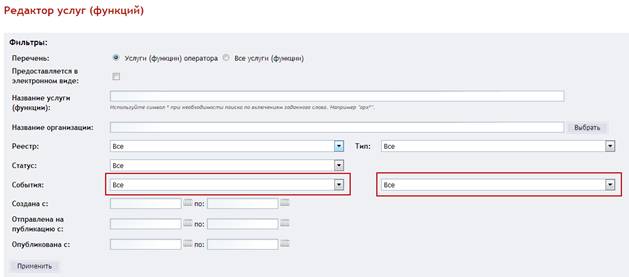
Рис. 15 - Выбрать «Событие»
Поля «Создана с: / по:» заполните используя  . После этого, выберите нужные даты ( Рис. 16).
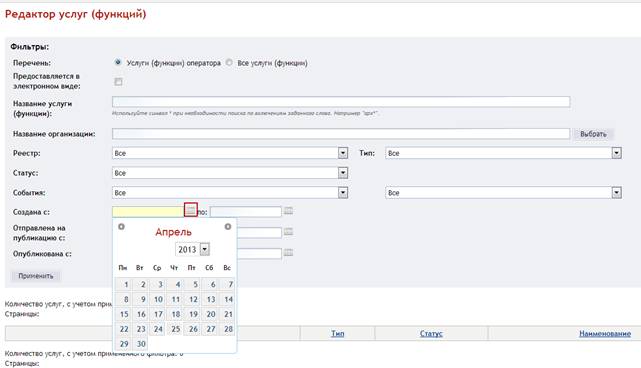
Рис. 16 - Выбрать дату
Поля «Отправлена на публикацию с: / по:» и «Опубликована с: / по:» заполняются аналогично предыдущему полю («Создана с: / по»).
После заполнения нужных полей нажмите на кнопку «Применить» ( Рис. 17).
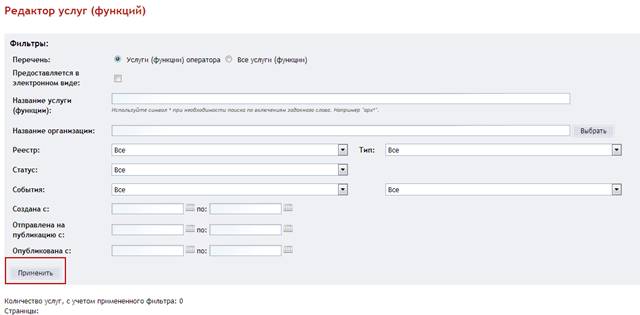
Рис. 17 - Кнопка «Применить»
4.2 Работа пользователя по созданию новой услуги подраздела «Услуги и функции»
Внимание: Оператор услуг и функций может редактировать и удалять услугу только до того, как она отправлена редактору услуг и функций и после того, как публикатор услуг и функций отправил услугу на доработку.
Для создания новой услуги пользователю необходимо нажать кнопку « » в подразделе «Услуги и функции»(Рис. 18).
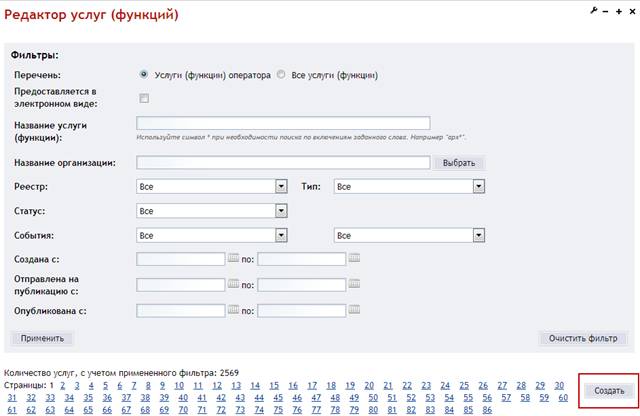
Рис. 18 Создание новой услуги
Откроется страница создания новой услуги (функции)(Рис. 19).
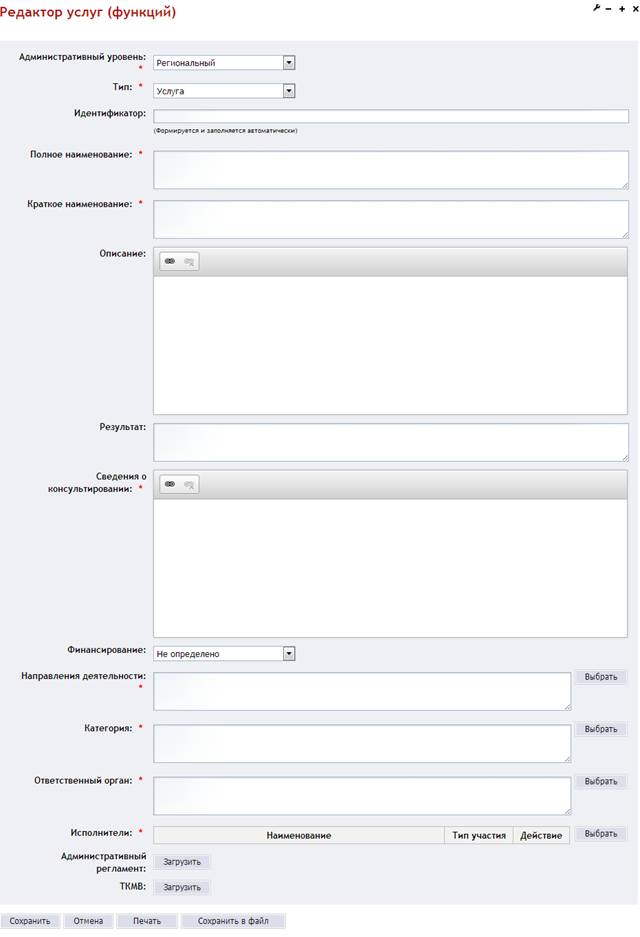
Рис. 19-Форма создания новой услуги
На данной вкладке пользователю необходимо заполнить поля информацией по новой услуге (функции).
Поля, отмеченные «*», обязательны для заполнения.
Ø 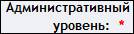 - поле выбора административного уровня. Следует выбрать из выпадающего списка: «
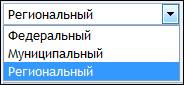 ».
».
Ø  - поле выбора типа. Следует выбрать из выпадающего списка: :«
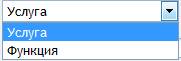 ».
».
Ø 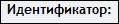 - в данном поле будет указан уникальный идентификатор созданной услуги (функции). Поле не требует заполнения, формируется и заполняется автоматически.
Ø  - поле для указания полного наименования услуги (функции).
Ø 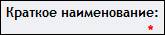 - поле для указания краткого наименования услуги (функции).
Ø  - поле для описания услуги.
Ø 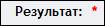 - поле для указания результата выполнения услуги.
Ø 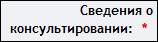 - поле для указания сведений о получении консультаций по услуге.
Ø  - поле выбора типа финансирования. Следует выбрать из выпадающего списка: «
 ».
».
Ø 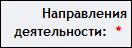 - поле для указания направления деятельности нажать на кнопку «
 » напротив соответствующего поля. В открывшемся окне необходимо выбрать направление из списка, после чего нажать на кнопку «
 » или «
 » для возврата(Рис. 20).
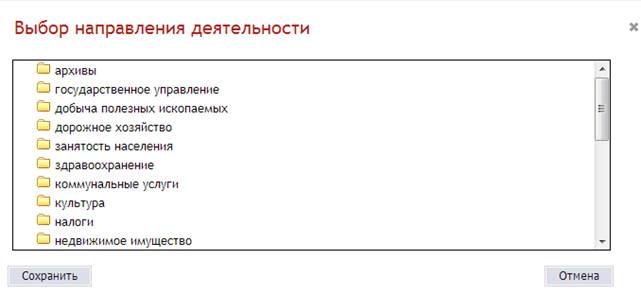
Рис. 20 Окно «Выбор направления деятельности»
Для удаления выбранного направления деятельности нажать кнопку « ».
».
Ø  - поле для указания категории (заполняется аналогично полю «»).
Ø  - поле для указания ответственного органа (заполняется аналогично полю «»).
Ø  - для указания исполнителя нажать на кнопку «» напротив соответствующего поля(Рис. 21).
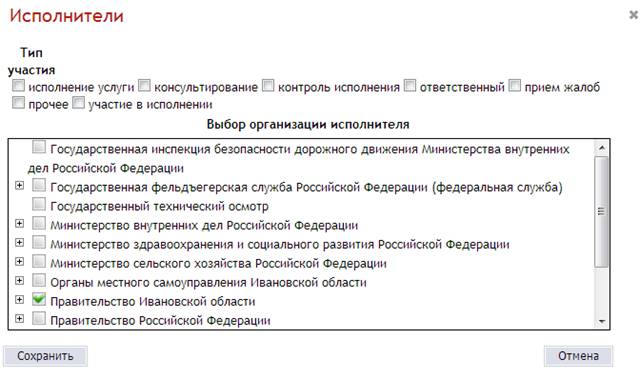
Рис. 21 Окно «Исполнители»
В открывшемся окне поставить галочку у нужного типа участия

Выбрать организацию из списка, после чего нажать на кнопку «» или «» для возврата(Рис. 22).
Выбранное наименование организации отобразиться в таблице.

Рис. 22 Выбор исполнителя
Для того чтобы изменить тип участия необходимо нажать на кнопку-иконку « ». В открывшемся окне поставить галочку у нужного типа участия(Рис. 23).
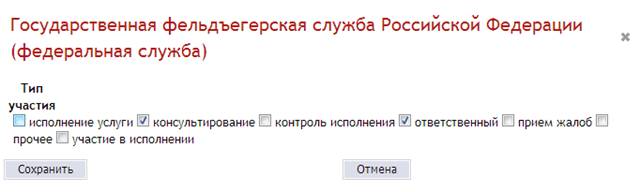
Рис. 23 Окно изменения типа участия
Для удаления организации из списка необходимо нажать на « »(Рис. 24).

Рис. 24 Удаление организации-исполнителя
Ø  - Для выполнения загрузки файла необходимо нажать на кнопку «
 ». В открывшейся форме нажать на кнопку «
 »(Рис. 25), выбрать нужный файл и загрузить его.

Рис. 25 Выбор файла административного регламента
Для удаления загруженного файла необходимо нажать на появившуюся кнопку « » возле файла.
В случае, если файл был успешно загружен появляются следующие, необходимые для заполнения, поля:
· Номер НПА;
· Дата утверждения (указание даты утверждения аналогично указанию даты в разделе Фильтрация и поиск услуг в подразделе «Услуги и функции»).
Ø  - загрузка документа аналогична загрузке документа в поле «Административный регламент». Для удаления загруженного файла необходимо нажать на появившуюся кнопку «» возле файла.
Для сохранения данных по создаваемой услуге (функции) необходимо нажать кнопку « », для возврата к списку услуг – кнопку «
 ».
».
После сохранения созданная услуга (функция) становится доступной для редактирования. Пользователю становятся доступны новые закладки для внесения необходимой информации об услуге (функции) - подробная информация представлена в подразделе Редактирование информации об услуге в подразделе «Услуги и функции».
4.3 Работа пользователя со списком услуг подраздела «Услуги и функции»
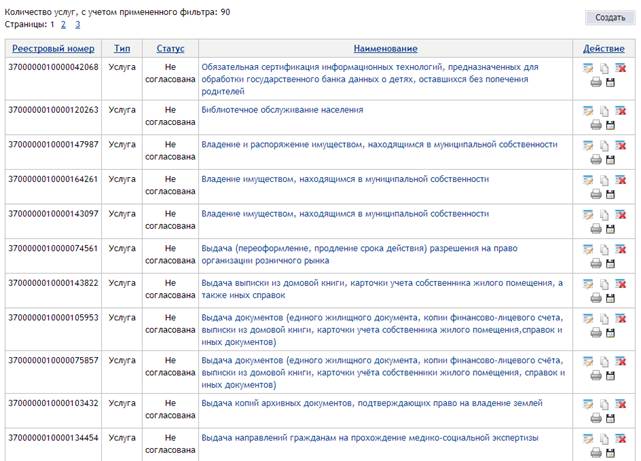
Рис. 26 Список услуг подраздела «Услуги и функции»
В списке услуг подраздела «Услуги и функции» пользователю отображается информация:
Ø  - реестровый номер услуги (функции);
Ø  - тип (услуга или функция);
Ø  - статус услуги (функции);
Ø  - наименование услуги (функции);
Ø  - действие возможное для выполнения над данной услугой (функцией). В зависимости от принадлежности/не принадлежности услуги организации текущего пользователя.
· Редактировать запись (действие доступно только в случае, если услуга принадлежит организации текущего пользователя и не является опубликованной) - подробная информация представлена в подразделе Редактирование информации об услуге в подразделе «Услуги и функции».
· Копировать запись;
· Удалить запись (действие доступно только в случае, если услуга принадлежит организации текущего пользователя и не является опубликованной).
Для работы со списком пользователю предоставлены функциональные решения:
Ø Пейджер над и под списком с возможность постраничного перехода по списку « » (выбор страницы происходит нажатием левой кнопкой манипулятора «мышь» на номере страницы) в случае, когда количество страниц с учетом примененного фильтра более одной;
Ø Отображение количества услуг с учетом примененного фильтра « ».
».
Также у пользователя есть возможность загрузить на свой персональный компьютер файл, содержащий услуги с ошибками при выборе НПА в процедурах. Для этого следует нажать на кнопку « ».
».
4.4 Редактирование информации об услуге в подразделе «Услуги и функции»
Для редактирования информации об услуге (функции) необходимо нажать на кнопку-иконку « », либо нажатием левой кнопки манипулятора «мышь» на названии услуги (функции)(Рис. 27).
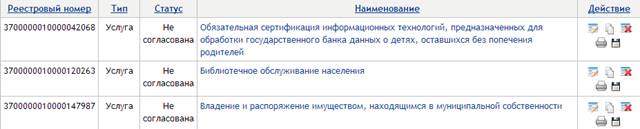
Рис. 27 Редактирование информации об услуге
В режиме редактирования пользователю доступны следующие закладки для внесения необходимой информации об услуге:
· НПА;
· Рабочие документы;
· Требования к местам предоставления услуги;
· Обжалование;
· Процедуры;
o Дополнительно;
o НПА;
o Категории получателей;
o Входящие документы;
o Результаты;
o Формы обращения;
o Основания для отказа;
o Жизненные ситуации;
o Пошаговые инструкции;
· Типовой реестр;
o Классификация по 1993-р;
· Журнал событий.
4.4.1 Общие сведения
Работа по редактированию на закладке «Общие сведения»(Рис. 28) аналогична созданию новой услуги (функции) - в подразделе Работа пользователя по созданию новой услуги подраздела «Услуги и функции».
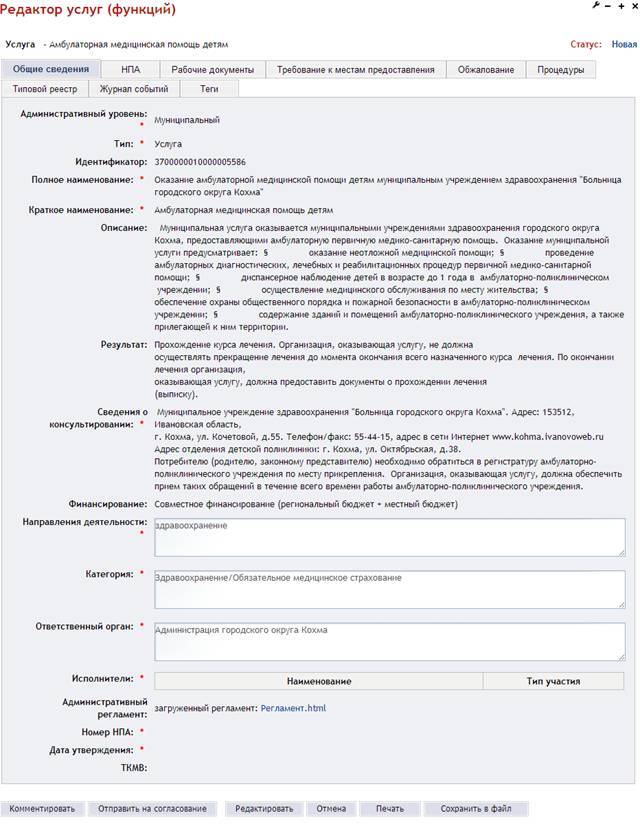
Рис. 28 – Закладка «Общие сведения»
4.4.2 НПА
Для просмотра информации об услуге следует нажать по наименованию услуги левой кнопкой манипулятора «мышь»(Рис. 29).
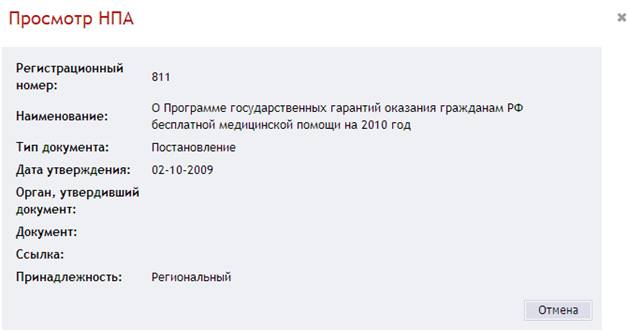
Рис. 29 – Окно «Просмотр НПА»
Для редактирования данных на закладке «НПА» следует нажать кнопку «Редактировать»(Рис. 30).
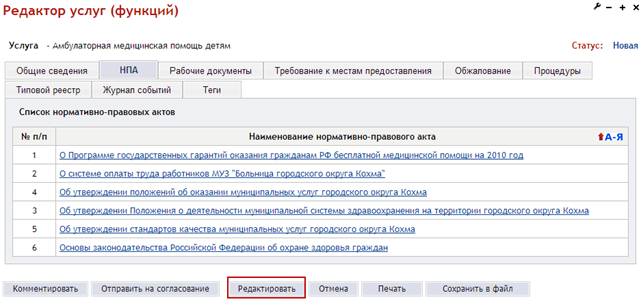
Рис. 30 – Закладка «НПА»
Чтобы добавить новый НПА, следует нажать кнопку «Создать новый НПА»(Рис. 31).
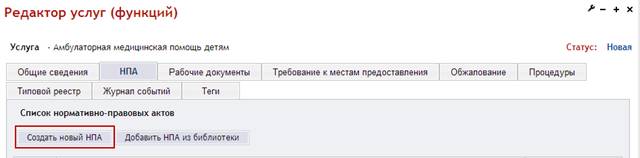
Рис. 31 – Создать новый НПА
После внесения необходимой информации о НПА необходимо нажать кнопку «Сохранить»(Рис. 32).
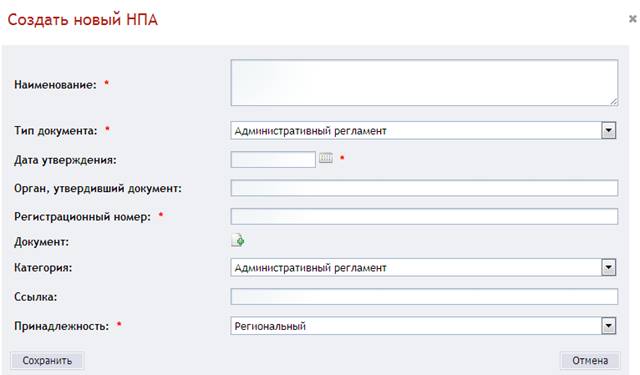
Рис. 32 – Окно «Создать новый НПА»
Чтобы выбрать существующий НПА, следует нажать кнопку «Добавить НПА из библиотеки»(Рис. 33).
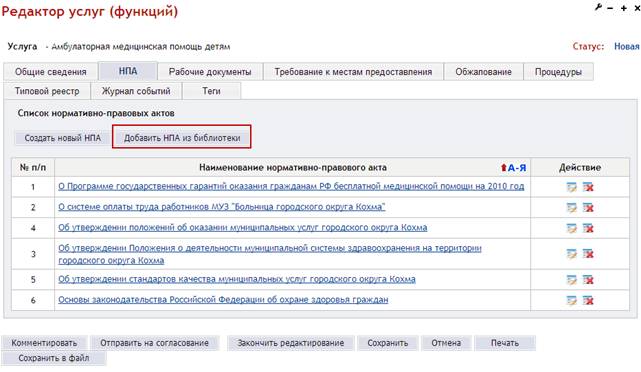
Рис. 33 – Добавить НПА из библиотеки
В открывшемся окне отметить НПА и нажать кнопку «Сохранить» (для удобства пользователю предоставлен фильтр)(Рис. 34).
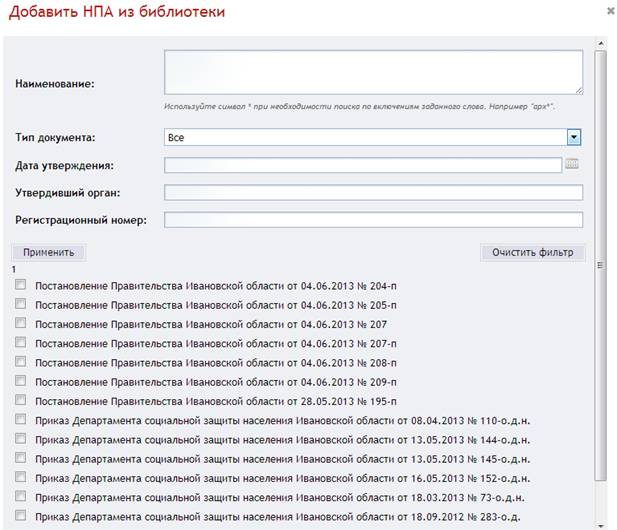
Рис. 34 – Окно «Добавить НПА из библиотеки»
Если изменения для данной услуги больше не будут вноситься, необходимо нажать кнопку «Закончить редактирование»(Рис. 35).
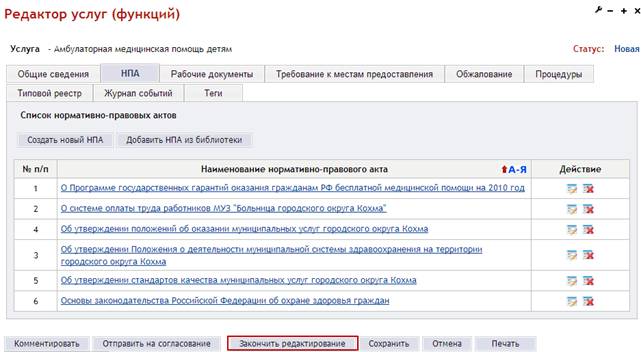
Рис. 35 – Закончить редактирование
Для того чтобы отправить услугу на согласование, необходимо нажать на кнопку « ».
».
4.4.3 Рабочие документы
Для редактирования данных на закладке «Рабочие документы» следует нажать кнопку «Редактировать»(Рис. 36).
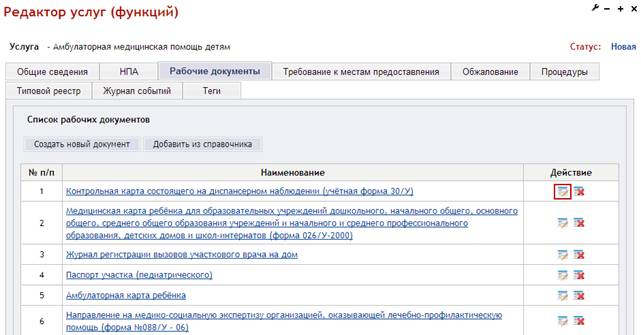
Рис. 36 – Закладка «Рабочие документы»
Чтобы добавить новый рабочий документ, следует нажать кнопку «Создать новый документ»(Рис. 37).
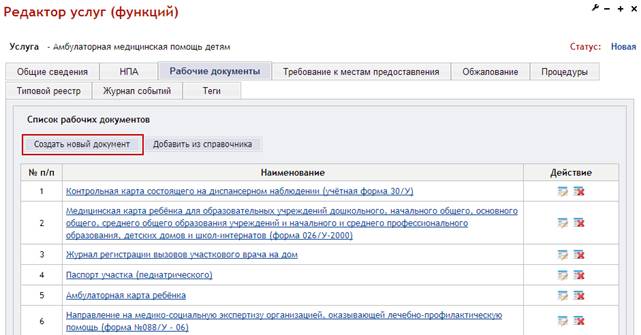
Рис. 37 – Создать новый документ
После внесения необходимой информации о рабочем документе следует нажать кнопку «Сохранить».
Поля отмеченные «*» являются обязательными для заполнения(Рис. 38).
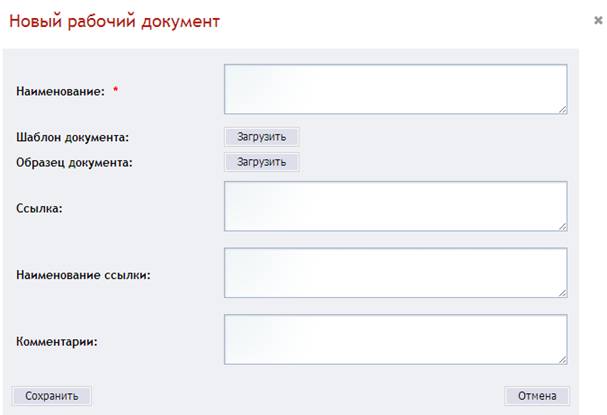
Рис. 38 – Окно «Новый рабочий документ»
Чтобы выбрать существующий рабочий документ, следует нажать кнопку «Добавить из справочника»(Рис. 39).
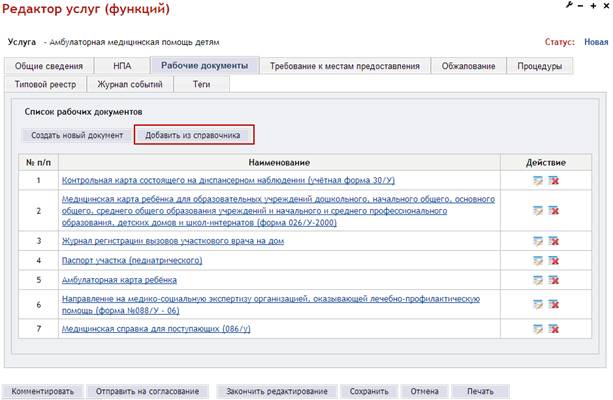
Рис. 39 – Добавить рабочий документ из справочника
В открывшемся окне отметить документы и нажать кнопку «Сохранить» (для удобства пользователю предоставлен фильтр)(Рис. 40).

Рис. 40 – Выбор рабочего документа
Если изменения для данной услуги больше не будут вноситься, необходимо нажать кнопку «Закончить редактирование»(Рис. 41).

Рис. 41 – Закончить редактирование
4.4.4 Требования к местам предоставления услуги
Для редактирования данных на закладке «Требования к местам предоставления услуги» следует нажать кнопку «Редактировать»( Рис. 42).
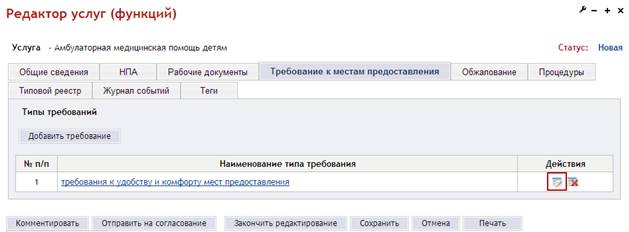
Рис. 42 – Закладка «Требования к местам предоставления услуги»
Чтобы добавить новое требование, следует нажать кнопку «Добавить требование»(Рис. 43).
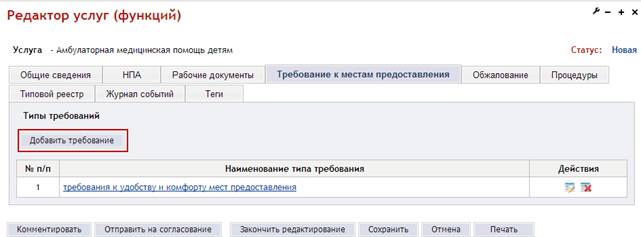
Рис. 43 – Добавить требование
В появившемся окне отметить требования и нажать кнопку «Сохранить»(Рис. 44).
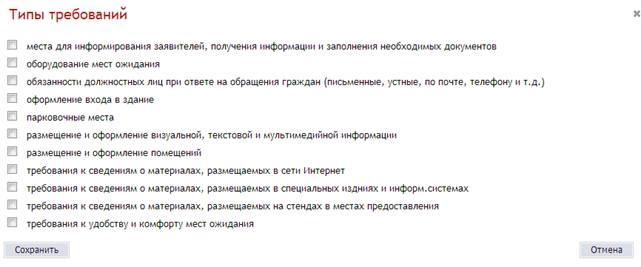
Рис. 44 – Окно «Типы требований»
Чтобы внести дополнительную информацию о требованиях, следует нажать кнопку-иконку « » в строке с названием требования. Заполнить поле «Описания требования» и нажать кнопку «Сохранить»(Рис. 45).
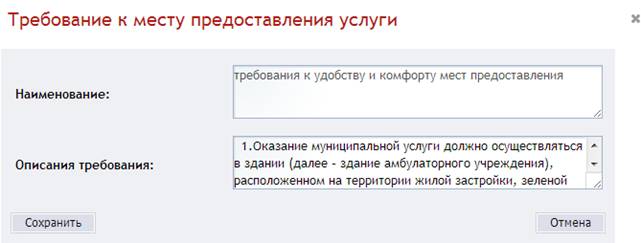
Рис. 45 – Окно «Требование к месту предоставления услуги»
Если изменения для данной услуги больше не будут вноситься, необходимо нажать кнопку «Закончить редактирование»(Рис. 46).
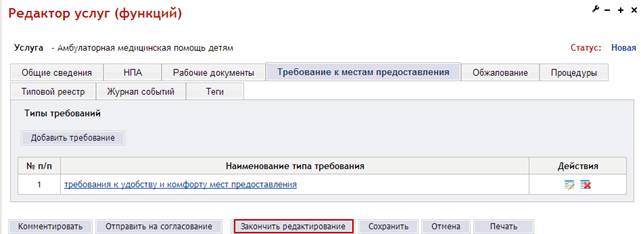
Рис. 46 – Закончить редактирование
Для того чтобы отправить услугу на согласование, необходимо нажать на кнопку «».
4.4.5 Обжалование
Для редактирования данных на закладке «Обжалование» достаточно просто зайти на закладку "Обжалование"(Рис. 47).
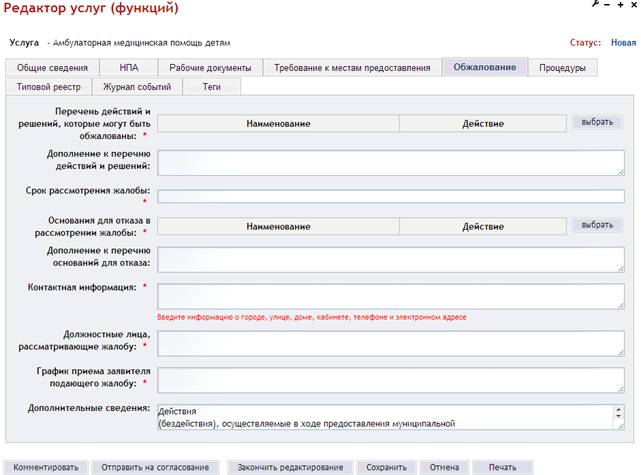
Рис. 47 – Обжалование
Чтобы добавить «Перечень действий и решений, которые могут быть обжалованы», следует нажать кнопку «Выбрать»(Рис. 48).
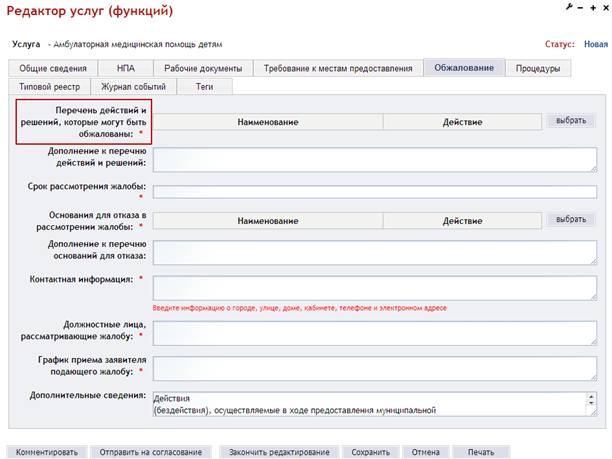
Рис. 48 – Выбрать «Перечень действий и решений, которые могут быть обжалованы»
В открывшемся окне отметить действия и нажать кнопку «Сохранить»(Рис. 49).
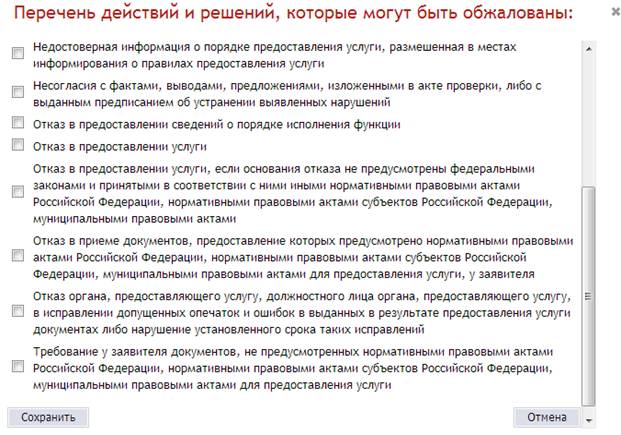
Рис. 49 – Окно «Перечень действий и решений, которые могут быть обжалованы»
Чтобы добавить «Основания для отказа в рассмотрении жалобы», следует нажать кнопку «Выбрать»(Рис. 50).
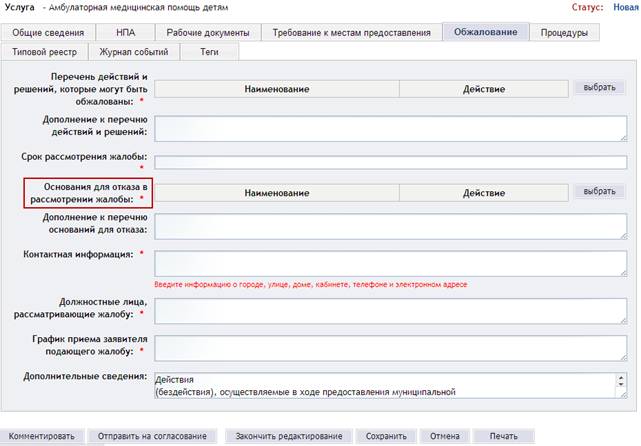
Рис. 50 – Выбрать «Основания для отказа в рассмотрении жалобы»
В открывшемся окне отметить основания для отказа и нажать кнопку «Сохранить»(Рис. 51).
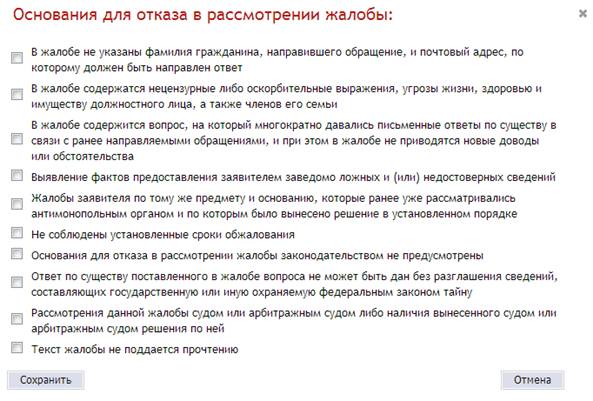
Рис. 51 – Окно «Основания для отказа в рассмотрении жалобы»
Для сохранения изменений на закладке «Обжалование», необходимо нажать кнопку «Сохранить».
Если изменения для данной услуги больше не будут вноситься, необходимо нажать кнопку «Закончить редактирование»(Рис. 52).
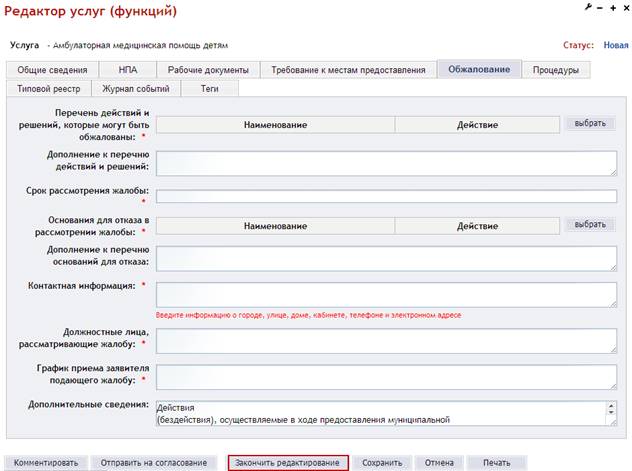
Рис. 52 – Закончить редактирование
Для того чтобы отправить услугу на согласование, необходимо нажать на кнопку «».
4.4.6 Процедуры
Для внесения изменений на закладке «Процедуры» и следует нажать кнопку «Редактировать»(Рис. 53).
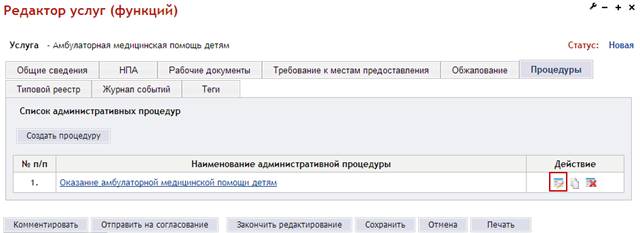
Рис. 53 – Закладка «Процедуры»
Чтобы добавить процедуру, следует нажать кнопку «Создать процедуру»(Рис. 54).
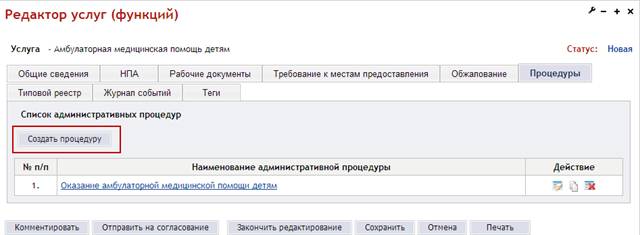
Рис. 54 – Создать процедуру
Откроется страница для заполнения данных о процедуре. Требуется заполнить поля (обязательны поля, отмеченные «*») и нажать кнопку «Сохранить»(Рис. 55).

Рис. 55 – Информация о процедуре
4.4.6.1 Дополнительно
После создания процедуры, необходимо перейти на закладку «Дополнительно»(Рис. 56).
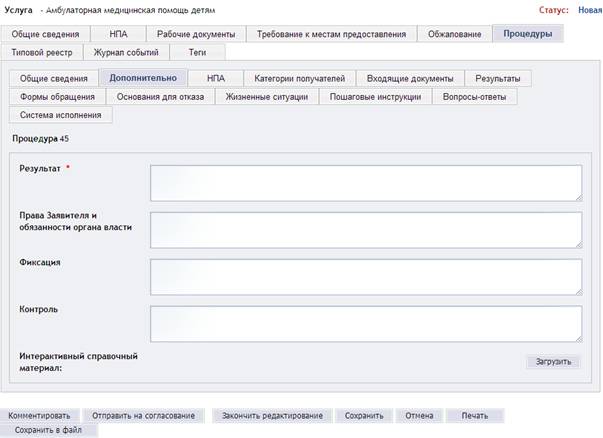
Рис. 56 – Дополнительно
Далее необходимо заполнить дополнительные сведения о процедуре и нажать на кнопку «Сохранить»(Рис. 57).
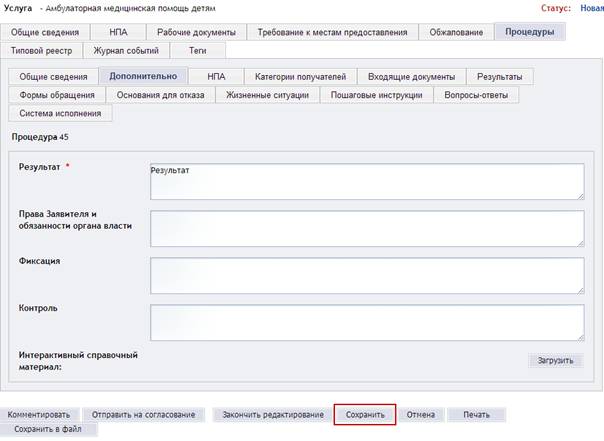
Рис. 57 – Сохранить дополнительные сведения об услуге
Для того чтобы отправить услугу на согласование, необходимо нажать на кнопку «»(Рис. 58).
4.4.6.2 НПА
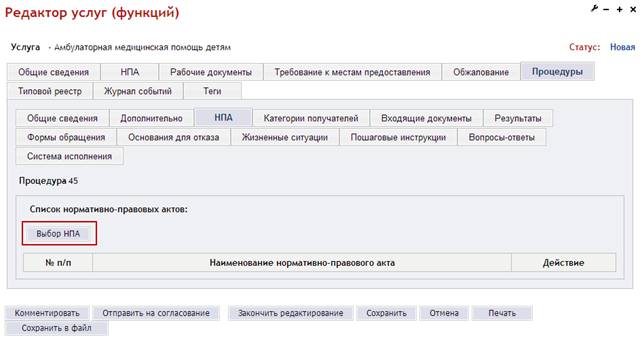
Рис. 58 – НПА
Чтобы выбрать НПА для процедуры, необходимо нажать на кнопку «Выбор НПА» и
отметить НПА. Далее следует нажать на кнопку «Сохранить»(Рис. 59).
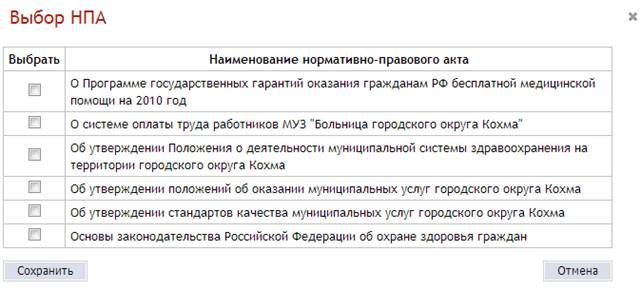
Рис. 59 – Окно «Выбор НПА»
Для того чтобы отправить услугу на согласование, необходимо нажать на кнопку «».
4.4.6.3 Категории получателей
Чтобы выбрать категорию получателей, следует нажать на кнопку «Добавить получателя»(Рис. 60).

Рис. 60 – Категории получателей
Затем нужно выбрать категорию получателей и нажать на кнопку «Сохранить»(Рис. 61).
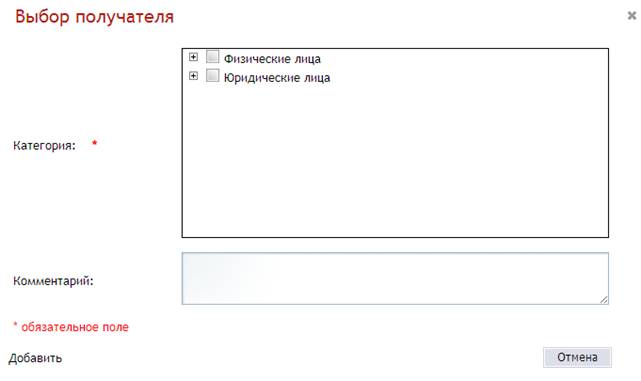
Рис. 61 – Окно «Выбор получателя»
Чтобы указать размер оплаты за оказания услуги для данной категории получателей, необходимо нажать на кнопку «Добавить платеж» под категорией получателей(Рис. 62).
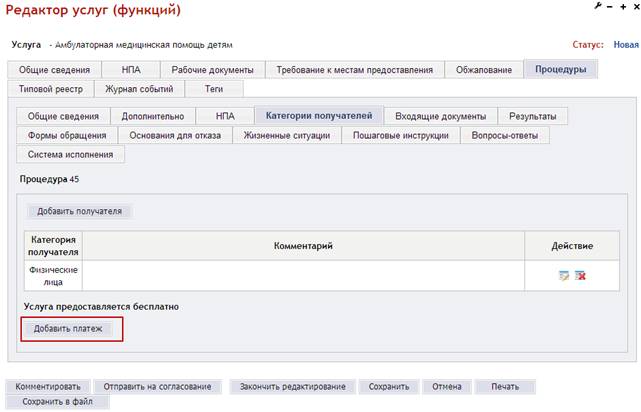
Рис. 62 – Добавить платеж
Необходимо заполнить обязательные поля и нажать на кнопку «Сохранить»(Рис. 63).
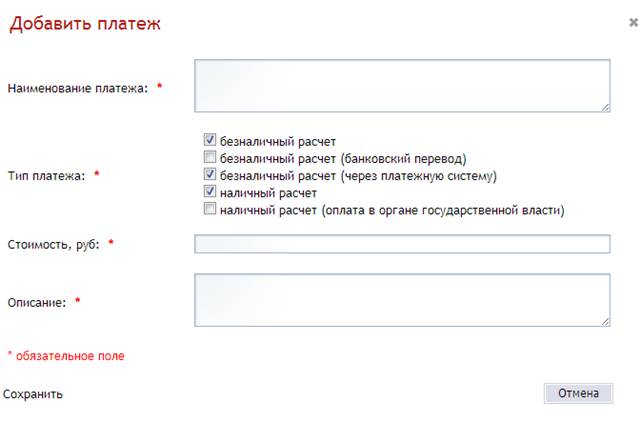
Рис. 63 – Окно «Добавить платеж»
4.4.6.4 Входящие документы
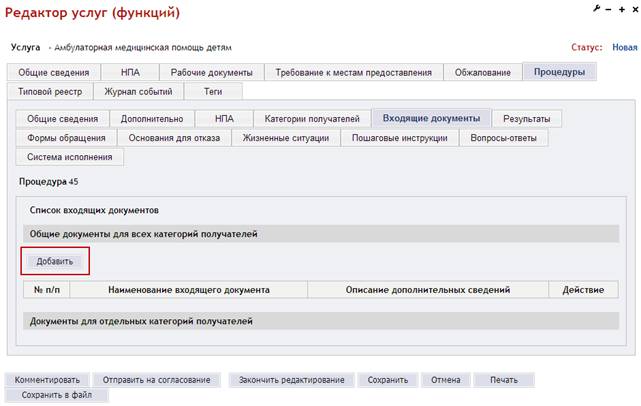
Рис. 64 – Входящие документы
Чтобы добавить входящие документы, необходимо нажать на кнопку «Добавить». Затем нужно отметить документы и нажать на кнопку «Сохранить»(Рис. 65).
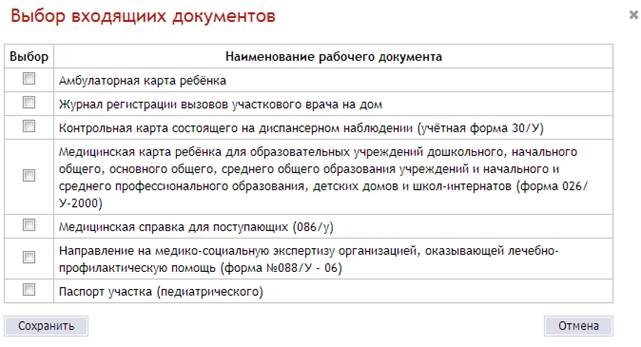
Рис. 65 – Окно «Выбор входящих документов»
Чтобы внести дополнительные сведения о входящих документа, необходимо нажать на кнопку-иконку«», в строке с названием документа. Далее следует внести необходимые изменения и нажать на кнопку «Сохранить»(Рис. 66).
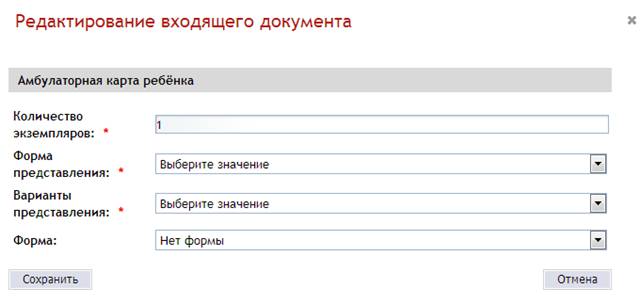
Рис. 66 – Окно «Редактирование входящего документа»
Для того чтобы отправить услугу на согласование, необходимо нажать на кнопку «».
4.4.6.5 Результаты

Рис. 67 – Результаты
Чтобы добавить исходящие документы для положительного результата оказания услуги, необходимо нажать на кнопку «Выбор исх. документов» в поле «Положительный результат оказания услуги»(Рис. 68).
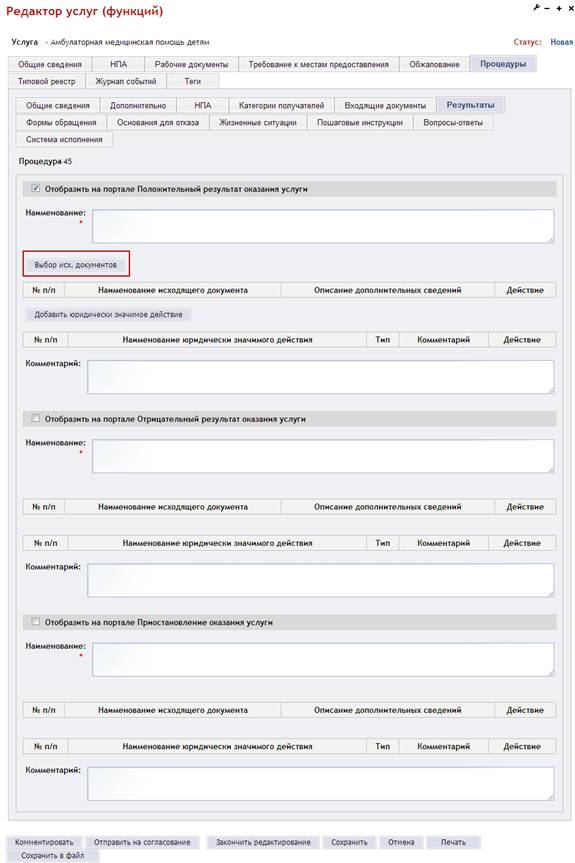
Рис. 68 – Положительный результат оказания услуги
Затем следует отметить документы и нажать на кнопку «Сохранить»(Рис. 69).
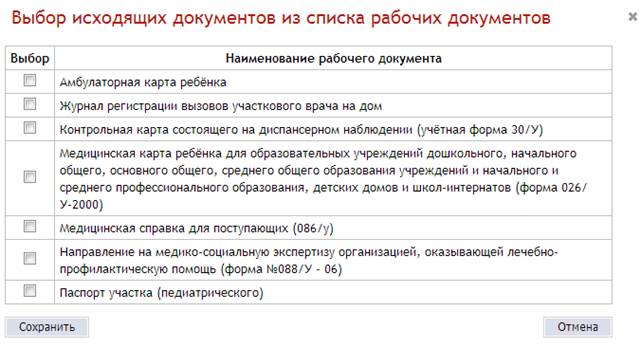
Рис. 69 – Окно «Выбор исходящих документов из списка рабочих документов»
Чтобы добавить юридически значимый документ для положительного результата, необходимо нажать на кнопку «Добавить юридически значимое действие»(Рис. 70).
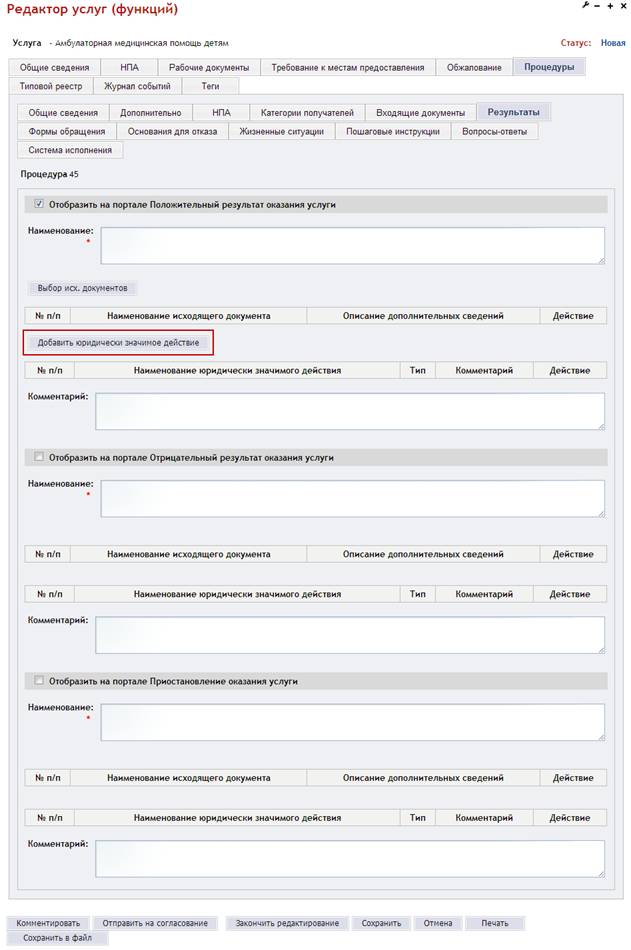
Рис. 70 – «Добавить юридически значимое действие»
Далее необходимо заполнить обязательные поля и нажать на кнопку «Сохранить»(Рис. 71).
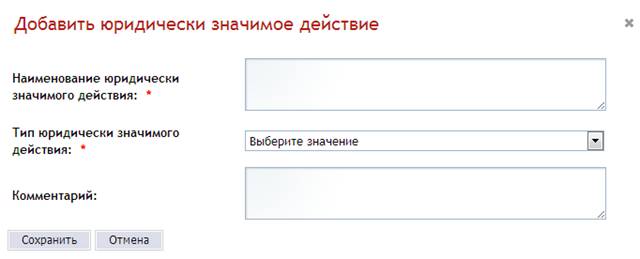
Рис. 71 – Окно «Добавить юридически значимое действие»
Чтобы внести дополнительные сведения об исходящих документа, необходимо нажать на кнопку-иконку «», в строке с названием документа и внести необходимые изменения. Затем следует нажать на кнопку «Сохранить»(Рис. 72).
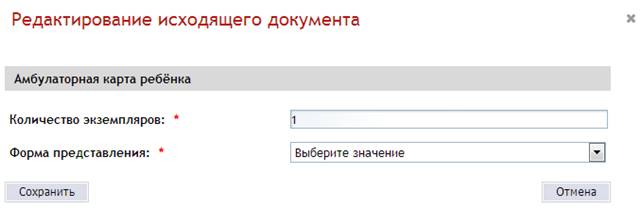
Рис. 72 – Окно «Редактирование исходящего документа»
Для отрицательного результата оказания услуги, а также документов при приостановлении услуги, следует выполнить аналогичные действия.
Для того чтобы отправить услугу на согласование, необходимо нажать на кнопку «».
4.4.6.6 Формы обращения

Рис. 73 – Формы обращения
Чтобы добавить способ обращения необходимо нажать на кнопку «Выбор» в поле «Способ обращения»(Рис. 74).
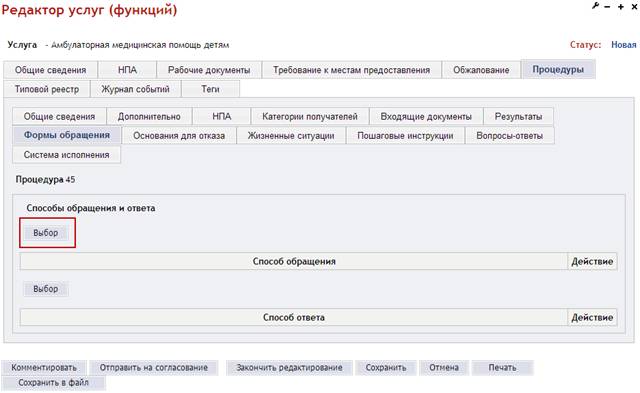
Рис. 74 – Способ обращения
Затем следует отметить способы обращения и нажать на кнопку «Сохранить».
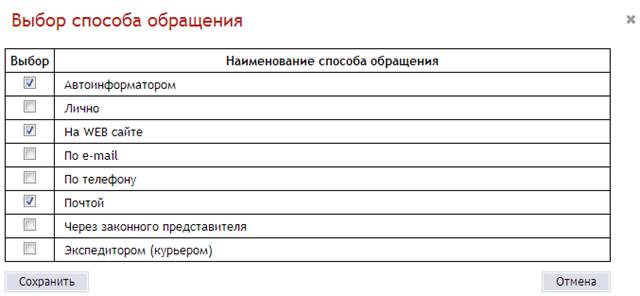
Рис. 75 – Окно «Выбор способа обращения»
Чтобы добавить способ ответа, следует нажать на кнопку «Выбор» в поле «Способ ответа»(Рис. 75).
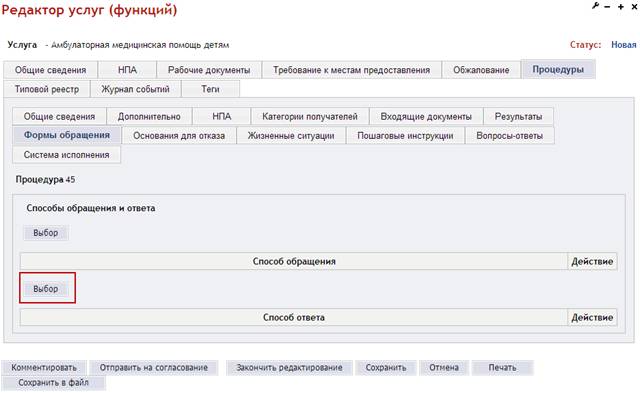
Рис. 76 – Способ ответа
Далее необходимо отметить способы ответа и нажать на кнопку «Сохранить»(Рис. 77).
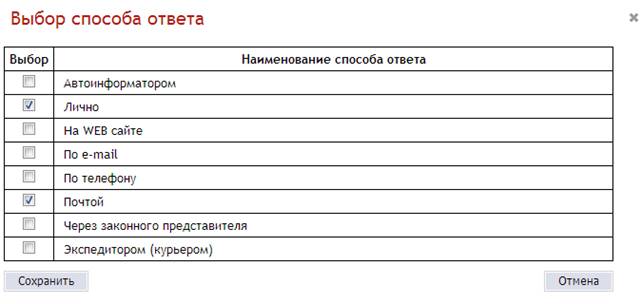
Рис. 77 – Окно «Выбор способа ответа»
Для того чтобы отправить услугу на согласование, необходимо нажать на кнопку «».
4.4.6.7 Основание для отказа
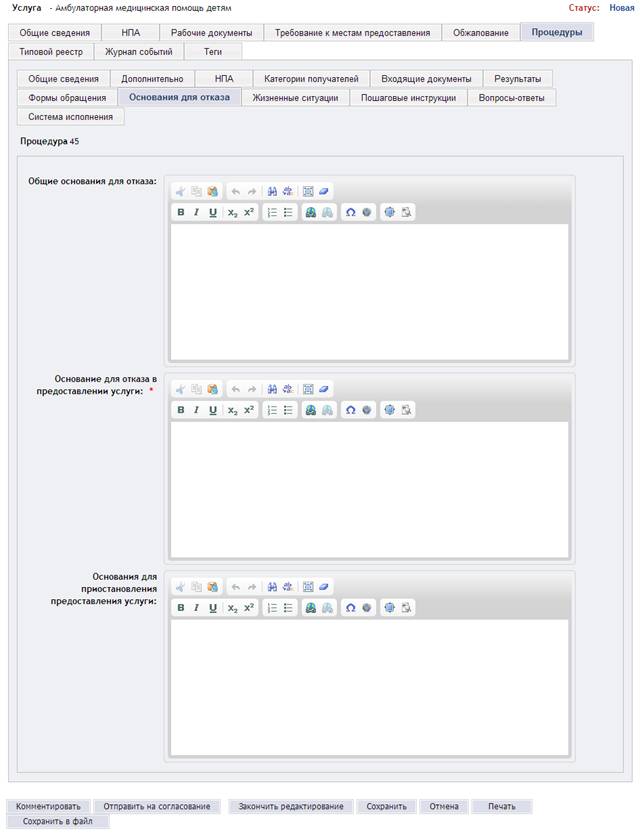
Рис. 78 – Основания для отказа в предоставлении услуги
Затем необходимо заполнить основание для отказа и нажать на кнопку «Сохранить»(Рис. 78).
Для того чтобы отправить услугу на согласование, необходимо нажать на кнопку «».
4.4.6.8 Жизненные ситуации
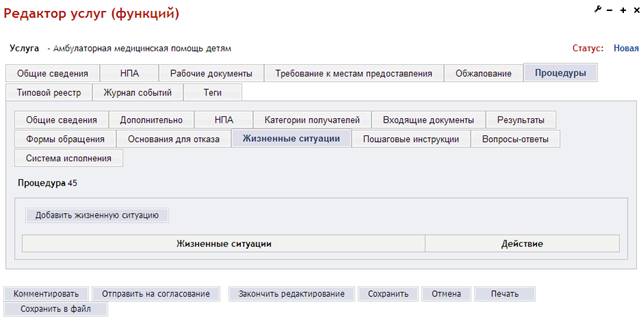
Рис. 79 – Жизненные ситуации
Чтобы добавить жизненную ситуацию следует нажать на кнопку «Добавить жизненную ситуацию»(Рис. 80).

Рис. 80 – Добавить жизненную ситуацию
Далее открывается страница со списком жизненных ситуаций. Отметить нужную жизненную ситуацию(Рис. 81).
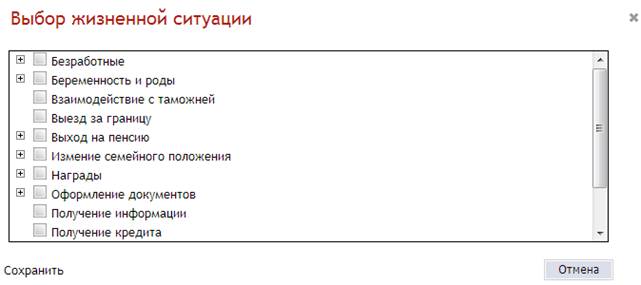
Рис. 81 – Окно «Выбор жизненной ситуации»
Для того чтобы отправить услугу на согласование, необходимо нажать на кнопку «».
4.4.6.9 Пошаговые инструкции
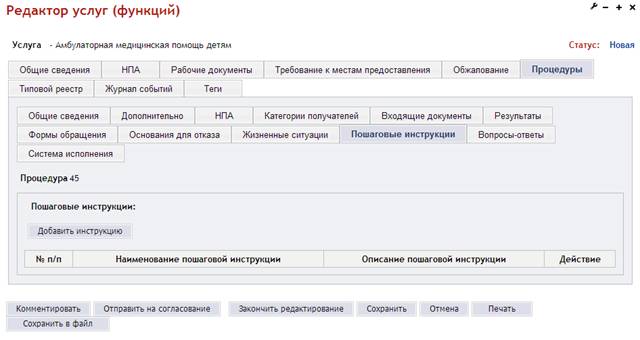
Рис. 82 – Пошаговые инструкции
Чтобы добавить инструкцию следует нажать на кнопку «Добавить инструкцию»(Рис. 83).
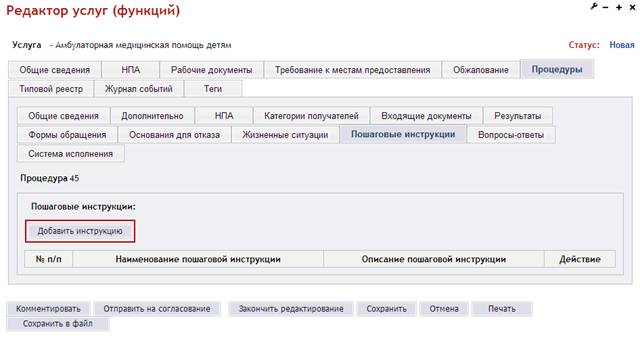
Рис. 83 – Добавить инструкцию
Затем необходимо заполнить обязательные поля и нажать на кнопку «Сохранить»(Рис. 84).
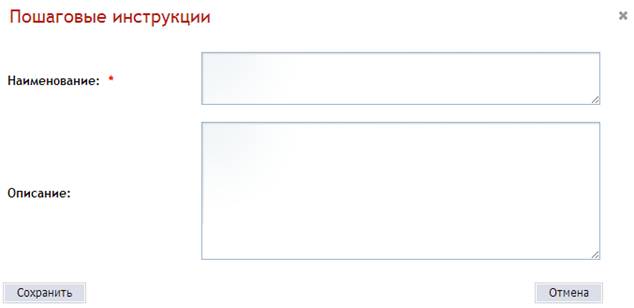
Рис. 84 – Окно «Пошаговые инструкции»
Для того чтобы отправить услугу на согласование, необходимо нажать на кнопку «».
4.4.6.10 Вопросы-ответы

Рис. 85 – Вопросы-ответы
Чтобы создать вопрос-ответ следует нажать на кнопку «Создать вопрос-ответ»(Рис. 86).
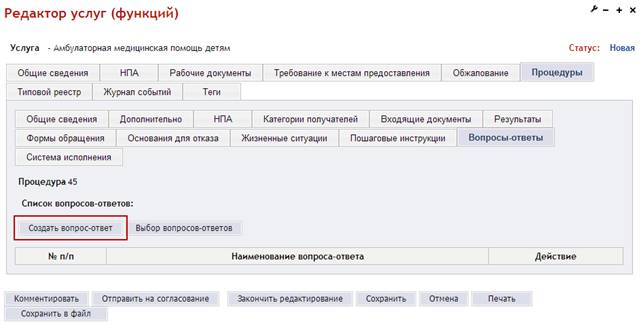
Рис. 86 – Создать вопрос-ответ
Затем необходимо заполнить обязательные поля и нажать на кнопку «Сохранить»(Рис. 87).
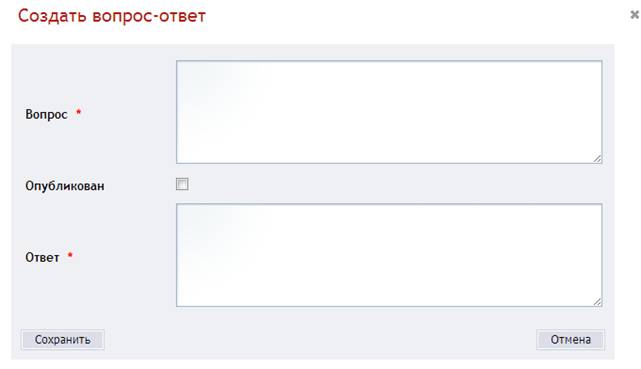
Рис. 87 – Окно «Создать вопрос-ответ»
Для выбора вопросов-ответов следует нажать на кнопку «Выбор вопросов-ответов»(Рис. 88).
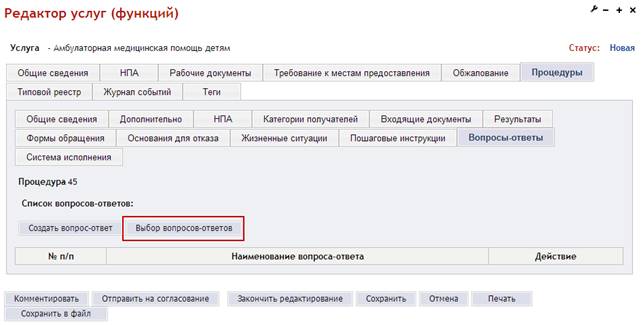
Рис. 88 – Выбор вопросов-ответов
Затем отметить нужные поля и нажать на кнопку «Сохранить»(Рис. 89).
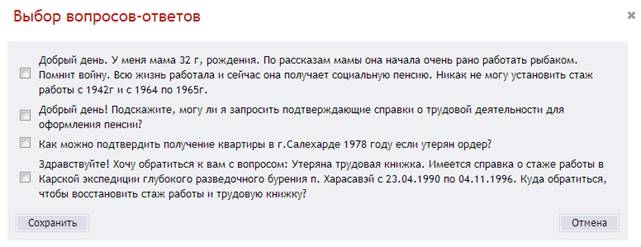
Рис. 89 – Окно «Выбор вопросов-ответов»
Для того чтобы отправить услугу на согласование, необходимо нажать на кнопку «».
4.4.6.11 Система исполнения
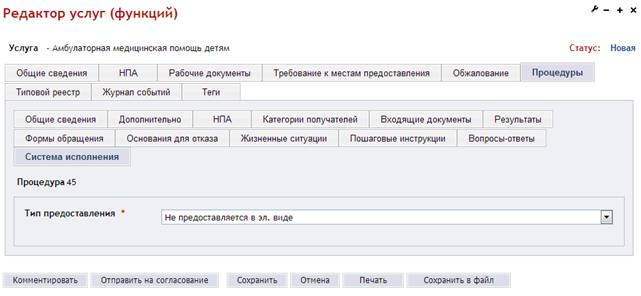
Рис. 90 – Система исполнения
Чтобы выбрать тип предоставления следует выбрать из раскрывающегося списка нужный тип(Рис. 91).
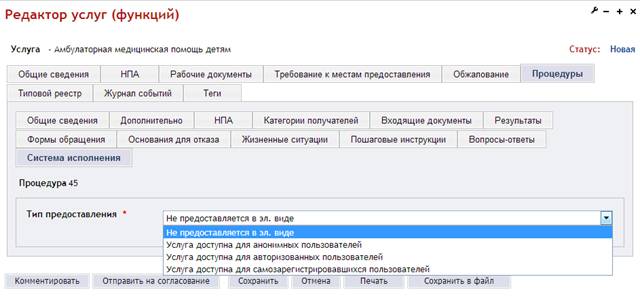
Рис. 91 – Тип предоставления
Затем необходимо заполнить обязательные поля и нажать на кнопку «Сохранить»(Рис. 92).
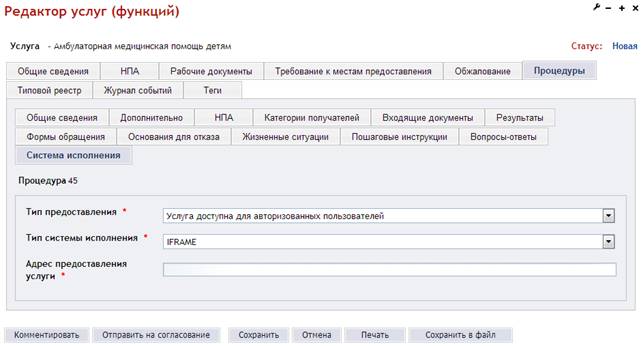
Рис. 92 – Тип предоставления
Для того чтобы отправить услугу на согласование, необходимо нажать на кнопку «».
4.4.7 Типовой реестр
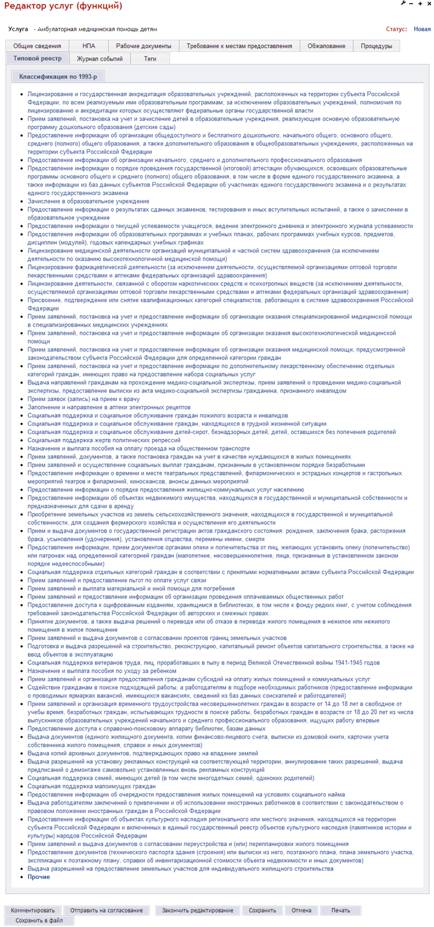
Рис. 93 – Закладка «Типовой реестр»
Выбрать нужную услугу, после чего она будет выделена «жирным» шрифтом.
Если изменения для данной услуги больше не будут вноситься, необходимо нажать кнопку «Закончить редактирование»(Рис. 94).
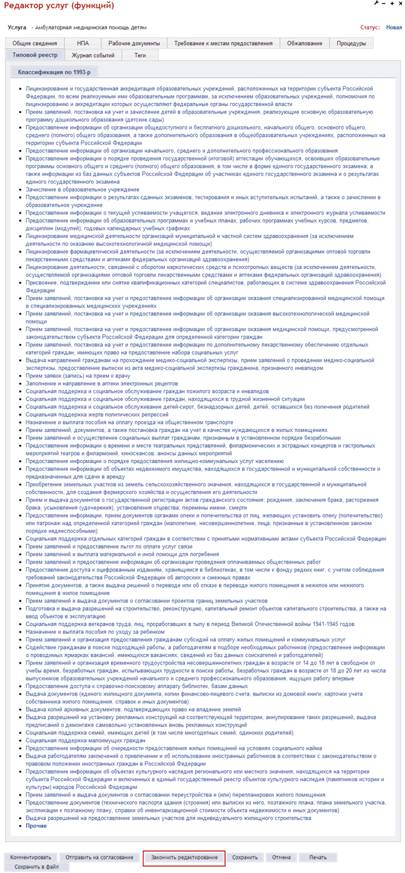
Рис. 94 – Закончить редактирование
Для того чтобы отправить услугу на согласование, необходимо нажать на кнопку «».
4.4.8 Журнал событий
В журнале событий отображается события создания, сохранения, удаления, смены статуса, публикации с учетом электронной подписи или без(Рис. 95).
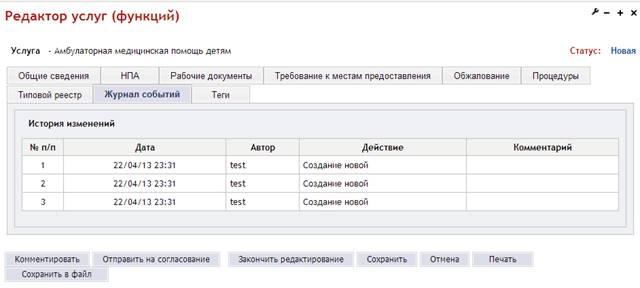
Рис. 95 – Закладка «Журнал событий»
Если изменения для данной услуги больше не будут вноситься, необходимо нажать на кнопку «Закончить редактирование»(Рис. 96).
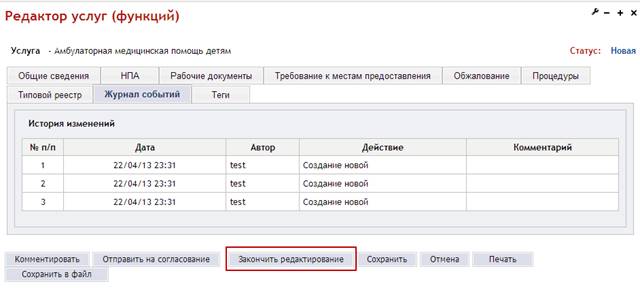
Рис. 96 – Закончить редактирование
Для того чтобы отправить услугу на согласование, необходимо нажать на кнопку «».
4.4.9 Теги
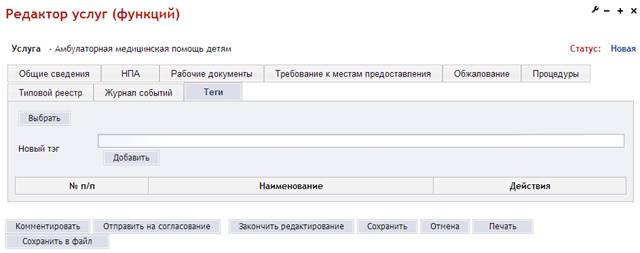
Рис. 97 – Закладка «Теги»
Если изменения для данной услуги больше не будут вноситься, необходимо нажать кнопку «Закончить редактирование»(Рис. 97).
Для того чтобы отправить услугу на согласование, необходимо нажать на кнопку «».
4.5 Удаление услуги
Для удаления услуги (функции), следует выбрать услугу из списка и нажать на кнопку-иконку « » в строке с названием услуги(Рис. 98). Услуга не удаляется полностью, а приобретает статус «Удалена».
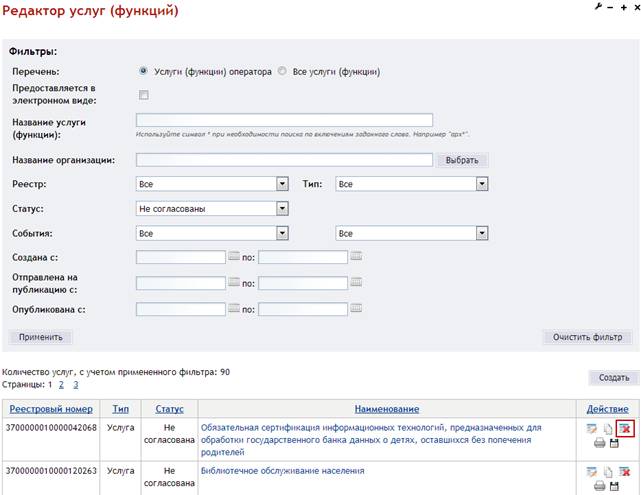
Рис. 98 – Удаление услуги (функции)
4.6 Копирование услуги
Для копирования услуги (функции), необходимо выбрать услугу из списка и нажать на кнопку-иконку « » в строке с названием услуги(Рис. 99).
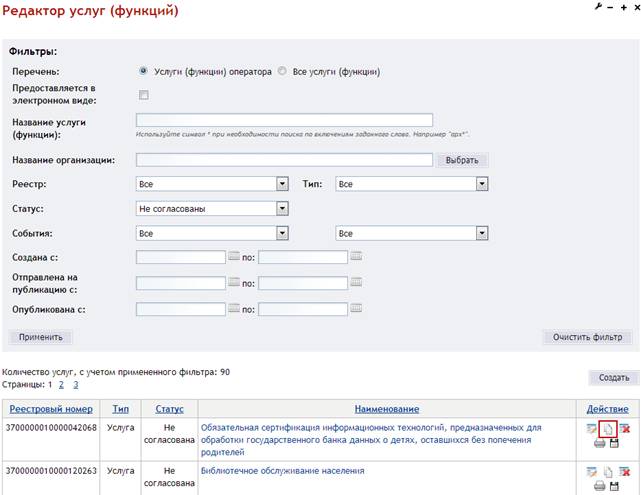
Рис. 99 – Копирование услуги (функции)
При копировании услуги (функции) у пользователя есть возможность сразу же внести изменения в информацию об услуге (функции), либо сохранить копию без изменения.
5 Организации
В горизонтальном меню, необходимо выбрать пункт «Организации»(Рис. 100).

Рис. 100 – Организации
В данном подразделе пользователю предоставлена возможность фильтрации списка организаций(Рис. 101).
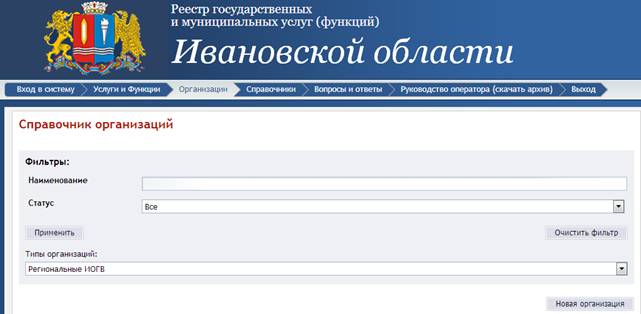
Рис. 101 – Справочник организаций
Ø Наименование;
В данном поле пользователю необходимо указать наименование организации.
Ø Статус;
Для настройки критерия необходимо выбрать статус из выпадающего списка (по умолчанию отображается значение «Все»):
§ Новая;
§ На согласовании
§ Согласована
§ Опубликована с подписью
§ Опубликована без подписи
§ Опубликована без экспорта
§ Не согласована
§ Снята с публикации, вносятся изменения
§ Опубликована, вносятся изменения
§ Возвращена публикатором ФПГУ
§ Опубликована, изменения на согласовании
§ Опубликована, изменения согласованы
§ Опубликована, изменения не согласованы
§ Удалена;
После выполнения настройки критериев фильтрации необходимо нажать кнопку « » - в списке услуг отобразятся результаты. Соответственно для удаления результатов фильтрации и возврата списка к начальному состоянию необходимо нажать кнопку «
 ».
».
Также возможен выбор типа организации(Рис. 102). Для этого необходимо выбрать тип из выпадающего списка (по умолчанию отображается значение «Региональные ИОГВ»):
§ Федеральные ИОГВ
§ Региональные ИОГВ
§ ОМСУ - при выборе данного типа организации появляется поле для выбора муниципалитета
§ Не определен.

Рис. 102 – Выбор муниципалитета
Для того, чтобы добавить новую организацию необходимо нажать на кнопку «Новая организация»(Рис. 103).
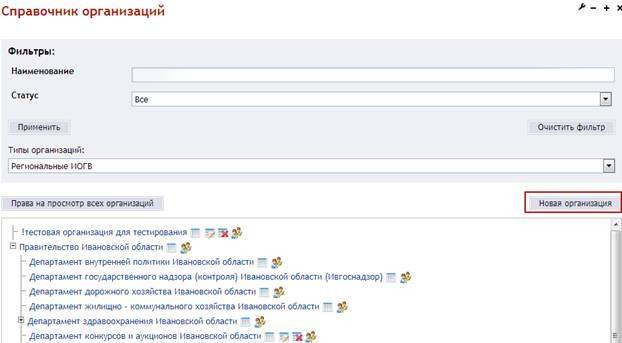
Рис. 103 – Новая организация
Затем необходимо заполнить форму и нажать на кнопку «Сохранить»(Рис. 104).
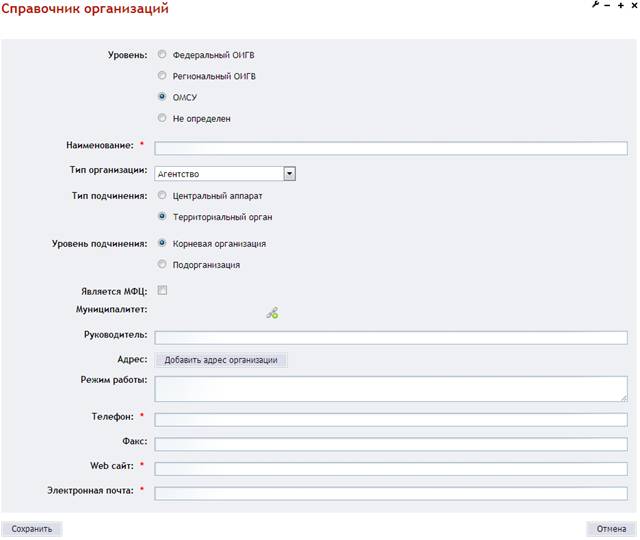
Рис. 104 – Новая организация
В окне добавления новой организации можно добавить территорию обслуживания(Рис. 105) и дополнительный офис(Рис. 106).
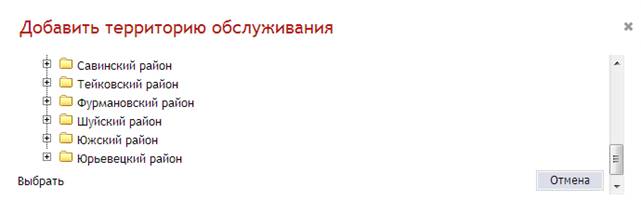
Рис. 105 – Окно «Добавить территорию обслуживания»
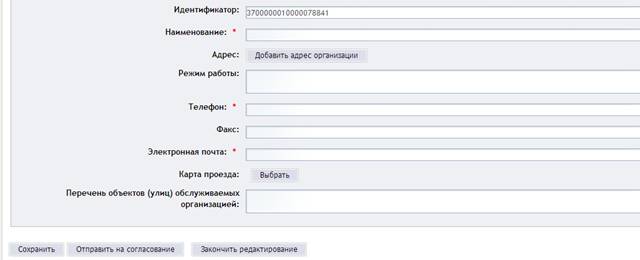
Рис. 106 – Добавить дополнительный офис
Далее необходимо нажать на кнопку «Сохранить» или «Отмена для выхода в предыдущее меню.
6 РУКОВОДСТВО оператора(скаЧАТЬ АРХИВ)
В горизонтальном меню, необходимо выбрать пункт «Руководство оператора(Скачать архив)»(Рис. 107).

Рис. 107 – Инструкция оператора
На данной странице можно ознакомиться с «Руководством оператора». Для загрузки документа необходимо кликнуть мышкой на его названии.
