

Партнерка на США и Канаду по недвижимости, выплаты в крипто
- 30% recurring commission
- Выплаты в USDT
- Вывод каждую неделю
- Комиссия до 5 лет за каждого referral
Предварительные действия. 1
Работа с ведомостями. 1
1. Создание новой ведомости. 1
2. Ввод оценок в ведомости. 3
Работа с экзаменационными листами. 4
Распечатка ведомостей и экзаменационных листов. 5
Отчеты.. 5
Полезные советы. 5
Часто задаваемые вопросы (ЧаВо = FAQ). 5
«ИИАС-Сессия»
Предварительные действия.
· Сделать рабочие учебные планы и графики учебного процесса.
· Проверить перечень экзаменов и зачетов с помощью отчета (УЧЕБНЫЕ ПЛАНЫ-> КРАТКОСРОЧНЫЕ УЧЕБНЫЕ ПЛАНЫ – > Перечень экзаменов и зачетов).
· Проверить разделены ли группы на подгруппы, если специальность делится на специализации (приказы: «О назначении групп на факультете» и «Об утверждении списков студенческих групп»).
· Проверить сделаны ли у вас ВСЕ приказы по восстановлению студентов, отчислению. Во время сессии не должно быть никакого движения студентов.
Работа с ведомостями
1. Создание новой ведомости
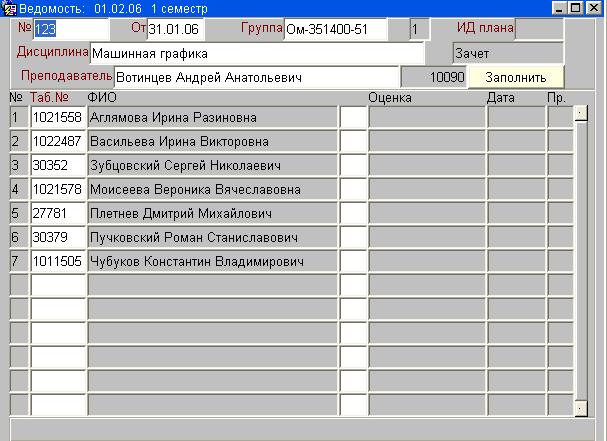
Чтобы создать новую ведомость необходимо вставить новую запись (F6).
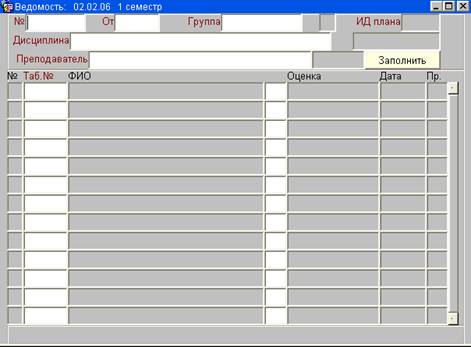 |
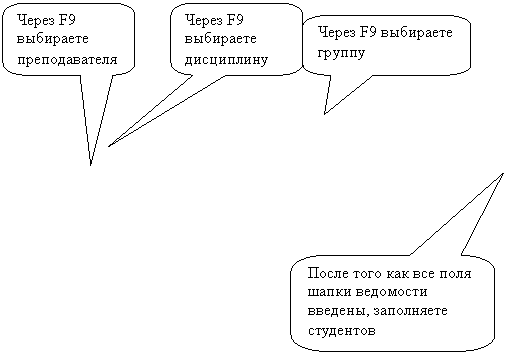
Заполняете все поля в ведомости

Внимание
- Наименование дисциплины, группа, преподаватель после заполнения списка студентов становятся недоступны для редактирования. Если у вас не появляется дисциплина специализации, необходимо проверить учебный план, и приказ о назначении групп на факультете: указана ли там специализация для группы(подгруппы). Если Вы уверены в вашем перечне экзаменов и зачетов, в правильности учебных планов, то вы можете создать все ведомости на все дисциплины. Кнопка «Создать(ВСЕ)». После нажатия кнопки, процесс вернуть обратно будет нельзя. Будьте внимательны.
2. Ввод оценок в ведомости
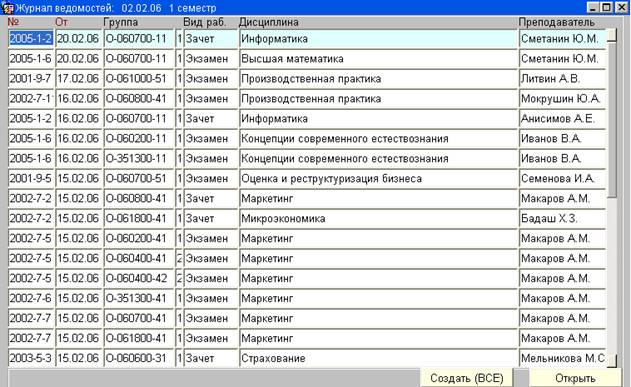
Для ввода оценок необходимо найти и открыть ведомость, в которую необходимо проставить оценки.
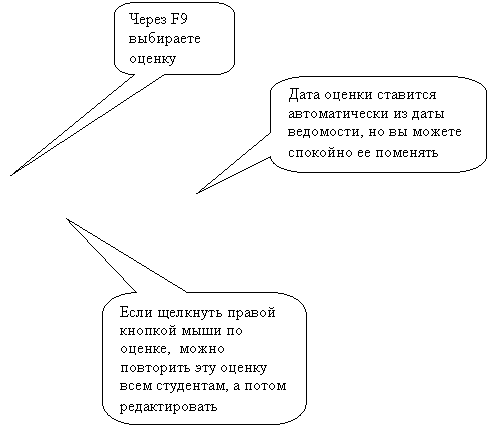 |

Внимание!
· Для поиска ведомости удобно использовать режим работы с запросами
· Все поля шапки ведомости после заполнения оценок студентов становятся недоступны для редактирования.
· Если при нажатии F9 не появляется перечень оценок и внизу пишется «LOV не содержит входов», значит необходимо проверить правильность указания шкалы (пятибалльная, зачет/незачет… ) в описании вида контроля по дисциплине.
Работа с экзаменационными листами
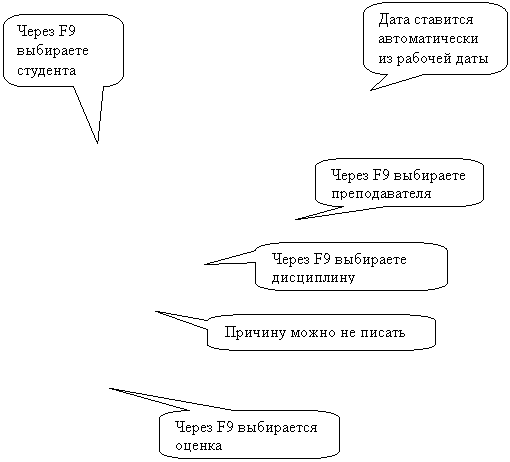
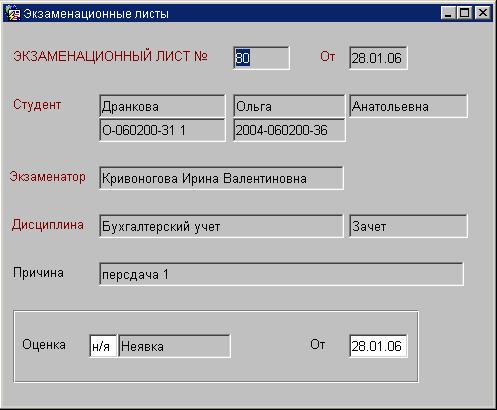
В случае пересдач, несвоевременной (досрочной) сдачи зачета/экзамена, работник деканата формирует экзаменационный лист.
 |

Внимание!
· Дата оценки в экзаменационном листе НЕ должна совпадать с датой в основной ведомости.
· Желтое поле - признак режима поиска. Для того чтобы убрать желтое поле достаточно нажать ESC(кнопка находится в верхнем левом углу клавиатуры)
Распечатка ведомостей и экзаменационных листов.
Выполняется стандартно: открываете ведомость/экзаменационный лист и нажимаете печать кнопку панели управления «печать».
Отчеты
1.Задолженность по факультету
2.Сводная ведомость
3.Итоги сессии
Внимание!
Все отчеты работают на рабочую дату. Для получения отчета на дату отличающуюся от текущей – установите правильно рабочую дату!
Полезные советы.
· Не забывайте время от времени сохранять (F10) введенные данные.
· Для поиска определенной ведомости/экзаменационного листа пользуйтесь клавишами F7, F8.
Часто задаваемые вопросы (ЧаВо = FAQ).
· Как удалить ведомость?
Удалить всех студентов, сохранить F10
Удалить заголовок ведомости(F9), сохранить F10
