

Партнерка на США и Канаду по недвижимости, выплаты в крипто
- 30% recurring commission
- Выплаты в USDT
- Вывод каждую неделю
- Комиссия до 5 лет за каждого referral

Система «PSB On-Line»
Руководство пользователя
|
Уведомление об авторском праве
© 2009
Все права защищены
Данный документ является интеллектуальной собственностью ОАО "ПРОМСВЯЗЬБАНК" и предоставляется клиенту в конфиденциальном порядке. В случае обнаружения неточностей или несоответствий в данном документе, пожалуйста, сообщайте о них в службу технической поддержки. Содержание документа может быть без уведомления изменено в связи с развитием самой программы.
Запрещено частичное или полное воспроизведение документа без предварительного письменного согласия ОАО "ПРОМСВЯЗЬБАНК"
ОАО "ПРОМСВЯЗЬБАНК"
ЛИСТ ИЗМЕНЕНИЙ
Дата | Описание | Автор |
17.10.2008 | Разработана версия 1.0 | |
24.10.2008 | Рецензирование и актуализация. Версия 1.1 | |
18.02.2009 | Рецензирование и актуализация. Версия 1.2 | |
20.05.2009 | Рецензирование и актуализация. Версия 1.3 | |
05.08.2009 | Рецензирование и актуализация. Версия 1.4 | |
11.11.2009 | Рецензирование и актуализация. Версия 1.5 |
Содержание
предисловие.. 7
Целевая аудитория.. 7
Назначение документа.. 7
Перечень эксплуатационной документации по Системе.. 7
Соглашения, принятые в документе.. 8
Версия программы... 9
Необходимая подготовка.. 9
1 Общие принципы... 10
2 Настройки входа.. 10
3 Настройки языка интерфейса системы... 11
3.1 Общие принципы... 11
3.2 Установка настройки.. 11
3.3 Активация настройки.. 12
4 Настройки оформления расчетных документов в иностранной валюте 13
4.1 Общие принципы... 13
4.2 Определение ФИО сотрудника, уполномоченного оформлять расчетные документы в иностранной валюте.. 13
5 Изменение перечня сотрудников, уполномоченных оформлять расчетные документы в иностранной валюте. 14
5.1 Запуск операции.. 14
5.2 Добавление нового сотрудника в список уполномоченных сотрудников 14
5.3 Исключение сотрудника из перечня уполномоченных сотрудников 17
6 Настройки выписки.. 19
6.1 Определение размера шрифта текста в окне «Выписка по р/сч». 19
6.2 Определение структуры выписки.. 21
7 Настройки сводного отчета.. 24
8 Настройки экспорта выписки.. 25
9 Настройки импорта платежей.. 27
10 Настройки для работы с банковскими картами в рамках зарплатного проекта.. 29
СПИСОК СОКРАЩЕНИЙ
Сокращение | Описание |
ПО | Программное обеспечение |
ИТ | Информационные технологии |
PSB | |
БД | База данных. |
ДБО | Дистанционное банковское обслуживание |
ПЕРЕЧЕНЬ ИСПОЛЬЗУЕМЫХ ТЕРМИНОВ
Термин | Описание |
Банк | |
Система | Программный продукт «PSB On-Line» Версия 2. |
Клиент | Юридическое лицо - владелец счета (ов), открытого (-ых) в Банке |
Пользователь | Физическое лицо, сотрудник Клиента, либо аффилированное с ним лицо - пользователь Системы. |
Браузер | Программное обеспечение для поиска, просмотра веб-сайтов, то есть для запроса веб-страниц для их обработки, вывода и перехода от одной страницы к другой. |
предисловие
Целевая аудитория
Настоящее Руководство пользователя предназначено для пользователей системы Система «PSB On-Line» v.2.
Назначение документа
Настоящее Руководство регламентирует порядок предоставления Клиенту дистанционного банковского обслуживания в Системе.
Настоящий документ содержит информацию о пользовательских настройках Системы.
В документе не рассматриваются дополнительные возможности пользователя, связанные с правами доступа к разделам интерфейса, не входящим в состав базового набора прав, предоставляемых группе «Пользователи клиентского модуля системы PSB On-Line».
Перечень эксплуатационной документации по Системе
Комплект документов «Руководство пользователя системы PSB On-Line» предназначен для пользователей входящих в группу «Пользователи клиентского модуля системы PSB On-Line». Состав набора документов:
Книга 1. Общие принципы работы в Системе.
Порядок входа и выхода из Системы, описание главного окна, общие принципы работы в Системе. В документе приводится справочная информация и не регламентируется порядок оформления конкретных финансовых и документарных операций.
Книга 2. Порядок работы с сертификатом.
Последовательность получения сертификата, порядок работы с сертификатом. В документе приводится справочная информация и не регламентируется порядок оформления конкретных финансовых и документарных операций.
Книга 3. Основные операции в Системе (2 части).
Последовательность оформления расчетных и справочных документов в инвалюте и валюте РФ для пользователей Системы.
Книга 4. Импорт документов. Служебные операции. Обработка документов.
Последовательность импорта в Систему документов, созданных ранее в другой бухгалтерской программе; порядок выполнения служебных операций в Системе; порядок подписания ранее созданных/загруженных документов в Системе; порядок отправки документов на исполнение в Банк.
Книга 5. Формирование отчетов. Карты в рамках Зарплатного проекта. Порядок работы с сообщениями.
Порядок формирования отчетов в Системе; порядок работы с банковскими картами в рамках Зарплатного проекта; описание работы с входящими/исходящими сообщениями.
Книга 6. Пользовательские настройки Системы.
Порядок установки пользовательских настроек в Системе.
Справочные сведения.
Описание формата импортируемых в Систему документов; описание формата импортируемого файла на перечисление заработной платы (в текстовом виде); порядок работы со справочником контрагенты; общие сведения о приложении Java Web Start.,
Основные операциии в Системе (для Kлиентов Филиала «Промсвязьбанк-Кипр» Банка).
Последовательность оформления расчетных и справочных документов в инвалюте и валюте РФ для пользователей системы – клиентов Кипрского филиала Банка.
Основные операции в Системе (для филиалов и ЛОРО-банков).
Последовательность оформления расчетных и справочных документов в инвалюте и валюте РФ для пользователей системы – ЛОРО банков.
Соглашения, принятые в документе
Оформление текста
В данном руководстве определённые слова выделены в тексте различными шрифтами, стилями, размерами. Такое оформление не случайно - разные слова отображаются одним стилем, когда они принадлежат определённой категории.
Примеры слов, оформленных таким образом, приведены ниже:
«приложение» |
Такое оформление означает, что указанная программа — приложение конечного пользователя. |
Например: Используйте Internet Explorer для просмотра Web-содержимого. |
[клавиша] |
Таким стилем обозначаются клавиши на клавиатуре. |
Например: Для автозавершения с помощью [Tab], введите начальные символы, затем нажмите кнопку [Enter]. На вашем экране отображается список файлов, начинающихся с этих символов. |
[комбинация]-[клавиш] |
Таким стилем оформляются сочетания клавиш. |
Например: Сочетание клавиш [Ctrl]-[Alt]-[Backspace] завершает ваш сеанс в графическом режиме и возвращает вас к графическому экрану входа или на консоль. |
«текст, отображаемый в графическом интерфейсе» |
Заголовок, слово или фраза, выводимые в графическом экране или окне оформляются таким стилем. Текст с таким оформлением обозначает конкретный графический экран или элемент на графическом экране (например, текст, связанный с флажком или полем ввода). |
Например: Установите флажок «Запрашивать пароль», если необходимо. |
«Последовательность à действий» |
Таким стилем оформляется описание последовательности действий пользователя при работе с разделами и подразделами тех или иных меню Системы. |
Например: «...необходимо в главном меню Системы последовательно выбрать «Сервис à Заемщик» |
Оформление иллюстраций
В данном руководстве при оформлении иллюстраций используются графические символы. Рис. 1, Рис. 2. Графические символы используются для того, чтобы продемонстрировать порядок и последовательность оформления того или иного электронного документа, а также при описании элементов интерфейса программы.
Графические символы не являются элементами интерфейса программы. При работе с программой данные символы не будут отображаться на экране.
Примеры графических символов приведены ниже:


Рис. 1 Графические символы
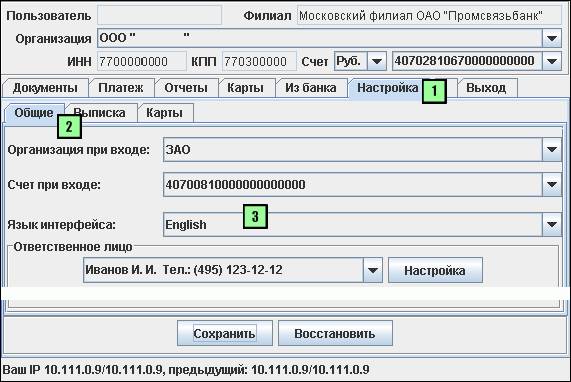
Рис. 2 Использование графических символов
Версия программы
Данное Руководство относится к версии системы Система «PSB On-Line» Версия 2. Возможны незначительные расхождения между Руководством и последующими версиями программы.
Необходимая подготовка
Для работы с Системой, пользователю необходимо обладать базовой компьютерной подготовкой:
· Основные сведения о персональном компьютере и операционной системе Windows;
· Навыки работы с файловой системой компьютера;
· Навыки работы в Интернет.
1 Общие принципы
Для удобства работы, пользователь может самостоятельно установить настройки Системы.
В настоящий момент, в Системе доступны следующие виды настройки:
o Входа,
o Языка интерфейса Системы,
o Списка ответственных лиц по валютным операциям,
o Выписки,
o Сводного отчета,
o Работы с банковскими картами в рамках Зарплатного проекта.
2 Настройки входа
В Системе существует возможность установить по умолчанию следующие параметры:
- наименование организации, от имени которой оформляются операции, номер счета, по которому оформляются операции,
Настоящие параметры будут отображаться в главном окне, при входе в Систему.
Для того чтобы установить по умолчанию наименование организации и номер счета, в главном окне Системы следует:
1. Перейти на закладку «Настройка»,
2. Перейти на закладку «Общие»,
3. Выбрать из раскрывающегося списка наименование организации, от имени которой, по умолчанию, будут оформляться операции.
4. Выбрать из раскрывающегося списка номер счета, по которому, по умолчанию, будут оформляться операции,
5. Нажать на кнопку «Сохранить». См. рис. 3. Настройки будут сохранены в Системе.
Примечание
Для того чтобы указать настройки сохранные в Системе по умолчанию, необходимо нажать на кнопку «Восстановить».
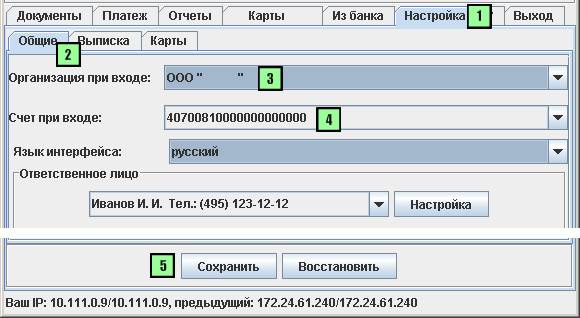
Рис. 3 Главное окно системы – закладка «Настройка» -> «Общие»
3 Настройки языка интерфейса системы
3.1 Общие принципы
В Системе существует возможность установить по умолчанию язык интерфейса Системы: русский или английский.
После изменения настроек языка интерфейса, необходимо активировать данную настройку.
3.2 Установка настройки
Для того чтобы установить по умолчанию язык интерфейса, в главном окне Системы следует:
1. Перейти на закладку «Настройка». См. рис. 4.
2. Перейти на закладку «Общие»,
3. Выбрать из раскрывающегося списка «Язык интерфейса» одно из возможных значений. Будет открыто окно «Смена языка», в котором отражено напоминание о необходимости активации данной настройки. См. рис. 5.
4. В окне «Смена языка» нажать на кнопку «Ок». См. рис. 5. Настоящее окно будет закрыто.
Примечание
Для того чтобы указать настройки сохранные в Системе по умолчанию, необходимо нажать на кнопку «Восстановить»
Рис. 4 Главное окно системы – закладка «Настройка» -> «Общие»
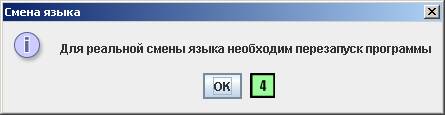
Рис. 5 Окно «Смена языка»
Далее, в главном окне Системы, следует нажать на кнопку «Сохранить». См. рис. 6. Настройка языка интерфейса будет сохранена в Системе.
После установки языка, необходимо активировать данную настройку.
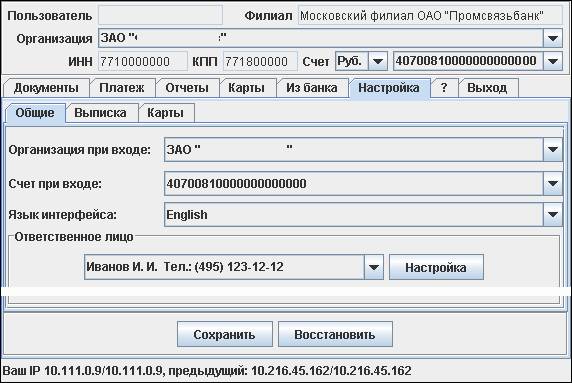
Рис. 6 Главное окно системы – закладка «Настройка» -> «Общие»
3.3 Активация настройки
Для того чтобы активировать, установленную ранее настройку языка интерфейса, необходимо выполнить перезапуск Системы.
Для того чтобы корректно осуществить перезапуск Системы, необходимо:
Корректно выйти из системы[1]. Закрыть окно Интернет-браузера, с помощью которого ранее был осуществлен вход в систему. Корректно войти в систему[2].4 Настройки оформления расчетных документов в иностранной валюте
4.1 Общие принципы
В Системе существует возможность установить по умолчанию ФИО сотрудника, уполномоченного оформлять расчетные документы в иностранной валюте.
Перечень сотрудников, уполномоченных оформлять в Системе расчетные документы в иностранной валюте, ограничен и, при необходимости может быть изменен.
4.2 Определение ФИО сотрудника, уполномоченного оформлять расчетные документы в иностранной валюте
Для того чтобы установить по умолчанию ФИО сотрудника, уполномоченного оформлять расчетные документы в иностранной валюте, в главном окне Системы следует:
1. Перейти на закладку «Настройка». Рис. 7.
2. Перейти на закладку «Общие».
3. Выбрать из раскрывающегося списка ФИО сотрудника, уполномоченного оформлять расчетные документы в иностранной валюте.
4. Нажать на кнопку «Сохранить». Настройки будут сохранены в Системе.
Примечание
Для того чтобы указать настройки сохранные в Системе по умолчанию, необходимо нажать на кнопку «Восстановить»
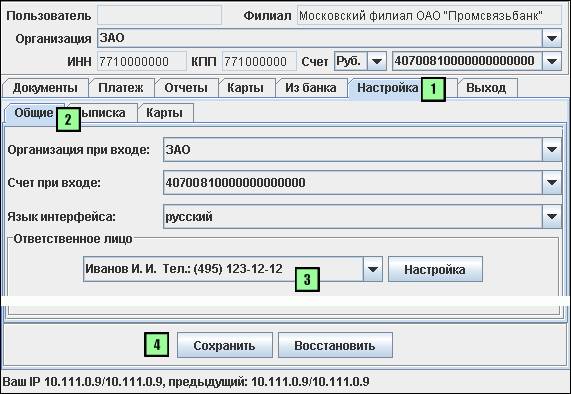
Рис. 7 Главное окно системы – закладка «Настройка» -> «Общие»
5 Изменение перечня сотрудников, уполномоченных оформлять расчетные документы в иностранной валюте.
5.1 Запуск операции
Для того чтобы изменить перечень сотрудников, уполномоченных оформлять расчетные документы в иностранной валюте, в главном окне Системы следует:
1. Перейти на закладку «Настройка». Рис. 8
2. Перейти на закладку «Общие».
3. Нажать на кнопку «Настройка». Будет открыто окно «Ответственные лица». Рис. 9
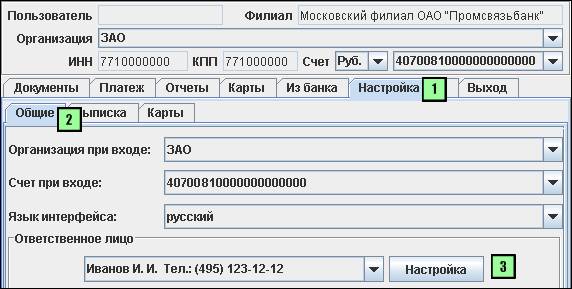
Рис. 8 Главное окно системы – закладка «Настройка» -> «Общие»
5.2 Добавление нового сотрудника в список уполномоченных сотрудников
Для того чтобы добавить данные о новом сотруднике в список сотрудников, уполномоченных оформлять расчетные документы в иностранной валюте, в окне «Ответственные лица», следует нажать на кнопку «Добавить». Рис. 9. Будет открыто окно «Добавление ответственного лица». Рис. 10.
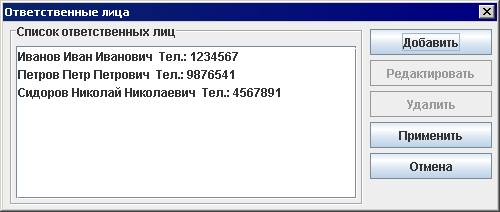
Рис. 9 Окно «Ответственные лица»
Далее, в окне «Добавление ответственного лица» следует:
1. Указать латиницей ФИО нового уполномоченного сотрудника. Рис. 10.
2. Указать[3] контактный номер телефона нового уполномоченного сотрудника.
3. Нажать на кнопку «Применить». Будут выполнены следующие действия:
o В перечень сотрудников, уполномоченных оформлять расчетные документы в иностранной валюте, будут добавлены данные о новом сотруднике.
o Закрыто окно «Добавление ответственного лица»,
o Открыто окно «Ответственные лица». Рис. 11.
4. Далее, в окне «Ответственные лица» следует навести курсор мыши на строку с наименованием ранее зарегистрированного в Системе ответственного сотрудника и нажать левую кнопку мыши. Строка с данными уполномоченного сотрудника будет подсвечена синим цветом.
5. Нажать на кнопку «Применить». Будут выполнены следующие действия:
o Закрыто окно «Ответственные лица»,
o Открыто главное окно Системы. Рис. 12
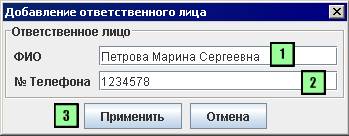
Рис. 10 Окно «Добавление ответственного лица»
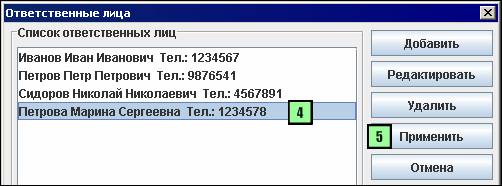
Рис. 11 Окно «Ответственные лица»
Далее, в главном окне Системы следует нажать на кнопку «Сохранить». Рис. 12. В Системе будет сохранен перечень сотрудников, уполномоченных оформлять расчетные документы в иностранной валюте.
Примечание
Для того чтобы указать настройки сохранные в Системе по умолчанию, необходимо нажать на кнопку «Восстановить»
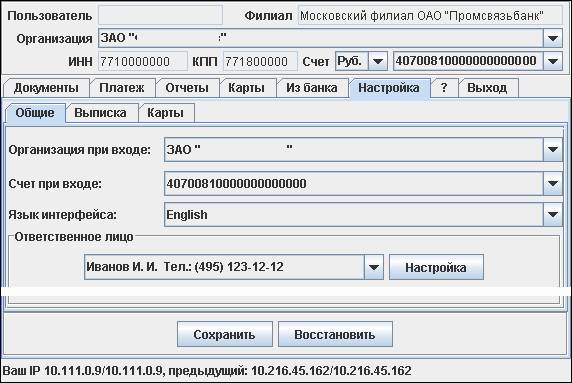
Рис. 12 Главное окно системы – закладка «Настройка» -> «Общие»
5.3 Исключение сотрудника из перечня уполномоченных сотрудников
Для того чтобы удалить данные того или иного сотрудника из списка сотрудников, уполномоченных оформлять расчетные документы в иностранной валюте, в окне «Ответственные лица», следует:
1. Навести курсор мыши на строку с наименованием ранее зарегистрированного в Системе ответственного сотрудника и нажать левую кнопку мыши. Строка с данными уполномоченного сотрудника будет подсвечена синим цветом. Рис. 13.
2. Нажать на кнопку «Удалить». Будут выполнены следующие действия:
o Удалена ранее указанная строка с данными сотрудника. Рис. 14.
o Закрыто окно «Ответственные лица»,
o Открыто главное окно Системы. Рис. 15.
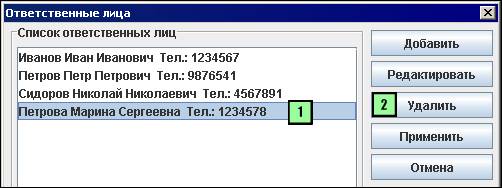
Рис. 13 Окно «Ответственные лица»

Рис. 14 Окно «Ответственные лица»
Далее, в главном окне Системы следует нажать на кнопку «Сохранить». Рис. 15. Будут сохранены осуществленные изменения.
Примечание
Для того чтобы указать настройки, сохраненные в системе по умолчанию, необходимо нажать на кнопку «Восстановить».
Рис. 15 Главное окно системы – закладка «Настройка» -> «Общие»
6 Настройки выписки
6.1 Определение размера шрифта текста в окне «Выписка по р/сч»
В Системе существует возможность установить размер шрифта выписки, отображаемой в окне просмотра «Выписка по р/сч»[4]. Рис. 16.

Рис. 16 Окно «Выписка по р/сч»
Для того чтобы установить размер шрифта выписки, отображаемой в окне «Выписка по р/сч», в главном окне Системы следует:
1. Перейти на закладку «Настройка»,
2. Перейти на закладку «Выписка». Рис. 17.
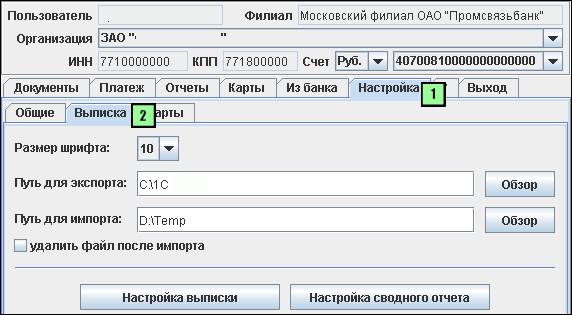
Рис. 17 Главное окно системы – закладка «Настройка» -> «Выписка»
Далее, в закладке «Выписка» следует:
1. Выбрать из раскрывающегося списка «Размер шрифта» одно из возможных значений. Рис. 18.
2. Нажать на кнопку «Сохранить». Настройки будут сохранены в Системе.
Примечание
Размер шрифта текста возможно изменить только в выписке по счету, размер шрифта текста в сводном отчете – не изменяется.
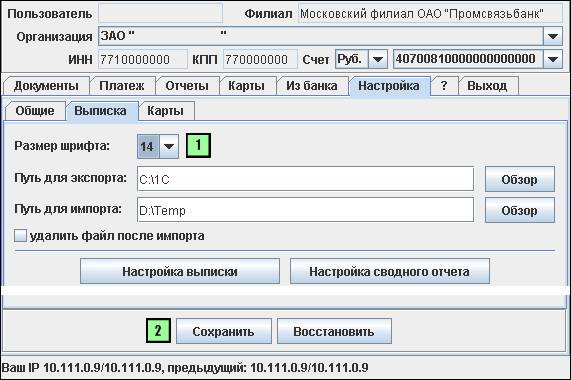
Рис. 18 Главное окно системы – закладка «Настройка» -> «Выписка»
6.2 Определение структуры выписки
В Системе существует возможность устанавливать количество полей и их последовательность в выписке по рублевым и (или) валютным счетам.
Для того чтобы определить структуру выписки, в главном окне Системы следует:
1. Перейти на закладку «Настройка». Рис. 19.
2. Перейти на закладку «Выписка»,
3. Нажать на кнопку «Настройка выписки». Будет открыто окно «Настройка выписки». Рис. 20.
4. Далее, в окне «Настройка выписки», следует перейти на закладку «Рубли», если необходимо настроить выписку по рублевым счетам, или перейти на закладку «Валюта», если необходимо настроить выписку по валютным счетам. Рис. 20.
5. Для того чтобы добавить в выписку то или иное поле, в окне «Настройка выписки», на закладке «Рубли» или «Валюта», следует в активной области «Возможно», навести курсор на строку с наименованием того или иного поля выписки и нажать левую кнопку мыши. Будет выделено, синим цветом необходимое поле выписки.
6. Нажать на пиктограмму  . Рис. 20.Указанное ранее поле будет добавлено в выписку.
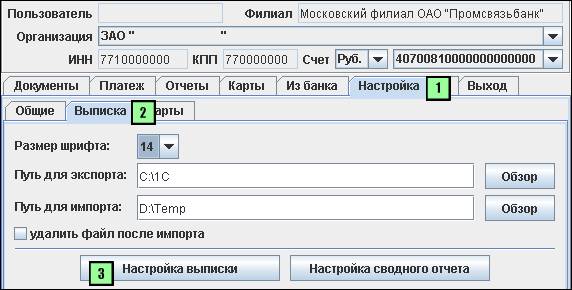
Рис. 19 Главное окно системы – закладка «Настройка» -> «Выписка»
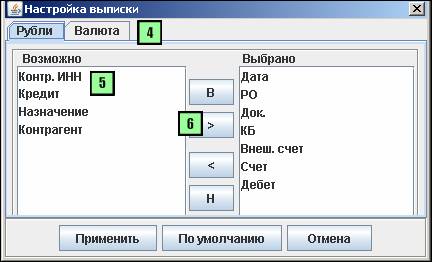
Рис. 20 Окно «Настройка выписки»
Для того чтобы удалить из выписки то или иное поле, в окне «Настройка выписки», на закладке «Рубли» или «Валюта», следует:
1. В активной области «Выбрано», навести курсор на строку с наименованием того или иного поля выписки и нажать левую кнопку мыши. Будет выделено синим цветом необходимое поле.
2. Нажать на пиктограмму  . Рис. 21. Указанное ранее поле будет удалено из выписки.
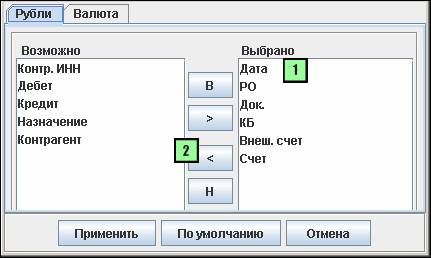
Рис. 21 Окно «Настройка выписки»
Для того чтобы упорядочить список полей выписки, в окне «Настройка выписки», на закладке «Рубли» или «Валюта», следует:
1. В активной области «Выбрано», навести курсор на строку с наименованием того или иного поля выписки и нажать левую кнопку мыши. Будет выделено синим цветом необходимое поле выписки. Рис. 22
2. Выполнить одно из следующих действий:
o Нажать на пиктограмму  . Указанное поле, будет отображаться в активной области «Выбрано», на пункт выше, чем отображалось ранее.
o Нажать на пиктограмму  Указанное поле, будет отображаться в активной области «Выбрано», на пункт ниже, чем отображалось ранее.
Таким образом, последовательно перемещая поля в перечне, существует возможность упорядочить список полей выписки.
Для того чтобы сохранить настройки выписки, в окне «Настройка выписки», на закладке «Рубли» или «Валюта», следует нажать на кнопку «Применить». Рис. 22. Настройки будут сохранены в системе.
Примечание
Для того чтобы установить настройки, сохраненные в Системе по умолчанию, необходимо нажать на кнопку «По умолчанию». Рис. 22.
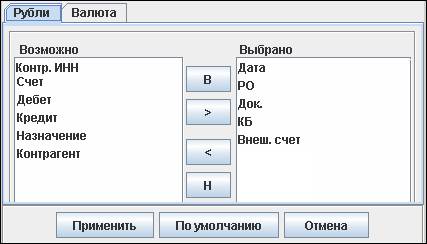
Рис. 22 Окно «Настройка выписки»
7 Настройки сводного отчета
В Системе существует возможность редактировать количество организаций и их счетов[5], по которым формируется сводный отчет.
Для того чтобы установить настройки сводного отчета, в главном окне Системы, следует:
1. Перейти на закладку «Настройка». Рис. 23
2. Перейти на закладку «Выписка»,
3. Нажать на кнопку «Настройка сводного отчета». Будет открыто окно «Выбор счетов». Рис. 24
4. Далее, в окне «Выбор счетов», следует активировать один или несколько переключателей счетов тех или иных организаций, доступных для работы конкретному сертификату.
5. Нажать на кнопку «Выбрать». Указанные ранее организации и их номера счетов будут включены в сводный отчет.
Внимание
В том случае, если деактивировать один или несколько переключателей тех или иных счетов, то такие счета будут исключены из сводного отчета.
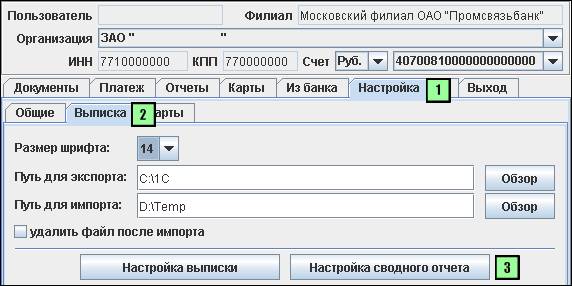
Рис. 23 Главное окно системы – закладка «Настройка» -> «Выписка»
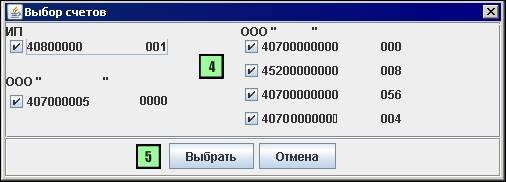
Рис. 24 Окно «Выбор счетов»
8 Настройки экспорта выписки
В Системе существует возможность установить папку, в которой, по умолчанию, будут сохраняться выписки, выгруженные из Системы.
Для того чтобы установить настройки экспорта выписки, в главном окне Системы, следует:
1. Перейти на закладку «Настройка». Рис. 25
2. Перейти на закладку «Выписка»,
3. Нажать на кнопку «Обзор». Будет открыто окно «Open». Рис. 26
4. Далее, в окне «Open», следует указать папку на жестком диске, либо на съемном носителе, в которой, по умолчанию, будут сохраняться данные, выгруженные из Системы,
5. Нажать на кнопку «Выбрать». Рис. 26. Будет закрыто окно «Open» и открыто главное окно Системы.
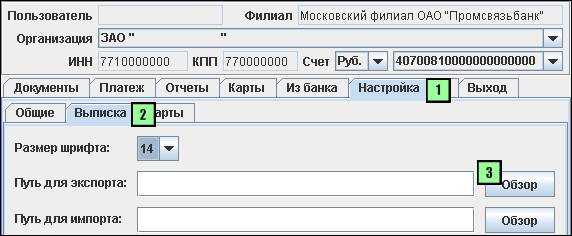
Рис. 25 Главное окно системы – закладка «Настройка» -> «Выписка»
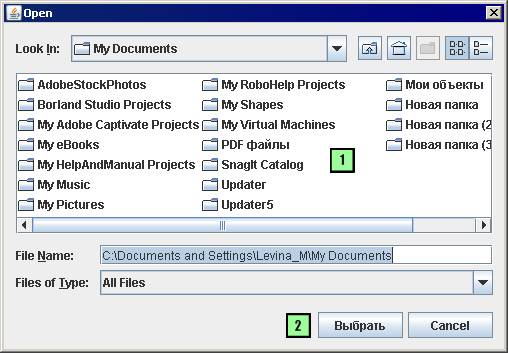
Рис. 26 Окно «Open»
Далее, в главном окне Системы, следует нажать на кнопку «Сохранить». Настройки экспорта данных будут сохранены в Системе. Рис. 27.
Примечание
Для того чтобы указать настройки, сохраненные в системе по умолчанию, необходимо нажать на кнопку «Восстановить»
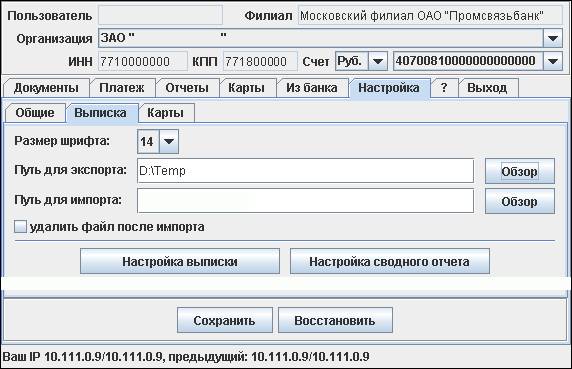
Рис. 27 Главное окно системы – закладка «Настройка» -> «Выписка»
9 Настройки импорта платежей
В Системе существует возможность установить папку, из которой, по умолчанию, будут импортироваться данные в Систему.
Для того чтобы установить настройки импорта платежей, в главном окне Системы, следует:
1. Перейти на закладку «Настройка». Рис. 28
2. Перейти на закладку «Выписка»,
3. Нажать на кнопку «Обзор». Будет открыто окно «Open». Рис. 29
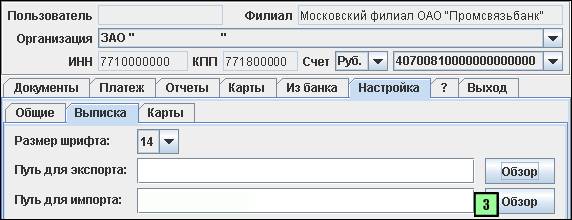
Рис. 28 Главное окно системы – закладка «Настройка» -> «Выписка»
Далее, в окне «Open», следует:
1. Указать папку на жестком диске, либо на съемном носителе, из которой, по умолчанию, будут импортироваться данные в Систему. Рис. 29
2. Нажать на кнопку «Выбрать». Будет закрыто окно «Open» и открыто главное окно Системы. Рис. 30
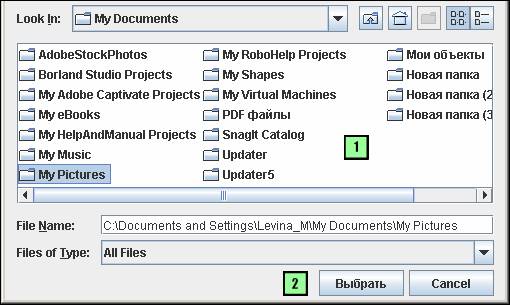
Рис. 29 Окно «Open»
Далее, в главном окне Системы, следует нажать на кнопку «Сохранить». Рис. 30. Настройки импорта платежей будут сохранены в Системе.
Примечание
Для того чтобы указать настройки сохранные в Системе по умолчанию, необходимо нажать на кнопку «Восстановить»
Примечание
Для того чтобы ранее импортированные в Систему файлы были удалены из папки импорта, следует активировать переключатель «Удалить файл после импорта». Рис. 30.

Рис. 30 Главное окно системы – закладка «Настройка» -> «Выписка»
10 Настройки для работы с банковскими картами в рамках зарплатного проекта
В Системе существует возможность установить следующие настройки для работы с картами в рамках Зарплатного проекта:
- Наименование организации, от имени которой в Системе осуществляется работа с картами в рамках Зарплатного проекта, Реквизиты договора между Банком и Клиентом на обслуживание зарплатных карт.
Для того чтобы установить настройки работы с картами в рамках Зарплатного проекта, в главном окне Системы следует:
1. Перейти на закладку «Настройка». Рис. 31.
2. Перейти на закладку «Карты»,
3. Выбрать из раскрывающегося списка наименование организации, от имени которой в Системе осуществляется работа с картами в рамках Зарплатного проекта,
4. Ввести реквизиты договора между Клиентом и Банком на обслуживание зарплатных карт:
o Первые пять цифр идентификационного кода Клиента, установленного Банком при заключении договора,
o Номер договора,
o Дата договора,
o Процент комиссии по договору,
o Номер счета доходов ЗФ,
o Адрес электронной почты, на который из Банка будет передано сообщение о зачислении средств на счета сотрудников Клиента.
5. Нажать на кнопку «Сохранить». Рис. 31. Настройки работы с картами в рамках Зарплатного проекта будут сохранены в Системе.
Примечание
Для того чтобы указать настройки сохранный в системе по умолчанию, необходимо нажать на кнопку «Восстановить»
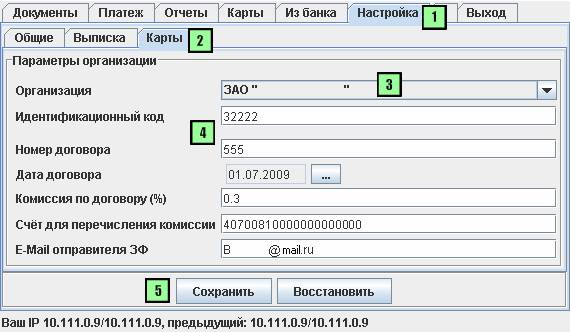
Рис. 31 Главное окно системы – закладка «Настройка» -> «Карты»
[1] Порядок выхода из Системы подробно описан в разделе Книга 1. «Общие принципы работы в Системе»
[2] Порядок входа в Систему подробно описан в разделе Книга 1. «Общие принципы работы в Системе»
[3] В обязательном порядке
[4] Порядок формирования выписки по счету и открытия окна просмотра «Выписка по р/сч» подробно описан в книге 5.
[5] Доступных для работы конкретному сертификату
