

Партнерка на США и Канаду по недвижимости, выплаты в крипто
- 30% recurring commission
- Выплаты в USDT
- Вывод каждую неделю
- Комиссия до 5 лет за каждого referral
Руководство по установке сертификата после обновления
Оглавление
Удаление старого сертификата. 2
Установка сертификата. 2
Подключение сертификата к учетной записи электронной почты: 8
Почтовый клиент Microsoft Office Outlook 2003. 8
Почтовый клиент Microsoft Office Outlook 2007. 13
Почтовый клиент Outlook Express. 16
Почтовый клиент The Bat!. 19
Удаление старого сертификата
1. Открыть Internet Explorer. 
2. Открыть меню «Сервис | Свойства обозревателя | Содержание | Сертификаты | вкладка Личные», рис. 1.
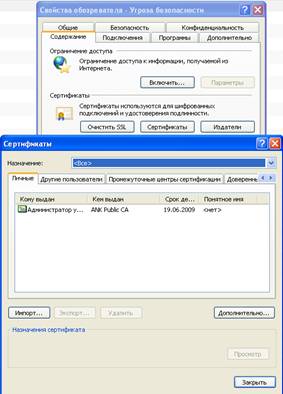
Рисунок 1
3. Выбрать сертификат на ваше имя, в котором «Срок действия» закончился, нажать «Удалить», рис. 2.
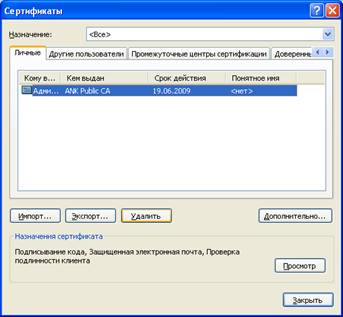
Рисунок 2
Установка сертификата
1. Установить ключевой носитель (например, eToken Pro 32) в USB-порт компьютера.
2.
3. На вкладке «Сервис» нажать «Просмотреть сертификаты в контейнере», рис. 1.
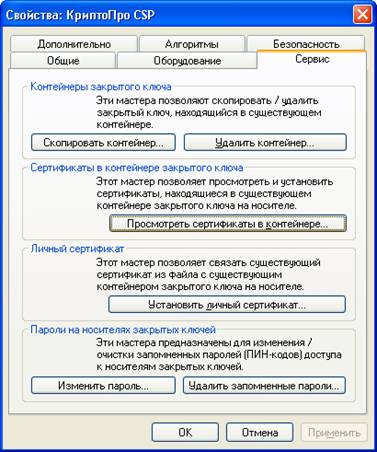
Рисунок 1
4. Нажать «Обзор», рис. 2.
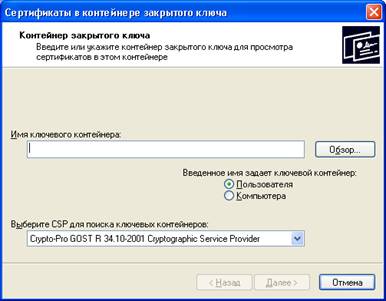
Рисунок 2
5. Выбрать ваш контейнер (в формате - “названию вашей организации_ год издания”). Нажать «OK», рис. 3.
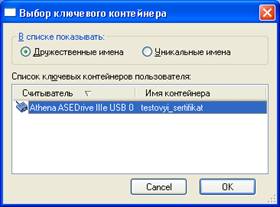
Рисунок 3
6. В появившемся окне нажать «Далее», рис. 4.
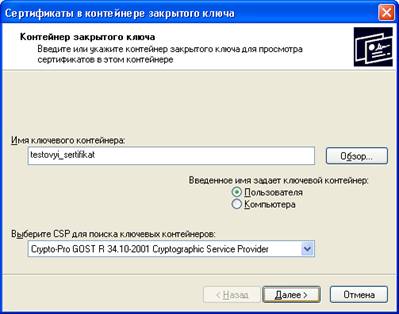
Рисунок 4
7. Ввести PIN-код (если ранее Pin-код не был запомнен). Ставить галочку в поле «Запомнить pin-код» не рекомендуется, рис. 5.
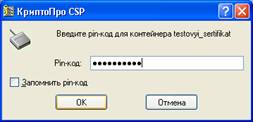
Рисунок 5
8. Появится окно с данными сертификата, рис 6. Нажать «Свойства» - откроется Ваш личный сертификат.
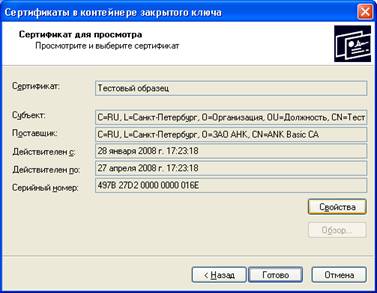
Рисунок 6
9. В окне Вашего личного сертификата нажать «Установить сертификат»,
рис. 7.
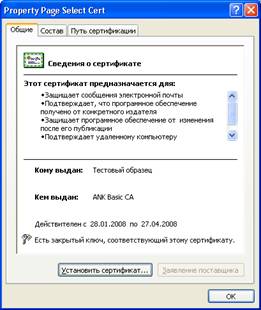
Рисунок 7
10. Запустится «Мастер импорта сертификатов». Нажать «Далее», рис. 8.
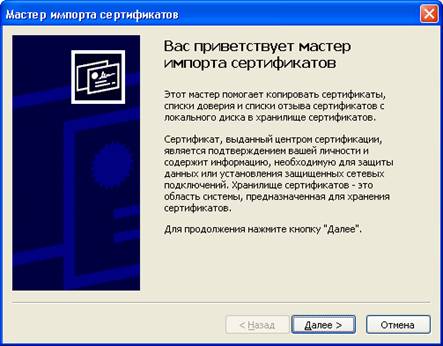
Рисунок 8
11. Указать «Поместить все сертификаты в следующее хранилище» и нажать «Обзор», рис. 9.
|
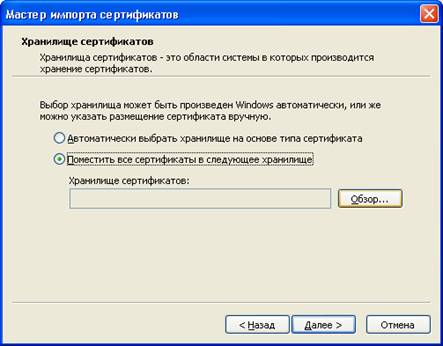
Рисунок 9
12. В появившемся окне выбрать хранилище «Личные», рис 10. Нажать «ОК».
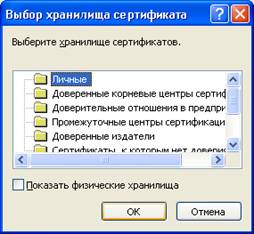
Рисунок 10
13. Нажать «Далее», рис. 11.
|
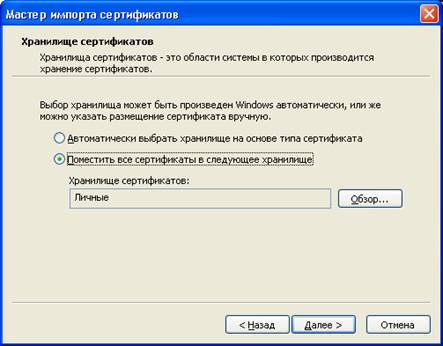
Рисунок 11
14. Проверить, что хранилище сертификатов выбрано «Личные». Нажать «Готово», рис. 12.
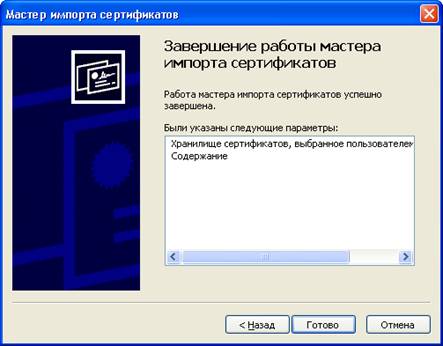
Рисунок 12
15. Окно, рис. 13 говорит об успешной установке Вашего личного сертификата в хранилище «Личные» на компьютере. Нажать «OK».
|
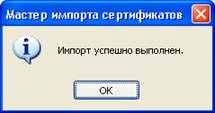
Рисунок 13
Подключение сертификата к учетной записи электронной почты:
Почтовый клиент Microsoft Office Outlook 2003
1. Запустить Microsoft Outlook 2003. Выбрать меню «Сервис|Учетные Записи».
2. Установить переключатель «Просмотреть или изменить имеющиеся учетные записи». Нажать «Далее», рис. 1
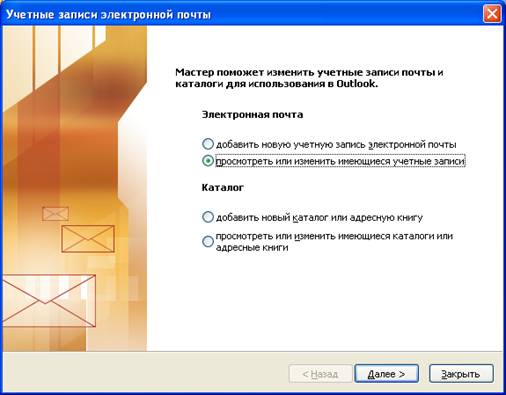
Рисунок 1
3. Выбрать учетную запись, для которой выдан сертификат ЭЦП, определить в качестве учетной записи по умолчанию, рис. 2. Нажать «Готово».
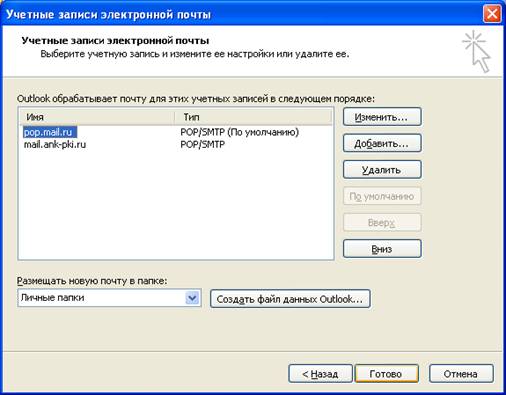
Рисунок 2
4. Выбрать меню «Сервис | Параметры | Безопасность Параметры», рис.3.
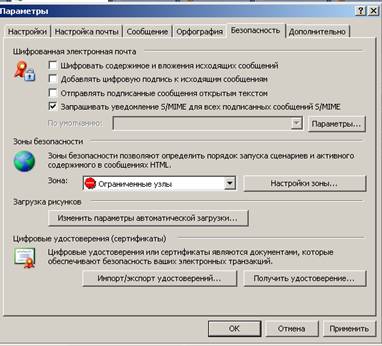
Рисунок 3
5. Нажать «Выбрать» напротив Сертификата подписи, рис. 4.
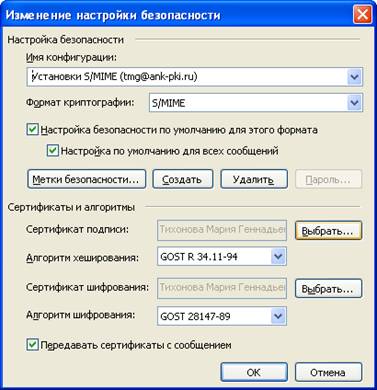
Рисунок 4
6. Выбрать Ваш личный сертификат ЭЦП, рис.5. Нажать «OK».
|
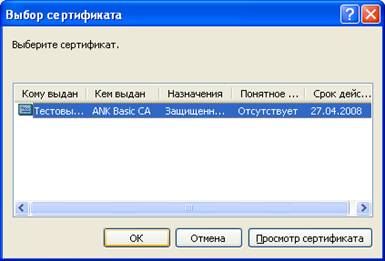
Рисунок 5
7. Нажать «Выбрать» напротив Сертификата шифрования, рис. 6.
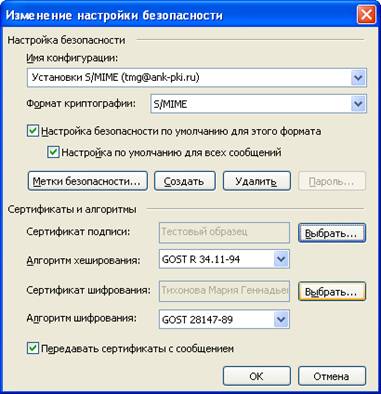
Рисунок 6
8. Выбрать Ваш личный сертификат ЭЦП, рис. 7. Нажать «OK».
|
Рисунок 7
9. Нажать «Применить». Далее нажать «OK», рис. 8.

Рисунок 8
Почтовый клиент Microsoft Office Outlook 2007
1. Запустить Microsoft Outlook 2007. Выбрать меню «Сервис|Учетные Записи».
2. Выбрать учетную запись, для которой выдан сертификат ЭЦП, определить в качестве учетной записи «По умолчанию», рис. 1.
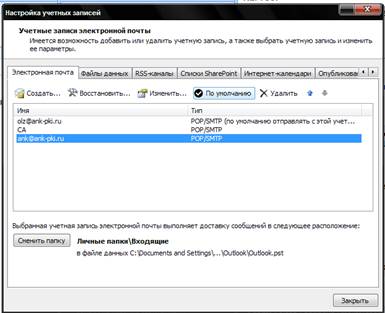
Рисунок 1
3. Выбрать меню «Сервис | Центр управления безопасностью | Защита электронной почты Параметры», рис. 2.
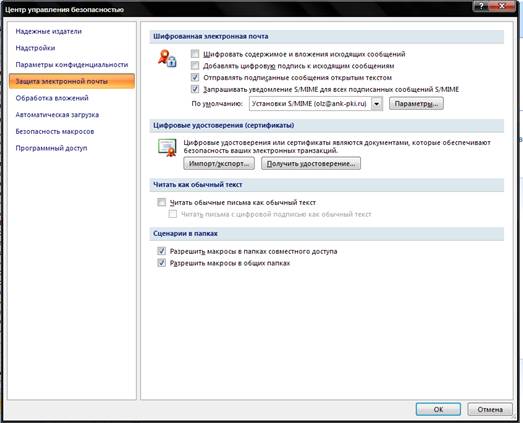
Рисунок 2
4. Нажать «Выбрать» напротив Сертификата подписи, рис. 3.
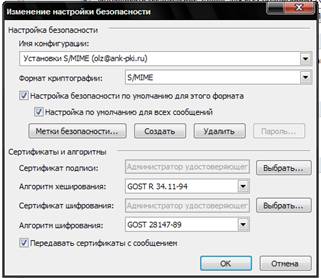
Рисунок 3
5. Выбрать Ваш личный сертификат ЭЦП, рис.4. Нажать «OK».
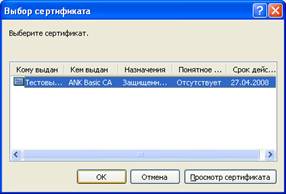
Рисунок 4
6. Нажать «Выбрать» напротив Сертификата шифрования, рис. 5.
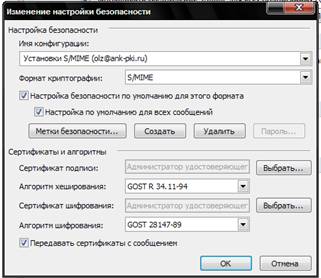
Рисунок 5
7. Выбрать Ваш личный сертификат ЭЦП, рис. 6. Нажать «OK».
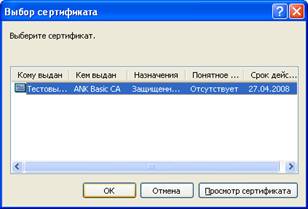
Рисунок 6
8. Далее нажать «OK».
Почтовый клиент Outlook Express
1.
2. Выбрать учетную запись, для которой выдан сертификат ЭЦП, определить в качестве учетной записи «По умолчанию», рис. 1. Нажать «Свойства».
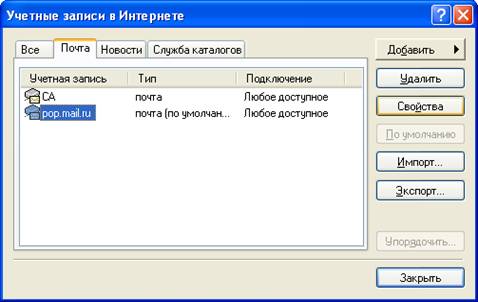
Рисунок 1
3.
|
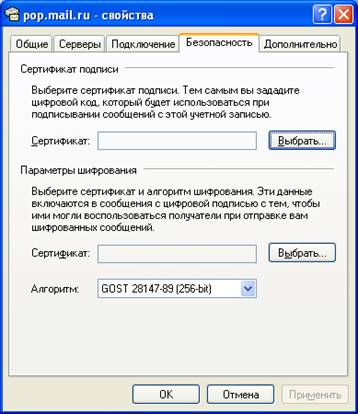
Рисунок 2
4. Выбрать Ваш личный сертификат ЭЦП, рис.3. Нажать «OK».
|
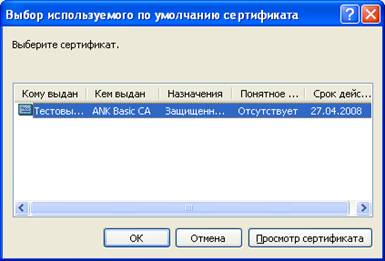
Рисунок 3
5. Нажать «Выбрать» в разделе «Параметры шифрования», рис. 4.
|
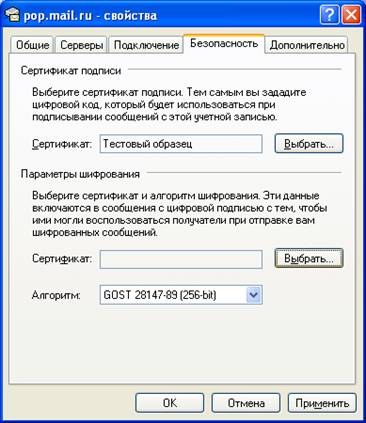
Рисунок 4
6. Выбрать Ваш личный сертификат ЭЦП, рис.5. Нажать «OK».
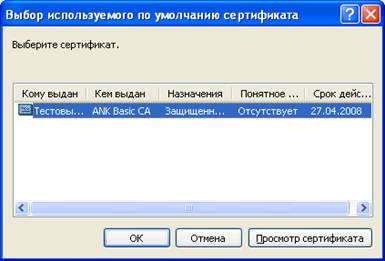
Рисунок 5
7. Нажать «Применить». Далее нажать «OK», рис. 6.
|
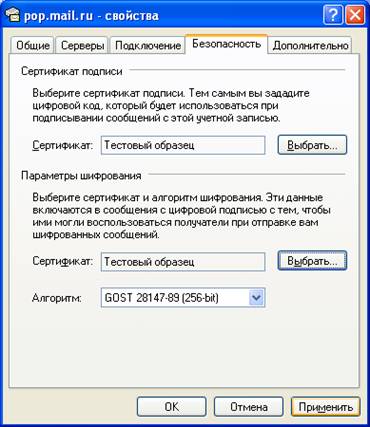
Рисунок 6
Почтовый клиент The Bat!
1. Настраивать не надо.
