


Партнерка на США и Канаду по недвижимости, выплаты в крипто
- 30% recurring commission
- Выплаты в USDT
- Вывод каждую неделю
- Комиссия до 5 лет за каждого referral
ИНСТРУКЦИЯ ПО ПЕЧАТИ ПРИЛОЖЕНИЯ К ДИПЛОМУ ФГОС
1. Бланк приложения формата А3, в связи с этим необходим специальный принтер. Летний выпуск магистров 2012/2013 уч. года печатаем на принтере библиотеки в кабинете 207 а (I корпус). Название принтера WorkCenter Pro 423.
2. Перед печатью убедитесь, что принтер включен в розетку. Далее проверьте, что принтер включен (кнопка включение на передней панели принтера).
3. Заходим в личную карточку студента, выбираем приложение к диплому (либо его создаем), нажимаем на кнопку «Печать приложения ФГОС», откроется файл в формате PDF с приложением к диплому. Визуально проверяем содержимое файла и примерное расположение текста.
4. В принтер в лоток номер 2 (на принтере подписано) кладем бланк приложения гербом вниз и вдаль от себя. Рекомендуем первую печать произвести на белом чистом листе для того, чтобы понять, как класть лист, а так же на стекле сверить расположение текста с оригиналом бланка.
5. В открывшемся файле формата PDF выбираем пункт меню «Файл», далее «Печать»
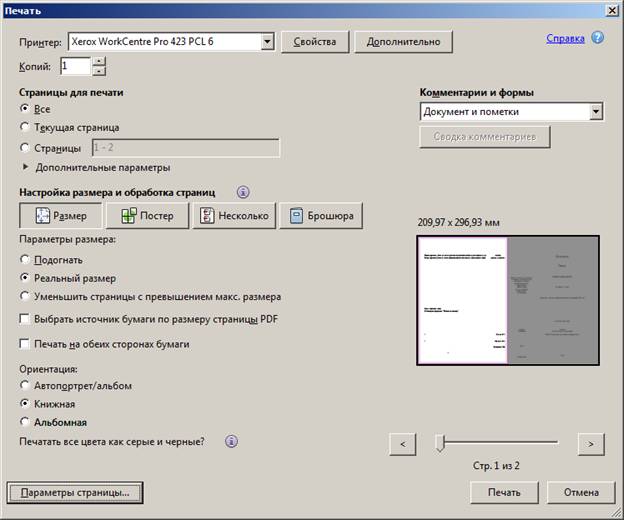
Выбираем принтер «Xerox WorkCenter Pro 423 PLC 6».
6. Нажимаем на кнопку «Свойства»
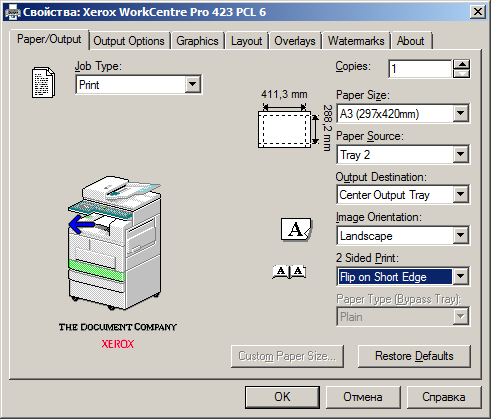
Изменяем следующие параметры:
Paper size (размер бумаги) выставляем значение «А3(297х420мм)»
Paper Sourse (номер лотка для бумаги) выставляем значение «Tray 2»
Image orientation (расположение изображения) выставляем «Landscape»
2 Sided Print (двух-сторонняя печать) выставляем «Flip on Short Edge»
Нажимаем кнопку «OK»
7. Далее ничего больше не меняем, нажимаем на кнопку «Печать»
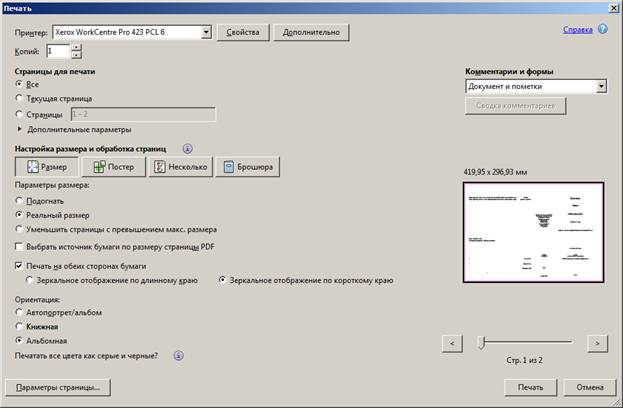
8. Настройки печати принтер не хранит, обязательно каждый раз устанавливать заново!!!
