


Партнерка на США и Канаду по недвижимости, выплаты в крипто
- 30% recurring commission
- Выплаты в USDT
- Вывод каждую неделю
- Комиссия до 5 лет за каждого referral
Инструкция по настройке соединения ufkras для обмена документами с УФК по Удмуртской Республике
Для того чтобы создать подключение ufkras необходимо нажать кнопку «Пуск» и выбрать пункт меню «Подключение» или «Настройка® Панель управления». После того, как открылась «Панель управления» необходимо открыть «Сетевые подключения», как показано на рис.1.
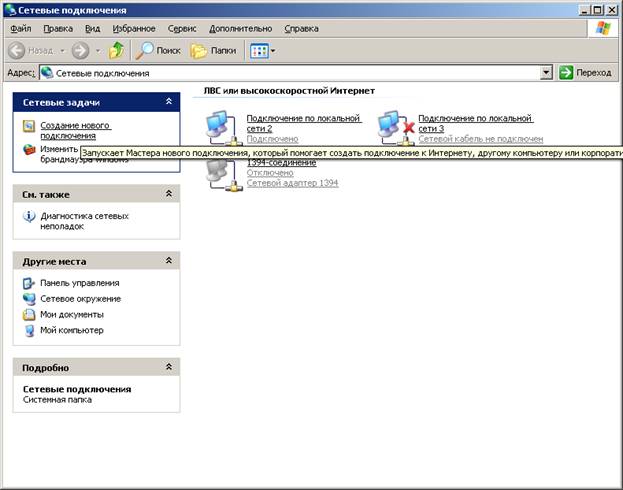
Рис. 1. Сетевые подключения
В открывшемся окне сетевых подключений необходимо создать новое подключение, либо в пункте меню «Файл» выбрать «Новое подключение…». Когда откроется мастер новых подключений, нажмите «Далее», как на рис.2.
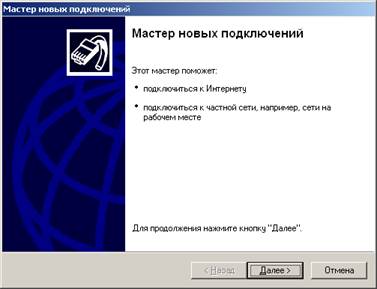
Рис. 2. Мастер новых подключений (окно 1)
Далее следуйте инструкции и создавайте подключение как показано на рис. 3-6 и в конце установке нажмите «Готово», как на рис. 7.
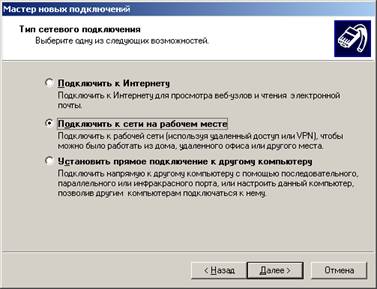
Рис. 3. Мастер новых подключений (окно 2)
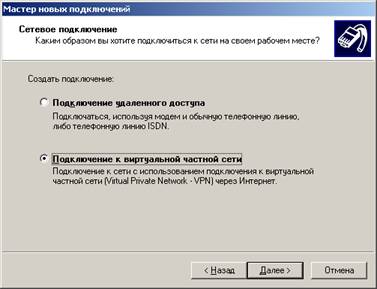
Рис. 4. Мастер новых подключений (окно 3)
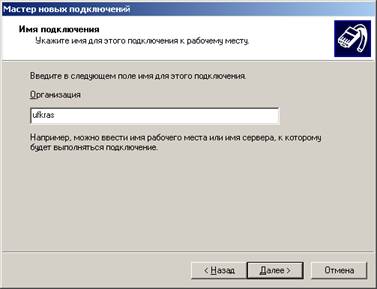
Рис. 5. Мастер новых подключений (окно 4)
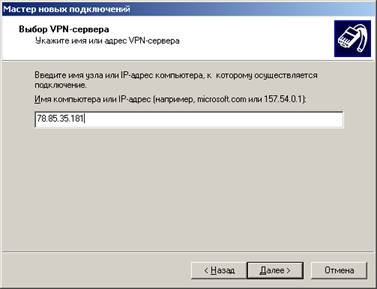
Рис. 6. Мастер новых подключений (окно 5)
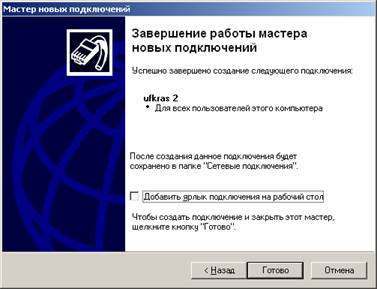
Рис. 6. Мастер новых подключений (окно 6)
По завершении создания подключения появится окно «Подключение: ufkras», рис. 7. Ярлык выводить на рабочий стол необязательно. В поле «Пользователь» необходимо ввести имя пользователя, а поле «Пароль» ввести пароль, прописанные в файле config, который лежит по пути «Папка установки клиента (например, FkClnt)® SUBSYS® T-MAIL». В самом конце файла есть строчки RAS_USER и RAS_PASS, в которых и прописаны имя пользователя и пароль.
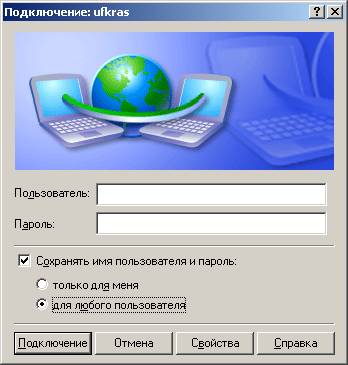
Рис. 7. Подключение ufkras
После того как ввели имя пользователя и пароль нужно поставить галочку напротив «Сохранять имя и пароль пользователя» и выбрать «Для любого пользователя». Дальше нужно настроить свойства подключения, для этого нажмите на кнопку «Свойства». В открывшемся окне зайдите на вкладку «Безопасность» и снимите галочку «Требуется шифрование данных (иначе отключается)» (рис. 8).
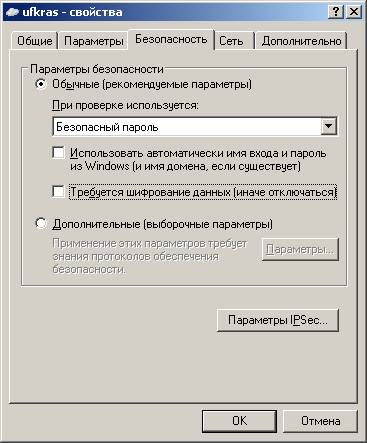
Рис. 8. Свойства ufkras
Затем заходим на вкладку «Сеть» выбираем «Протокол Интернета PCP/IP» и нажимам «Свойства» (рис. 9).
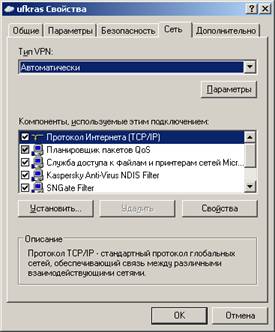
Рис. 9. Свойства ufkras
В открывшемся окне нажмите кнопку «Дополнительно…», и в следующем окне снимите галочку «Использовать основной шлюз в удаленной сети» (рис. 10 и 11). После того как сняли галочку нажмите «Ок», в следующем окне тоже нажмите «Ок».
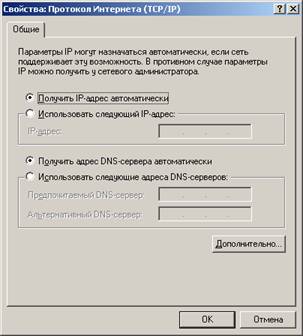
Рис. 11. Свойства ufkras
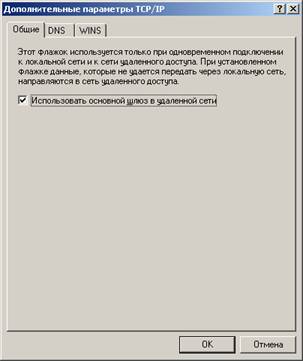
Рис. 12. Свойства ufkras
На вкладке дополнительно нажмите кнопку «Параметры…» (рис. 10 и 11).
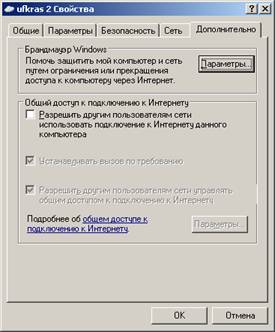
Рис. 13. Свойства ufkras
В настройках Брандмауэра зайдите на вкладку «Дополнительно» и снимите галочку напротив ufkras и нажмите «Ок» (рис. 14).
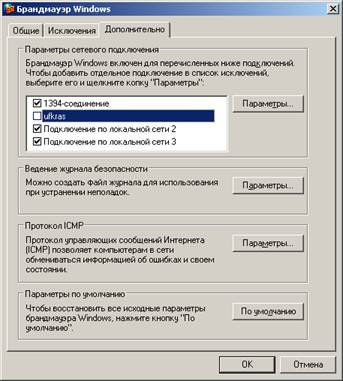
Рис. 14. Свойства Брандмауэра
Настройка свойства ufkras на этом закончена и можно нажать «Ок». После этого можно запустить ufkras, чтобы проверить работу соединения.
В файле config, который лежит по пути «Папка установки клиента (например, FkClnt)® SUBSYS® T-MAIL», в предпоследних строках прописан путь до адресной книги rasphone. pbk, например, PBK_PATH C:\ Documents and Settings\ All Users\ Application Data\ Microsoft\ Network\ Connections\ Pbk\ rasphone. pbk. Необходимо убедиться, что данная адресная книга существует по прописанному пути.
