


Партнерка на США и Канаду по недвижимости, выплаты в крипто
- 30% recurring commission
- Выплаты в USDT
- Вывод каждую неделю
- Комиссия до 5 лет за каждого referral
Методические разработки
для замещающего руководителя
СМ-Обращения граждан
CompanyMedia
-Т»
2010 Содержание
1. Создание проекта резолюции. 3
2. Утверждение резолюции. 4
3. Создание нижестоящей резолюции. 5
4. Создание отчета об исполнении резолюции. 5
5. Принятие отчета об исполнении резолюции. 5
6. Принятие отчета об исполнении резолюции с созданием проекта исходящего документа 6
7. Принятие отчета об исполнении резолюции с созданием отчета об исполнении вышестоящей резолюции. 7
8. Отклонение отчета об исполнении резолюции. 8
9. Создание исходящего документа из резолюции. 8
10. Информация о резолюциях и результатах их исполнения. 9
11. Возможность просмотра предыдущих обращений. 9
12. Формирование отчета по карточке. 10
13. Формирование отчета по выделенным документам.. 10
14. Печать документа по бланку. 10
15. Поиск по форме. 11
1. Создание проекта резолюции
· Открыть зарегистрированное Обращение в режиме чтения.
- Нажать кнопку

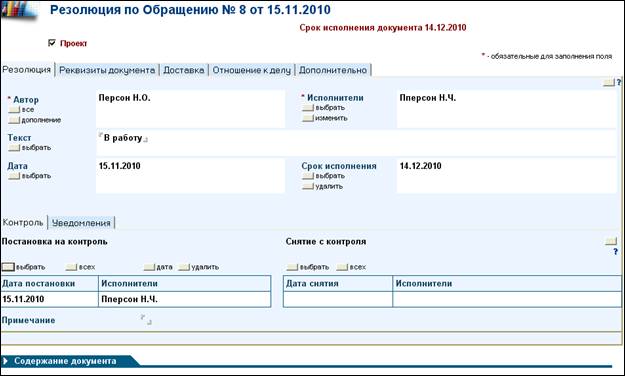
· Откроется карточка резолюции, в которой по умолчанию проставляется галочка в поле «Проект».
- Заполнить реквизиты карточки резолюции (текст, исполнители, срок исполнения, дата резолюции).
- Поле «Исполнители» можно заполнить по кнопке «быстрый поиск» (откроется отдельное окно с возможностью начать вписывать фамилию, и система выберет всех сотрудников, фамилии которых начинаются так же), или кнопке «выбрать» (и выбрать фамилию сотрудника из списка), или кнопке «из списка» (для этого должны быть сформированы списки исполнителей).
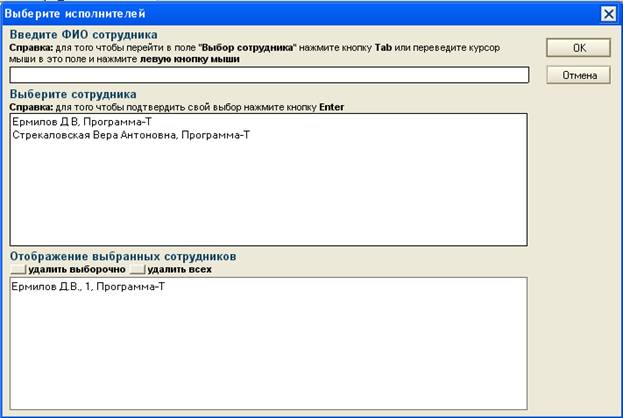
- В нижней части проекта резолюции в разделе «Контроль» нажать кнопку «выбрать» (для указания конкретного исполнителя, который будет поставлен на контроль) или «всех» (для постановки на контроль всех исполнителей резолюции), указать дату постановки на контроль.
- Для отправки проекта резолюции руководителю, указанному в поле «Автор» на утверждения нажать кнопку
2. Утверждение резолюции
· Открыть проект резолюции.
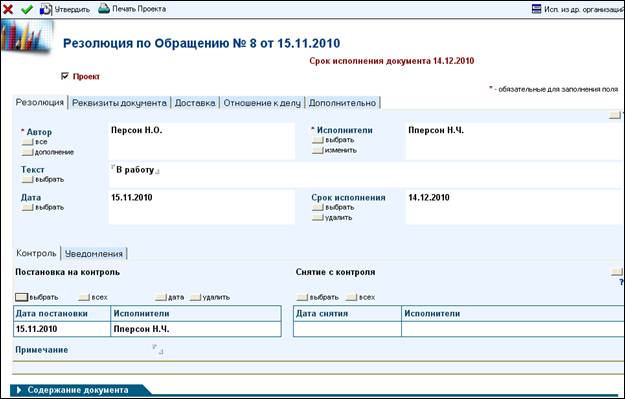
· Нажать кнопку «Утвердить» на панели задач.
После нажатия этой кнопки в резолюции проставляется статус «Утверждено», дата и время утверждения.

3. Создание нижестоящей резолюции
- Открыть поступившую резолюцию. Нажать кнопку «Резолюция», для создания нижестоящей резолюции. Заполнить реквизиты карточки резолюции.
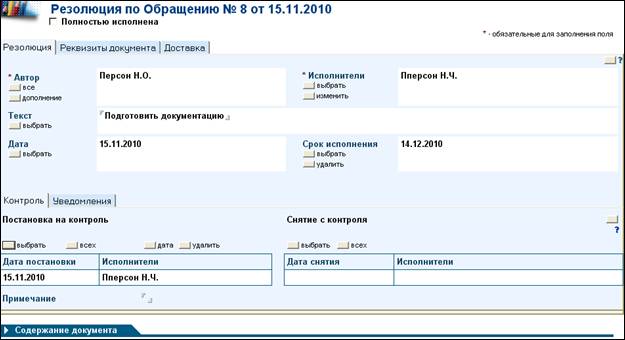
- Сохранить резолюцию.
4. Создание отчета об исполнении резолюции
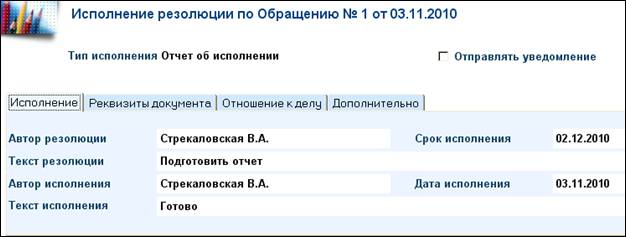
- Открыть поступившую резолюцию. Нажать кнопку
 Написать текст отчета об исполнении резолюции, приложить файл. Сохранить Отчет об исполнении резолюции.
 Создать подобным образом отчет об исполнении на вторую резолюцию.
5. Принятие отчета об исполнении резолюции
- Открыть поступивший отчет об исполнении резолюции.
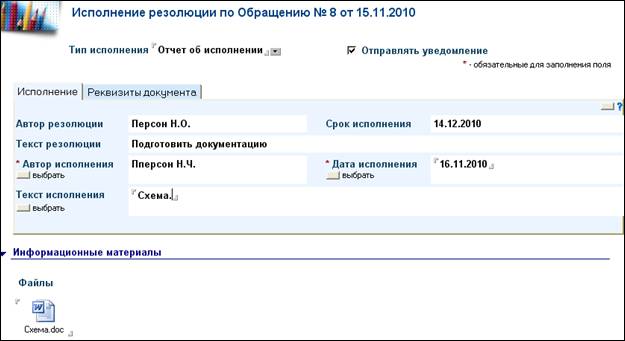
· Нажать кнопку «Принять – Принять» для принятия отчета об исполнении.
· Подтвердить принятие отчета об исполнении.
При нажатии этой кнопки статус отчета об исполнении меняется на «Принято».

Исполнитель автоматически снимается с контроля и получает уведомление о принятии его отчета об исполнении. Если в резолюции только один исполнитель или если это отчет об исполнении последнего исполнителя из стоящих на контроле, то резолюция получает статус «Исполнено», проставляется дата и ФИО лица, принявшего отчет об исполнении.
Если необходимо вручную проставить отметку об исполнении резолюции, то надо:
- Поставить галочку «Полностью исполнена», указать дату исполнения.

- Сохранить резолюцию.
6. Принятие отчета об исполнении резолюции с созданием проекта исходящего документа
- Открыть поступивший отчет об исполнении резолюции.
· Нажать кнопку «Принять – Принять с проектом исходящего».
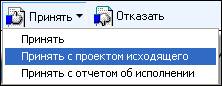
· Подтвердить принятие отчета об исполнении.
При нажатии этой кнопки статус отчета об исполнении меняется на «Принято». Исполнитель автоматически снимается с контроля и получает уведомление о принятии его отчета об исполнении. Если в резолюции только один исполнитель или если это отчет об исполнении последнего исполнителя из стоящих на контроле, то резолюция получает статус «Исполнено», проставляется дата и ФИО лица, принявшего отчет об исполнении.
· Автоматически открывается карточка проекта ответного исходящего документа, в которой указан вид документа и заголовок из РКК ОГ, по которому создана резолюция, проставлена связь на него.
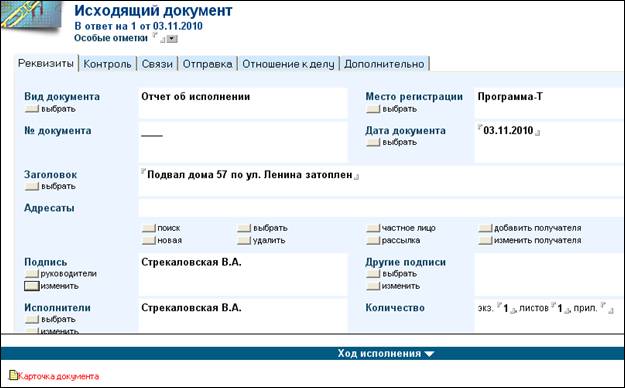
· Заполнить остальные поля карточки исходящего документа и сохранить или зарегистрировать проект.
7. Принятие отчета об исполнении резолюции с созданием отчета об исполнении вышестоящей резолюции
Данное действие производится в том случае, когда исполнитель резолюции является автором нижестоящей резолюции и принимает отчет о ее исполнении.
- Открыть поступивший отчет об исполнении резолюции.
· Нажать кнопку «Принять – Принять с отчетом об исполнении».
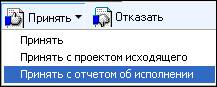
· Подтвердить принятие отчета об исполнении.
При нажатии этой кнопки статус отчета об исполнении нижестоящей резолюции меняется на «Принято». Исполнитель автоматически снимается с контроля и получает уведомление о принятии его отчета об исполнении. Если в резолюции только один исполнитель или если это отчет об исполнении последнего исполнителя из стоящих на контроле, то резолюция получает статус «Исполнено», проставляется дата и ФИО лица, принявшего отчет об исполнении.
- Автоматически открывается карточка отчета об исполнении вышестоящей резолюции с заполненными некоторыми полями.
· Заполнить остальные поля карточки отчета об исполнении вышестоящей резолюции и сохранить.
8. Отклонение отчета об исполнении резолюции
- Открыть поступивший отчет об исполнении резолюции.
§ Нажать кнопку «Отказать».
§ Ввести причину отклонения отчета об исполнении и нажать «ОК».
В этом случаем отчет об исполнении получает статус «Отказано», далее указывается причина отказа. Исполнитель получает уведомление с заголовком «Отчет об исполнении не принят».
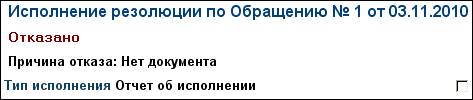
В случае отклонения отчета об исполнении исполнитель должен создать новый отчет об исполнении.
9. Создание исходящего документа из резолюции
- Открыть необходимую карточку резолюции. Нажать кнопку
 на панели задач.
 · Автоматически открывается карточка проекта ответного исходящего документа, в которой указан вид документа, заголовок из РКК ОГ, по которому создана резолюция, и адресат (заполняется автоматически по значению поля «Корреспондент» в РКК ОГ), а также проставлена связь на него.
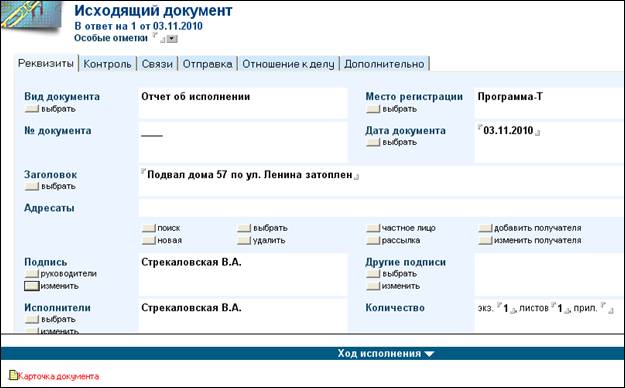
· Заполнить остальные поля карточки исходящего документа и сохранить или отправить на регистрацию проект.
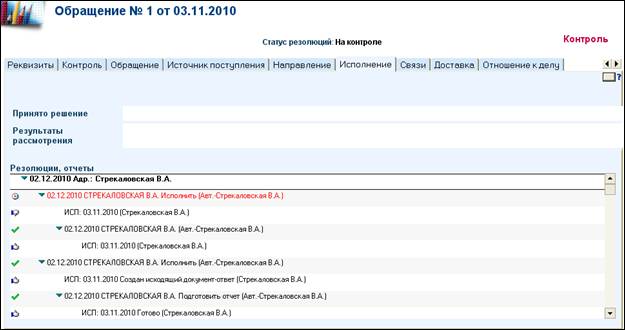
10. Информация о резолюциях и результатах их исполнения
Для получения информации о резолюциях и результатах исполнения необходимо:
· Выбрать необходимую РКК ОГ и открыть ее.
· Перейти на закладку Исполнение.
На данной закладке под заголовком «Резолюции и отчеты» содержится полная иерархическая информация обо всех наложенных резолюциях и отчетах об их исполнении.
11. Возможность просмотра предыдущих обращений
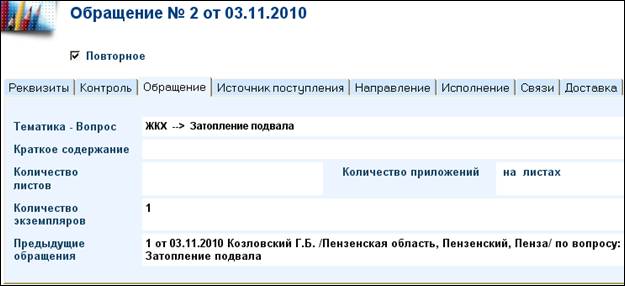
· Открыть РКК повторного обращения.
· Перейти на закладку Обращение.
· В поле «Предыдущие обращения» приводится список предыдущих обращений, выбранных делопроизводителем.
12. Формирование отчета по карточке
· Открыть БД «Центр отчетов».
· Перейти в представление «По названию».
· Из списка выбрать нужный отчет.
· Нажать кнопку «Построить отчет». Появится диалоговое окно с возможностью указать параметры отчета.
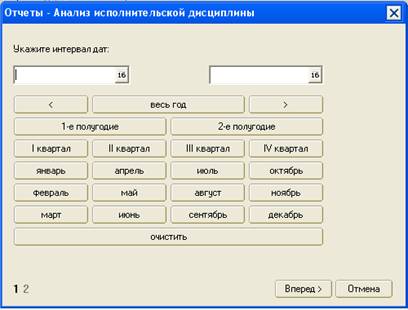
· Указать необходимые параметры (дату, сотрудников и др.).
· При необходимости выполнить те же действия в нескольких диалоговых окнах.
· Нажать «ОК». По завершении ввода в диалоговых окнах необходимых значений будет сформирован отчет.
13. Формирование отчета по выделенным документам
· Открыть БД «ОГ».
· Выделить несколько документов в списке.
· В меню «Действия» выбрать пункт «Q&R», в следующем меню пункт «Отчет по выделенным документам». Откроется диалоговое окно «Центр отчетов».
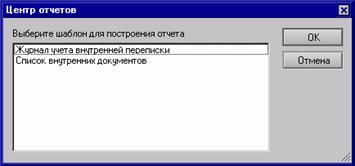
· Выбрать шаблон отчета и нажать кнопку «OK».
· При появлении на экране диалоговых окон ввести в них дополнительные данные. По завершении ввода необходимых значений в диалоговых окнах будет сформирован отчет.
14. Печать документа по бланку
· Открыть БД «ОГ».
· Выбрать документ в списке.
· В меню «Действия» выбрать пункт «Q&R», в следующем меню пункт «Печать выделенного документа».
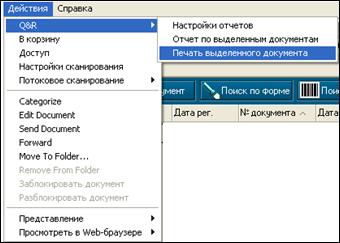
· В открывшемся окне выбрать шаблон (бланк) и нажать кнопку «OK». Будет выполнена печать документа на бланке.
15. Поиск по форме
· Открыть БД «ОГ».
· Нажать кнопку «Поиск по форме».
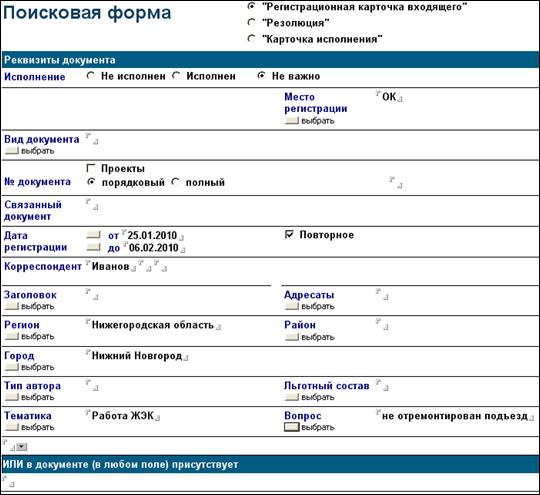
· Заполнить поля необходимыми параметрами поиска.
· Нажать кнопку «Поиск» на панели задач. Если в системе есть доступные документы с этим словом, то появится список этих документов.
