

Текстовый редактор Word
Окно редактора………………………………………………………...2
Правила набора текста………………………………………………...3
начало работы, установка масштаба……………….……..3
параметры страницы, сохранение документа…….……...4
набор текста………………………………………….……..5
редактирование……………………………………….…....6
проверка орфографии, инструменты форматирования.....7
Рисование………………………………………………………………8
Таблицы…………………………………………………………….…..9
Окно редактора

Shift + Enter — переход на другую строку без образования абзаца.
Enter — конец абзаца с переходом на другую строку.
Caps Lock — режим включения (отключения) заглавных букв.
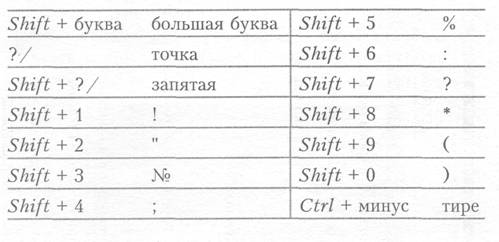
Для набора текста используются следующие клавиши:
Правила набора текста:
1) Перед началом набора текста необходимо включить на панели инструментов кнопку Непечатаемые символы.
На экране будет отображаться не только вводимый текст, но и специальные символы:
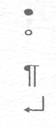 — маркер пробела;
— маркер неразрывного пробела;
— маркер абзаца;
— маркер конца строки.
При выводе на бумагу непечатаемые символы не будут видны.
2) Установить масштаб.
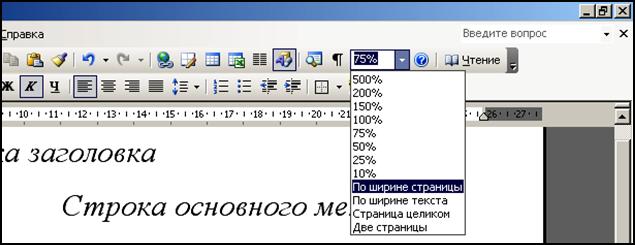
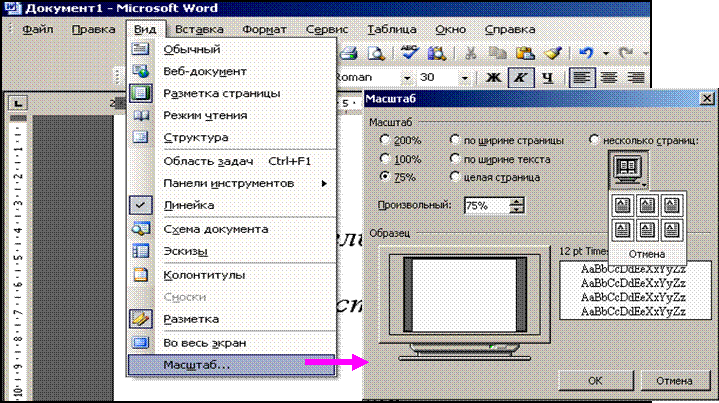 или
или
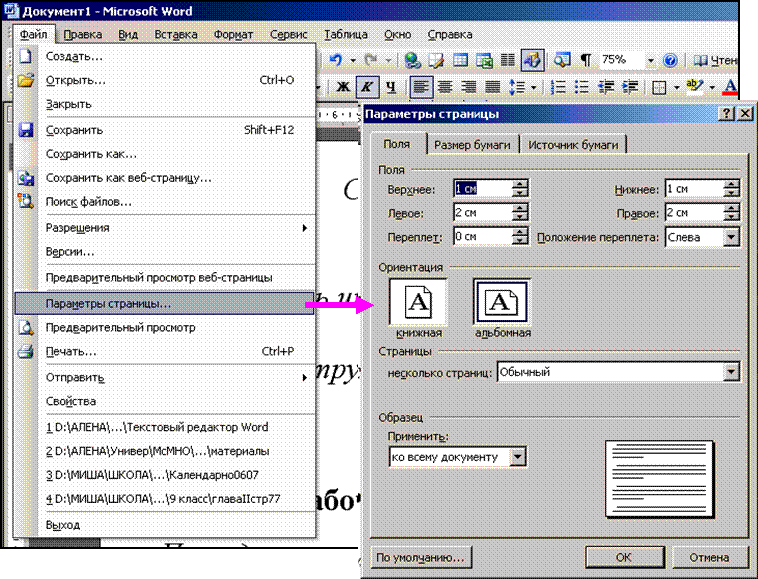 3) Выбрать Файл —» Параметры страницы и установить размеры полей и ориентацию листа. Нажать ОК.
| |
| |
4) Сохранить будущий документ:
• выбери пункт Файл;
• выбери Сохранить как;
• выбери в поле Папка имя диска;
• выбери имя нужного каталога;
• в поле Имя файла щелкни мышью и набери на клавиатуре имя своего файла;
• выбери Сохранить.
Файлы, созданные в текстовом редакторе Word, имеют расширение doc.
5) Набрать текст. Помни, что:
а) между словами ставится один пробел;
б) пробел ставится ПОСЛЕ, а не до:
• запятой;
• точки;
• точки с запятой;
• двоеточия;
• вопросительного знака;
• восклицательного знака;
• многоточия;
• закрывающейся скобки;
• закрывающейся кавычки.
в) пробел ставится ДО, а не после:
• открывающейся скобки;
• открывающейся кавычки.
г) пробел ставится ДО и ПОСЛЕ тире. Причем перед тире ставится неразрывный пробел: Ctrl + Shift + пробел.
д) пробел НЕ СТАВИТСЯ:
• после открывающейся скобки;
• после открывающейся кавычки;
• до и после дефиса.
е) нажимать клавишу Enter надо только в конце абзаца.
Запомни: когда в процессе набора текста достигается правое поле страницы, текст автоматически переносится на следующую строку.
6) Отредактировать текст.
Редактирование — внесение изменений в набранный текст. Чаще всего приходится стирать ошибочный символ, слово, строку; заменять один символ на другой; вставлять пропущенные символы, слова, строки.
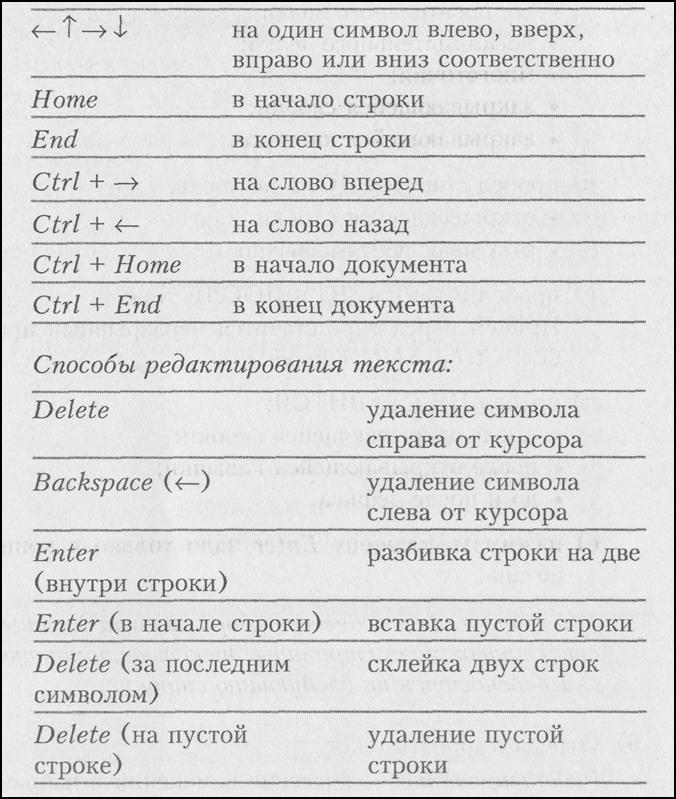
Перемещение по документу:
• с помощью мыши: установить курсор мыши I в нужное место документа.
• с помощью клавиатуры:
7) Проверить орфографию 
Во внешней памяти компьютера хранится достаточно большой словарь. Слово считается ошибочно набранным (подчеркивается красным цветом), если оно отсутствует в словаре. В зависимости от ситуации слово можно пропустить, заменить или добавить в словарь.
Инструменты панели форматирования:
 |
стиль текста шрифт размер шрифта
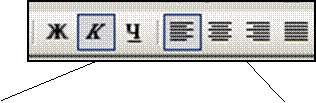 |
начертание: жирный, выравнивание относительно
курсив, подчеркнутый страницы
 |
межстрочный список отступ выделение цвет другие
интервал абзаца цветом шрифта параметры
Инструменты панели рисования:

1) Действия или Рисование: группировка, выравнивание, порядок фигур относительно друг друга, повернуть/отразить, сетка(единицы перемещения), обтекание текстом и др.
2) Выбор объектов
3) Выбор готовых фигур
4) Прямая линия
5) Прямая со стрелкой
6) Прямоугольник
7) Эллипс
8) Вставка надписи
9) Фигурный текст
10) Вставка диаграммы, картинки, рисунка
11) Заливка
12) Цвет линий
13) Цвет шрифта
14) Толщина линий
15) 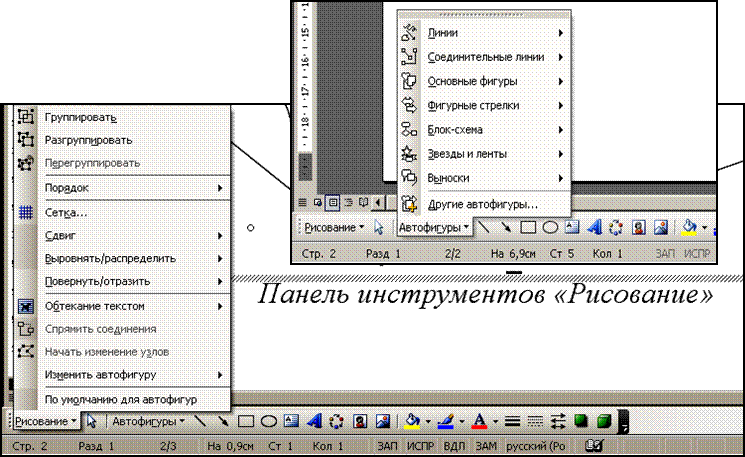 Тип линий
16) Меню «Стрелки»
17) Меню «Тени»
18) Меню «Объем»
Таблицы.
Вставка таблицы:
1) Установить курсор в то место документа, где необходимо создать таблицу;
2) выбрать меню Таблица
3) выбрать Вставить —> Таблица)
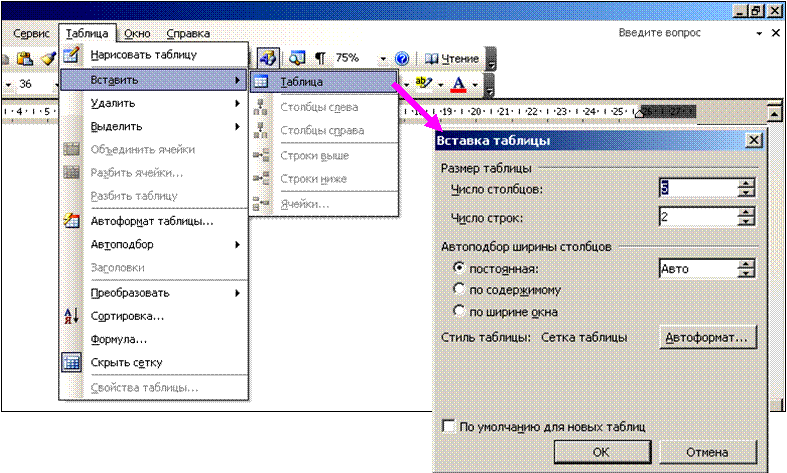
4) указать число столбцов;
5) указать число строк;
6) выбрать ОК.
Для выделения всей строки целиком нужно подвести курсор мыши левее таблицы напротив нужной строки
(указатель мыши примет вид  ) и щелкнуть левой кнопкой мыши.
Аналогично можно выделить столбец.
Указатель мыши примет вид 
Вставка строки:
1) выделить строку, перед которой нужно вставить пустую строку;
2) выбрать пункт Таблица;
3) выбрать Вставить —> Строки.
Удаление строки:
1) выделить строку, которую нужно удалить;
2) выбрать пункт Таблица
3) выбрать Удалить —> Строки.
Изменение размеров столбцов (строк):
1) подвести указатель мыши к линии, разделяющей столбцы (строки). Указатель мыши примет вид  ;
;
2) нажать левую кнопку мыши и, не отпуская ее, передвигать мышь влево или вправо до нужных размеров столбца (строки);
3) отпустить кнопку мыши.
Инструменты «Таблицы и границы»
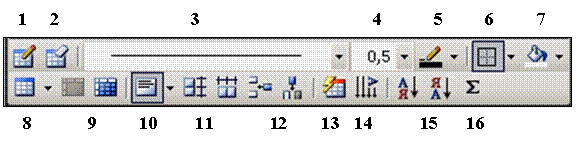 |
1) нарисовать таблицу | 9) объединить/разбить ячейки |
2) ластик | 10) выравнивание текста в ячейках |
3) тип линии | 11) выровнять высоту строк/ширину столбцов |
4) толщина линии | 12) вставить строку/столбец |
5) цвет границы | 13) стиль автоформата таблицы |
6) внешние границы | 14) направление текста |
7) заливка | 15) сортировка |
8) вставить таблицу | 16) автосумма |
