


Партнерка на США и Канаду по недвижимости, выплаты в крипто
- 30% recurring commission
- Выплаты в USDT
- Вывод каждую неделю
- Комиссия до 5 лет за каждого referral
Организация работы с программным обеспечением JAPANCAR БИЗНЕС
Данный комплекс программных средств состоит из двух программ:
- «Поиск»
· «Менеджер»
Работа с ними идет также на двух уровнях. Продавцы используют программу «Поиск» при продажах товара. Менеджер работает с программой «Менеджер» при поступлении товара, регистрации его продаж, возвратов, списания, при получении отчетов по товарам.
Условно можно выделить 6 этапов при работе с JAPANCAR БИЗНЕС:
Поступление товара и его внесение в базу данных. При получении новой партии товара менеджер поштучно вносит его в базу данных, присваивая каждой единице товара уникальный инвентарный номер (который наносится на сам товар) и фиксируя все ее характеристики (включая себестоимость). Для этого предназначен модуль «Учет поставок и поставщиков» программы «Менеджер». Добавление в базу данных впервые появляющихся или ранее незафиксированных марок автомобилей, моделей, кузовов и двигателей, которые могут встретиться при регистрации прибывшего товара. Модуль «Регистрация кузовов и моделей» программы «Менеджер». Просмотр продавцами товара, имеющегося в наличии, и поиск по базе товара, интересующего покупателей. Также просмотр цен, по которым ранее был продан аналогичный товар. Эти действия осуществляются в программе «Поиск». Ежедневное составление (с последующей передачей менеджеру) отчета на бумажном носителе, в котором зафиксированы все факты продажи или возврата товара с указанием его инвентарного номера и других характеристик, а также цены продажи, причины возврата. Данная операция выполняется вручную продавцом. Ежедневное внесение менеджером в базу данных информации о продажах и возвратах товара за день, а также о списании товара. Модуль «Работа с отчетами по товару» программы «Менеджер». Получение менеджером отчетов по товару различного вида. Модуль «Отчеты» программы «Менеджер».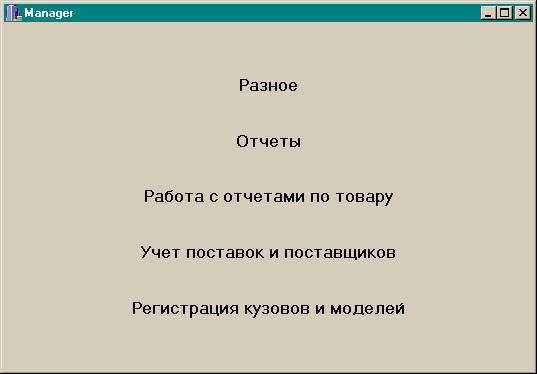
«Поиск»
Пользователь: продавец, находящийся непосредственно на торговой точке.
Программа:
· отображает запчасти, имеющиеся в наличии.
· позволяет определить, есть ли запрашиваемый покупателем товар в наличии, по какой цене были проданы аналогичные товары ранее.
Работа с программой
Поиск товара осуществляется по одному или нескольким параметрам в зависимости от детализации запроса. Продавец задает параметры поиска, выбирая в полях необходимые характеристики запчасти или другого товара.
Таблица 1. Параметры поиска (поля) модуля «Поиск» и их возможные значения.
Наименование поля | Возможные значения |
Код (код товара) | Каждый товар имеет свой цифровой код, задаваемый Менеджером при внесении нового вида товара (например, товар БАМПЕР имеет код 4) |
Инв.№ (инвентарный номер) | Каждой единице товара при учете новой поставки присваивается свой уникальный инв. номер |
Наимен. (наименование товара) | Вид товара (например, бампер) |
Марка | Марка автомобиля (TOYOTA) |
Модель | Модель автомобиля (CRESTA) |
Кузов | Модель кузова (GX90) |
№ Оптики | Номер, присваиваемый модели фары производителем (22-230) |
Двигатель | Модель двигателя (1G-FE) |
L/R | Сторона автомобиля, к которой принадлежит запчасть. L – левая, R – правая. |
F/R | Часть автомобиля, к которой принадлежит запчасть. F – передняя, R – задняя. |
B/H | Часть автомобиля, к которой принадлежит запчасть. B – верхняя, Н – нижняя. |
Производ (производитель) | Фирма-производитель товара |
№ Поставки | Номер поставки, в которой пришел данный товар |
№ ОЕМ | Код KYB, присваиваемый производителем (341176) |
Нов/Б. у. | Тип товара: новый, бывший в употреблении (б/у) |
Тип | Тип поставки: оптовик, закуп, комиссия или другие определенные Менеджером. |
Прим. (примечание) | Произвольные примечания по данному товару: цвет, модель кузова (например, 3 дверный), год изготовления автомобиля, с которого снята запчасть, года изготовления автомобилей, на которые подходит данная запчасть, пояснения к фарам и др. запчастям, тип кпп. |
Пример.
Необходимо узнать, есть ли в наличии передний бампер на TOYOTA CRESTA с кузовом GX90. В первую очередь, в поле Наимен. выбираем БАМПЕР, в полях Марка, Модель, Кузов соответственно TOYOTA - CRESTA - GX90. В поле F/R выбираем F (передний). Далее нажимаем кнопку «Запрос (F9)» или клавишу F9.
Результаты появляются в виде таблицы. В ней перечислены все передние бампера на данный автомобиль, имеющиеся в наличии, с указанием всех их товарных характеристик.
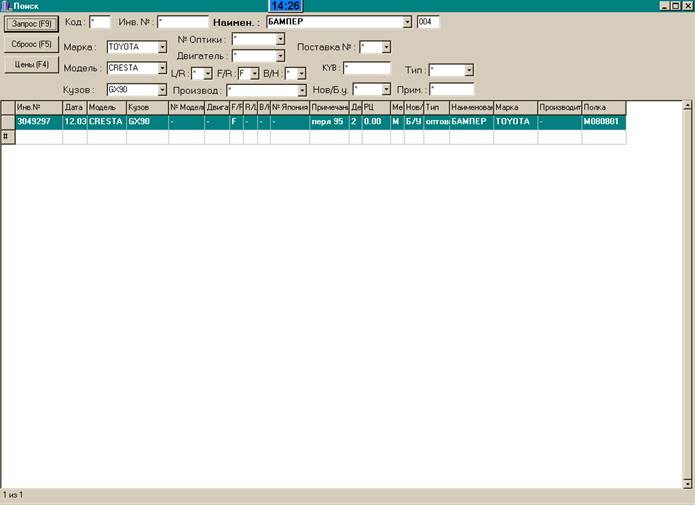
Таблица 2. Характеристики товара и их возможные значения.
Наименование поля | Возможные значения |
Инв.№ | Инвентарный номер данной единицы товара |
Дата | Дата поставки |
Модель | Модель автомобиля |
Кузов | Модель кузова |
№ Модели | Номер, присваиваемый модели фары производителем |
Двигатель | Модель двигателя |
L/R | L – левая, R – правая. |
F/R | F – передняя, R – задняя. |
B/H | B – верхняя, Н – нижняя. |
№ ОЕМ | Оригинальный номер запчасти, присваиваемый фирмой-производителем |
Примечание | Произвольные примечания по данному товару |
Дефект | Степень имеющегося дефекта товара. Принимает значения от 0 (без дефекта) до 9 (брак). |
РЦ | Рекомендуемая (минимальная) цена продажи |
Нов/б. у. | Тип товара: новый, бывший в употреблении |
Тип | Тип поставки: оптовик, закуп, комиссия |
Наименование | Вид товара (например, бампер) |
Марка | Марка автомобиля |
Производитель | Производитель товара |
Также возможен поиск определенного вида товара (например, крыло) по его коду, который продавец вносит вручную в поле «Код» (код товара «крыло» - 21). Это значительно упрощает процедуру поиска, избавляя продавца от необходимости выбора нужного вида товара в обширном списке поля «Наименование».
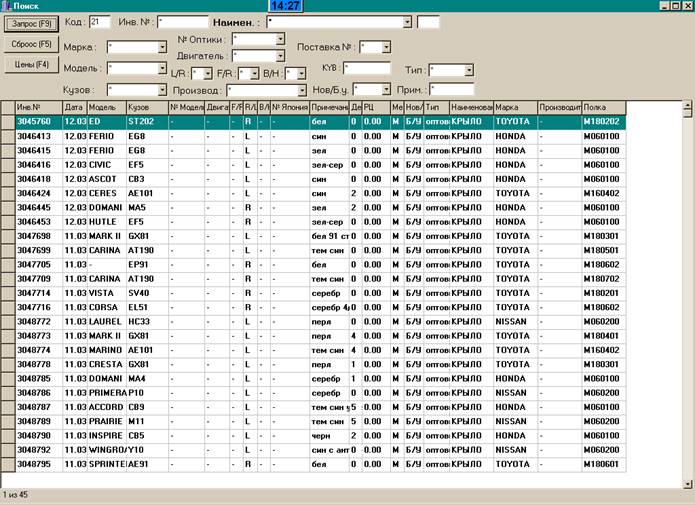
Полученные результаты можно отсортировать по любому столбцу по возрастанию или убыванию. Для выполнения сортировки по возрастанию необходимо щелкнуть левой кнопкой мыши по наименованию столбца, по которому нужно произвести сортировку, повторный щелчок отсортирует данные по убыванию.
Перед выполнением очередного запроса, желательно очистить форму поиска. Для этого следует нажать кнопку «Сброс (F5)» или клавишу F5.
Если продавца интересуют все запчасти на определенный автомобиль, то ему достаточно указать Марку и Модель машины, а по необходимости Кузов и Двигатель, и выполнить запрос (F9).
Программа также позволяет просмотреть, по какой цене ранее продавался похожий товар (если такие продажи были). Для этого в таблице результатов, необходимо выбрать запчасть (выделив соответствующую строку), цены на которую интересуют продавца, и нажать кнопку «Цены (F4)» или клавишу F4. Появится таблица, в которой перечислен проданный ранее товар, аналогичный интересующему, с указанием всех его характеристик, а также цены и даты продажи.
При продаже товара (а также при возврате ранее проданного товара) продавец делает соответствующую запись в ежедневном отчете для Менеджера, указывая инвентарный номер единицы товара, ее наименование, другие характеристики, а также цену продажи.
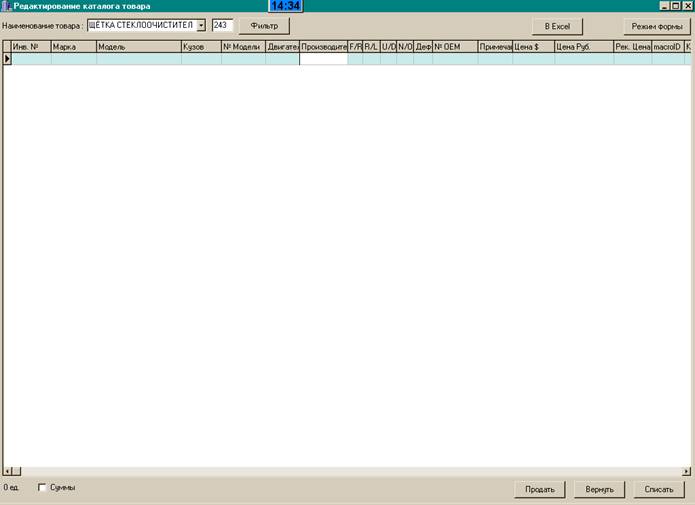
А это в режиме таблицы.
«Менеджер»
Пользователь: менеджер, контролирующий поступление товара (новые поставки), продажи, возвраты, списание. Данный сотрудник работает непосредственно с базой данных товара фирмы, ведет учет всех операций, совершаемых с товаром.
Описание
Данный модуль предназначен для управления движением товара, что включает в себя: его регистрацию при поступлении, фиксирование продаж, возвратов, списания товара. Также существует возможность получения различного вида отчетов о движении товара.
Программа состоит из 5 модулей, каждый из которых предназначена для выполнения конкретных операций и вызывается из главного меню программы нажатием соответствующей кнопки.
Модули программы «Менеджер»:
1. Разное – основная информация, необходимая для работы с системой. Включает в себя данные о персонале (список продавцов, менеджеров), курсе используемой валюты, видах продаваемого товара.
2. Отчеты – формирование различного вида отчетов.
3. Работа с отчетами по товару – непосредственное управление движением товара (продажа, возврат, списание).
4. Учет поставок и поставщиков – регистрация товара при поступлении, а также регистрация новых поставщиков и поставок.
5. Регистрация кузовов и моделей – внесение впервые появляющихся или ранее незафиксированных марок автомобилей, моделей, кузовов и двигателей.
Работа с записями в программе.
- Добавление записи осуществляется двумя способами:
1.при добавлении записи в конце списка, необходимо установить курсор на последней строке списка и нажать клавишу |ä|;
2.при добавлении записи внутри списка, необходимо установить курсор на той строке, перед которой нужно вставить запись, и нажать клавишу INSERT.
· Редактирование записи. Чтобы сделать запись доступной для редактирования необходимо дважды щелкнуть по ней левой кнопкой мыши или, предварительно выделив запись, нажать клавишу ENTER.
· Для удаления неверно внесенной записи нужно установить курсор на удаляемой записи и, удерживая клавишу CTRL, нажать клавишу DELETE. На запрос программы “Delete record?” («Удалить запись?») нужно ответить «Ok».
· Перемещение по ячейкам строки осуществляется клавишей TAB.
· Заполнение ячеек данными осуществляется либо набором с клавиатуры, либо выбором из раскрывающегося списка. При этом некоторые ячейки можно заполнять двумя способами, некоторые только ручным вводом. Если заполнять ячейки с раскрывающимися списками с клавиатуры, то программа будет сама подсказывать возможные значения. Такой ввод данных наиболее удобен и распространен.
Работа с программой
1. Модуль «Разное». Данная форма состоит из трех вкладок, каждая из которых содержит определенную информацию.
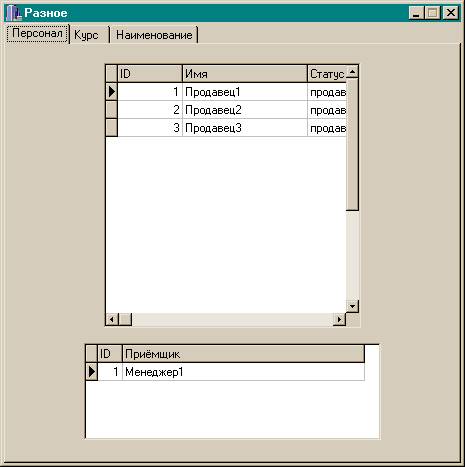
1.1. На вкладке «Персонал» менеджер ведет списки сотрудников, работающих программным обеспечением JAPANCAR БИЗНЕС: это продавцы, использующие модуль «Поиск», и сам менеджер.
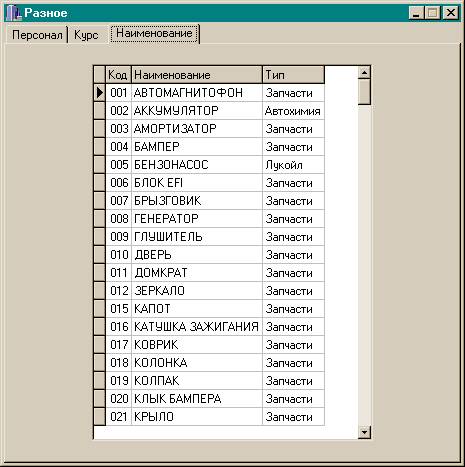
1.2. Вкладка «Наименование» предназначена для регистрации новых видов товара. Для каждого вида указывается уникальный Код и тип, к которому он относится. Код вносится вручную Менеджером, тип выбирается из перечисленных в раскрывающемся списке.
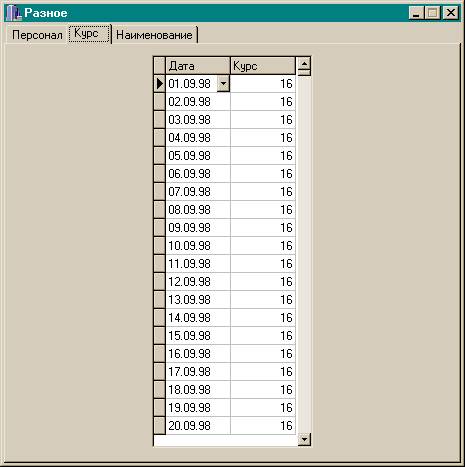
1.3. Ежедневно, запуская программу, менеджер должен вносить текущий курс валюты, который затем отображается на вкладке «Курс». Об этом ему напоминает сама программа при каждой загрузке, пока не будет введена соответствующая информация.
2. Модуль «Учет поставок и поставщиков». Данная форма используется Менеджером при поступлении новой партии товара и состоит из двух вкладок: «Поставщики и поставки» - для учета поставщиков фирмы и их поставок, «Товар» - для регистрации товара, пришедшего в новой поставке.
2.1. Вкладка «Поставщики и поставки» разделена на две части. Верхняя часть предназначена для учета поставщиков. Их можно добавлять, изменять и удалять.
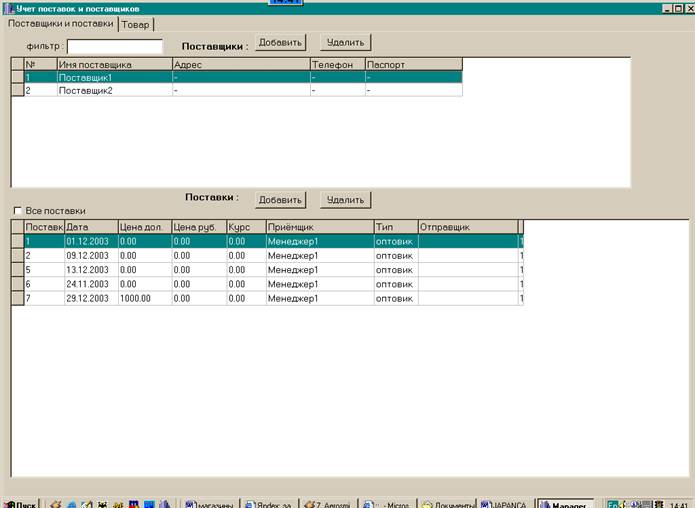
2.1.1. При появлении у фирмы нового поставщика менеджер должен добавить его в базу поставщиков на вкладке «Поставщики и поставки». Для этого необходимо нажать кнопку «Добавить» в верхней части окна и заполнить форму «Добавление нового поставщика». В ней указываются наименование поставщика («Имя»), его адрес и номер документа, подтверждающего его существование («Паспорт»). Добавление поставщика подтверждается нажатием кнопки «Добавить» на этой форме.
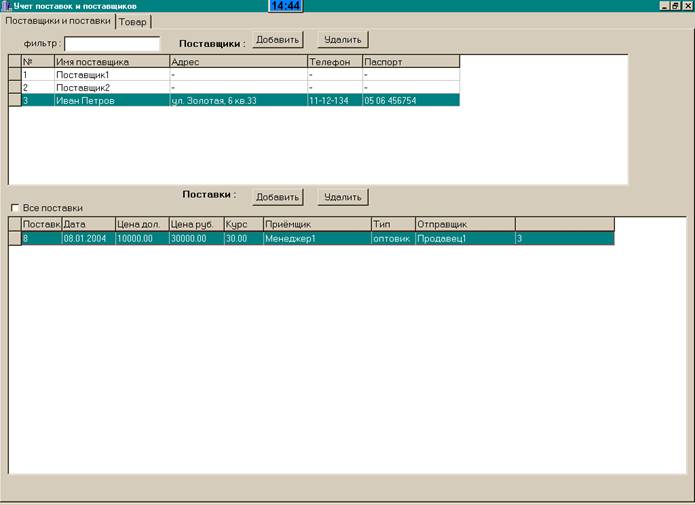
2.1.2. Для изменения информации о поставщике необходимо дважды щелкнуть левой кнопкой мыши по строке с интересующим поставщиком и в появившейся форме «Изменение» внести соответствующие поправки. Нажатие кнопки «Изменить» подтверждает внесение изменений.
2.1.3. Для более быстрого поиска нужного поставщика предназначено поле «Фильтр». Вводя в него первые символы наименования поставщика, Менеджер получает список поставщиков, наименование которых начинается именно с этих символов.
2.1.4. Удаление поставщика возможно только в том случае, если у него нет ни одной поставки. Для удаления поставщика необходимо нажать кнопку «Удалить» в верхней части окна и подтвердить удаление, ответив «Да» на запрос системы о подтверждении удаления.
2.2. Нижняя часть вкладки «Поставщики и поставки» предназначена для учета поставок. Операции над поставками осуществляются по аналогии с поставщиками. Их также можно добавлять, редактировать и удалять.
2.2.1. При приходе нового товара поставка регистрируется Менеджером. Сначала необходимо выбирать поставщика, который производит поставку, если это новый поставщик, то его предварительно нужно добавить в базу (см. п.2.1.1). Нажатие кнопки «Добавить» в нижней части окна вызывает форму «Добавление новой поставки». В ней Менеджер указывает дату поставки, ее стоимость (в валюте – поле «Цена Дол.» или рублях – поле «Цена Руб.», или и в тех, и других денежных единицах), курс используемой валюты на день поставки, тип поставки (оптовик, закуп, комиссия), и приемщика товара, которым, как правило, является сам Менеджер. В том случае если отправку контейнера производит один из продавцов фирмы, находящийся в пункте отправки, об этом делается специальная отметка. В разделе «Отправщик» менеджер отмечает одного или нескольких продавцов-отправщиков. По окончанию заполнения всех полей, необходимо нажать кнопку «Добавить», что подтвердит добавление новой записи о поставке.
2.2.2. Для изменения информации о поставке необходимо дважды щелкнуть левой кнопкой мыши по строке с интересующей поставкой и в появившейся форме «Изменение» внести соответствующие поправки. Нажатие кнопки «Изменить» подтверждает внесение изменений.
2.2.3. Удаление поставки возможно только в том случае, если в ней не зарегистрировано ни одного товара. Для удаления поставки необходимо нажать кнопку «Удалить» в нижней части окна и подтвердить удаление, ответив «Да» на запрос системы о подтверждении удаления.
2.2.4. Отображаемый в таблице список поставок зависит от выбранного поставщика. Чтобы увидеть все поставки, необходимо установить флажок «Все поставки».
2.3. Для регистрации товара, пришедшего в новой поставке, следует перейти на вкладку «Товар». Здесь осуществляется непосредственное внесение нового товара в базу данных по единицам.
2.3.1. В первую очередь, Менеджер в поле «Номер поставки:» должен выбрать номер той поставки, товар из которой он вносит в базу. Под этим полем отображается дата и тип выбранной поставки, а также ее поставщик.
2.3.2. При добавлении новой единицы в первую очередь необходимо указать вид товара (например, бампер, крыло и т. д.). Это можно сделать двумя способами. Во-первых, выбрать в поле «Наименование товара:» нужный вид. Во - вторых, вручную внести Код данного вида (если он точно известен менеджеру) в поле, следующее за полем «Наименование товара:» (например, код бампера - 4).
2.3.3. Далее работа по внесению товара осуществляется в табличной части окна. Менеджер заполняет строки таблицы, каждая из которых соответствует единице товара. Заполнение строки начинается с первого столбца «Инв. №». Чтобы менеджер не допустил ошибку, присвоив новому товару уже существующий инвентарный номер, создана кнопка «След.№», являющаяся своеобразной подсказкой. Менеджеру предлагается список уже существующих инвентарных номеров, последним из которых указан первый свободный номер. Его следует присвоить регистрируемой единице товара. Это можно сделать, не закрывая окно с подсказкой, просто вручную внести его в соответствующую ячейку. Далее поочередно заполняются все ячейки строки
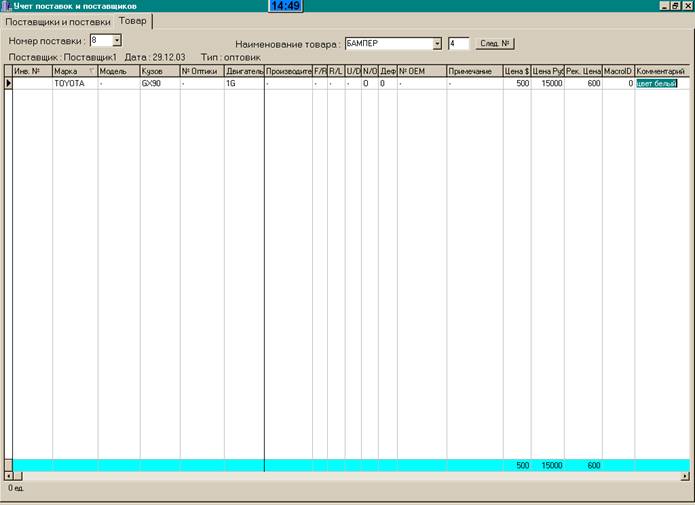
Таблица 3. Список параметров товара и их возможные значения
Наименование столбца | Возможные значения |
Инв.№ (инвентарный номер) | Каждой единице товара при учете новой поставки присваивается свой уникальный инв. номер |
Марка | Марка автомобиля (TOYOTA) |
Модель | Модель автомобиля (CRESTA) |
Кузов | Модель кузова (GX90) |
№ Оптики | Номер, присваиваемый модели фары производителем (22-230) |
Двигатель | Модель двигателя (1G-FE) |
Производитель | Производитель товара |
F/R | Часть автомобиля, к которой принадлежит запчасть. F – передняя, R – задняя. |
L/R | Сторона автомобиля, к которой принадлежит запчасть. L – левая, R – правая. |
U/D | Часть автомобиля, к которой принадлежит запчасть. U – верхняя, D – нижняя. |
N/O | Тип товара: N – новый, O – бывший в употреблении (б/у) |
Дефект | Степень имеющегося дефекта товара. Принимает численные значения от 0 (без дефекта) до 9 (брак) |
№ ОЕМ | Оригинальный номер запчасти, присваиваемый производителем |
Примечание | Произвольные примечания по данному товару: цвет, модель кузова (например, 3 дверный), год изготовления автомобиля, с которого снята запчасть, года изготовления автомобилей, на которые подходит данная запчасть, пояснения к фарам и др. запчастям. |
Цена $ | Цена товара в у. е., соответствующая его себестоимости |
Цена Руб. | Цена товара в руб., соответствующая его себестоимости |
Рек. цена | Рекомендуемая (минимальная) цена продажи |
Комментарий | Свободный комментарий |
2.3.4. Для внесения следующей единицы товара того же вида достаточно перейти на следующую строку и аналогичным образом ее заполнить. Если же это будет другой вид товара, то необходимо его указать (см.2.3.1), а затем можно заполнять соответствующую запись.
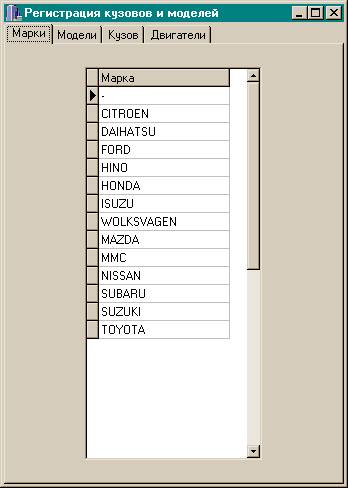
3. Модуль «Регистрация кузовов и моделей». При регистрации товара возможна ситуация, когда в базе данных отсутствует соответствующая марка, модель автомобиля, кузов или двигатель. Для добавления этой информации служит данный модуль. Чтобы добавить новые значения, необходимо на соответствующей вкладке («Марки», «Модели», «Кузов», «Двигатели») создать новую запись и заполнить все ячейки строки.
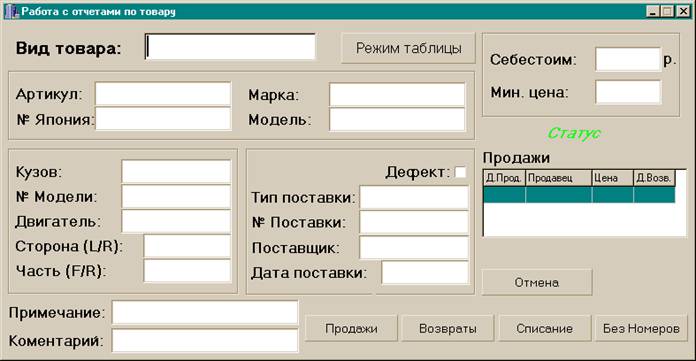
4. «Работа с отчетами по товару». В конце рабочего дня, получив отчеты продавцов о продажах и возвратах товара за день, менеджер вносит эту информацию в базу данных. Работа с отчетами возможна в двух режимах: в режиме формы и в режиме таблицы.
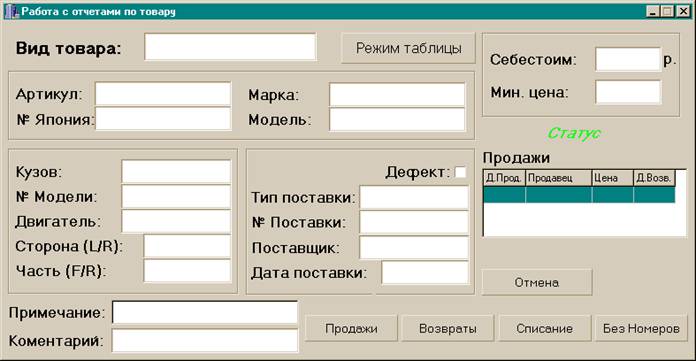
4.1. Режим формы включается по умолчанию.
4.1.1. Для того, чтобы зафиксировать продажу товара, на форме «Работа с отчетами по товару» необходимо нажать кнопку «Продажи». В появившемся окне «Продажа» вводится артикул проданного товара (он же инвентарный номер), далее нужно нажать кнопку «Поиск». Программа найдет в базе данных товар с таким инвентарным номером и выведет все характеристики товара, включая его себестоимость и минимальную цену продажи, а также информацию о поставке, в которой пришел товар, в поля формы «Работа с отчетами по товару». Это позволяет менеджеру убедиться в том, что этот товар был в наличии (об этом свидетельствует зеленая надпись на форме «В наличии»), и именно он был продан. Далее на форме «Продажа» следует выбрать продавца, который продал товар, и указать цену и дату продажи, по необходимости можно ввести комментарий. Нажатие кнопки «Внести» переводит товар в статус проданного, что подтверждает появляющаяся на главной форме красная надпись «Продан». Таким образом, менеджер фиксирует в базе все проведенные за день продажи. По завершению работы нажатием кнопки «Закрыть» закрывается окно «Продажа».
4.1.2. Аналогичным образом фиксируются возвраты товара. Для этого предназначена кнопка «Возвраты» на форме «Работа с отчетами по товару». В появившемся окне «Возвраты товара» по инвентарному номеру следует найти возвращенный товар, затем, указав дату возврата и комментарий, нажать кнопку «Вернуть». Статус товара автоматически изменяется с «Продан» на «В наличии». Завершив вносить информацию о возвратах, необходимо нажать кнопку «Закрыть».
4.1.3. При списании товара следует нажать кнопку «Списание», в появившемся окне «Списание товара» ввести инвентарный номер списываемого товара, найти его в базе, указать дату списания и нажать кнопку «Списать». В качестве подтверждения операции появится красная надпись «Списан». По окончанию регистрации проданного товара необходимо закрыть форму «Списание товара» нажатием кнопки «Закрыть».
4.1.4. В правой части формы «Работа с отчетами по товару» расположена небольшая таблица, в которой ведется история каждой единицы товара. В ней фиксируются дата продажи, продавец, цена продажи, дата возврата и дата списания.
4.1.5. Если какая-либо операция была введена ошибочно, предусмотрена возможность отмены действий. Для этого создана кнопка «Отмена». При ее нажатии появляется форма «Отмена действий». Сначала на ней необходимо указать, какой вид операции нужно отменить (продажи, возвраты, списания), далее в появившемся списке операций выбрать неверную и нажать кнопку «Отменить!!!!». Завершив отмену, следует нажать кнопку «Закрыть».
4.1.6. При продаже б/у запчастей порой возникают ситуации, когда по желанию покупателя продается не вся запчасть, а только ее часть. Таким образом, продают товар, не имеющий инвентарного номера. Для регистрации продажи такого товара предназначена кнопка «Без номеров». Она открывает форму «Продажа безномерного товара», в которой менеджер заполняет все необходимые поля, присваивая этой единице товара свой инвентарный номер. Нажатие кнопки «Внести» фиксирует продажу в базе данных. По завершению регистрации продаж безномерного товара необходимо нажать кнопку «Закрыть», закрывающую данную форму.
4.2. Другой вариант работы с отчетами по товару – режим таблицы. Переход в этот режим осуществляется нажатием кнопки «Режим таблицы» на форме «Работа с отчетами по товару». Здесь товары выводятся в виде таблицы. Для наглядности проданный и списанный товар выделен красным шрифтом.
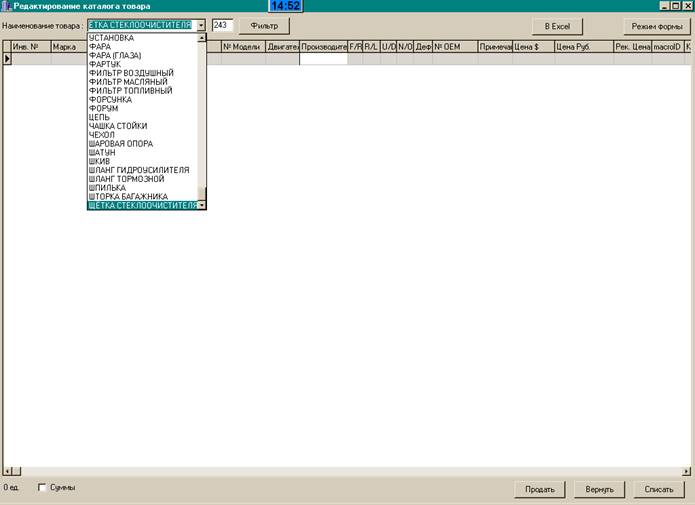
4.2.1. В данном режиме, также, предусмотрена возможность фиксировать продажу, возврат и списание товара. Выполняется это нажатием кнопок «Продать», «Вернуть» и «Списать» соответственно.
4.2.2. В отличие от режима формы в таблице существует возможность вывода товаров по запрошенным характеристикам. В первую очередь по виду товара, для чего в поле «Наименование товара» выбирается соответствующий вид или в следующее поле вводится код товара.
4.2.3. Для большей детализации можно воспользоваться фильтром, который вызывается нажатием кнопки «Фильтр». В появившейся форме менеджер может задать любые интересующие его характеристики товара. Кнопка «Применить» выводит результаты запроса на экран, кнопка «Очистить» - очищает форму фильтра.
4.2.4. Данные в таблице можно отсортировать по любому столбцу по возрастанию или убыванию. Для выполнения сортировки по возрастанию необходимо щелкнуть левой кнопкой мыши по наименованию столбца, по которому нужно произвести сортировку, повторный щелчок отсортирует данные по убыванию.
4.2.5. Также предусмотрена возможность по ряду столбцов подсчитывать итоговые суммы для выведенных на экран записей. Для этого в нижней части экрана нужно установить флажок «Суммы». В появившейся внизу таблицы строке голубого цвета выводятся значения сумм. Дополнительно для выведенных на экран единиц товара подсчитывается их количество и отображается в нижней левой части окна.
4.2.6. Предусмотрена возможность сохранения данных из таблицы в файле формата Microsoft Excel.
4.2.7. Возможности фильтра, сортировки и экспорта в Microsoft Excel делают режим таблицы удобным инструментом для проведения анализа данных.
4.2.8. Для переключения в режим формы достаточно нажать кнопку «Режим формы» или закрыть окно с режимом таблицы.
5. Модуль «Отчеты». Программа позволяет выводить на экран и на печать отчеты различного вида. Это отчеты по проданному товару («Продажи»), возвращенному («Возвраты»), списанному («Списанный товар») и по имеющемуся на складе («Остатки»), а также отчеты за один день по продажам и возвратам («За день»).
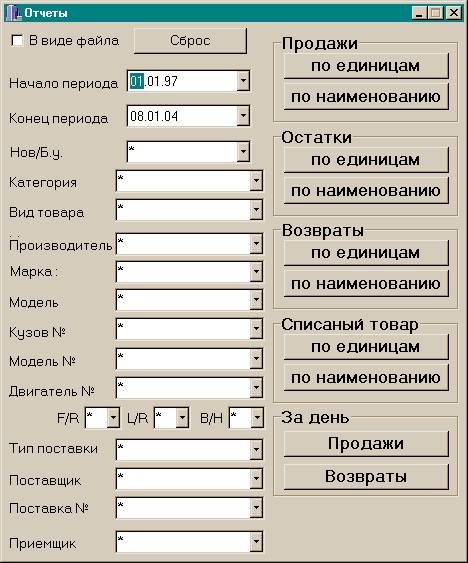
5.1. Все отчеты (за исключением отчетов за день) могут быть выведены в двух видах: по единицам товара и по его наименованию. В отчете по единицам все товары сгруппированы по наименованию, и по каждой единице дана полная информация. Отчет по наименованию представляет собой список видов товара с итоговой информацией по каждому наименованию без детализации по единицам.
5.2. Отчет выводится в новом окне, в котором его можно просмотреть и распечатать. Просмотр многостраничного отчета осуществляется нажатием кнопок:  – к первой странице отчета,
  – предыдущая страница,
  – следующая страница,
  – к последней странице отчета. Чтобы изменить настройки печати необходимо нажать кнопку
  , для вывода отчета на печать –
  . Кнопка «Close» закрывает окно с отчетом.
5.3. Часть отчетов заканчивается строкой, в которой содержится итоговая информация: количество единиц товара (в отчетах по единицам), себестоимость (в у. е.), сумме продажи (в отчетах по продажам и возвратам).
5.4. Отчеты можно выводить не только по всему товару сразу, но также по заданным характеристикам, которые представлены на форме в виде полей с раскрывающимися списками. Помимо характеристик товара можно задавать интересующий период. При задании новых характеристик удобнее воспользоваться кнопкой «Сброс», очищающей поля формы.
5.5. Также отчеты можно выводить в виде файлов. Для этого необходимо установить флажок «В виде файла» в верхней части окна и в зависимости от того, какой вид отчета нужен, нажать соответствующую кнопку. Программой будет создан файл формата Microsoft Excel, содержащий всю информацию из отчета.
