

Партнерка на США и Канаду по недвижимости, выплаты в крипто
- 30% recurring commission
- Выплаты в USDT
- Вывод каждую неделю
- Комиссия до 5 лет за каждого referral
Как заполнить личную страничку
Часть своей личной странички Вы заполняли, когда регистрировались на сайте. Но это только малая часть. Дело в том, что при регистрации не указывается множество параметров, которые в дальнейшем необходимы для успешной работы.
Как их указать, то есть, как заполнить свою личную страничку до конца, мы сейчас с Вами и рассмотрим.
 Как только Вы вошли на курс под своим именем и логином, в правом верхнем углу под названием курса[1] появляется надпись — Вы зашли под именем…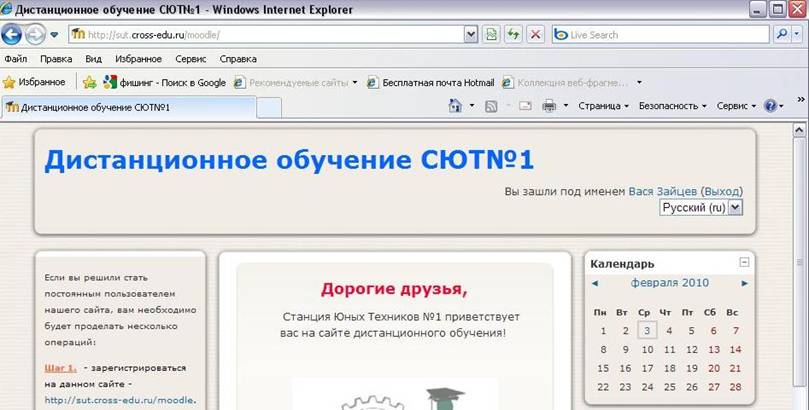
В Вашем случае там будет написано Ваше имя, которое Вы ввели при регистрации..
Наведя курсор мыши на свое имя, Вы увидите, что это ссылка. Щелчок по этой ссылке открывает окно с Вашими личными данными: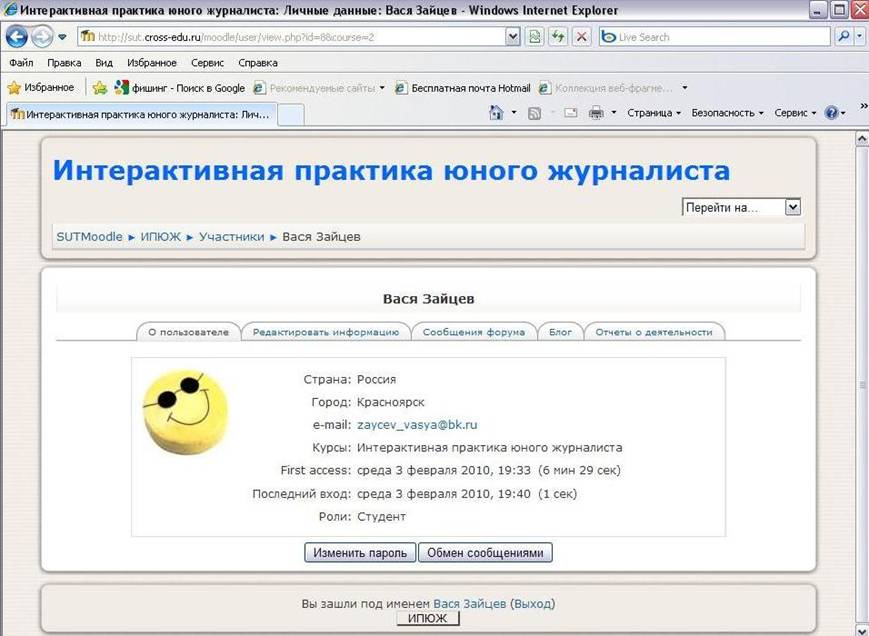
· данные, которые Вы ввели при регистрации,
· дата первого и последнего входа на сайт,
· перечень курсов, на которые Вы записаны,
· роли, которые Вам присвоены,
· и, в случае если курс поддерживает обучение в группах, название группы, в которую Вы зачислены.
На этой же странице есть кнопка, которая позволяет Вам сменить свой пароль (иногда это бывает нужно J). Если у Вас нет желания менять свой пароль, переходите к пункту 5.1. Если Вы решили поменять свой пароль, то необходимо щелкнуть по кнопке Изменить пароль. Автоматически откроется окно Изменить пароль:
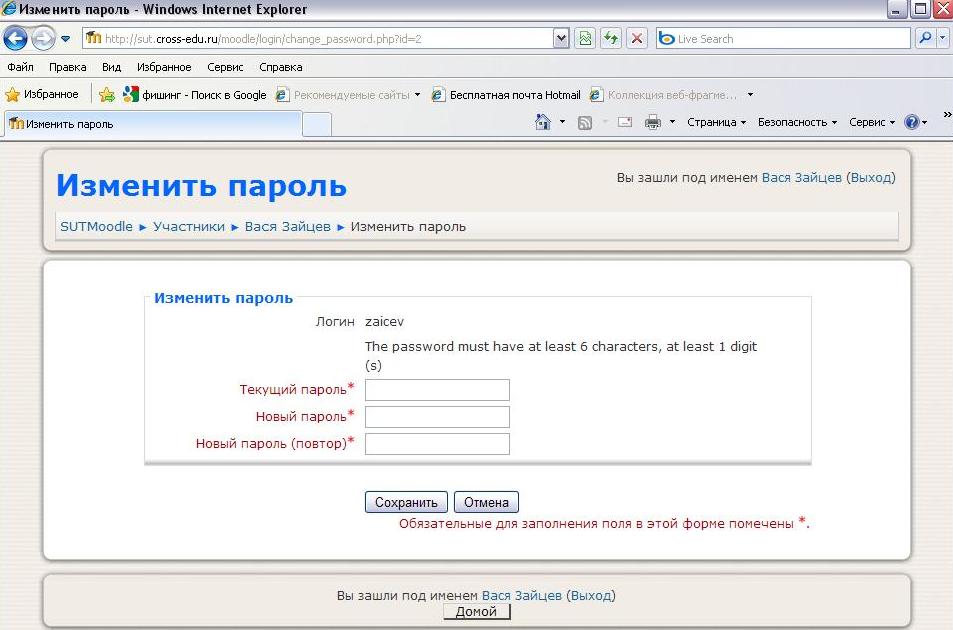
2. В нем в соответствующих полях нужно ввести текущий пароль (то есть тот, которым Вы пользуетесь в данный момент) и новый пароль. Новый пароль необходимо повторить… Рекомендуем именно набирать его с клавиатуры, а не пользоваться копированием (в практике были случаи, когда люди, набирая новый пароль, допускали ошибки. Потом копировали его с той же ошибкой… а потом удивлялись, почему система их не пускает[2]).
3. Нажимаете кнопку Сохранить — и Ваш пароль изменен!
Итак, Вы посмотрели те данные, которые Вы ввели при регистрации, а сейчас мы будем их менять (ну, хотя бы Колобка поменяем на свою фотографию!)4. Для того чтобы приступить к редактированию своей информации, необходимо перейти на вкладку Редактировать информацию. Откроется окно редактирования информации, в котором и нужно заполнить полную информацию о себе. Ниже приведен перечень полей, обязательных для заполнения:
- Имя — в данном поле Вы пишете свое имя (при желании и отчество), по которому к Вам будут обращаться слушатели. Это имя будет отображаться в сообщениях, которые Вы будете оставлять в форумах.
- Фамилия — в данном поле указывается Ваша фамилия (она наряду с именем будет отображаться в оставленных Вами сообщениях)
- E-mail (адрес электронной почты) — необходим для того, чтобы преподаватели, Ваши коллеги могли связаться с Вами по электронной почте
- Город, страна — чтобы люди знали, откуда Вы…
- Временная зона — в Красноярском крае Вам необходимо будет поставить GMT+7. Это необходимо сделать по нескольким причинам — во-первых, все Ваши сообщения датируются временем, и необходимо, чтобы даты Ваших сообщений соответствовали реальному времени; во-вторых, часто в рамах курсов сетевым педагогом определяются временные рамки, после которых задания перестают быть доступными. Обидно будет, если Вы не сможете выставить задание только потому, что у Вас указана неверная временная зона и система заблокировала Вашу работу раньше времени!
- Описание — нужно написать небольшой текст о себе… Чтобы люди смогли понять, кто Вы J, что Вас интересует, чем Вы занимаетесь…
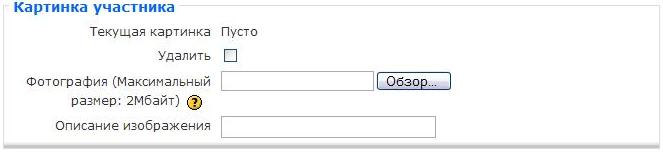
- Картинка участника — здесь сейчас пусто и Ваш внешний вид — это некий безликий (хотя и обворожительно улыбающийся) Колобок  . А надо сделать так, чтобы там была Ваша фотография. Как это сделать — рассказано ниже.
5. Чтобы заменить Колобка на свою фотокарточку надо:
- Нажать кнопку Обзор для того, чтобы найти изображение, которое Вы хотите поставить вместо Колобка
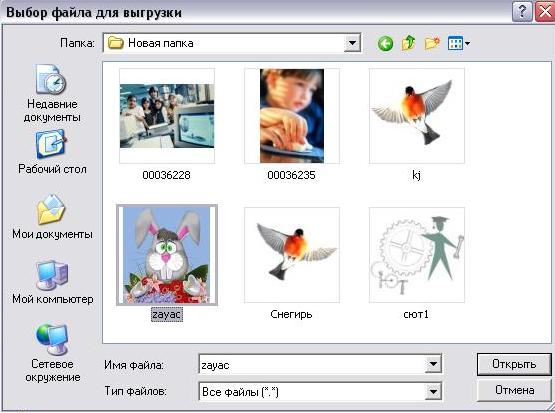
- Откроется окно выбора файла. Найдите на своей машине свою фотографию, которую вы хотели бы поместить и дважды щелкните по ней мышкой (или щелкните по ней один раз и нажмите кнопку Открыть)
Обратите внимание | |
1. Размер фотографии значения не имеет. Система автоматически сожмет изображение так, что его размер в конечном итоге будет 100х100 px. 2. Расширение изображения должно быть или. gif, или. jpg, или. png. Другое не пройдет! |
- В поле Фотография автоматически пропишется путь к выбранному вами изображению.
- Дайте описание своей фотографии в поле Описание. Например — Это я, самый лучший в мире Заяц! Или Василий Зайцев к Вашим услугам…
- Прокрутите страницу с личными настройками ниже и нажмите кнопку Сохранить в конце странице.
- После того, как страница сохранится, она автоматически вернется к странице ваших Личных данных. Симпатичная (но безликая) мордашка Колобка будет замещена вашей фотографией.
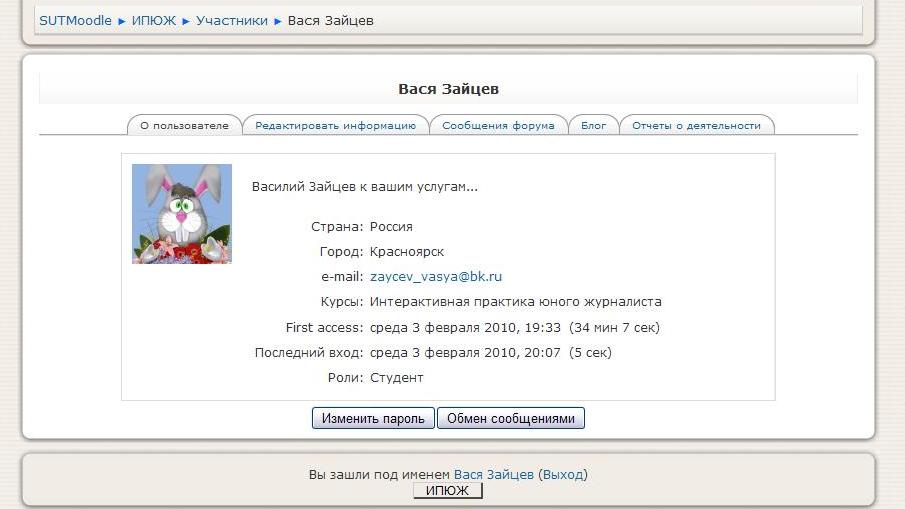
- Теперь ваше изображение будет отображаться во всех форумах, и люди будут видеть, с кем они разговаривают!
Поверьте, это так приятно!
[1] Неважно, какой курс вы выбрали, суть заполнения личной странички не меняется.
[2] Если Вы забыли свой пароль Вам необходимо обратиться к администратору сайта. Адрес можно посмотреть в письме, подтверждающем регистрацию. Администратор вышлет Вам новый пароль, который Вы потом сможете поменять!
