


Партнерка на США и Канаду по недвижимости, выплаты в крипто
- 30% recurring commission
- Выплаты в USDT
- Вывод каждую неделю
- Комиссия до 5 лет за каждого referral
Инструкция для Руководителей ТСЖ
1) зайти на сайт *****
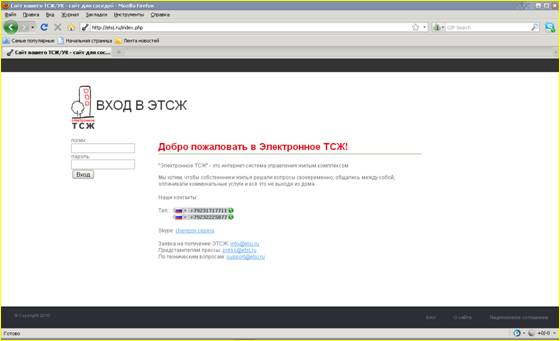
2) ввести свой логин и пароль
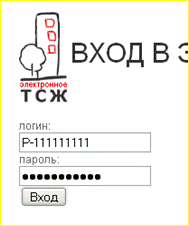
После ввода логина и пароля, нажмите на кнопку «Вход».
Теперь Вы вошли на сайт.
3) Заполните свою анкету
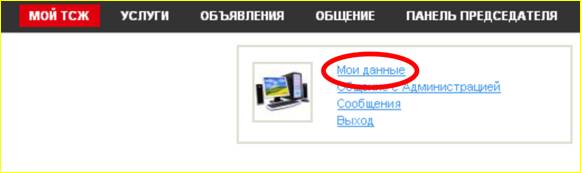
на сайте, в правом верхнем углу, в рамке, нажать на ссылку «Мои данные»
Здесь Вы можете заполнить свои данные, отредактировать название ТСЖ, ввести контактную информацию.
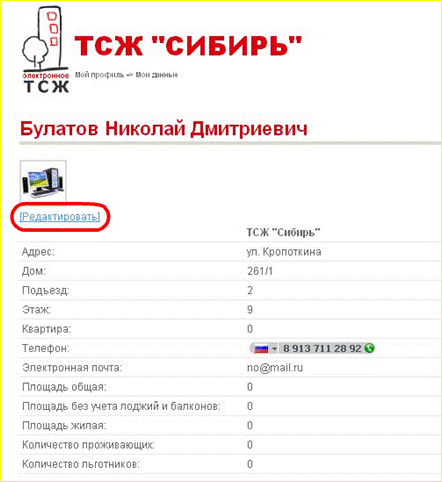
Чтобы заполнить или отредактировать данные, нажмите на ссылку «Редактировать»
4) В появившемся окне
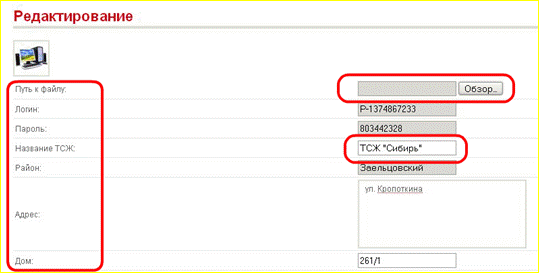
Если Вы хотите разместить на сайте (в анкете) свою фотографию, для этого нажмите на кнопку «Обзор» укажите путь к файлу (выберите свою фотографию).
Для того чтобы изменить название ТСЖ, с права нажмите на поле в рамочке, отредактируйте название.
(Аналогично для других полей)
Обязательно заполните поля Фамилия, Имя, Отчество.
Если вы не знаете что написать или не хотите заполнять поле, то напишите ноль «0».
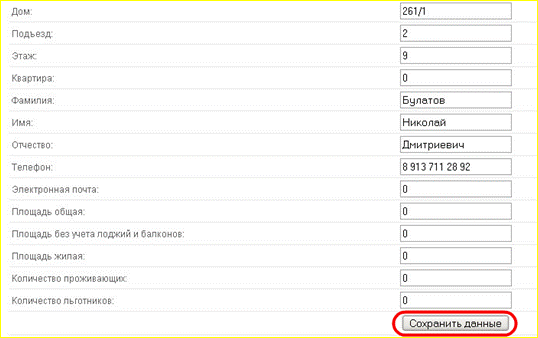
Для того чтобы сохранить измененные данные в анкете нажмите на кнопку
«Сохранить данные».
5) Создать логин и пароль для жителей (собственников) (это происходит полуавтоматически)
Это необходимо для того чтобы жители могли пользоваться сайтом и через сайт получать нужную информацию (позволяет жителям закрывать вопросы Что? Где? Когда? Почему?), голосовать, контактировать с Вами, комментировать Ваши решения (Вы узнаете мнение жителей, отвечаете на их вопросы), общаться между собой, чтобы Вы могли влиять на мнение жителей.
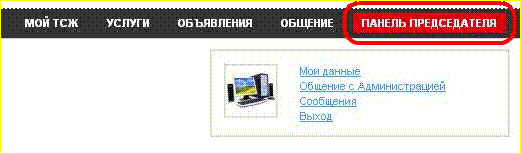
на сайте, в правом верхнем углу, нажать на ссылку [панель председателя]
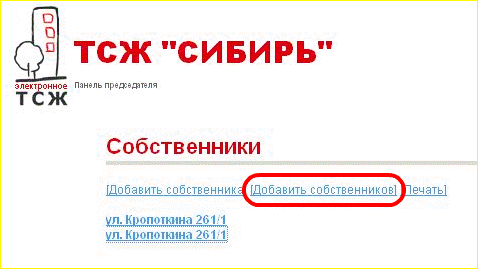
нажать на ссылку «Добавить собственников»
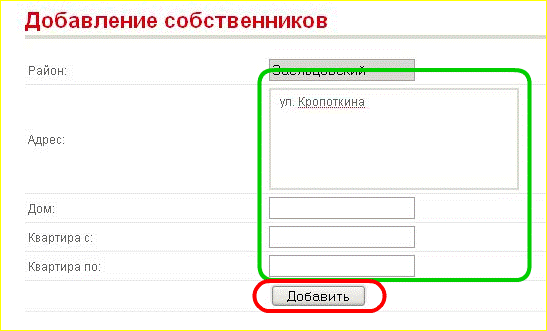
Заполните поля выделенные зеленым квадратом
Пример:
Район: Заельцовский
Адрес: ул. Кропоткина
Дом: 261/1
Квартира с: 1
Квартира по: 199
Нажмите на кнопку «Добавить»
Если у Вас несколько домов то добавление домов (паролей для жителей) аналогично.
6) Теперь у Вас есть логин и пароль для каждого жителя живущего в доме (Адрес, Дом).
7) Пароли необходимо распечатать, нарезать (ленточками) и раздать всем жителям.
Для получения пароля жители обязаны сказать номер дома и квартиры, либо предъявить свой паспорт с пропиской, для идентификации собственников на сайте.
8) Чтобы распечатать пароли для жителей, необходимо
зайти в [панель председателя]
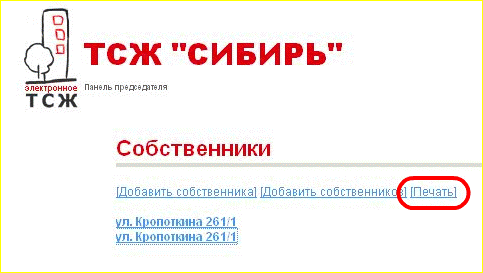
нажать на ссылку «Печать»
Распечатанные пароли, необходимо нарезать (ленточками) и раздать жителям.
9) Распространить информацию о сайте жителям (только для руководителей ТСЖ).
1) Развесить объявление для жителей по всем подъездам.
2) Раздавать пароли для жителей при оплате за коммунальные услуги, или когда они приходят по своим вопросам в правление.
3) При необходимости сотрудники правления ТСЖ должны знать возможности сайта, чтобы они могли рассказать, о нем жителям. Сказать, зачем нужен сайт.
Это необходимо чтобы жители могли пользоваться сайтом Вашего ТСЖ, и получать от туда нужную информацию, голосовать, комментировать и т. д., иначе Вы не получите результатов работы с сайтом.
Текст объявления:
Объявление для Жителей В нашем ТСЖ «название» (дом «номер») появился свой собственный сайт по адресу ***** Что получают жители: • Прозрачность работы ТСЖ. • Быстрое решение текущих вопросов. • Работа с коммунальными услугами удаленно. • Возможность участвовать в опросах и голосованиях. • Влиять на решения правления ТСЖ. А также: • Возможность участвовать в ТОС удаленно (Территориально Общественное Самоуправление): Для входа на сайт Жителям необходимо обратиться в правление ТСЖ, для получения пароля от сайта (нужно для голосования). Режим работы правления: |
10) Внедрить систему и распространить информацию о сайте жителям (только для руководителей УК).
Внедрение
1) Руководителю УК необходимо назначить человека по работе с сайтом, знающего компьютер и умеющего работать с интернетом (пример: специалист по работе с населением, секретарь).
2) У Вашего специалиста должен быть компьютер, подключенный к интернету.
3) Специалисту необходимо заполнить всю необходимую информацию на сайте и вести ее,
4) Добавить на сайт все дома под управлением Вашей УК.
5) Специалист должен изучить возможности сайта(см. ниже «Справочная информация»).
6) Распространить информацию о сайте.
Распространение информацию о сайте жителям
1) Развесить объявление для жителей по всем подъездам.
На кассах оплаты за коммунальные услуги.
При необходимости, договориться со сторонними кассами о выдаче паролей для жителей.
2) Раздавать пароли для жителей при оплате за коммунальные услуги (Ваши кассы оплаты), или когда они приходят по своим вопросам в Управляющую Компанию.
На кассах, кассир должен спрашивать, у людей есть ли у жителя пароль к системе *****?
3) При необходимости сотрудники УК должны знать возможности сайта, чтобы они могли рассказать, о нем жителям. Сказать, зачем нужен сайт.
Текст объявления (при необходимости скорректируйте):
Объявление для Жителей В нашей Управляющей Компании «название» появился свой собственный сайт для Жителей по адресу ***** Что получают жители: • Прозрачность работы Управляющей Компании. • Быстрое решение текущих вопросов. • Работа с коммунальными услугами удаленно. • Возможность участвовать в опросах и голосованиях через сайт. • Влиять на решения Управляющей Компании. А также: • Возможность участвовать в ТОС удаленно (Территориально Общественное Самоуправление): Для входа на сайт Жителям необходимо обратиться в кассы оплаты или в Управляющую Компанию «название» (адрес:), для получения пароля от сайта (нужно для голосования). Режим работы УК: |
Чтобы Руководители УК получали результат от работы с сайтом, жители домов УК должны пользоваться им.
Справка по разделам сайта *****
11) Управление собственниками.
После создания собственников Вы можете увидеть, кто из жителей пользуется сайтом и заполнил свою анкету.
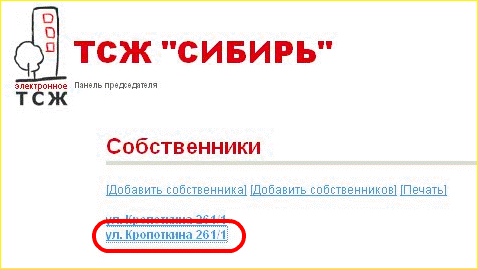
Нажмите на ссылку созданного Вами дома с жителями
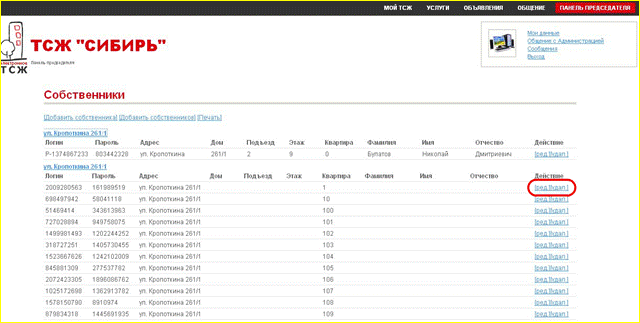
Вы можете увидеть, кто из жителей пользуется сайтом, кто получил логин и пароль заполнил анкету.
Если собственник сменился или потерял пароль, Вы можете, передать пароль собственнику.
Если житель ведет себя на сайте не прилично, пишет нецензурные слова, то Вы можете его удалить с сайта, или выслать ему предупреждение (через сообщения).
12) Для обмена информацией с Администрацией и Руководителями других ТСЖ.
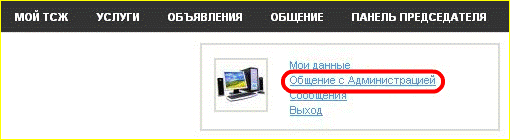
Сверху в правом углу, в рамке нажать на ссылку «Общение с Администрацией»
Вы увидите все сообщения от Администрации и Руководителей ТСЖ.
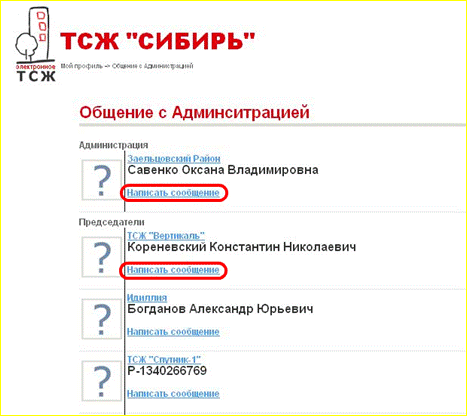
Также Вы можете написать сообщение Администрации или Руководителю.
Чтобы написать сообщение нажмите на ссылку «Написать сообщение» под именем кому Вы хотите написать.
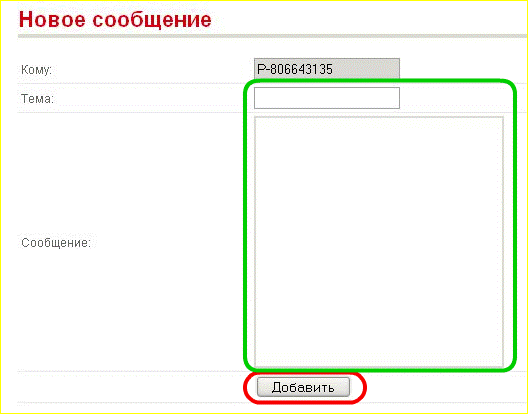
В появившемся окне, напишите тему и текст сообщения, нажмите на кнопку «Добавить».
Ваше сообщение будет отправлено.
13) Для обмена информацией с жителями.
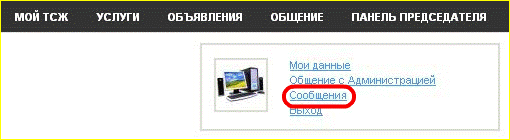
Сверху в правом углу, в рамке нажать на ссылку «Сообщения»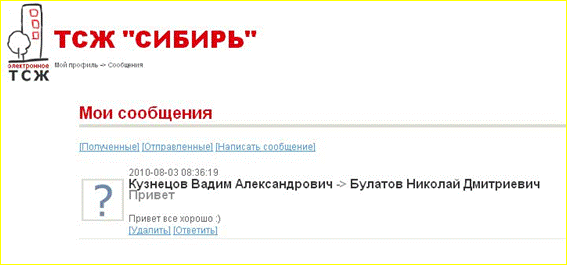
Вы увидите сообщения.
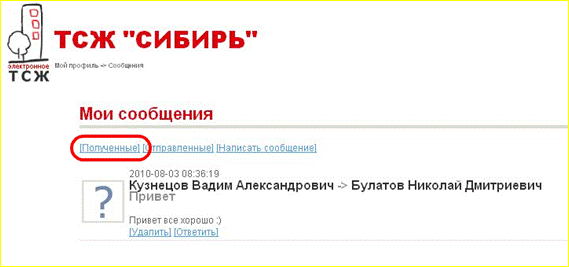
Чтобы увидеть все полученные сообщения от жителей нажмите на ссылку «Полученные».
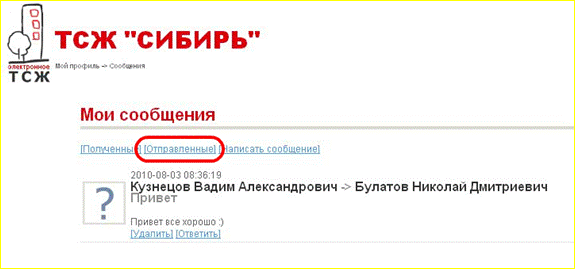
Чтобы увидеть все отправленные Вами сообщения нажмите на ссылку «Отправленные».
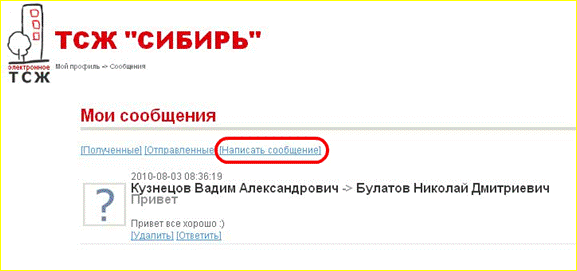
Чтобы написать сообщение жителю нажмите на ссылку «Написать сообщение».
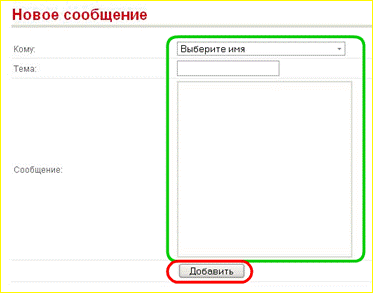
В появившемся окне выберите имя жителя, напишите сообщение. Для отправки сообщения нажмите на кнопку «Добавить»
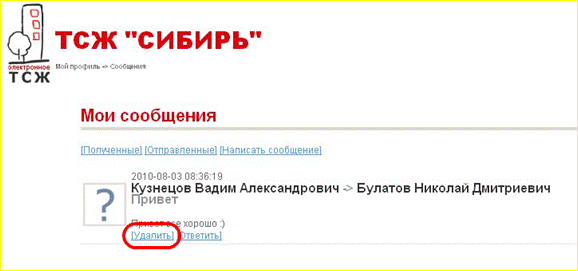
Чтобы удалить сообщение нажмите на ссылку «Удалить».
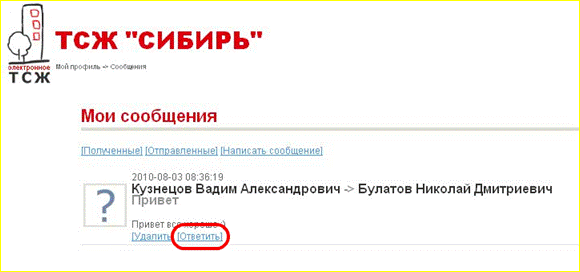
Чтобы ответить на сообщение жителя нажмите на ссылку «Ответить».
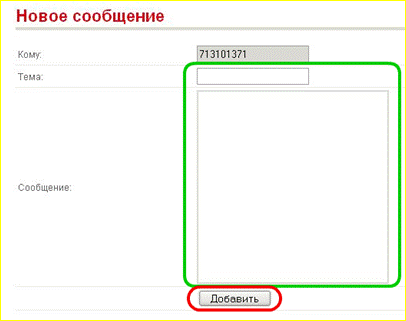
В появившемся окне напишите тему и текст сообщения, нажмите на кнопку «Добавить». Ваше сообщение будет отправлено.
14) Новости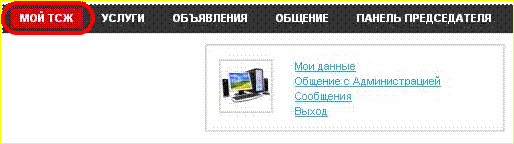
Чтобы зайти в раздел [мой тсж] – нажмите на ссылку «мой тсж».
· Добавление новостей
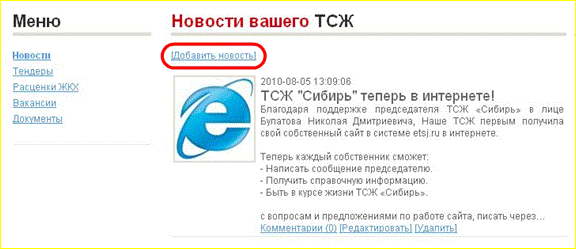
Чтобы добавить новость необходимо: зайти в раздел [мой тсж] – нажать на ссылку «добавить новость»
в появившемся окне
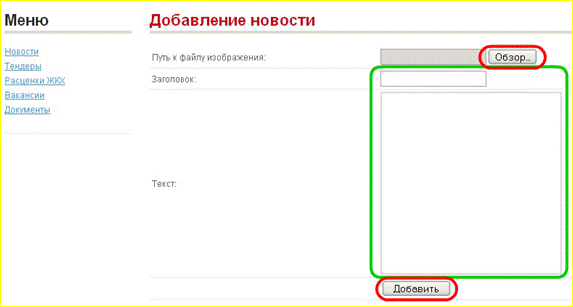
Путь к файлу изображения: если есть фотография, выбрать фотографию или изображение на диске компьютера для новости нажав на кнопку «обзор».
Заголовок: ввести название новости.
Текст: ввести текст новости.
Для добавления новости нажать на кнопку «добавить»
· Редактирование Новостей
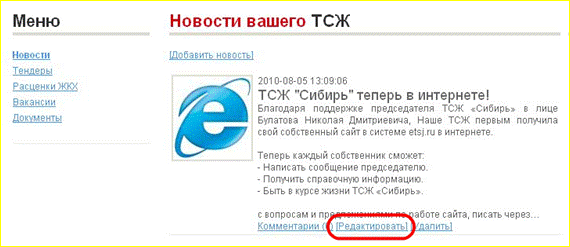
В разделе [мой тсж] под новостью нажать на ссылку «Редактировать»
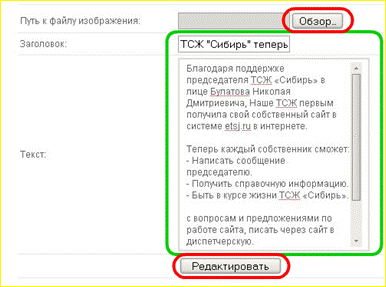
В зеленном квадрате отредактируйте поля заголовок или название.
Если у Вы хотите изменить фотографию новости, нажмите на кнопку «Обзор» и выберите фотографию на диске компьютера.
Если Вы не хотите менять фотографию оставьте поле «Путь к файлу изображения» пустым (не нажимайте на кнопку «Обзор»).
Чтобы сохранить изменения нажмите на кнопку «Редактировать».
· Комментарии
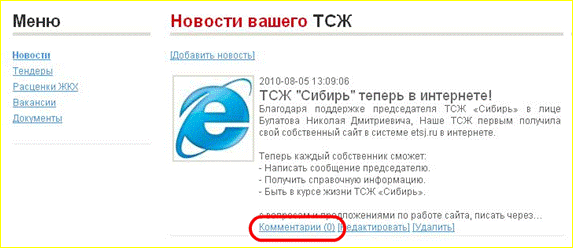
Для того чтобы просмотреть комментарии жителей, ответить на них или написать свое мнение нажать на ссылку «Комментарии», или на оглавление новости.
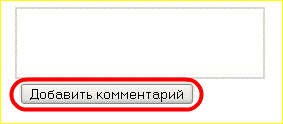
Чтобы добавить комментарий, необходимо под новостью в поле добавления написать текст и нажать на кнопку «Добавить комментарий».
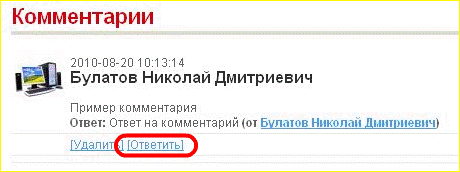
Чтобы ответить на комментарий нажмите на ссылку «Ответить».
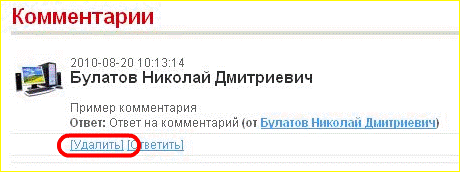
Чтобы удалить комментарий нажмите на ссылку «Удалить» (Комментарий удалиться вместе с ответом).
15) Тендеры
Все посетители сайта смогут увидеть Ваш Тендер, по сути это объявление тендера где Вы указываете Ваши контактные данные. Любая организация, которую устраивают условия Вашего тендера может с Вами связаться.
Пример:
Купим цемент.
Купим 3 мешка цемента марки м200 по цене 130 рублей за 1 килограмм с доставкой
тел.: ХХХ-ХХ-ХХ
· Добавление тендера
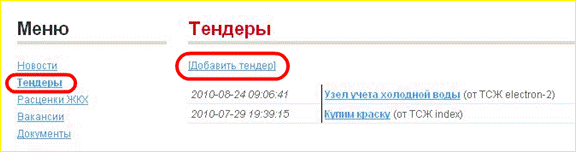
Зайти на раздел [мой тсж] – Меню – «Тендеры» – нажать на ссылку «Добавить тендер»
ввести всю необходимую информацию, нажать на кнопку «Добавить».
· Редактирование тендера
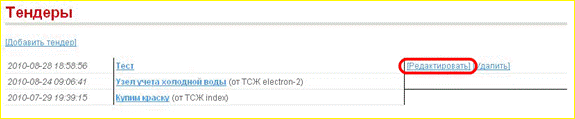
Зайти на раздел [мой тсж] – Меню – «Тендеры» – выбрать тендер, справа нажать на ссылку «Редактировать».
Отредактировать всю необходимую информацию, нажать на кнопку «Редактировать».
· Удаление тендера
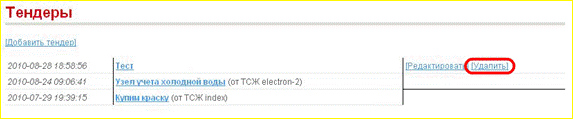
Зайти на раздел [мой тсж] – Меню – «Тендеры» – выбрать тендер, справа нажать на ссылку «Удалить».
16) Расценки ЖКХ
Только жители Вашего ТСЖ смогут увидеть расценки ЖКХ.
· Добавление расценок
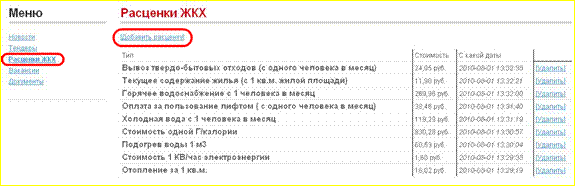
Зайти на раздел [мой тсж] – Меню – «Расценки ЖКХ» – нажать на ссылку «Добавить расценку» 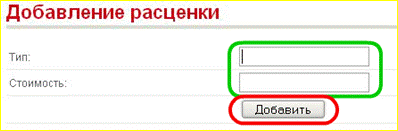
ввести всю необходимую информацию, нажать на кнопку «Добавить».
· Удаление
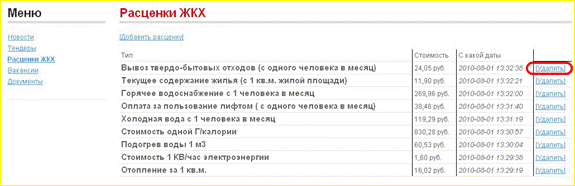
Зайти на раздел [мой тсж] – Меню – «Расценки ЖКХ» – выбрать расценку, справа от нее нажать на ссылку «Удалить».
17) Вакансии
Вакансии могут увидеть как Все посетители сайта так и только жители Вашего ТСЖ, это дает возможность Руководителю ТСЖ оперативно привлечь к работе людей желающих работать или помочь в работе ТСЖ.
· Добавление вакансий
 Зайти на раздел [мой тсж] – Меню – «Вакансии» – нажать на ссылку «Добавить вакансию»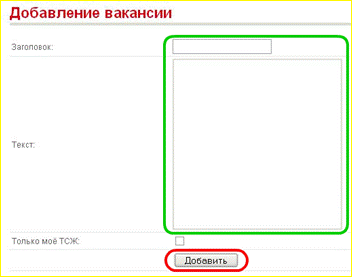
ввести всю необходимую информацию, нажать на кнопку «Добавить».
Чтобы вакансию увидели только жители Вашего ТСЖ, поставьте галочку напротив надписи «Только мое ТСЖ».
· Редактирование

Зайти на раздел [мой тсж] – Меню – «Вакансии» – выбрать вакансию, справа нажать на ссылку «Редактировать».
· Удаление

Зайти на раздел [мой тсж] – Меню – «Вакансии» – выбрать вакансию, справа нажать на ссылку «Удалить».
18) Документы
Вы можете разместить на сайте документы (файлы), которые доступны для скачивания только жителям Вашего ТСЖ.
19) Услуги
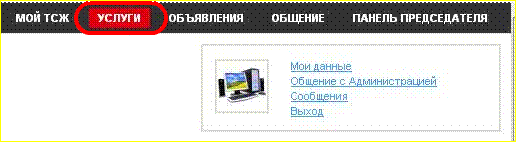
Чтобы зайти в раздел [Услуги] – нажмите на ссылку «услуги».
20) Диспетчер
Собственники могут написать руководителю или диспетчеру, свое мнение, предложение или заявку. Собственники также могут написать Вам «анонимно», т. е. Вы видите кто Вам написал, но не распространяетесь об этом (это нужно для того чтобы избежать запугивания руководителя со стороны собственников).
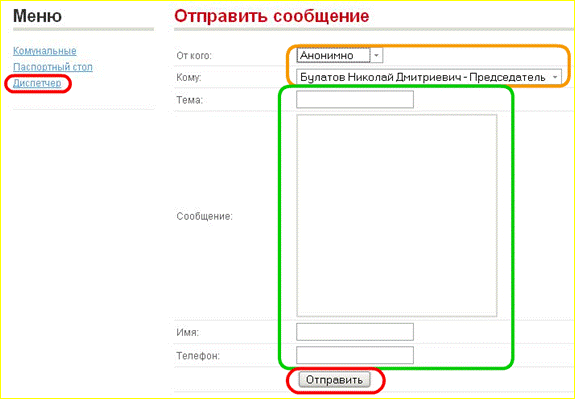
Чтобы отправить сообщение необходимо заполнить информацию и нажать на кнопку «Отправить».
21) Паспортный стол
В этом разделе жители могут ознакомиться с информацией паспортного стола, узнать о необходимых документах, расписанием работы, и т. д.
Руководители сами должны вносить всю необходимую информацию для жителей.
· Добавление информации
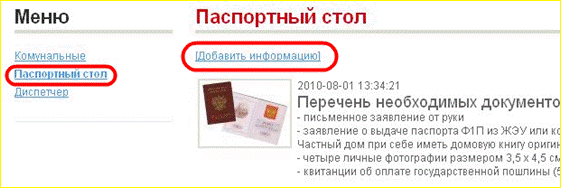
Зайти на раздел [услуги] – Меню – «Паспортный стол» – нажать на ссылку «Добавить информацию»
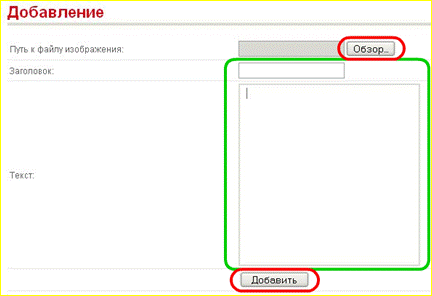
Введите всю необходимую информацию в поля «Заголовок» и «Текст».
Если у Вас есть изображение, картинка нажмите на кнопку «Обзор» и выберите изображение.
Для добавления нажмите на кнопку «Добавить»
· Редактирование и удаление
Чтобы отредактировать или удалить информацию в паспортном столе:
Зайти на раздел [услуги] – Меню – «Паспортный стол» – нажать на ссылку «Редактировать»
под информацией, которую хотите изменить или удалить.
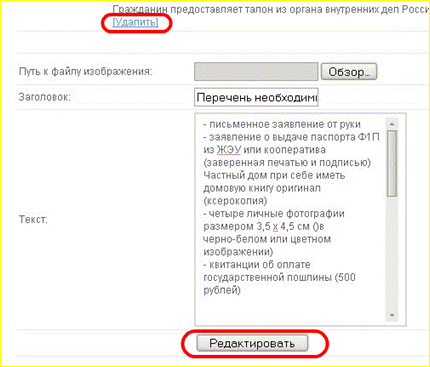
Чтобы удалить информацию нажмите на ссылку «Удалить».
Чтобы отредактировать: отредактируйте текст, нажмите на кнопку «Редактировать».
Если Вы не хотите менять изображение на другое, то оставьте поле «Путь к файлу изображения» пустым (не нажимайте на кнопку «Обзор»).
22) Объявления
