

Партнерка на США и Канаду по недвижимости, выплаты в крипто
- 30% recurring commission
- Выплаты в USDT
- Вывод каждую неделю
- Комиссия до 5 лет за каждого referral
Microsoft Office Excel
Практическая работа 3: Построение диаграмм различных типов в электронных таблицах.
Цель работы. Научиться строить линейчатые и круговые диаграммы, а также диаграммы типа график.
Задание 1. В электронных таблицах построить на листе с данными линейчатую диаграмму с вертикальными столбцами (гистограмму) с легендой, позволяющую сравнить численность населения в семи наиболее населенных стран мира.
Таблица «Население стран»
A | B | |
1 | Население стран | |
2 | Страна | Население (в миллионах человек) |
3 | Китай | 1273 |
4 | Индия | 1030 |
5 | США | 279 |
6 | Индонезия | 228 |
7 | Бразилия | 175 |
8 | Россия | 146 |
9 | Бангладеш | 131 |
1. Запустить электронные таблицы Excel командой [Программы-Microsoft Office Excel] или этикетка на рабочем поле. Откроется новый документ. Сохранить его в «Моих документах» в своей папке под именем «Фамилия ученика-диаграммы.xlsx». Для этого нажать кнопку «Offis»  в левом верхнем углу экрана.
2. Переименовать «Лист1» на имя «Линейчатая диаграмма», для этого подвести курсор к тексту «Лист1», нажать на правую клавишу «Мышки» и в открывшемся контекстном меню, выбрать функцию «Переименовать».
3. Создать на этом листе таблицу «Население стран». Для этого, выделить ячейки в диапазоне (A1:B1), и нажать кнопку « - объединить ячейки» и ввести полужирный текст «Население стран» -. В столбец «А» ввести наименования стран, в столбец «В» данные о населении стран.
4. Для создания диаграмм используется «Мастер диаграмм», который включается на закладке «Вставка» кнопками для формирования «Диаграмм». Для созданной таблицы, выделить область ячеек в диапазоне (A1:B9) и на закладке «Вставка» нажать кнопку «Гистограмма», которая вызывает библиотеку кнопок для построения гистограмм, нажмите кнопку, которая формирует «Гистограмму с группировкой». На рабочем поле листа сформируется гистограмма по данным в таблице, а на ленте инструментов включится закладка «Конструктор» для гистограмм.
5. Преобразуем стиль гистограммы с помощью «Мастера диаграмм», окна которого вызываются с помощью нажатия правой кнопки мышки в требуемой области диаграммы. На экране появляется соответствующее контекстное меню.
Гистограмма сформированная автоматически |
Гистограмма после редактирования |
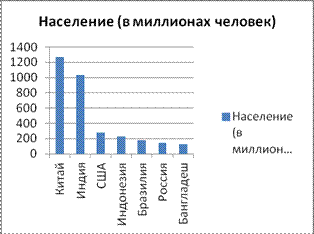
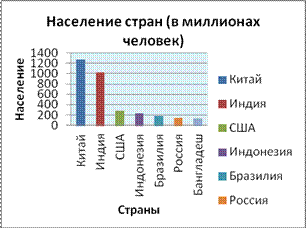
Подвести курсор к столбцу гистограммы, «Китай», нажать на правую клавишу мышки, в контекстном меню выбрать функцию: «Формат ряда данных», откроется соответствующее окно «Мастера диаграмм», подвести курсор к функции «Заливка», и в правой половине окна, выбрать окошко «Разноцветные точки». Аналогично можно изменить и другие фрагменты гистограммы. Например: подвести курсор к центру гистограммы (области построения), нажать на правую клавишу мышки, в контекстном меню выбрать функцию: «Формат области построения», откроется соответствующее окно «Мастера диаграмм», подвести курсор к функции «Заливка», и в правой половине окна, выбрать окошко «Сплошная заливка». Откроется окно для заливки области построения, и выберете любой цвет.
6. Преобразуем макет гистограммы с помощью «Конструктора». Для полученной диаграммы можно выбрать макет в области конструктора «Макеты диаграмм», для этого по стрелке выбрать «Макет 9» и изменить в нем названия осей координат: по оси X написать «Страны», по оси Y написать «Население» и исправить заголовок на текст «Население стран (в миллионах человек)».
Задание 2. В электронных таблицах построить круговую диаграмму без легенды, позволяющую наглядно представить долю стоимости каждого устройства в общей стоимости компьютера.
A | B | |
1 | Устройства ПК | Цена в у. е. |
2 | Системная плата | 80 |
3 | Процессор | 70 |
4 | Оперативная память | 15 |
5 | Жесткий диск | 100 |
6 | Монитор | 200 |
7 | Дисковод 3,5 | 12 |
8 | Дисковод CD-ROM | 30 |
9 | Корпус | 25 |
10 | Клавиатура | 10 |
11 | Мышь | 5 |
12 | ИТОГО | 547 |
1. Переименовать «Лист2» на имя «Круговая диаграмма», для этого подвести курсор к тексту «Лист2», нажать на правую клавишу «Мышки» и в открывшемся контекстном меню, выбрать функцию «Переименовать».
2. Открыть лист: «Абсолютные ссылки» из Практической работы 1, выделить ячейки в диапазоне (A1:B12), и скопировать в тот же диапазон на лист «Круговая диаграмма».
3. Для создания диаграмм используется «Мастер диаграмм», который включается на закладке «Вставка» кнопками для формирования «Диаграмм». Для таблицы: «Устройства ПК» построим круговую диаграмму, для этой цели, необходимо выделить область ячеек в диапазоне (A1:B11) и на закладке «Вставка» нажать кнопку «Круговая диаграмма», которая вызывает библиотеку кнопок для построения круговых диаграмм, нажмите кнопку, которая формирует диаграмму «Круговая». На рабочем поле листа сформируется автоматически круговая диаграмма по данным в таблице, а на ленте инструментов включится закладка «Конструктор» для круговых диаграмм.
4. Улучим этот макет с помощью «Конструктора». Для полученной диаграммы можно выбрать макет в области конструктора «Макеты диаграмм», нажмите кнопку «Макет 1» на диаграмме появятся подписи, измените их местоположение, так чтобы они равномерно располагались по области диаграммы, так как представлено на рисунке.

5. Замените заголовок, сформированный автоматически на текст «Цена устройств ПК»
Задание 3. В электронных таблицах построить на листе с данными графики квадратичной функции y = x2-3 и функции квадратного корня у=КОРЕНЬ(х+4) на отрезке [-4;4] c шагом 1 с легендой.
A | B | C | D | E | F | G | H | I | J | |
1 | x | -4 | -3 | -2 | -1 | 0 | 1 | 2 | 3 | 4 |
2 | y=x^2-3 | 13 | 6 | 1 | -2 | -3 | -2 | 1 | 6 | 13 |
3 | y=КОРЕНЬ(x+4) | 0 | 1 | 1 | 2 | 2 | 2 | 2 | 3 | 3 |
1. Переименовать «Лист3» на имя «Графики», для этого подвести курсор к тексту «Лист3», нажать на правую клавишу «Мышки» и в открывшемся контекстном меню, выбрать функцию «Переименовать».
2. Открыть лист: «Функции» из Практической работы 2, выделить ячейки в диапазоне (A1:J3), и скопировать в тот же диапазон на лист «Графики».
3. Для создания диаграмм типа «Графики» используется «Мастер диаграмм», который включается на закладке «Вставка» кнопками для формирования «Диаграмм». Для таблицы с функциями с помощью Excel построим графики, для этой цели, необходимо выделить область ячеек в диапазоне (A2:J13) и на закладке «Вставка» нажать кнопку «Графики», которая вызывает библиотеку кнопок для построения графиков, нажмите кнопку, которая формирует «График с маркерами». На рабочем поле листа сформируется автоматически диаграмма с графиками по данным в таблице с функциями, а на ленте инструментов включится закладка «Конструктор» для графиков.
Автоматическая диаграмма «графики» | Диаграмма «графики» после редактирования |
|
|
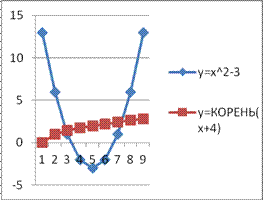
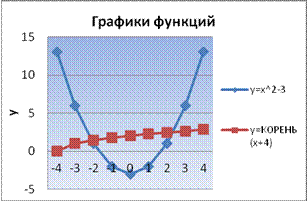
4. Сначала необходимо исправить подписи по оси «Х», для этого нажмите на правую клавишу в области диаграммы, на экране появится контекстное меню, и в нем выберете функцию «Выбрать данные», откроется мастер «Выбор источника данных». Данные по оси «Х» редактируются в правой части мастера нажатием кнопки «Изменить», при этом откроется окно для ввода диапазона данных по оси «Х». Указать диапазон данных по таблице (B1:J1).
|
|
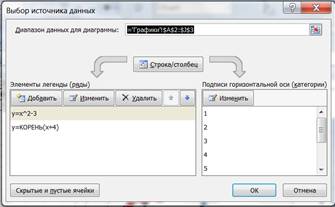
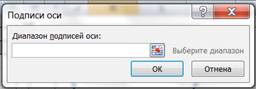
5. Улучим этот макет с помощью «Конструктора». Для полученной диаграммы можно выбрать макет в области конструктора «Макеты диаграмм», нажмите кнопку «Макет 1» на диаграмме появятся подпись по оси «Y», измените ее на Y, измените заголовок диаграммы на текст: «Графики функций», уменьшите размен шрифта у легенды, и залейте фон для области построения, так как представлено на рисунке. Для этого, в области «Области построения», нажать на правую клавишу мышки, в контекстном меню выбрать функцию: «Формат области построения», откроется соответствующее окно «Мастера диаграмм», подвести курсор к функции «Заливка», и в правой половине окна, выбрать окошко «Градиентная заливка».
