

Партнерка на США и Канаду по недвижимости, выплаты в крипто
- 30% recurring commission
- Выплаты в USDT
- Вывод каждую неделю
- Комиссия до 5 лет за каждого referral
НАЛОЖЕНИЕ ТЕКСТА НА РИСУНОК для создания оригинального дизайна
Текст в вашем проекте станет неотъемлемой частью дизайна, если удачно впишется в рисунок. Меняя стиль и размер символов, используя эффекты слоя, искривление текста, перспективный вид и т. д., вы сможете создать композиции, которые высоко оценят даже опытные дизайнеры. Чтобы добавить шарма, попробуйте сделать так, чтобы буквы переплетались и при этом как-либо «реагировали» друг на друга - например, меняли цвет. Если вы разрабатываете логотип или оформление титульной страницы книги, попробуйте поиграть с формой надписи.
После преобразования текстового слоя в растровый вы теряете возможность редактировать текст, но буквы можно перемещать, удалять, трансформировать (масштабировать, искривлять, поворачивать) - по одной или в группе. Применение стилей слоя к растеризованному тексту позволит радикально изменить дизайн. Помните: поскольку все буквы текста расположены в одном слое, стиль затронет всю надпись.
Не спешите объединять слои документа. Это стоит сделать, только когда результат работы покажется вам безупречным.
Пример:
1. Создайте новый документ и активизируйте инструмент Туре (Текст).
Выберите тип, начертание, размер и цвет шрифта на панели опций.
2. Щелкните в окне документа и введите текст.
3. Нажмите клавишу Enter (Ctrl+Enter ), чтобы завершить ввод.
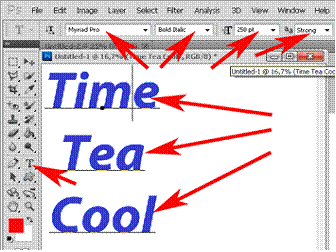
4. Выполните команды меню Layer – Type – Convert to Shape (Слой – Текст – Преобразовать в кривые). Текстовый слой превратится в слой заливки с векторной маской.
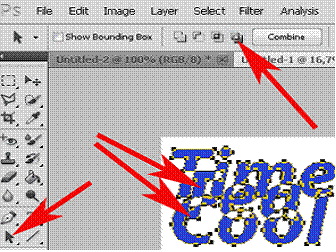
5. Активизируйте инструмент Path Selection (Выделение контура).
6. Переместите строку вверх так, чтобы она перекрывала находящуюся выше.
7. Щелкните по пиктограмме Exclude Overlapping Shape Areas (Вычесть область пересечения фигур) на панели опций. (ЕСЛИ НЕ ПОЛУЧАЕТСЯ, ТО НАДО ВЫДЕЛИТЬ ВЕСЬ ТЕКСТ).
Цвет букв в месте их перекрытия изменится.
8. Щелкнув по инструменту Rectangle (Прямоугольник), удерживайте нажатой кнопку мыши/нажмите правую кнопку мыши. После открытия вложенного списка инструментов выберите пункт Custom Shape (Произвольная фигура).
9. Щелкните по стрелке рядом с пунктом Shape (Фигура) и выберите подходящую фигуру с открывшейся палитры.
10. Убедитесь, что на палитре Layers (Слои) выделена миниатюра векторной маски.
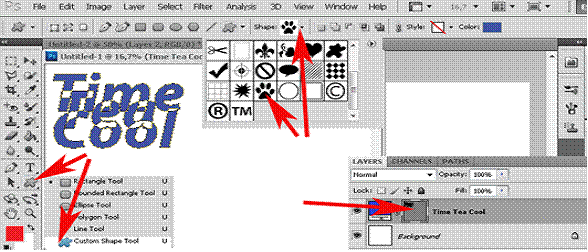
11. Снова нажмите кнопку Exclude Overlapping Shape Areas на панели опций.
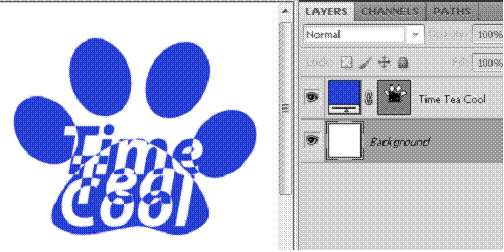
12. Растяните фигуру в окне документа, так чтобы она полностью или частично перекрывала текст. В месте наложения фигуры на надпись цвет объектов будет меняться.
13. Активизируйте инструмент Path Selection.(указатель) (При необходимости переместите фигуру в окне документа.)
14. Щелкнув по миниатюре слоя Background (Задний план) на палитре Layers, оцените результат работы.
Задание:
Создайте свою фотографию с наложением текста на рисунок.
