


Партнерка на США и Канаду по недвижимости, выплаты в крипто
- 30% recurring commission
- Выплаты в USDT
- Вывод каждую неделю
- Комиссия до 5 лет за каждого referral
Практическая работа
MS Access.
«Создание и редактирование формы. Сортировка данных»
Задание: Создание формы. Введение записей в форму. Режимы представления формы. Быстрая сортировка данных.
Создание формы
Запустите MS Access 2003 и откройте созданную на прошлом занятии базу данных. Для создания формы щелкните по ярлычку Формы на панели Объекты и щелкните кнопку Создание формы с помощью Мастера в левом окне. В окне Создание форм, опция Таблицы и запросы доступна Таблица: Адреса. В окне Доступные поля из списка все доступные поля переместить в правое окно Выбранные поля и нажать кнопку Далее. В следующем окне выберите пункт в один столбец – Далее. Выберите стиль: Стандартный – Далее. Название формы – Адреса. Дальнейшее действие: открыть форму для просмотра и ввода данных – Готово. На экране вы увидите приблизительно следующее: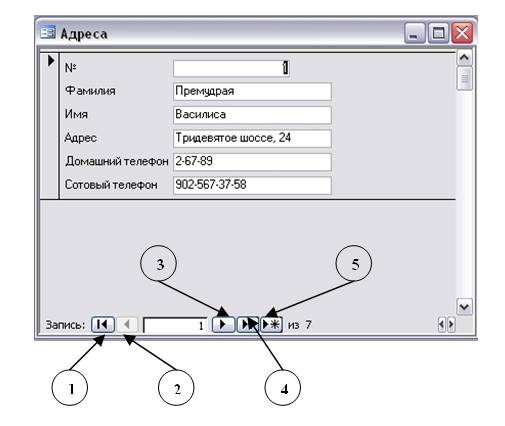
Представление записей в форме
Каждая запись (то, что являлось отдельной строкой таблицы) теперь представляет как бы отдельную карточку. Вводить данные удобно именно в таком режиме.
В строке состояния (в нижней части окна формы) отражено общее количество записей и номер записи, которую вы сейчас видите.
Перемещаться между записями можно с помощью кнопок, значение которых показано на рисунке слева. 1 – к последней записи, 2– на одну запись назад, 3 – на одну запись вперед, 4 – к последней записи, 5 – новая запись.
Пролистайте все имеющиеся записи (просмотрите карточки), используя кнопки для перемещения по формам. Внесите нового адресата (запись 5): Фамилия – Горыныч, Имя - Змей, Адрес - Черная гора, 13, Домашний телефон – 2-34-55, Сотовый телефон – 11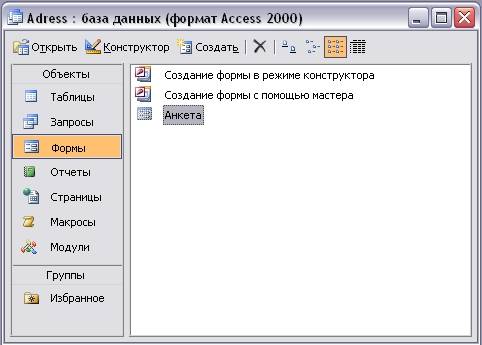
В режиме таблица можно вносить и редактировать данные. Можно удалять записи.
В таблице существует возможность переставлять столбцы. Сделать это можно,
схватив столбец за заголовок мышью, перенести его на новое место.
Добавьте новые записи в таблицу, измените запись под номером 3, так же измените порядок столбцов, как показано на рисунке.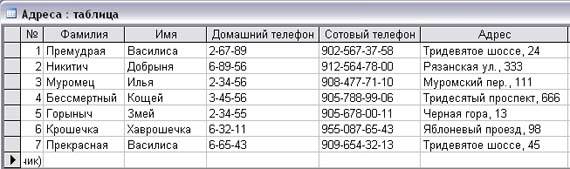
• выделите столбец, по которому будет производиться сортировка (в режиме формы выделите поле);
• выберите в меню Записи команду Быстрая сортировка и По возрастанию или По убыванию в подменю. Можно нажать одну из кнопок панели инструментов
 По возрастанию
  По убыванию
