

Партнерка на США и Канаду по недвижимости, выплаты в крипто
- 30% recurring commission
- Выплаты в USDT
- Вывод каждую неделю
- Комиссия до 5 лет за каждого referral
Генерация новых ключей
При возникновении вопросов звонить .
1. Зайдите на сайт ibank. *****/ryazan/, откроется главная страница системы «Банк-Клиент iBank 2» (см. рис. 1.1), выберите пункт «Вход в систему / Предварительная регистрация.», в результате чего сначала загрузится html-страница, содержащая краткое описание процедуры регистрации нового клиента (см. рис. 1.2), а черезсекунд (в зависимости от скорости доступа в Интернет) загрузится диалоговое окно (см. рис. 1.3).
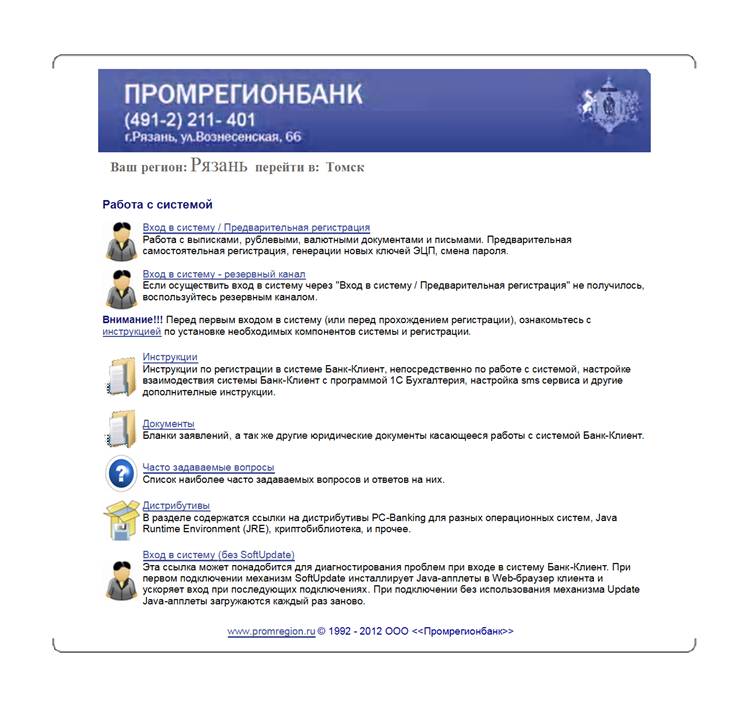
Рис. 1.1. Главная страница системы «Банк-Клиент iBank 2»

Рис. 1.2. Стартовая html-страница для загрузки Java-апплета «Вход в систему

Рис. 1.3. Диалоговое окно
Для генерации новых ключей, нажмите на кнопку «Новый клиент».
В левой части рабочего окна, выбираем «Новый ключ ЭЦП»
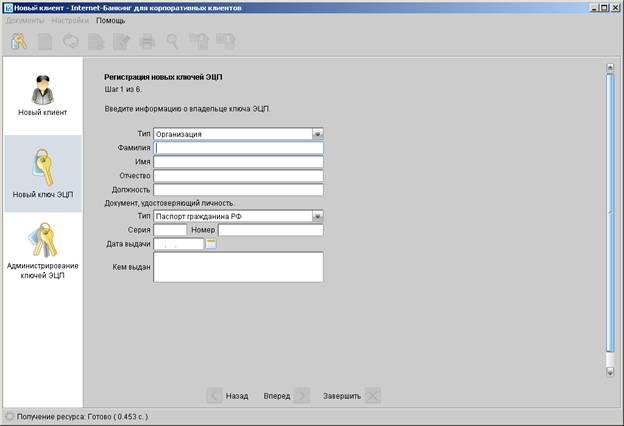 Рис. 3.4. Окно новых ключей ЭЦП
Шаг 1. Вводим необходимую информацию. Нажимаем «Вперёд»
Шаг 2. Создание новой пары ключей (Для генерации ключей, введите требуемые символы).
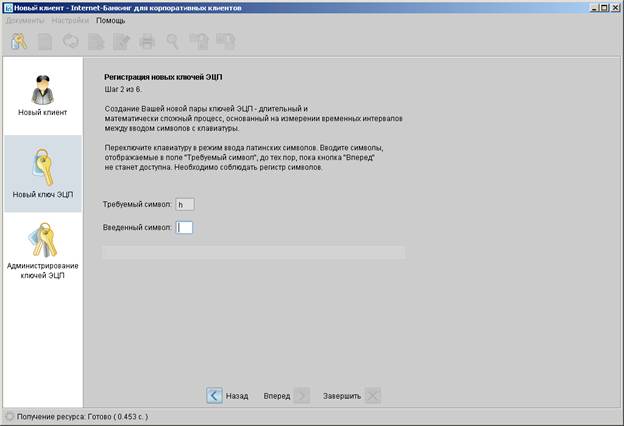 Рис. 1.5. Окно формирования ключей
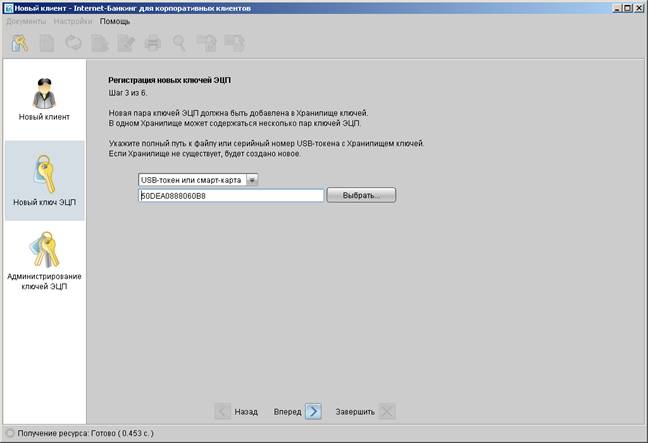
 Шаг 3. Вместо «Ключ на диске», выберите: «USB-токен или смарт-карта» для хранения ключей (в USB-токене будут храниться ключи для работы с системой «Банк-Клиент iBank2»)
Рис. 1.6. Окно выбора хранилища ключей
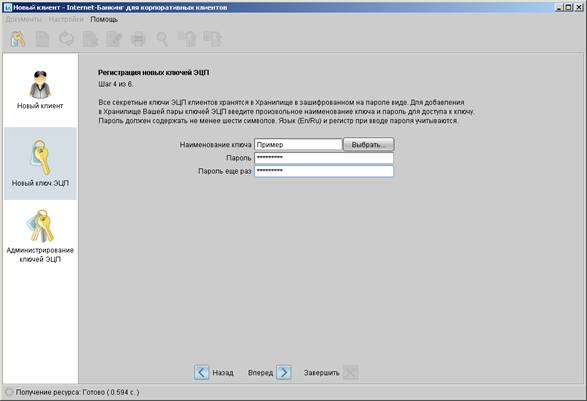
Шаг 4. Задание наименование ключа и пароля
Рис. 1.7. Окно задания наименования наименование ключа и пароля
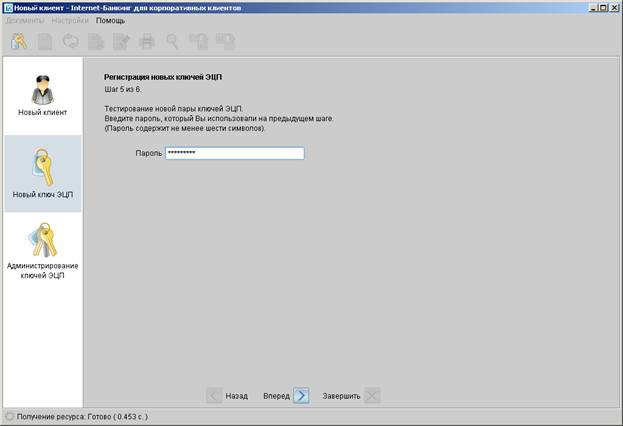 Шаг 5. Тестирование ключей
Рис. 1.8. Окно тестирования ключей
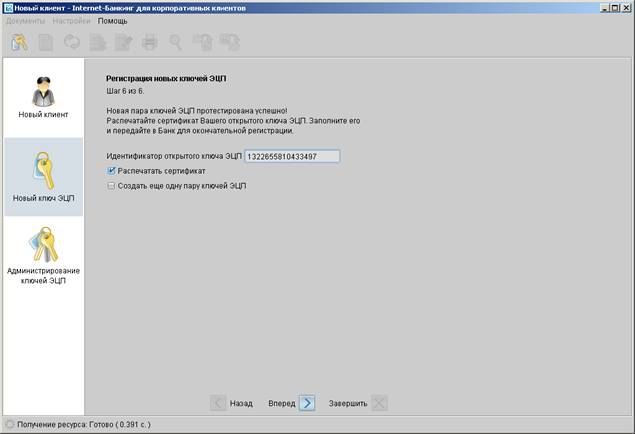 Шаг 6. Печать Сертификата открытого ключа (при необходимости создания дополнительных ключей, поставьте галочку напротив «Создать еще одну пару ключей ЭЦП» и произведите действия, описанные в шаге 1 по шаг 6)
Рис. 1.9. Окно печати сертификата
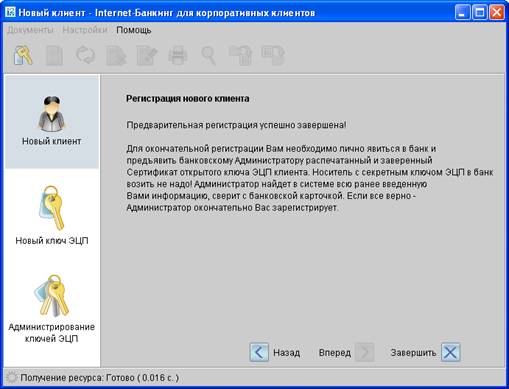
Рис. 1.10. Завершение предварительно регистрации
Для окончательной регистрации ключей директору необходимо с паспортом, печатью и сертификатами (которые распечатываются в процессе регистрации ключей) подъехать ул. Вознесенская, дом 66.
