


Партнерка на США и Канаду по недвижимости, выплаты в крипто
- 30% recurring commission
- Выплаты в USDT
- Вывод каждую неделю
- Комиссия до 5 лет за каждого referral
Упражнение 1: Поиск информации в Интернет
Интернет – это коммуникационная среда, которая предлагает ряд сервисов, включая e-mail (электронную почту) и World Wide Web. (Всемирную паутину). Чтобы лучше познакомиться с Интернет, работая в парах поищите сетевые ресурсы для учителей.
Шаг 1
Запустите веб-браузер на своем компьютере.
Шаг 2
Наберите следующий адрес сайта www. ***** в адресной строке браузера:
Убедитесь, что правильно набрали адрес веб-сайта, так как из-за ошибки при вводе адреса можно попасть на другой сайт, который может оказаться нерабочим. Нажмите клавишу Enter (клавишу ввода) или кнопку перехода. Затем подождите, пока веб-страница загрузится на компьютер. Внимательно прочитайте страницу. Что интересного Вы узнали?
__________________________________________________________________________________________________
Шаг 3
Щелкните на одну из гиперссылок. Куда ведет данная ссылка?
__________________________________________________________________________________________________
Шаг 4
Вернитесь на первоначальную страницу, нажав кнопку Назад на панели инструментов. Щелкните в адресную строку и введите следующий адрес: www. schoolcollection. *****
Какую идею урока или иной образовательной деятельности Вы нашли на данной странице и могли бы использовать в своей работе?
__________________________________________________________________________________________________
Шаг 5
Щелкните по кнопке на панели инструментов с изображением домика. Куда она ведет?
__________________________________________________________________________________________________
Поиск необходимой информации среди миллиардов опубликованных в сети веб-страниц может показаться непосильной задачей. К счастью, несколько сайтов предлагают инструменты, которые облегчают поиск. Решение пользоваться тем или иным инструментом зависит от того, что Вы ищете и что хотите узнать. Чтобы лучше познакомиться с некоторыми инструментами поиска в Интернет, работая в паре, выполните следующие шаги.
Шаг 6
Поисковая система – это один из инструментов, который может облегчить Ваш поиск. Выберите поисковую систему из списка:
Яндекс www. ***** (каталог сайтов, поисковая система с возможностью поиска текстов по ключевым словам, поиска картинок, карт и др.)
Апорт www. ***** (каталог сайтов, поисковая система с возможностью поиска текстов по ключевым словам, поиска картинок, карт и др.)
Google www. ***** (поисковая система с возможностью поиска текстов по ключевым словам, поиска картинок, карт и др.)
Какую поисковую систему Вы выбрали?
Шаг 7
Введите адрес выбранной поисковой системы в адресную строку. Убедитесь, что адрес введен правильно, так как если Вы ввели адрес с ошибкой, то можете попасть на другой сайт или на не рабочую веб-страницу. Нажмите клавишу ввода Enter или нажмите кнопку перехода. Подождите, пока веб-страница загрузится.
Шаг 8
Для получения лучших результатов поиска, грамотно подойдите к выбору ключевых слов. Если Вы не уверены, какое ключевое слово лучше использовать, можете обратиться к помощи каталога сайтов. Большинство поисковых систем имеет каталоги. Изучите домашнюю страницу поисковой системы, чтобы найти ссылку на каталог.
Шаг 9
Нажмите на ссылку, чтобы перейти в каталог поисковой системы. Страницы каталога содержат информацию, которая сгруппирована по категориям. Поиск внутри категории позволит Вам быстро найти те ссылки на сайты и их веб-страницы, которые содержат наиболее подходящую информацию. Сколько основных категорий в данном каталоге? В какой категории или категориях Вы начнёте искать информацию по учебным темам, которые преподаете?
__________________________________________________________________________________________________
Шаг 10
Часто мы ищем в Интернете иллюстрацию, фотографию или иной тип изображений для использования на уроке, в проекте или презентации. Большинство поисковых систем позволяют осуществлять поиск изображений. На текущей странице найдите ссылку, по которой можно перейти к поиску изображений. Щелкните на эту гиперссылку, чтобы перейти к поиску картинок. Введите в окне поиска название темы, которую Вы преподаете. Нажмите на кнопку поиска, чтобы просмотреть результаты. Сколько результатов или совпадений обнаружено? Какое из изображений Вы бы использовали для какого-либо вида учебной деятельности, проекта или презентации?
__________________________________________________________________________________________________
Шаг 11
Допустим, Вы нашли подходящее изображение по искомой теме, а теперь хотите найти изображение, типичное для Вашей страны. Можно легко провести более расширенный поиск, используя символ +. В окне поиска введите тему. Введите символ + (пропуски до или после символа оставлять не нужно). Введите название Вашей страны. Нажмите на кнопку поиска, чтобы вывести результаты на экран. Сколько результатов или совпадений обнаружено? Какое из изображений Вы бы использовали для какого-либо вида учебной деятельности, проекта или презентации? Почему?
__________________________________________________________________________________________________
Шаг 12
На текущей странице найдите ссылку, по которой можно вернуться на начальную страницу поисковой системы, и щелкните по ссылке. Введите название учебной темы в окне поиска. Нажмите кнопку поиска, чтобы увидеть результаты. Сколько результатов или совпадений обнаружено?
__________________________________________________________________________________________________
Шаг 13
Многие поисковые сайты имеют функции расширенного поиска. На текущей странице найдите ссылку, по которой можно перейти на страницу расширенного поиска. Щелкните по этой ссылке. Какими функциями обладает расширенный поиск изображений?
__________________________________________________________________________________________________
Шаг 14
Выберите одну или несколько функций расширенного поиска и проведите новый поиск по выбранной теме. Сколько результатов или совпадений обнаружено? Как можно в будущем использовать эти функции расширенного поиска в Вашей педагогической деятельности?
__________________________________________________________________________________________________
Шаг 15
Выйдите из интернет-браузера (закройте окно браузера).
Знакомство с текстовым редактором
Содержание: Цель данного модуля - познакомить с редактированием текста в процессе того, как Вы будете изучать текстовый редактор, обсуждать умения, необходимые для работы с ним, и изучать возможности редактирования текстов. Вы выполните задание, которое потребует развития навыков работы с текстовым редактором для создания продукта, который будет полезным в Вашей педагогической деятельности. Созданный продукт может повысить эффективность Вашей работы, а выполнение задания даст Вам непосредственный опыт использования умений и подходов 21 века к преподаванию и обучению.
Упражнение 1: Знакомство с программой редактирования текстов
Назовите наиболее часто возникающие проекты или задания, которые Вам приходится выполнять в письменной форме. Какие инструменты Вы используете при этом для записи? Карандаши, ручки и пишущая машинка – вот те инструменты, которые помогают нам писать. Другим полезным инструментом является компьютер с программой - текстовым редактором. Текстовый редактор позволяет нам быстрым и просто вносить изменения в текст, а также позволяет добавлять изображения и даже создавать веб-страницы.
Существует несколько доступных программ - редакторов текстов, включая Microsoft Word* и OpenOffice. org Writer.
Упражнение 2: Применение на практике умений работы с текстовым редактором
Вам предоставляется возможность изучать и применять умения работы с текстовым редактором по мере того, как будете выполнять одно обязательное задание и одно задание на выбор из следующего списка:
· обязательное задание: оценочный лист
· задание на выбор: недельный план уроков
· задание на выбор: информационный бюллетень
· задание на выбор: диаграмма
· задание на выбор: сертификат
Обязательным заданием по работе с текстовым редактором является разработка оценочного листа. Умение работать в текстовом редакторе поможет создать документ, который повысит эффективность Вашей работы и позволит приобрести непосредственный опыт преподавания в рамках подходов 21 века.
Оценочный лист
 У учителя много обязанностей. Одна важная обязанность – это оценивание процесса обучения школьников. Какие существуют способы оценивания? Какие типы письменных заданий для оценивания Вы могли бы предложить своим ученикам? Как можно использовать компьютер для создания оценочных листов?
Планируем
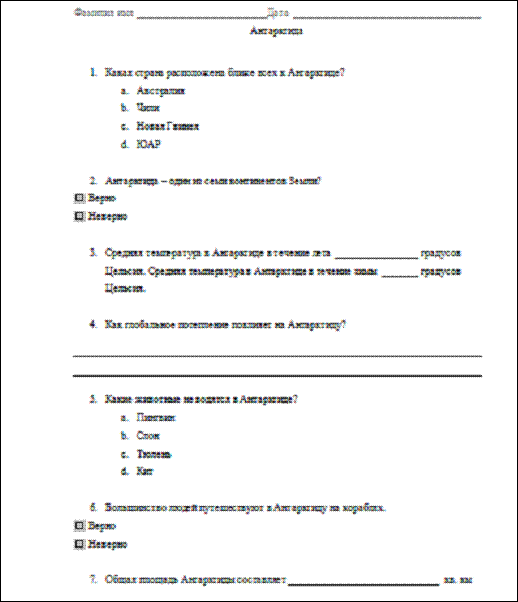 Разработайте оценочный лист с опорой на содержание того, чему обучаете своих учеников. Посмотрите на следующий пример:
Пример оценочного листа
Поразмышляйте над следующими вопросами:
· Какое содержание обучения могло бы стать предметом оценки?
· Какие вопросы Вы могли бы задать (вопросы с множественным выбором, вопросы по типу павильно-неправильно, вопросы на заполнение пропусков, вопросы, требующие краткого ответа)? Придумайте как минимум по одному вопросу каждого типа для учеников. Для вопросов с множественным выбором, убедитесь, что придумали 3-4 ответа на выбор.
· Каким образом Вы можете использовать компьютер для создания оценочного листа?
Выполняем
1. Запустите программу текстового редактирования и отройте новый, пустой документ.
2. Вверху страницы напечатайте подходящий заголовок для оценочного листа.
3. Поменяйте шрифт, размер, стиль и цвет нового заголовка. Вы также можете изменить расположение заголовка на странице (поместить слева или справа).
4. Нажмите дважды клавишу Enter, чтобы переместить курсор ниже на две строки. Если необходимо, смените расположение курсора так, чтобы он переместился влево. Затем наберите вопрос с множественным выбором, который Вы сформулировали на стадии планирования.
5. Переместите курсов ниже на две строки. Затем наберите вопрос по типу правильно-неправильно.
6. Отступите две строки вниз, введите вопрос на заполнение пропусков. Чтобы вставить подчёркивание пропущенного слова, удерживайте клавишу Shift и нажимайте клавишу нижнего подчёркивания столько раз, сколько необходимо.
7. Отступите две строки вниз и напечатайте вопрос с коротким ответом.
8. Выделите четыре вопроса и измените шрифт и размер текста. Затем превратите четыре вопросы в нумерованный список. (Примечание: если пустые линии тоже нумеруются, просто поместите курсор на пустую строку и нажмите клавишу Backspace, чтобы удалить нумерацию. Убедитесь, что пустая строка при этом сохранилась. Нумерация должна корректироваться автоматически).
9. Поместите курсор на пустую строку под первым вопросом в списке. Так как это вопрос с множественным выбором, напечатайте первый возможный ответ, который Вы сформулировали на стадии планирования (Примечание: Если Вы используете редактор OpenOffice нажмите клавишу табуляции Tab перед тем, как печатать ответы). Нажмите клавишу Enter и наберите следующий вариант ответа. Продолжайте таким образом до тех пор, пока все ответы не будут добавлены. Убедитесь, что каждый ответ находится на отдельной строке. Когда Вы закончите со списком ответом – вновь нажмите клавишу Enter.
10. Выделите все ответы на вопрос с множественным выбором. Сделайте список ответов нумерованным. В этот раз используйте вместо цифр нумерации буквенные обозначения.
Задание повышенной сложности: Если Вы хотите изменить положение пунктов списка (поместить их с левой/правой стороны) в нумерованном буквами или цифрами списке, выберите нужные строчки и перетащите левые маркеры на верхней линейке. (Смотрите пример задания с повышенной сложностью в конце этого раздела.) (Для справки обращайтесь к разделу Обработка текста 4.6. Как создать нумерованный список.)
14. Вторым пунктом в списке был вопрос по типу истина/ложь. Поместите курсор на строку под вторым пунктом в списке. (Примечание: Если в этой строчке появляется номер, просто удалите его). Убедитесь, что в окне текстового редактора включена Панель инструментов Формы (Для справки обращайтесь к разделу Обработка текста 10.10. Как создать форму).
15. Добавьте поле с флажком. Нажмите клавишу пробела и напишите «Верно». На строчке ниже добавьте второе поле с флажком. Нажмите клавишу пробела и напишите «Неверно». (Примечание: Если в этой строке появляется цифра – удалите ее).
16. Когда Вы завершите работу над третьим вопросом (вопрос с заполнением пропусков), переходите к 4-му вопросу. В этом вопросе требуется, чтобы ученики писали свои собственные короткие ответы на вопрос. Поместите курсор на пустую строку под четвертым вопросом. Нажмите клавишу Enter, чтобы добавить еще одну пустую строку. (Примечание: если в этой строке появляется цифра – удалите ее). Затем обведите конец абзаца в рамку. (За справкой обращайтесь к разделу Обработка текста 4.8. Как добавить границу вокруг слов или абзацев).
17. Поместите курсор еще на две строчки ниже и добавьте другую рамку. Повторите эту операцию еще раз, чтобы добавить третью строку.
18. Добавьте строки, где ученики смогут вписать свое имя и дату заполнения. Перейдите в верхний колонтитул и напечатайте «Фамилия имя:». Измените внешний вид слов. (За справкой обращайтесь к разделу Обработка текста 6.16. Как добавить повторяющуюся информацию вверху и внизу страниц, или как добавить колонтитулы).
19. Убедитесь, что строка линейки выводится вверху страницы. Найдите центральную точку на линейке и установите на неё метку табуляции, если она не установлена по умолчанию. Установите в качестве Заполнителя табуляции создание подчеркивания. После того, как метка установлена, установите курсор после слова «имя:» и затем нажмите кнопку Tab на клавиатуре. (За справкой обращайтесь к разделу Обработка текста 4.4. Как располагать слова слева направо с помощью табулятора).
20. Нажмите клавишу пробела и затем напечатайте слово «Дата:»
21. Найдите крайнюю правую точку на линейке и установите на нее метку табуляции, если она не установлена по умолчанию. Установите в качестве Заполнителя табуляции создание подчеркивания. После того, как метка установлена, нажмите кнопку Tab.
22. Используйте вновь приобретенные умения, чтобы добавить больше вопросов в оценочный лист. К примеру, Вы можете копировать и вставлять вопрос и варианты ответов для первого пункта, чтобы добавить новый вопрос с множественным выбором. Вы также можете копировать и вставлять пункт 2, чтобы получить еще один вопрос по типу истина/ложь. Замените текст скопированного вопроса на текст другого, который Вы разработали на стадии планирования.
Задание повышенной сложности: Если ваш оценочный лист занимает две страницы, Вы можете захотеть добавить нумерацию страниц в нижний колонтитул. (Обращайтесь за справкой к разделу Обработка текста 10.2. Как вставить в документ номера страниц).
20. Если необходимо, используйте опцию «Свойства формы», чтобы убрать серый фон с флажков. После этого защитите форму от изменений.
21. Сохраните свою работу, следуя указаниям.
Проверяем
Просмотрите свой оценочный лист. Убедитесь, что он содержит следующие элементы:
- Строки вверху страницы, где ученики могут написать свою фамилию, имя и дату
- Подходящий заголовок
- Пронумерованный список оценочных вопросов различного типа, включая вопросы с множественным выбором, вопросы по типу истина/ложь, вопросы на заполнение пропусков, вопросы, требующие краткого ответа.
Если какие-то элементы отсутствуют, добавьте их в оценочный лист сейчас. Вам следует также сделать другие требуемые изменения. Помните о том, чтобы сохранить работу, когда закончите.
Использование текстового редактора
Упражнение 1: Создание педагогических инструментов с помощью текстового редактора
Шаг 1
Внимательно прочитайте о четырех педагогических инструментах, которые можно создавать с помощью текстового редактора: недельный план уроков, информационный бюллетень, диаграмма и сертификат.
Шаг 2
Решите, созданием какого продукта Вы хотите заняться в первую очередь.
Недельный план уроков
В случае, когда учитель отсутствует, расписание с темами уроков может помочь тому, кто его заменяет, узнать, чему обучать и какие задания давать ученикам. Кроме того, некоторые руководители просматривают и утверждают недельные планы уроков своих учителей. Какая информация обычно входит в такой план? Как можно использовать компьютер для составления недельного плана?
Планируем
Составьте расписание уроков на неделю с материалом, которому Вы будете обучать учеников, и заданиями, которые они будут делать выполнять в течение недели. Посмотрите следующий пример:


Пример недельного плана уроков (страница 1)
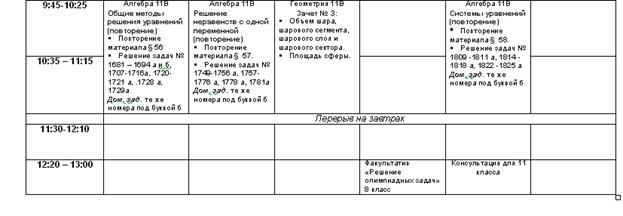
Пример недельного плана уроков (страница 2)
Выполняем
1. Запустите программу - текстовый редактор и отройте новый пустой документ.
2. Измените параметры страницы, сделав ее альбомной.
3. При необходимости измените масштаб просмотра, чтобы Вы могли видеть страницу на экране целиком.
Задание повышенной сложности: Вы можете добавить рамку страницы прежде, чем начнете вводить информацию. Пожалуйста, по своему усмотрению меняйте цвет и ширину выбранного стиля. (Посмотрите пример в конце этого раздела).
4. Вверху страницы напечатайте заголовок для своего расписания. Затем строкой ниже введите информацию о периоде времени, на который рассчитано расписание.
5. Измените шрифт, размер и стиль заголовка и информации о временном периоде. Вы также можете изменить расположение текста.
6. Передвиньте курсор ниже на две строки. Затем вставьте таблицу, количество столбцов и строк которой на один столбец и на одну строку больше, чем Вы определили на этапе планирования.
7. Увеличьте масштаб просмотра до 100%
8. Оставьте первую клетку в первом ряду пустой. Затем введите дни школьной недели в другие клетки.
9. Оставьте первую клетку в первом столбце пустой. Затем введите расписание уроков в другие клетки в том же столбце по левой стороне таблицы.
10. Обращайтесь к тому, что запланировали, и впечатайте остальную информацию в расписание. Чтобы сэкономить время, копируйте и вставляйте любую информацию, которую Вы используете более одного раза.
11. Если какой-либо урок длится больше 1 часа, объедините столько ячеек, сколько нужно, в столбце данного дня. Кроме того, если какие-то уроки длятся меньше часа, разбейте ячейку надвое.
12. Измените внешний вид информации по своему усмотрению, так чтобы недельный план было легко читать. К примеру, Вы можете захотеть выделить некоторые слова жирным шрифтом или различными цветами. Вы также можете создать нумерованный или маркированный список, чтобы облегчить чтение информации (За справкой обращайтесь к разделу Обработка текста 4.7. Как создать список с различными символами или маркированный список).
13. Чтобы привести таблицу в более правильный и привлекательный вид, измените свойства таблицы так, чтобы все строки имели одну и ту же высоту и все столбцы – ту же ширину. Затем измените расположение слов в ячейках, так чтобы содержание выглядело единообразно.
14. Удалите верхнюю и левую границы из пустой ячейки верхнего левого угла таблицы. Измените ширину, цвет и стиль границ в других ячейках в вашей таблице. (Для справки обращайтесь к разделу Обработка текста 7.18: Как внести свои собственные изменения во внешний вид таблицы)
15. Измените внешний вид названий дней недели в первой строке и время в первом столбце. Чтобы выделить информацию, залейте ячейки в первой строке и в первом ряду светлым оттенком цвета.
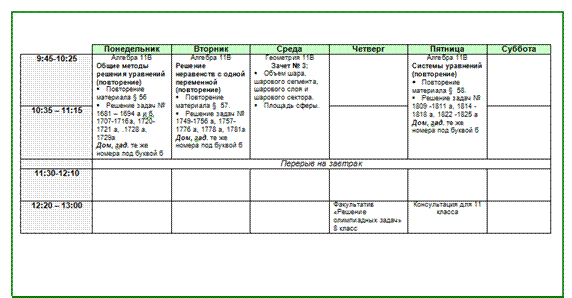
Задание повышенной сложности: Если ваш план урока переходит на вторую страницу, обратите внимание на то, чтобы использовать разделитель страниц для разделения таблицы в соответствующем месте. (За справкой обращайтесь к разделу Обработка текста 6.8. Как закончить одну страницу и начать следующую). Вы можете захотеть вставить новую строку в таблицу наверху второй страницы. Тогда скопируйте строку заголовков столбцов вверху таблицы на странице 1 и вставьте ее в качестве первой строки на странице 2. (Посмотрите образец в конце этого раздела.)
16. Сохраните своё расписание недели как шаблон, чтобы Вы могли быстро и легко сделать новое расписание для следующей недели.
17.  Чтобы убедиться, что ваш шаблон плана урока работает, откройте новый документ, выбрав файл с шаблоном. Затем закройте файл, без внесения изменений и сохранения.
ННедельный план уроков. Пример задания повышенной сложности (страница 1)
 |
Недельный план уроков. Пример задания повышенной сложности (страница 2)
Проверяем
Просмотрите Ваш недельный план уроков. Убедитесь, что он содержит следующие элементы:
· заголовок и пояснение, для какой недели составлен план
· таблицу со столбцом для каждого школьного дня и строкой для каждого учебного часа
· заголовки строк и столбцов, которые объясняют, какая информация находится в каждой строке и столбце
· информацию об учебных предметах и заданиях для учащихся в течение школьного дня
· страница настроена для печати в альбомном режиме
Если какие-то элементы отсутствуют, добавьте их прямо сейчас. Следует также внести и другие желаемые изменения. Не забудьте в конце сохранить свою работу.
Информационный бюллетень
Как учителю, Вам может потребоваться информировать родителей о том, что их дети изучают и что делают в школе каждую неделю. Для этого Вы можете разработать информационный бюллетень, который могут получать родители ваших учеников. Как обычно выглядят бюллетени? Какой тип информации они могут содержать? Как можно использовать компьютеры для создания бюллетеня?
Планируем
 |
Создайте бюллетень, который Вы или другой учитель сможете использовать как основу для того, чтобы создавать такие же бюллетени в будущем. Посмотрите на следующий пример:
Пример информационного бюллетеня
Выполняем
1. Запустите программу редактирования текстов и откройте новый, пустой документ.
2. Сделайте поля (пустые пространства вдоль краев страницы) меньше, чтобы было больше места для информации. (Для справки обращайтесь к разделу Обработка текста 6.5. Как установить пустое пространство или поля вокруг краев страницы).
3. Напечатайте заголовок бюллетеня вверху страницы. Измените внешний вид текста так, чтобы он выглядел как заголовок.
4. Под заголовком введите текстовый блок в ширину страницы.
5. Напечатайте «Подготовлено» и затем напечатайте свое имя. Затем установите и используйте выравнивание по правому краю, чтобы передвинуть курсор на правую сторону текстового блока. Введите сегодняшнюю дату и выберите любой формат даты, который Вам нравится.
6. Измените внешний вид слов внутри рамки. Затем измените межстрочный интервал, стиль линии, цвет и ширину границы рамки. Вы также можете залить фон в рамке цветом.
7. Вставьте разделитель секций под рамкой. Затем отформатируйте страницу так, чтобы информация ниже разбилась на две колонки. Если хотите, можете добавить вертикальную линию между колонками.
8. Напечатайте подзаголовок или заголовок для раздела бюллетеня, посвященного событиям прошлой недели.
9. Под подзаголовком опишите события, о которых Вы решили написать во время индивидуального планирования или планирования с партнером.
10. Измените внешний вид подзаголовка секции, так чтобы он выделялся. Затем измените внешний вид строк с текстом так, чтобы их было легко читать. Можно изменить расстояние между строками, делать отступ на первой строке каждого параграфа или маркированный список тем.
11. Сохраните форматирование (или внешний вид) заголовка и текста как стили, которые вы можете использовать для другого раздела вашего бюллетеня в целях экономии времени.
12. Добавьте фотографию с одного из событий прошлой недели. Измените обтекание текста так, чтобы текст располагался вокруг изображения. Затем измените размер изображения, и переместите его в нужное вам место.
13. Вставьте конец колонки. Затем напечатайте подзаголовок для раздела о том, что произойдет в классе на следующей неделе. Под подзаголовком напишите о событиях следующей недели.
14. Используйте те стили форматирования, которые Вы сохранили, чтобы быстро изменить внешний вид подзаголовка и текста.
15. Добавьте фотографию с одного из событий следующей недели. Измените обтекание текста так, чтобы текст располагался вокруг изображения. Затем измените размер изображения и переместите его в нужное место.
Задание повышенной сложности: Можно добавить тень к вашему изображению. По своему усмотрению меняйте направление и цвет тени (Смотрите пример в конце раздела).
16. Вставьте текстовый блок в пустой раздел на странице. Введите внутрь блока текст о значимом событии. Измените внешний вид слов и блока таким образом, чтобы информация действительно выделялась.
Задание повышенной сложности: Вы можете добавить броскую фразу или слоган внизу бюллетеня в колонтитуле. Меняйте внешний вид текста по своему усмотрению. (Смотрите пример в конце этого раздела.)
17. Сохраните бюллетень как шаблон, чтобы вы и другие учителя могли использовать его многократно для быстрого и легкого создания шаблонов в будущем.
18. Чтобы убедиться, что шаблон бюллетеня работает, откройте новый документ, выбрав файл с шаблоном. Затем закройте файл без внесения изменений и сохранения.
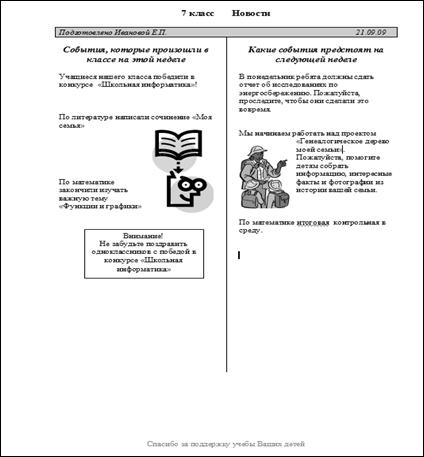
Информационный бюллетень. Пример задания повышенной сложности
Проверяем
Просмотрите свой бюллетень. Убедитесь, что он содержит следующие элементы:
· заголовок, объясняющий какого рода информация содержится в бюллетене
· Ваше имя и дата в рамке, залитой цветом, с очерченной границей
· информация и изображение о событиях прошлой и будущей недель
· текстовый блок с информацией о важном событии.
Если какие-то элементы отсутствуют, добавьте их в бюллетень. Внесите любые другие изменения по своему желанию. Не забудьте в конце сохранить Вашу работу.
Диаграмма
Диаграмма – это изображение с пометками, которые дают названия его частям и пояснения к ним. Диаграммы могут помочь школьникам разобраться с различными типами информации. Какой тип диаграмм Вы встречали? Какую информацию находили на диаграммах? Какие темы учащиеся могут лучше понять с помощью диаграмм?
Планируем
Создайте диаграмму, которую Вы или другой учитель сможет использовать, чтобы обучить конкретной теме. Посмотрите на следующий пример.
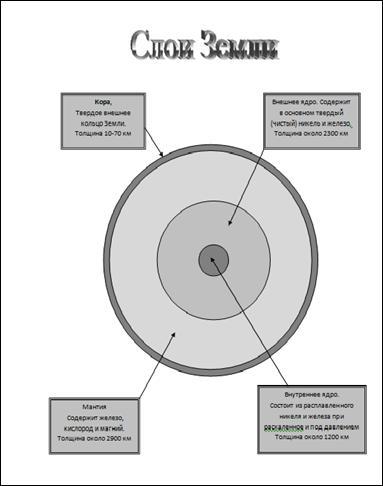
Пример диаграммы
Выполняем
1. Запустите текстовый редактор и откройте новый, пустой документ.
2. Чтобы облегчить размещение объектов на Вашей диаграмме, убедитесь, что отображаются линейки. Активируйте разметку страницы так, чтобы она отображалась, чтобы объекты «стыковались» друг с другом и с разметкой. (За справкой обращайтесь к разделу Обработка текста 6.3. Как использовать сетку страницы для помещения объектов и изменения их размеров).
3. Добавьте изображение на желаемое место на странице. Вы можете использовать объекты Clip art или изображение, скопированное с веб-сайта. (За справкой обращайтесь к раздел Обработка текста 5.1. Как добавить компьютерный рисунок или картинку и 5.3. Как вставить картинку, скопированную с веб-страницы или другого документа). Можно использовать инструменты рисования, чтобы создать свою собственную картинку.
3.
4. Измените обтекание текста вокруг изображения, измените размер рисунка и переместите куда хочется. (Примечание: Если вы использовали инструменты рисования для создания собственного изображения, необязательно изменять положение текста. Однако может потребоваться изменение размера и отдельных форм и линий).
5. Добавьте декоративный заголовок с помощью опций WordArt или Fontwork на пустом месте диаграммы. Убедитесь, что заголовок объясняет содержание диаграммы. Можно также изменить обтекание текстом, чтобы легко было переместить заголовок.
Задание повышенной сложности: Поменяйте стиль, цвет и форму декоративного заголовка. (Смотрите пример в конце раздела.)
6. Создайте текстовое поле для первого объекта, который хотите подписать. Напечатайте слово или фразу, которые будут служить обозначением для объекта. Затем на строке под диаграммой напечатайте предложение, которое поясняет или описывает объект.
7. Измените шрифт, размер и цвет слова или фразы, которые поясняют объект, так, чтобы текст выделялся. Затем измените шрифт, размер и цвет предложения, которое поясняет или описывает объект. Вы также можете по желанию изменить выравнивание строк и расстояние между ними.
8. Залейте текстовый блок цветом и измените ширину, цвет и стиль границ.
Задание повышенной сложности: Можно добавить эффект тени или применить цветовой градиент к текстовому полю. (Примечание: Добавление цветового эффекта в OpenOffice. org Writer* может быть сложным). (Смотрите пример в конце раздела).
9. Скопируйте и вставьте текстовый блок столько раз, чтобы у Вас был блок для каждого объекта, который хотите пометить. При необходимости перемещайте блоки и используйте линейки и разметку страницы для того, чтобы аккуратно расположить текстовые поля.
10. 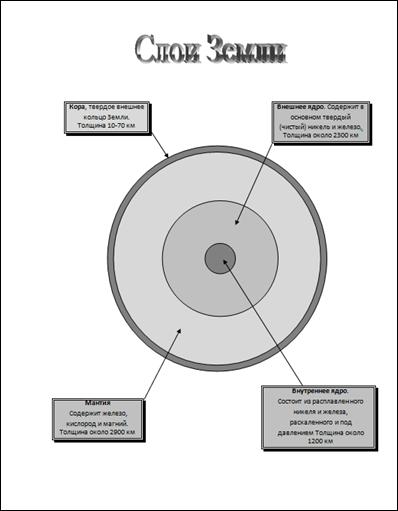 По желанию, внесите изменения в тексты пометок и в комментарии под диаграммой. Можете также увеличить или уменьшить блоки, в зависимости от количества информации внутри них.
11. Вставьте стрелки от каждого текстового блока к той части диаграммы, которую вы хотите пометить. Измените стиль, ширину и цвет стрелок.
12. Когда вы закончите диаграмму, скройте разметку страницы. Затем сохраните работу, следуя указаниям.
Диаграмма. Пример задания повышенной сложности.
Проверяем
Посмотрите на свою диаграмму. Убедитесь, что она содержит следующие элементы:
· Декоративный заголовок, поясняющий содержание диаграммы
· Адекватное теме изображение
· Текстовые блоки с пометками, которые дают определение отдельным частям на изображении и с предложениями, описывающими или поясняющими каждую часть
· Стрелки, которые соединяют каждое текстовое поле с частью, которую он описывает
Если какие-то элементы отсутствуют, добавьте их, а также все остальные изменения на диаграмму. Не забудьте в конце сохранить свою работу.
Сертификат
Как учитель, Вы хотите поощрять своих учеников за их работу и успехи. Один из способов отметить достижения учеников – вручить им сертификаты. Вам или кому-то, кого Вы знаете, когда-либо вручали сертификаты? За что был этот сертификат? Что на нем было написано? Как можно создать сертификат на компьютере?
Планируем
Разработайте сертификат, который Вы сможете распечатать и вручить своим ученикам. Посмотрите на следующий пример:
Пример сертификата
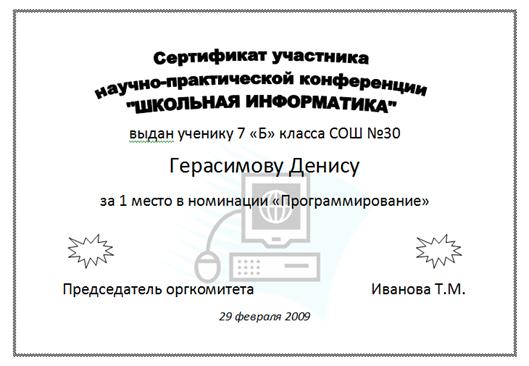

Выполняем
1. Запустите программу текстового редактора и откройте новый документ.
2. Измените ориентацию страницы на альбомную.
3. Чтобы облегчить размещение объектов на сертификате, убедитесь, что линейки отображаются. Активируйте разметку страницы так, чтобы она отображалась, чтобы объекты «стыковались» друг с другом. (За справкой обращайтесь к разделу Обработка текста 6.3. Как использовать сетку страницы для помещения объектов и изменения их размеров).
4. Добавьте цветную рамку страницы.
5. Добавьте декоративный заголовок, используя WordArt или Fontwork, в верхнюю часть сертификата. Убедитесь, что заголовок объясняет, за что вручается сертификат.
Задание повышенной сложности: Если хотите, измените форму и цвет декоративного заголовка. (Смотрите пример в конце раздела).
6. Добавьте изображение из галереи Clip art, которая поясняет содержание сертификата. Измените обтекание текстом с тем, чтобы переместить картинку на середину страницы. Увеличьте изображение так, чтобы оно занимало большую часть пространства внутри рамки.
7. Сделайте изображение фоновым. (За справкой обращайтесь к разделу Обработка текста 5.12. Как добавить светлую фоновую картинку или водяной знак). Если фоновое изображение является многоцветным, можно изменить цвета на полутоны. (За справкой обращайтесь к разделу Обработка текста 5.11. Как перевести цветной рисунок в оттенки серого, или в черно-белый).
8. Создайте текстовый блок и впишите информацию, которую Вы придумали на этапе планирования. Измените внешний вид слов.
9. Удалите границу и цвет заливки текстового блока, чтобы увидеть фоновое изображение под ним.
10. Скопируйте и вставьте текстовый блок для внесения другой информации. Если необходимо, увеличьте или уменьшите поля, и используйте линейки, чтобы поместить каждое текстовое поле на то место, где оно смотрится хорошо. Вы также можете изменить внешний вид слов в каждом поле.
11. Для завершения работы над сертификатом нарисуйте декоративную фигуру, такую как звезда или виньетка, на свободном месте.
Задание повышенной сложности: Вы можете по желанию добавить эффект тени к форме. (Смотрите образец в конце раздела). (За справкой обращайтесь к разделу Графика 9.7. Как добавить к объекту тень).
12. По желанию можете скопировать и вставить другую фигуру в сертификат. Перемещайте и вращайте ее, как считаете нужным.
13. Сохраните сертификат, следуя указаниям.
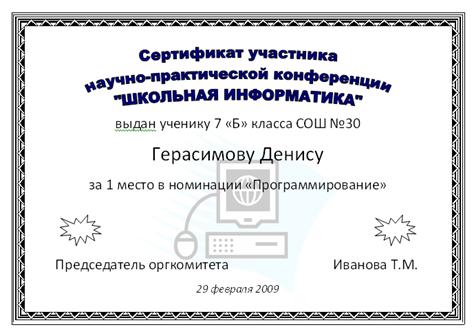
Сертификат. Пример задания повышенной сложности
Проверяем
Посмотрите на свой сертификат. Убедитесь, что в нём присутствуют следующие элементы:
· заголовок и фоновое изображение, которые помогают показать, за что вручается сертификат
· параметры страницы установлены для печати альбомного листа
· цветная рамка на странице
· текстовые блоки без границы и без цветной заливки
· декоративные формы со звездой или другой фигурой с цветной заливкой
Если какие-то элементы отсутствуют, добавьте их, а также внесите любые другие изменения. Не забудьте в конце сохранить свою работу.
Знакомство с мультимедиа
Описание: Цель этого модуля – познакомить Вас с мультимедиа. Вы будете изучать соответствующее программное обеспечение, знакомиться с его возможностями и ресурсами. Вы выполните задание, которое потребует развития определенных умений, чтобы создать ресурс, который будет полезным в Вашей работе. Созданный ресурс может повысить эффективность Вашей работы, а выполнение задания даст непосредственный опыт использования подходов 21 века к преподаванию.
Упражнение 1: Знакомство с программой для создания мультимедиа презентаций
Как люди общаются друг с другом? Когда мы используем слова для объяснения чего-либо, а когда изображения? Программное обеспечение по работе с мультимедиа позволит Вам создавать собственные презентации с использованием текста, изображений, звуков и видео. Мультимедийные презентации могут быть использованы как для представления информации, так и для развлечения.
Существует ряд программ для создания мультимедиа презентаций, в том числе Microsoft PowerPoint* и OpenOffice. org Impress*.
Упражнение 2: Использование умений работы с мультимедиа
У Вас будет возможность научиться использовать возможности мультимедиа по мере того, как Вы выполните одно обязательное задание и, как минимум, одно задание на выбор из следующего списка:
- Обязательное задание: Обзор учебного плана
- Задание на выбор: Ученик недели
- Задание на выбор: Урок объяснения нового материала
- Задание на выбор: Правила работы в классе
- Задание на выбор: Альманах
Сейчас об обязательном задании по мультимедиа – Обзоре учебного плана. Вы разовьете умения по работе с мультимедиа и сможете создавать презентации, которые помогут повысить эффективность Вашей работы, а также приобретете непосредственный опыт применения навыков и подходов к обучению и преподаванию в 21 веке. Переверните страницу, чтобы познакомиться с заданием «Обзор учебного плана» и ждите дальнейших указаний.
Обзор учебного плана
В начале учебного года, ученики и их родители хотят знать, чему Вы будете их учить в течение года. Как лучше всего им об этом рассказать? Один из способов – это создать мультимедиа презентацию с текстом, картинками и спецэффектами.
Планируем
Создайте презентацию об учебном плане на предстоящий учебный год, чтобы рассказать ученикам и их родителям. Посмотрите на следующий пример:
|
|
|
|
|
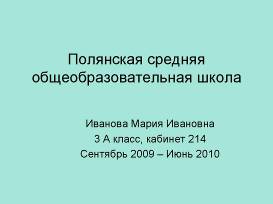
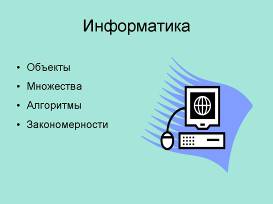

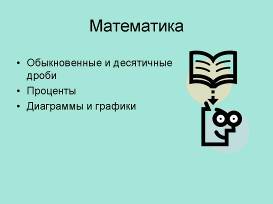
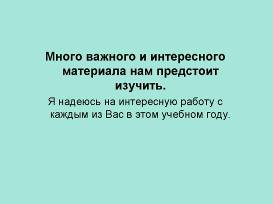
Пример презентации «Обзор учебного плана»
Выполняем
1. Запустите программу и откройте новую, пустую презентацию.
2. Вставьте титульный слайд. Если необходимо включите режим «Обычный просмотр».
3. Щёлкните в текстовое поле заголовка наверху слайда и впишите название своей школы. Измените шрифт, размер, цвет и стиль текста.
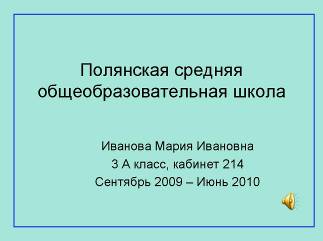
4. В поле подзаголовка в нижней части слайда впишите Ваше имя, номер Вашего класса или кабинета, начальную и конечную даты школьного года. Измените шрифт, размер, цвет и стиль текста.
Задание повышенной сложности: Добавьте рамку к титульному слайду, нарисовав большой прямоугольник. Уберите цвет заливки так, чтобы Вы могли видеть текст. Затем, выберите желаемые ширину и цвет линии. (Смотрите пример Слайда 1 к заданию в конце раздела.)
5. Вставьте новый слайд с разметкой для заголовка, текста и изображения.
6. Нажмите на текстовое поле заголовка вверху слайда. Напишите название первой предметной области или предмета, которое вы выбрали на стадии планирования. Затем измените шрифт, размер, стиль и цвет текста. Для лучшего внешнего вида этот текст должен выглядеть аналогично заголовку на первом слайде.
7. Щёлкните в текстовое поле нижней части слайда. Замените текст маркированным списком тех предметов (предметных областей), которые Вы будете преподавать в течение года. Измените внешний вид текста.
8. Щелкните, если необходимо дважды, на поле для вставки изображения в другой части слайда. Вставьте картинку, которая соответствует содержанию предметной области или одной из перечисленных тем. При необходимости измените размер картинки.
9. Вставьте слайд, дублирующий предыдущий. Затем повторите шаги 6-8, чтобы сделать слайд о второй предметной области, включая заголовок, список учебных тем и соответствующее изображение.
10. Вставьте еще слайд, дублирующий предыдущий. Затем повторите шаги 6-8, чтобы сделать слайд о третьей предметной области, включая заголовок, список учебных тем и соответствующее изображение.
11. Вставьте слайд, который содержит разметку только заголовка. В текстовом поле впишите текст, напечатайте одно-два предложения, которые резюмируют и завершают презентацию.
12. Сейчас пришло время добавить несколько заключительных штрихов, которые сделают Вашу презентацию более интересной. Вернитесь к первому слайду и сделайте фон слайда цветным. Примените тот же цвет для остальных слайдов, чтобы у всех слайдов был одинаковый фон. (За справкой обращайтесь в разделу Мультимедиа 4.3. Как изменить цвет фона слайда).
13. Чтобы сделать переход от одного слайда к другому плавным, добавьте переходы между слайдами. Чтобы презентация выглядела более привлекательной, имеет смысл применять один и тот же тип перехода во всех слайдах.
Задание повышенной сложности: После добавления переходов к слайдам вернитесь назад и добавьте музыкальные или звуковые эффекты. (За справкой обращайтесь к разделу Мультимедиа 7.1. Как добавить файл с фильмом или звуком из коллекции картинок и 7.2. Как добавить звуковой или музыкальный файл). (Примечание: значок для музыкального или звукового файла появится на Вашем слайде).
14. Запустите презентацию, чтобы убедиться, что всё работает правильно. Если необходимо, внесите изменения.
15.
 |
Сохраните свою работу.
Обзор учебного плана. Слайд 1. Пример задания повышенной сложности.
Проверяем
Просмотрите свою презентацию учебного плана. Убедитесь, что она содержит следующие элементы:
- Титульный слайд с номером Вашей школы, Вашим именем, информацией о классе или кабинете, в которых вы ведете обучение, и датах учебного года.
- Слайды для трёх школьных предметов, которые Вы планируете преподавать, каждый из которых содержит название предмета или предметных областей, список 3 конкретных тем или умений и соответствующую картинку.
- Заключительный слайд, который подводит итог презентации и содержит выводы.
- Одинаковый фон на всех слайдах и одинаковые переходы между слайдами.
Если какой-то элемент отсутствует, добавьте его в презентацию. Внесите любые другие изменения по желанию. Не забудьте в конце сохранить работу.
Использование мультимедиа
Упражнение 1: Создание педагогических инструментов с помощью мультимедиа
Шаг 1
Внимательно прочитайте о четырёх предлагаемых на выбор заданиях по созданию мультимедиа презентаций – Ученик недели, Урок объяснения нового материала, Правила работы в классе, Альманах.
Шаг 2
Решите, какое из заданий Вы хотели бы сделать в первую очередь.
Ученик недели
Как можно повысить самооценку учеников, чтобы они могли гордиться собой и той ролью, которую они играют в классе? Каким образом ученики могут узнать больше друг о друге? Один из способов – это создать презентацию об «ученике недели». Это мультимедиа презентация каждую неделю отражает информацию о разных учениках.
Планируем
Создайте презентацию, которая представляет классу ученика недели. Посмотрите следующий пример:
|
|
|
|
Пример презентации Ученик недели.
Выполняем
1. Запустите программу и откройте новый, пустой документ.
2. Вставьте Титульный слайд. Если необходимо, включите Обычный режим.
3. Щелкните на текстовом поле с заголовком вверху слайда. Впишите имя ученика, которого вы выбрали как ученика недели.
4. Щелкните на текстовом поле подзаголовка внизу слайда. Впишите «Ученик недели». Затем на строчке ниже, впишите информацию о том, в течение какого срока он является учеником недели.
Задание повышенной сложности: добавьте на титульный слайд звуковой или музыкальный файл для проигрывания. Вы можете также добавить при желании видео (Смотрите пример в конце раздела). (За справкой обращайтесь к разделу Мультимедиа 7.1. Как добавить файл с фильмом или звуком из Коллекции картинок, 7.6. Как добавить видеофайл или фильм из Коллекции картинок и 7.7. Как добавить видеофайл или фильм, сохраненный на компьютере).
5. Вставьте новый слайд с разметкой для заголовка, текста и графического объекта.
6. Щелкните на текстовом поле для заголовка в верхней части слайда. Впишите заголовок, который поясняет, что слайд содержит интересную личную информацию об ученике. Затем измените шрифт, размер, стиль и цвет текста. Чтобы создать визуальную однородность, текст должен выглядеть аналогично заголовку на первом слайде.
7. Щелкните на текстовом поле в нижней части слайда. Замените текст маркированным списком с интересной информацией об ученике недели. Измените внешний вид текста.
8. Щелкните, если необходимо дважды, на поле для изображения. Вставьте графический объект, связанный с информацией об ученике. Измените размер изображения, если нужно.
9. Вставьте слайд, дублирующий предыдущий. Повторите шаги 6-8, сделайте слайд о достижениях ученика в классе.
10. Вставьте слайд, содержащий только Заголовок. В поле заголовка впишите 1-2 предложения, которые суммируют и делают выводы к презентации.
11. Вернитесь к первому слайду и сделайте цветную заливку фона, градиентную или с использованием образца или штриховки. Убедитесь, что применили один цвет ко всем слайдам. (За справкой обращайтесь к разделу Мультимедиа 4.3. Как изменить цвет фона слайда).
12. Чтобы сделать переход от одного слайда к другому плавным, добавьте переходы между слайдами. Чтобы сохранить визуальную однородность, Вы можете применить один и тот же переход ко всем слайдам.
Задание повышенной сложности: После применения переходов ко всем слайдам, вернитесь назад и добавьте анимационные эффекты к тексту и картинкам. (За справкой обращайтесь к разделу Мультимедиа 8.3. Как добавить в объект анимацию или движение и 8.4. Как добавить эффекты анимации к тексту или Эффекты анимации). Вам может понадобиться установить порядок и время, чтобы слайды воспроизводились нужным образом. (Примечание: так как добавление анимации не влияет существенным образом на внешний вид слайда, это не отражено в примере в конце раздела). (За справкой обращайтесь к разделу Мультимедиа 8.13. Как настроить порядок и время на слайде, на котором много специальных эффектов).
13. Просмотрите презентацию в режиме показа, чтобы убедиться, что все работает правильно. Внесите необходимые изменения.
14. Сохраните работу, следуя указаниям.
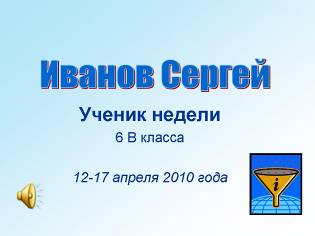
Презентация Ученик недели. Слайд 1. Пример задания повышенной сложности
Проверяем
Посмотрите презентацию «Ученик недели». Убедитесь, что она содержит следующие элементы:
- заголовок слайда с именем ученика недели
- слайд с интересной личной информацией об ученике недели
- слайд с информацией о достижениях ученика в классе
- сделаны цветовая заливка фона и переходы между слайдами, которые делают презентацию интересной для зрителей
Если какой-то элемент отсутствует, добавьте его в презентацию. Внесите любые другие изменения по желанию. Не забудьте в конце сохранить работу.
Урок объяснения нового материала
Как учитель, Вы должны постоянно знакомить учеников с новым материалом. Как Вы обычно представляете новую учебный тему в классе? Легко ли удерживать внимание учеников? Как мультимедиа презентация может улучшить процесс обучения? Для обучения по какой теме Вы могли бы использовать мультимедиа презентацию?
Планируем
Создайте презентацию для проведения урока объяснения нового материала, в котором используется мультимедиа. Посмотрите на следующий пример.
|
|
|
|
|

Пример презентации Представление нового материала урока.
Выполняем
1. Запустите программу и откройте новую, пустую презентацию.
2. Вставьте титульный слайд. Если необходимо, включите Обычный режим.
3. Щелкните на текстовом поле титульного слайда в его верхней части. Напишите название учебной темы.
4. Щелкните на текстовом поле подзаголовка в нижней части слайда. Впишите другую информацию, которую вы бы хотели включить в титульный слайд, например, название предмета, Ваше имя и дату презентации.
5. Чтобы сделать все слайды единообразными, откройте и посмотрите слайды в режиме Образец слайдов. (За справкой обращайтесь к разделу Мультимедиа 5.14. Как использовать Образец слайдов, чтобы изменить внешний вид текста на всех слайдах).
6. Измените внешний вид текста в текстовом окне заголовка вверху и в большом текстовом окне посередине.
7. Вернитесь к обычному режиму. Обратите внимание, что изменение, которые Вы сделали в режиме настройщика слайдов, сейчас могут быть видны на титульном слайде.
8. Вставьте новый слайд. Убедитесь, что Вы выбрали лучшую разметку слайда для той информации, которую хотите включить.
9. Напечатайте информацию, которую хотите включить в слайд. Добавьте или удалите текстовые поля, если требуется.
10. Вставьте другую информацию, которая может помочь ученикам лучше понять содержание. К примеру, Вы можете вставить объект Clip art или изображение, которое загрузили и сохранили из Интернета. Можно также добавить таблицу с данными, блок-схему, звуковой или видео файл.
11. Повторите шаги 8-10, чтобы создать оставшиеся слайды на Вашей презентации. Убедитесь, что закончили презентацию слайдом, который подводит итоги урока.
12. Вернитесь к первому слайду и примените стандартную цветовую схему, чтобы изменить цвет текста и фона на всех слайдах. (Примечание: Если Вы используете OpenOffice. org Impress*, используйте Мастер страниц в правой части Панели задач и выберите цветовую схему из доступных для использования). (За справкой по работе с цветовыми схемами слайдов в Microsoft PowerPoint*, обращайтесь к разделу Мультимедиа 4.2. Как выбрать и использовать цветовые схемы).
Задание повышенной сложности: Создайте собственную цветовую схему для слайдов в Вашей презентации. (Примечание: Если используете OpenOffice. org Impress, это можно сделать через доступ к Мастеру слайдов и внесение изменений через него). (Примечание: так как создание собственной цветовой схемы не влияет особым образом на внешний вид слайда, пример не включен в конце раздела).
13. Чтобы презентация лучше воспринималась, добавьте переходы ко всем слайдам. Чтобы создать визуальную однородность, используйте один и тот же переход во всех слайдах.
Задание повышенной сложности: После того, как вы сделали переходы к вашим слайдам, можете добавить анимационные эффекты к тексту и изображениям. (За справкой обращайтесь к разделу Мультимедиа 8.3. Как добавить в объект анимацию или движение и 8.4. Как добавить эффекты анимации к тексту или Эффекты анимации). Вам может потребоваться установка порядка и настройка времени воспроизведения слайда. (За справкой обращайтесь к разделу Мультимедиа 8.13. Как настроить порядок и время на слайде, на котором много специальных эффектов). (Примечание: Так как добавление анимации не повлияет значительным образом на внешний вид слайда, пример не включен в конце раздела.)
14. Запустите презентацию, чтобы убедиться, что все работает правильно. Внесите необходимые изменения.
15. Сохраните свою работу, следуя указаниям.
Проверяем
Просмотрите свою презентацию по объяснению нового материала. Убедитесь, что она содержит следующие элементы:
· Заголовок, который отражает тему урока
· Отдельные слайды, содержащие учебную информацию
· Текст, который выглядит одинаково на всех слайдах, и разметка слайдов, которая соответствует содержанию
· Переходы, анимации и другие мультимедиа эффекты, которые делают презентацию более привлекательной для зрителей
Если какие-то элементы отсутствуют, добавьте их. Внесите другие желаемые изменения. Не забудьте в конце сохранить вашу работу.
Правила работы в классе
Чтобы обеспечить всем ученикам равные возможности для обучения и развития, учителям нужно установить чёткие правила работы в классе. Как можно проинформировать учеников о правилах в Вашем классе? Один из способов – это создать информативную и увлекательную мультимедиа презентацию.
Планируем
Создайте мультимедиа презентацию, которая объясняет правила работы в классе. Посмотрите следующий пример.
|
|
|
|
|
|
Пример презентации Правила работы в классе.
Выполняем
1. Запустите программу и откройте новую, пустую презентацию.
2. Вставьте слайд с разметкой для заголовка и маркированного списка. Если нужно – включите обычный режим.
3. Щелкните на текстовом поле с заголовком в верхней части слайда. Впишите заголовок для презентации по правилам работы в классе.
4. Щелкните на текстовом поле под заголовком слайда. Напишите список основных групп или типов правил, которые были выбраны на стадии планирования. Убедитесь, что каждая группа начинается с новой строки.
Задание повышенной сложности: Чтобы сделать Вашу презентацию по-настоящему мультимедийной, добавьте звуковые и музыкальные файлы к слайдам. Вы также можете записать свой голос, дающий пояснения к информации на слайдах. (Примечание: Значок для звукового или музыкального файла появится на вашем слайде). (За справкой обращайтесь к разделу Мультимедиа 7.1. Как добавить файл с фильмом или звуком из Коллекции картинок и 7.2. Как добавить звуковой или музыкальный файл, сохраненный на компьютере).
5. Вставьте новый слайд с разметкой для заголовка и маркированного списка.
6. Щелкните на текстовом поле с заголовком в верхней части слайда. Напишите описательные слова или фразы для первой группы правил.
7. Щелкните на текстовом поле ниже заголовка. Напечатайте правила, которые Вы решили включить в эту группу на этапе планирования.
8. Повторите шаги 5-7 для создания слайда с заголовком и маркированным списком для других основных типов или групп правил, которые Вы хотите включить в свою презентацию. Не забывайте про идеи, которые Вы написали этапе планирования.
9. Вернитесь к первому слайду. Создайте экранную кнопку напротив первого пункта в маркированном списке. (Примечание: В Microsoft PowerPoint Вы должны будете создать активную кнопку. В OpenOffice. org Impress Вы должны нарисовать прямоугольник и обеспечить интерактивность). Создайте ссылку с кнопки на второй слайд в презентации (слайд с информацией о первом пункте в маркированном списке). (Примечание: За справкой обращайтесь к разделу Мультимедиа 8.9. Как добавить управляющие кнопки, которые при нажатии направят на определенный слайд).
10. Перейдите к слайду 2. Создайте кнопку внизу слайда. (Примечание: Если используете Microsoft PowerPoint, то можно выбрать функцию кнопки возврата на стартовую страницу). Создайте ссылку с кнопки, которая возвращает на первый слайд презентации.
11. Повторите шаги 9 и 10, чтобы создать кнопки для каждого оставшегося пункта в списке на слайде 1. Сделайте ссылку с кнопки на соответствующий слайд с соответствующей информацией. Затем на каждом "связанном" слайде создайте кнопку, которая возвращает обратно к первому слайду.
12. Чтобы обеспечить плавный просмотр презентации, добавьте переходы между всеми слайдами. Чтобы сделать презентацию более интересной, анимируйте заголовок на ваших слайдах.
Задание повышенной сложности: Вы можете создать собственный анимационный эффект для заголовка слайдов. (За справкой обращайтесь к разделу Мультимедиа 8.5. Как создать и добавить свой собственный эффект анимации). (Примечание: Так как добавление собственной анимации не влияет существенным образом на внешний вид слайда, пример задания не включен в конце раздела).
13.
|
14. Запустите Вашу презентацию в режиме показа, чтобы убедиться, что все работает правильно. Внесите необходимые изменения.
15. Сохраните свою работу, следуя указаниям.
Проверяем
Просмотрите презентацию о правилах работы в классе. Убедитесь, что она содержит следующие элементы:
· слайд с заголовком, который раскрывает тему презентацию
· слайды с информацией о конкретных правилах для каждой из групп правил
· кнопки, которые являются ссылками на каждый пункт списка с первого слайда на соответствующий слайд на презентации, и кнопку на каждом слайде с содержанием, которая ссылается обратно на первый слайд
· шаблон дизайна для изменения внешнего вида всех слайдов в презентации
· переходы и эффекты анимации, которые делают презентацию плавной и повышают визуальную привлекательность
Если какие-то элементы отсутствуют, добавьте их, а также внесите другие желаемые изменения. Не забудьте сохранить вашу работу в конце.
Альманах
В конце учебного года многие ученики с удовольствием вспоминают все, что они сделали и изучили в течение года. Иногда они создают альбом с картинками и информацией об учебном годе. Как можно использовать мультимедиа технологию для создания альманаха в электронном виде?
Планируем
Разработайте свою презентацию альманаха, которую сможете показать ученикам в конце учебного года. Посмотрите на следующий пример.
|
|
|
|
|
|
Пример презентации Альманах.
Выполняем
1. Запустите программу и откройте новый, пустой документ.
2. Вставьте титульный слайд. Если необходимо – включите обычный режим.
3. Щелкните на текстовом поле вверху слайда. Введите заголовок для презентации альманаха.
4. Щелкните на текстовом поле под заголовком. Введите любую информации, которую хотите включить в титульный слайд, включая номер школы, Ваше имя, номер класса, даты учебного года.
Задание повышенной сложности: Чтобы сделать свою презентацию по-настоящему мультимедийной, Вы можете добавить аудио и музыкальные файлы. В некоторых программах мультимедиа Вы можете записать свой голос, как Вы читаете и комментируете информацию на слайдах. (Примечание: значок для звукового и музыкального файлов появляется на вашем слайде). (За справкой обращайтесь к разделу Мультимедиа 7.1. Как добавить файл с фильмом или звуком из коллекции картинок, 7.2. Как добавить звуковой или музыкальный файл и 7.4. Как записать голос или другой звук на один слайд). (Примечание: Так как включение звука не влияет на внешний вид слайда, то пример задания не включен в конце раздела).
5. Для того чтобы привести все слайды к единому виду, откройте Образец слайдов. (За справкой обращайтесь к разделу Мультимедиа 5.14. Как использовать Образец слайдов, чтобы изменить внешний вид текста на всех слайдах).
6. Измените внешний вид текста, как в верхнем тестовом поле, так и в большом текстовом поле посередине. Вы также можете вставить изображение Сlip Аrt в один из углов слайда. (За справкой обращайтесь к разделу Мультимедиа 6.7. Как использовать Образец слайдов, чтобы добавить во все слайды одну и ту же картинку).
7. Вернитесь в Обычный режим. Обратите внимание, что изменения, сделанные в Образце слайдов, отображаются на титульном слайде.
8. Приступите к созданию содержательных слайдов. Вставьте новый слайд с разметкой для заголовка и маркированного списка.
9. Щелкните на текстовом поле в верхней части слайда. Впишите заголовок для этого слайда с содержанием, например, «Содержание альманаха».
10. Щелкните на текстовом поле под заголовком. Напишите названия основных типов информации в альманахе, которые вы решили включить на этапе планирования. Убедитесь, что печатаете каждый новый тип с новой строки.
11. Вставьте новый слайд. Убедитесь, что Вы выбрали лучшую разметку слайда для информации, которую хотите включить в альманах.
12. Напечатайте информацию, которую хотите включить в слайд. По желанию, добавляйте или удаляйте текстовые поля.
13. Вставьте любую информацию, которая может помочь ученикам лучше вспомнить произошедшие события и лучше воспринимать презентацию. К примеру, Вы можете вставить изображение из галереи Сlip Аrt или изображение, которое загрузили и сохранили из Интернета. Можно также добавить видео или аудио файл.
14. Повторите шаги 11-13 для создания оставшихся слайдов Вашей презентации. Убедитесь, что на последнем слайде резюмируются и подводятся итоги презентации альманаха.
16. Вернитесь к слайду 2. Создайте кнопку напротив первого пункта в маркированном списке. Сделайте ссылку на третий слайд в презентации (слайд с информацией о первой пункте в маркированном списке). (Примечание: В Microsoft PowerPoint вы должны создать активную кнопку. В OpenOffice. org Impress вы должны нарисовать прямоугольник и настроить интерактивность). (Примечание: За справкой обращайтесь к разделу Мультимедиа 8.9. Как добавить управляющие кнопки, которые при нажатии направят на определенный слайд).
17. Перейдите к 3 слайду. Создайте кнопку в нижней части слайда. (Примечание: Если используете Microsoft PowerPoint, то можете выбрать опцию кнопки Домой). Сделайте ссылку назад на второй слайд презентации с этого слайда (слайд с содержанием альманаха).
18. Повторите шаги 15 и 16, чтобы создать кнопки для каждого пункта в списке на слайде с содержанием альманаха. Поставьте ссылку с кнопки на соответствующий слайд, содержащий информацию. Затем на каждом слайде со ссылкой, создайте кнопку, которая возвращает назад к слайду с содержанием альманаха.
19. Чтобы презентация плавно просматривалась, добавьте переходы между всеми слайдами. Чтобы сделать презентацию более интересной с визуальной точки зрения, добавьте анимационные эффекты к тексту и изображению на Ваших слайдах.
Задание повышенной сложности: Можете добавить эффект анимации к заголовкам на слайдах. (За справкой обращайтесь к разделу Мультимедиа 8.5. Как создать и добавить свой собственный эффект анимации). (Примечание: Так как добавление анимационного эффекта не влияет на внешний вид презентации, пример не включен в конце раздела).
20. После того, как Вы закончили добавление мультимедиа эффектов и анимации к слайдам, установите порядок и время просмотра слайдов, чтобы эффекты проигрывались так, как было задумано. (За справкой обращайтесь к разделу Мультимедиа 8.13. Как настроить порядок и время на слайде, на котором много специальных эффектов).
21. Вернитесь к слайду 1 и примените стандартную или собственную цветовую схему для изменения цвета текста и фона слайдов. (Примечание: Если вы используете OpenOffice. org Impress, обратитесь к мастеру страниц на правой панели задач и выберите доступные для использования шаблоны опций). (За справкой обращайтесь к разделу Мультимедиа 4.2. Как выбрать и использовать цветовые схемы).
22. Запустите презентацию в режиме показа, чтобы убедиться, что всё работает правильно. Внесите необходимые изменения.
23. Сохраните свою работу, следуя указаниям.
Проверяем
Просмотрите свою презентацию альманаха. Убедитесь, что она содержит следующие элементы:
· Титульный слайд, открывающий презентацию
· Слайд с содержанием, в котором приводится список типов информации в презентации
· Слайды с конкретной информацией о каждом пункте, перечисленном в слайде содержания
· Кнопки, которые служат ссылками с пунктов в содержании альбома на соответствующий слайд в презентации, и кнопка на каждом слайде, которая ведёт обратно к слайду с содержанием.
· Мультимедиа элементы, переходы и анимационные эффекты, которые позволяют просматривать презентацию плавно и повысить к ней интерес.
Если какой-то из элементов отсутствует, добавьте его сейчас. Вам также следует внести все желаемые изменения. Не забудьте в конце сохранить свою работу.
Знакомство с электронными таблицами
Содержание: Цель этого модуля – познакомить Вас с электронными таблицами, по мере того, как Вы будете знакомиться с программным обеспечением, обсуждать необходимые навыки для работы с ними узнавать о новых возможностях этой программы. Вам предстоит выполните задание, которое поможет Вам развить навыки работы с электронными таблицами. Вы создадите ресурс, который может повысить эффективность Вашей работы, а выполнение задания даст непосредственный опыт применения навыков и подходов к обучению и преподаванию 21 века.
Упражнение 1: Знакомство с табличным редактором
Какие математические задачи Вы решаете в повседневной жизни? Так же, как программы редактирования текста помогают Вам с письменными проектами, программы работы с электронными таблицами помогут в решении вычислительных задач, особенно касающихся денег и других исчисляемых величин. Одно из полезных свойств программ работы с электронными таблицами то, что Вы можете автоматически подсчитать новые ответы, изменяя любые числа, используемые в расчётах. Программы по работе с электронными таблицами также могут использоваться для построения графиков и диаграмм.
Существует несколько программ по работе с электронными таблицами – табличных редакторов, включая Microsoft Excel*и OpenOffice. org Calc*. Работая за одним компьютером со своим партнером, запустите программу табличного редактора. Обратите внимание, что электронные таблицы – это таблицы со столбцами и строками. Столбцы пронумерованы буквами, строки пронумерованы цифрами. Поле, которое расположено на пересечении столбца и строки, называется ячейкой. Каждая ячейка идентифицируется с помощью буквы столбца и цифры строки, например, А1.
Упражнение 2: Применение умений работы с таблицами
У Вас будет возможность на практике научиться работать с электронными таблицами по мере того, как Вы будете выполнять одно обязательное задание и как минимум одно задание на выбор из следующего списка:
· Обязательное задание: Классный журнал
· Задание на выбор: Инвентарный журнал
· Задание на выбор: План рассадки учеников
Задание на выбор: Диаграмма с пиктограммами
Задание на выбор: Список класса
Классный журнал
Многие учителя ведут запись оценок своих учеников в журнале. Обычно учителя записывают оценки за различные задания и затем используют калькулятор, чтобы подсчитать среднюю оценку ученика в классе или по предмету. Как может компьютер облегчить этот процесс?
Планируем
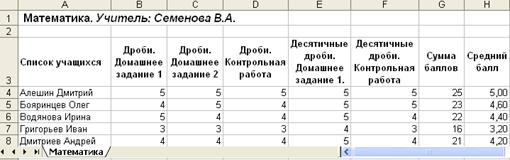 Создайте журнал в виде таблицы, основанной на заданиях и практике оценивания, которые Вы используете в классе. Посмотрите на следующий пример.
Пример классного журнала
Выполняем
1. Запустите программу табличного редактора и откройте новую, пустую таблицу.
2. Переименуйте Лист 1, присвоив ему имя школьного предмета, который Вы выбрали.
3. В ячейке А1 напишите заголовок рабочего листа. Измените внешний вид заголовка.
4. Сейчас вы будете добавлять заголовки столбцов в свою таблицу. Впишите «Фамилия» в ячейку А3 и «Имя» в ячейку В3. Затем в ячейки от С3 до F3 впишите информацию, которая определяет 4 из 5 заданий или упражнений, которые вы хотите включить в журнал. В конце напечатайте «Сумма баллов» или «Средний балл» в ячейках G3 и H3.
5. Измените внешний вид заголовка в строке 3.
Задание повышенной сложности: Поверните заголовки в ячейках от C3 до H3 так, чтобы они располагались по диагонали. (Смотрите пример в конце раздела - таблица с журналом по математике). (За справкой обращайтесь к разделу Электронные таблицы 5.7. Как изменить выравнивание информации в ячейке или ячейках).
6. Измените ширину столбцов от B до H, чтобы вместить всю информацию. Если ваши столбцы всё еще слишком широкие, измените перенос текста так, чтобы информация располагалась на двух или более строках.
7. В ячейках от A4 до A9 впишите фамилии пяти учащихся. Затем в ячейках от B4 до B9 впишите имена учащихся. Если нужно, измените ширину столбцов.
8. Напишите оценки или баллы за каждое задание или упражнение в четырех ячейках справа от имени школьника.
9. В ячейку G4 вставьте функцию Суммы, которая посчитает общий балл первого ученика. Затем скопируйте формулу в четыре ячейки ниже. (За справкой обращайтесь к разделу Электронные таблицы 7.10. Как копировать и вставлять математические выражения или формулы).
10. В ячейке H4 вставьте функцию Среднее значение, которая вычислит средний балл для первого ученика. Убедитесь, что ряд ячеек включает только ячейки с оценками заданий (ячейки с C4 до F4), и не включают общую оценку (ячейку G4).
11. Примените функцию Среднее значение для 4 ячеек ниже H4. (За справкой обращайтесь к разделу Электронные таблицы 7.10. Как копировать и вставлять математические выражения или формулы).
12. Измените средние значения, так чтобы они все имели два знака после запятой. Измените ширину столбца если необходимо.
13. Чтобы убедиться, что журнал будет функционировать правильно, когда будет добавлена новая оценка, вставьте столбец между столбцами F и G.
14. В ячейку G3 впишите название пятого задания или упражнения. Затем впишите оценку, которую каждый из пяти учеников получил за пятое задание. Обратите внимание, что сумма баллов и средний балл для каждого ученика меняется автоматически, когда добавляется новая информация.
15. Используйте фамилию ученика в столбце А, чтобы расположить ряды с 4 по 8 в алфавитном порядке или по возрастанию. (За справкой обращайтесь к разделу Электронные таблицы 6.7. Как на основании определенной информации отсортировать строки или изменить их порядок).
16. Добавьте границы вокруг ячеек в таблице (За справкой обращайтесь к разделу Электронные таблицы 5.8. Как добавить границы ячейкам, строкам, столбцам или электронной таблице).
Задание повышенной сложности: Возможно, Вы захотите сделать другой журнал для второго школьного предмета. Для этого продублируйте лист, который только что создали, и присвойте ему другое имя. (За справкой обращайтесь к разделу Электронные таблицы 3.6. Как сделать копию электронной таблицы). Затем измените заголовок листа и впишите новые задания или упражнения для оценивания школьников. Вам также следует переименовать заголовок таблицы. (Смотрите примеры в конце раздела).
17. Удалите все ненужные листы.
18. Сохраните свою таблицу, следуя указаниям.
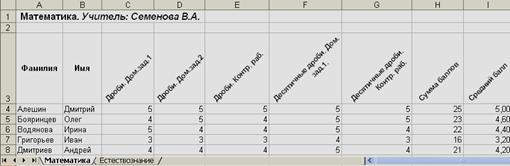
Пример классного журнала по математике
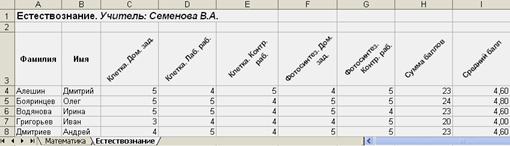
Пример классного журнала по естествознанию
Проверяем
Посмотрите свою таблицу с журналом оценок. Убедитесь, что она содержит следующие элементы:
· Заголовок, который объясняет, какую информацию содержит таблица
· Имена пяти учеников, расположенные в алфавитном порядке
· Формулы, которые вычисляют суммарную оценку и средний балл для каждого ученика
· Новые имена для всех используемых листов, неиспользуемые листы удалены.
Если какой-то элемент отсутствует, добавьте его в таблицу. Вам следует также внести другие желаемые изменения. Не забудьте в конце сохранить свою работу.
Использование табличного редактора
Содержание: Цель данного модуля – научиться на практике работать с электронными таблицами для создания одного или более дополнительных эффективных инструментов, которыми Вы сможете воспользоваться в классе. Вы также представите и обсудите свою работу с другими, обменяетесь мыслями и наработками.
Упражнение 1: Создание педагогических инструментов с помощью электронных таблиц
Шаг 1
Внимательно прочитайте о четырех заданиях на выбор по работе с электронными таблицами: Инвентарный журнал, План рассадки учеников, График с пиктограммами и Список класса.
Шаг 2
Определите, какое из заданий хотелось бы сделать в первую очередь.
Инвентарный журнал
В классе много парт, стульев, книг, материалов и компьютерного оборудования. Подчас трудно отслеживать всё, что находится в классе. Как можно контролировать все это? Один из способов – использовать компьютер для создания инвентарного журнала.
Планируем
Создайте таблицу для учета мебели, книг, оборудования и материалов в Вашем классе. Посмотрите на следующий пример:
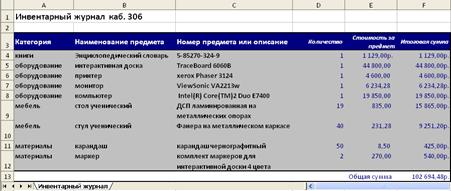
Пример инвентарного журнала
Выполняем
1. Запустите программу табличного редактора и откройте новую, пустую таблицу.
2. Переименуйте Лист 1, присвоив ему имя, которое описывает информацию в таблице.
3. В ячейке A1 напечатайте заголовок для таблицы
4. Сейчас вы будете добавлять заголовки столбцов в свою таблицу. Напечатайте в ячейке А3 слово «Категория», в ячейке В3 слово «Наименование предмета», в ячейке С3 «Номер предмета или описание», в ячейке D3 - «Количество», в ячейке Е3 «Стоимость за предмет», в ячейке F3– «Итоговая сумма».
5. Введите в столбцы от А до Е информацию по категории, наименованию, номеру/описанию, количеству и стоимости предмета. Убедитесь, что вводите информацию в нужные столбцы. Измените при необходимости ширину столбцов.
6. Выберите для столбцов Е и F формат денежной единицы. (За справкой обращайтесь к разделу Электронные таблицы 4.9. Как выбрать форматы чисел: числовой, денежный, процентный).
7. В ячейку F4 вставьте формулу, которая умножит количество предметов в ячейке D4 на стоимость за предмет в ячейке E4 (За справкой обращайтесь к разделу Электронные таблицы 7.5 Как умножать числа, создав свою собственную формулу).
8. В первой пустой ячейке в столбце Е впишите «Общая сумма». Затем в ячейке справа в столбце F вставьте функцию Сумма, чтобы сложить все итоговые суммы. (За справкой обращайтесь к разделу Электронные таблицы 7.1. Как найти сумму или сложить несколько чисел в строке или столбце).
9. Отсортируйте строки с информацией в наиболее подходящем порядке. К примеру, вы можете отсортировать информацию в алфавитном порядке в соответствии с категорией или названием предмета. Примечание: Не включайте общую сумму в сортируемую информацию.
Задание повышенной сложности: Можно сортировать информацию по алфавиту одновременно по категории и названию предмета. (Смотрите пример в конце раздела). (За справкой обращайтесь к разделу Электронные таблицы 6.7. Как на основании определенной информации отсортировать строки или изменить их порядок).
10. Измените внешний вид заголовка таблицы.
11. Выберите все строки, содержащие информацию (от строки 3 до строки с общим количеством). Измените внешний вид таблицы, применив Автоформатирование (За справкой обращайтесь к разделу Электронные таблицы 5.11. Как использовать функцию Автоформат для электронной таблицы).
Задание повышенной сложности: После применения автоформатирования, можно внести некоторые малые изменения в форматирование текста, изменить границы и заливку ячеек. Сделайте эти изменения по своему усмотрению. (Смотрите пример в конце раздела). (За справкой обращайтесь к разделу Электронные таблицы 5.8. Как добавить границы ячейкам, строкам, столбцам и электронной таблице и 5.9. Как добавить цвет фона или затушевку ячейкам, строкам или столбцам).
12. Удалите неиспользованные листы.
13. Сохраните таблицу, следуя указаниям.
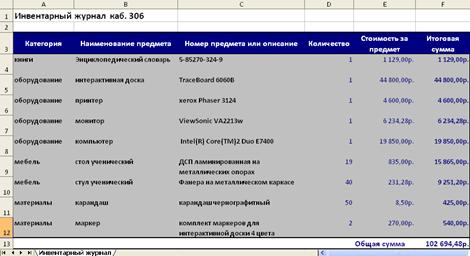
Инвентарный журнал. Пример задания повышенной сложности
Проверяем
Посмотрите на свою таблицу с инвентарным журналом. Убедитесь, что она содержит следующие элементы:
· Заголовок, который поясняет информацию в таблице
· Данные о книгах, оборудовании, мебели и материалах, находящихся в кабинете
· Формулы умножения, которые вычисляют итоговую стоимость для каждого наименования предмета, и функция Сумма, которая вычисляет общий итог
· Строки, отсортированные наиболее подходящим способом, и применённый к таблице автоформат, который облегчает чтение информации
Если какие-то элементы отсутствуют, добавьте их. По желанию Вы можете внести другие изменения. Не забудьте в конце сохранить таблицу.
План рассадки учеников
В начале нового учебного года иногда трудно выучить имена всех учеников. Эта задача может быть особенно сложной для учителя, который заменяет Вас, и которому нужно знать имена учеников в Ваше отсутствие. Что может помочь заменяющему учителю запомнить имена учеников в Вашем классе? Один из способов – это создать план рассадки с помощью таблицы.
Планируем
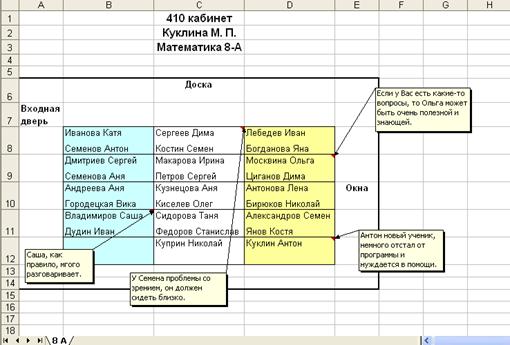 Создайте таблицу плана рассадки с именами учеников Вашего класса. Посмотрите на следующий пример.
Пример Плана рассадки учеников
Выполняем
1. Запустите программу и откройте новую, пустую таблицу.
2. В ячейках вверху таблицы напишите общую информацию, которая может понадобиться учителю на замене. К примеру, Вы можете написать Ваше имя, класс или номер кабинета и предмет, которому обучаете. Измените внешний вид информации.
3. Оставьте пустую строку под общей информацией вверху таблицы. Затем впишите имена учащихся в ячейках ниже. Убедитесь, что заносите имена в те ячейки, которые отражают, где они в действительности сидят в классе. Отредактируйте, при необходимости, ширину столбцов.
4. Измените внешний вид имен учащихся. Вы можете также изменять расположение имен в ячейках.
5. Нанесите метки, показывающие, где находится классная доска, двери, окна и другие предметы. Вам может потребоваться сначала вставить строки или столбцы, чтобы создать пространство для этих меток. Вы также можете, по желанию, вырезать общую информацию вверху таблицы и вставить её в новые ячейки так, чтобы она была расположена правильным образом.
6. Вставьте коментарии со сведениями о некоторых учениках. Убедитесь, что Вы удалили текст, который автоматически появляется в комментариях, перед тем, как начать печатать. (За справкой обращайтесь к разделу Электронные таблицы 4.11. Как ввести комментарий в ячейку).
Задание повышенной сложности: Измените внешний вид комментариев или заметок. Например, Вы можете изменить шрифт, выбрать ширину и цвет границы поля, добавить тень к полю с комментарием. (Смотрите пример плана рассадки на уроке 1 в конце раздела).
7. Добавьте границы и залейте ячейки цветом. Помните, что таблица должна точно отражать вид Вашего кабинета.
Задание повышенной сложности: Скопируйте таблицу и сделайте новый план рассадки для другого класса, где Вы ведёте уроки. Замените общую информацию в верхней части таблицы и имена учеников. (Примечание: В зависимости от размера класса может потребоваться включить больше или меньше имен). Может потребоваться удалить старые и добавить новые комментарии об учениках. (Смотрите пример плана рассадки на уроке 2 в конце раздела.)
8. Дайте листам в таблице новые названия, которые описывают данные на них. Удалите все лишние листы.
9. Сохраните таблицу, следуя указаниям.
План рассадки учеников на уроке 1. Пример задания повышенной сложности
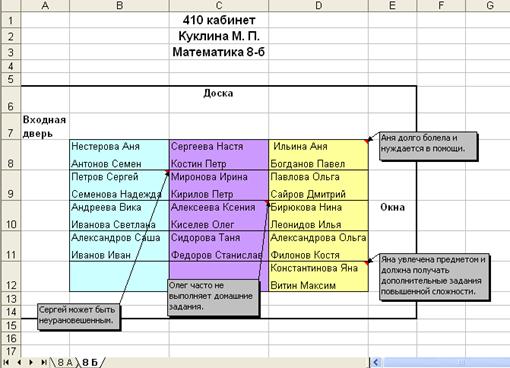
План рассадки учеников на уроке 2. Пример задания повышенной сложности
Проверяем
Посмотрите на свою таблицу с планом рассадки. Убедитесь, что она содержит следующие элементы:
· Общая информация о классе в верхней части таблицы
· Имена учеников, введенные в те клетки, которые соответствуют расположению парт в классе
· Комментарии или иная информация о конкретных учениках
· Метки, границы ячеек и тени, которые делают таблицу похожей на реальную картину рассадки учеников в классе
Если какие-то элементы отсутствуют, добавьте их сейчас к Вашему плану. Внесите другие желаемые изменения. Не забудьте в конце сохранить работу.
График с пиктограммами
При изучении некоторых тем могут использоваться графики, где цифровые данные представлены наиболее наглядным способом. Один из типов графиков, который называется «график с пиктограммами», использует изображения, чтобы представить информацию нагляднее, чем обычные графики. Для какого предмета (темы) Вы можете использовать графики с пиктограммами? Какие числовые данные могут отображаться с помощью пиктограмм?
Планируем
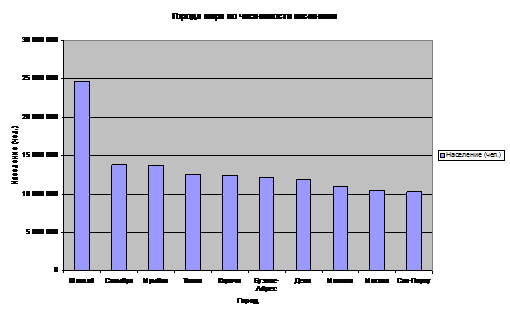
Создайте таблицу, график в виде гистограммы и пиктограмму, которые могут использоваться при обучении конкретной теме. Посмотрите на следующие примеры:
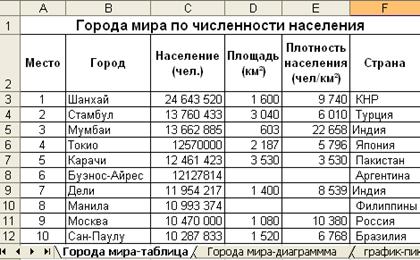
Пример электронной таблицы для построения графика
Пример гистограммы
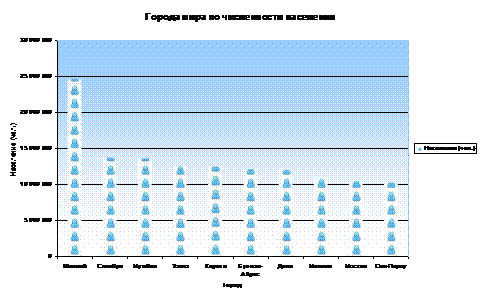
Пример пиктограммы
Выполняем
1. Запустите программу табличного редактора и откройте новую, пустую таблицу.
2. В ячейке А1 напечатайте название вашего нового листа. Измените внешний вид заголовка.
3. В ячейке А3 напечатайте примечание для первого столбца информации, который хотите включить в таблицу. Напишите другие примечание в ячейках справа.
4. По желанию, измените выравнивание текста в каждой ячейке. Можно сделать столбцы более широкими.
5. В ячейках под заголовком столбца А3 впишите заголовки строк.
6. По желанию, измените выравнивание текста в каждой ячейке. Можно сделать столбцы более широкими.
7. Заполните оставшуюся часть таблицы. Можно включить метки к строкам в столбце А в дополнение к числовой информации.
8. Отформатируйте числа в вашей таблице, если необходимо. К примеру, Вы можете выбрать формат денежной единицы, десятичной дроби или процентов. (За справкой обращайтесь к разделу Электронные таблицы 4.9. Как выбрать форматы чисел: числовой, денежный, процентный).
9. Выполните все требуемые вычисления. К примеру, можно вставить функцию Сумма или Среднее значение. Или можно написать свои собственные формулы для вычитания, умножения или деления чисел. (За справкой обращайтесь к разделу Электронные таблицы Группа 7: Выполнение вычислений). При необходимости, введите формулу или функцию в прилегающие ячейки.
10. Выберите информацию, которая нужна для создания графика. Если нужно выбрать информацию, которая находится не в соседних ячейках (такие, как примечания к столбцам и результаты вычислений), выберите одну группу ячеек, удерживайте клавишу Ctrl и затем выберите другую группу ячеек.
11. Сделайте график в виде гистограммы с рядом столбцов. Используйте заголовок своей таблицы в качестве заголовка графика. Вы также можете по желанию ввести названия для оси X и оси Y. Сохраните график как новый лист. Удалите надписи, если чувствуете, что они лишние. (За справкой обращайтесь к разделу Электронные таблицы 8.1. Как создать линейчатую диаграмму или гистограмму для сравнения значений и величин).
Задание повышенной сложности: Измените внешний вид фоновой области графика и столбцов, выбрав различные цвета или добавляя заливку. Вы также можете изменить вид заголовка графика и заголовков для двух осей координат. (Смотрите пример гистограммы в конце раздела.)
12. Скопируйте лист с гистограммой. Переместите скопированный график в конец.
13. Откройте галерею Clip Art, найдите изображение, которое Вы хотите использовать в своем графике, и скопируйте картинку. Для лучшего результата используйте простую картинку. (Примечание: Если вы используете OpenOffice. org Calc*, пропустите шаги 13 и14) (За справкой обращайтесь к разделу Графика 3.15. Как скопировать и сохранить рисунок из Организатора клипов).
14. Запустите графический редактор и вставьте скопированную картинку в пустое поле. Если необходимо измените размер поля, так чтобы он совпадал с размером картинки. (За справкой обращайтесь к разделу Графика 2.12. Как изменить размер холста для рисования). Затем сохраните новое изображение в том месте, где сможете легко найти этот файл.
15. Вернитесь ко второму графику в табличном редакторе и превратите его в график с пиктограммами, форматируя столбцы скопированным изображением. Если вы используете OpenOffice. org Calc, форматируйте столбцы заранее подготовленными графическими изображениями. (За справкой обращайтесь к разделу Электронные таблицы 8.10. Как создать пиктограмму).
Задание повышенной сложности: Повторите шаги с 13 по 15 с использованием различных изображений для каждого столбца в графике. (Примечание: Если вы используете OpenOffice. org Calc, используйте различные заготовки изображения в графике.) (Смотрите пример графика с пиктограммами в конце раздела).
16. Переименуйте все таблицы и графики и удалите все ненужные листы.
17. Расставьте листы в таком порядке, чтобы таблица шла первой, затем гистограмма и затем график с пиктограммами.
18. Сохраните свою работу, следуя указаниям.
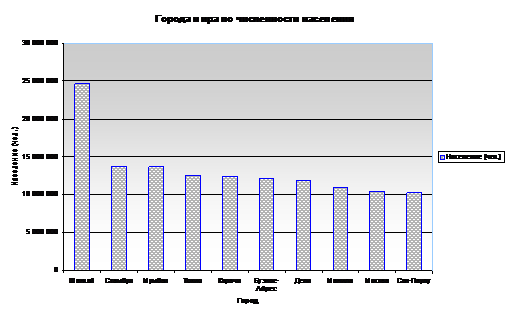
Гистограмма. Пример задания повышенной сложности
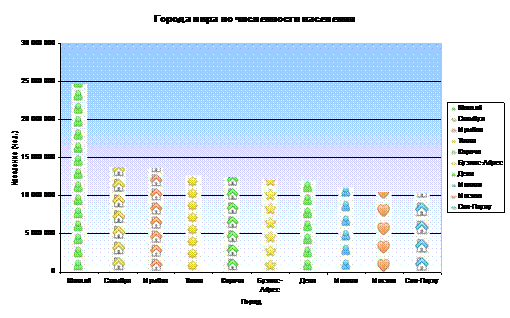
Пиктограмма. Пример задания повышенной сложности
 Проверяем
Посмотрите на свою таблицу. Убедитесь, что она содержит следующие элементы:
· Таблица с числовой информацией о выбранном объекте и все требуемые вычисления
· Столбчатая диаграмма (гистограмма) и график с пиктограммами, которые отображают информацию
· Таблица с листами, которые переименованы и расположены в правильном порядке
Если какие-то элементы отсутствуют, добавьте их в таблицу. Вам также следует внести все желаемые изменения. Не забудьте в конце сохранить таблицу.
Список класса
У многих учителей есть список класса со сведениями об учащихся. Учителя также ведут учет посещаемости учеников. Как Вы можете использовать компьютер для создания списков класса со сведениями об учащихся и учета посещаемости?
Планируем
Создайте таблицу со списком класса и таблицу посещаемости. Посмотрите на следующие примеры:
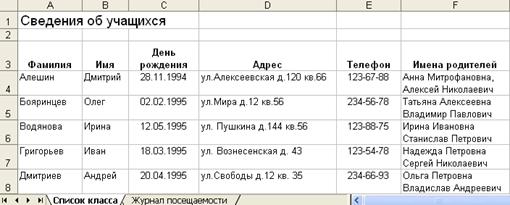
Пример списка класса

Пример журнала посещаемости
Выполняем
1. Запустите программу табличного редактора и откройте таблицу с журналом класса, которую вы создали раньше.
2. Скопируйте таблицу в новую книгу. (За справкой обращайтесь к разделу Электронные таблицы Справочного руководства 3.6. Как сделать копию электронной таблицы). Обратите внимание, что таблица с журналом теперь находится в вашем новом документе. Закройте документ с журналом класса.
3. Измените заголовок таблицы и название таблицы на «Список класса».
4. Сохраните заголовки столбцов «Фамилия» и «Имя» в ячейках А3 и В3. Затем напечатайте новые заголовки столбцов: «День рождения» в ячейке С3, «Адрес (улица, дом, кв.)» в ячейке D3, «Телефон» в ячейке E3, «Имена родителей» в ячейке F3. Удалите другие заголовки столбцов, оставшиеся в строке 3.
5. Оставьте фамилии и имена учеников в ячейках столбцов А и В. Затем заполните таблицу, вписывая недостающую информацию в столбцы от С до F. Удалите любую другую информацию об оценках из исходной таблицы.
6. Измените текст и ширину столбцов если необходимо. Вы также можете изменить расположение информации в ячейках.
7. Скопируйте лист. Измените заголовок и имя листа на «Журнал посещаемости».
8. Удалите содержание ячеек в столбцах от С до F. Вставьте новую строку над строкой 3.
9. В ячейках с С4 по G4 напечатайте аббревиатуры дней учебной недели. Измените ширину столбцов от С до G, чтобы информация автоматически умещалась по ширине.
Задание повышенной сложности: Выберите ячейки от С3 до G3 и объедините их в одну ячейку, чтобы можно было напечатать информацию о датах в шаге 10. (Смотрите образец в конце раздела). (За справкой обращайтесь к разделу Электронные таблицы 5.10. Как объединить ячейки).
10. В ячейках над аббревиатурами дней недели напишите информацию о том, какие даты они включают.
11. Повторите шаги 9 и 10, чтобы создать столбцы еще для трех недель (всего четыре недели).
12. Добавьте границы и цвет ячеек, чтобы визуально различать столбцы для каждой из четырех недель.
13. Впишите буквы или символы, которые будут использоваться для тех дней, когда ученики отсутствуют или опаздывают. Затем, в пустой области таблицы напишите информацию, объясняющую значение этих букв или символов.
Задание повышенной сложности: Вставьте комментарии или пояснения с дополнительной информацией об отсутствии или опоздании учеников (Смотрите пример в конце раздела). (За справкой обращайтесь к разделу Электронные таблицы 4.11. Как ввести комментарий в ячейку).
14. Сохраните работу, следуя указаниям.
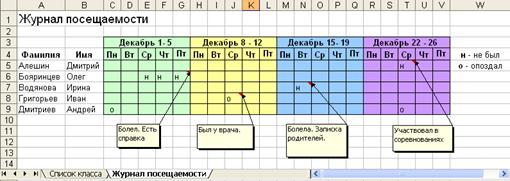
Таблицы журнала посещаемости. Пример задания повышенной сложности
Проверяем
Просмотрите вашу таблицу. Убедитесь, что она содержит следующие элементы:
· Таблица со списком класса и контактной информацией об учениках, перечисленных в журнале класса, который Вы делали до этого
· Журнал посещаемости, содержащий информацию о днях, когда учащиеся отсутствуют или опаздывают
· Границы и цвета ячеек, которую облегчают просмотр и понимание информации.
Если какие-то элементы отсутствуют, добавьте их. Внесите другие необходимые изменения. Не забудьте в конце сохранить вашу таблицу.
