

Партнерка на США и Канаду по недвижимости, выплаты в крипто
- 30% recurring commission
- Выплаты в USDT
- Вывод каждую неделю
- Комиссия до 5 лет за каждого referral
Тема: Использование электронных таблиц для обработки числовых данных.
Практическая работа - использование встроенных формул, сортировка и поиск данных. Построение графиков.
Сортировка и поиск данных
Сортировка данных
Электронные таблицы позволяют осуществлять сортировку данных, то есть производить их упорядочение. Данные (числа, текст, даты) в электронных таблицах можно сортировать по возрастанию или убыванию. При сортировке по возрастанию данные выстраиваются в следующем порядке:
• числа сортируются от наименьшего отрицательного до наибольшего положительного числа;
• текст сортируется в следующем порядке: числа, знаки, латинский алфавит, русский алфавит;
• пустые ячейки всегда помещаются в конец списка.
Для сортировки строк таблицы необходимо выбрать столбец, данные которого будут упорядочиваться. После сортировки изменяется порядок следования строк, но сохраняется их целостность.
Можно проводить вложенные сортировки, то есть сортировать данные последовательно по нескольким столбцам.
При вложенной сортировке строки, имеющие одинаковые значения в ячейках первого столбца, будут упорядочены по значениям в ячейках второго столбца, а строки, имеющие одинаковые значения во втором столбце, будут упорядочены по значениям третьего столбца. Так, результат вложенной сортировки таблицы (исключая первую строку), содержащей данные о компьютерах, при сортировке столбца А по возрастанию, столбца В по убыванию и столбца С по возрастанию будет таким, как показано на рис. 10.4.
"~ | А | В | С |
1 | Тип компьютера | Процессор | Память |
2 | Настольный | Pentium III | 64 |
3 | Настольный | Pentium 4 | 64 |
4 | Настольный | Pentium 4 | 128 |
5 | Портативный | Pentium III | 64 |
6 | Портативный | Pentium III | 128 |
7 | Портативный | Pentium 4 | 64 |
Сортировка данных
|
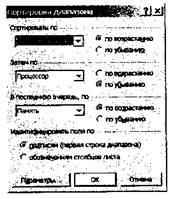
1. Выделить одну из ячеек с данными и ввести команду [Данные-Сортировка...]
2. На диалоговой панели Сортировка диапазона в списке Сортировать по выбрать столбец Тип компьютера и установить переключатель в положение по возрастанию.
В списке Затем по выбрать столбец Процессор и установить переключатель в положение по убыванию.
В списке В последнюю очередь по выбрать столбец Память и установить переключатель в положение по возрастанию.
3. После щелчка по кнопке ОК строки таблицы будут отсортированы.
10.8. В файле mapstats. xls (хранится в каталоге \textbook\Excel\) находятся статистические данные о населении стран мира. Отсортировать страны по численности населения.
Поиск данных
В электронных таблицах можно осуществлять поиск данных (строк) в соответствии с заданными условиями. Такие условия называются фильтром. В результате поиска будут найдены строки, удовлетворяющие заданному фильтру.
Условия задаются с помощью операций сравнения. Для числовых данных это операции равно (знак =), меньше (знак <), больше (знак >), меньше или равно (знак <=), больше или равно (знак >=). Для задания условия необходимо выбрать операцию сравнения и задать число.
Для текстовых данных возможны операции сравнения равно, начинается с (сравниваются первые символы), заканчивается на (сравниваются последние символы), содержит (сравниваются символы в любой части текста). Для задания условия необходимо выбрать операцию сравнения и задать последовательность символов.
Можно осуществлять поиск данных, вводя условия поиска для нескольких столбцов. В этом случае фильтр будет содержать несколько условий, которые должны выполняться одновременно. Например, если мы хотим в таблице, изображенной на рис. 10.4, найти данные о настольном компьютере с процессором Pentium 4 и памятью 128 Мб, то необходимо задать фильтр, состоящий из трех условий:
• для столбца «Компьютеры» равно Настольный;
• для столбца «Процессор» равно Pentium 4;
|
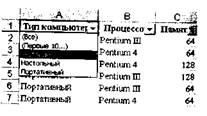
• для столбца «Память» больше 64.
Поиск данных
1. Ввести команду
[Данные-Фильтр-Автофильтр].
В названиях столбцов таблицы появятся раскрывающиеся списки, содержащие стандартные условия поиска.
Развернуть список в столбце «Тип компьютера» и выбрать пункт (Условие...) для ввода пользовательских условий.
2. На диалоговой панели Пользовательский автофильтр в полях ввести оператор условия поиска равно и значение Настольный.
3. Ввести условия поиска для столбцов «Процессор» и «Память». В результате будет найдена одна строка (4), удовлетворяющая заданному фильтру.
Практические задания
10.9. В файле mapstats. xls (хранится в каталоге \textbook\Excel\) находятся статистические данные о населении стран мира. Найти страны с численностью населения более 100 миллионов человек.
Построение диаграмм и графиков
Типы диаграмм и графиков. Электронные таблицы позволяют визуализировать данные, размещенные на рабочем листе, в виде диаграммы или графика. Диаграммы и графики наглядно отображают зависимости между данными, что облегчает восприятие и помогает при анализе и сравнении данных.
Диаграммы могут быть различных типов и соответственно представлять данные в различной форме. Для каждого набора данных важно правильно подобрать тип создаваемой диаграммы.
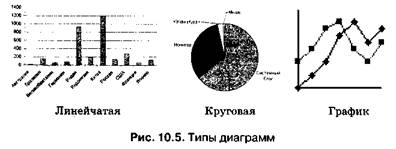
Для наглядного сравнения различных величин используются линейчатые диаграммы.
Например, с помощью линейчатой диаграммы можно наглядно представить данные о численности населения различных стран.
Для отображения величин частей от целого применяется круговая диаграмма. Круговая диаграмма позволяет, например, наглядно показать доли стоимости отдельных устройств компьютера в его цене.
Для отображения изменения величин в зависимости от времени и построения графиков функций используются диаграммы типа «график» (рис. 10.5).
Диаграммы могут располагаться как на листе с данными (внедренные диаграммы), так и на отдельных листах.
Диаграммы связаны с исходными данными на рабочем листе и обновляются при обновлении данных на рабочем листе.
Для создания диаграмм используется Мастер диаграмм. Мастер диаграмм позволяет создавать диаграмму по шагам с помощью серии диалоговых панелей. В качестве примера рассмотрим таблицу «Цены устройств компьютера» и представим в наглядной форме долю цены каждого устройства в цене компьютера.
Табличные информационные модели
Щ Создание диаграммы
1. Выделить диапазон ячеек, содержащих данные. Запустить Мастер диаграмм с помощью команды [Вставка-Диаграмма...] или кнопки Щ.
2. На первом шаге необходимо выбрать тип диаграммы. Для наглядного отображения
части и целого наиболее подходит круговая диаграмма.
В списке Тип: выбираем пункт Круговая. Круговые диаграммы могут быть различных видов (плоские, объемные и так далее). В окне Вид: выбираем плоскую диаграмму.
3. На втором шаге мы увидим, как будет выглядеть наша диаграмма.
Справа от диаграммы появляется Легенда, которая содержит необходимые пояснения к диаграмме. Окно Диапазон: содержит диапазон адресов ячеек, содержащих данные для диаграммы. Этот диапазон можно изменить.
4. На третьем шаге мы можем уточнить детали отображения диаграммы, изменить формат диаграммы и легенды (размеры, шрифт, цвета, подписи и так далее).
5. На четвертом шаге необходимо определить, где разместить диаграмму: на отдельном листе или на листе вместе с данными.
Наконец, в результате мы получим готовую диаграмму.
Построение графиков.
Построение графиков является частным случаем построения диаграмм. Графики выбирают в тех случаях, когда хотят отобразить изменение данных с течением времени. Графики позволяют анализировать закономерности изменения величин.
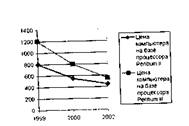
Представим с помощью графика динамику изменения цен по годам на различные модели компьютеров (на базе процессоров Pentium II и Pentium III) — рис. 10.6.
1999 | 2000 | 2002 j | |
Цена компьютера на базе процессора Pentium II | 800 | 550 | 450 |
Цена компьютера на базе процессора Pentium III | 1200 | 1___&00_ | 55СГ |
|
Процесс построения графика с помощью Мастера диаграмм аналогичен рассмотренному выше.
*1 Построение графика
1. Запустить Мастер диаграмм. Выбрать тип диаграммы График. Подобрать параметры удобного представления графика.
В результате мы получаем два графика, которые позволяют сделать интересные выводы. Оказывается, цены различных моделей компьютеров стремятся достичь некоторого минимального значения (около 500$) в течение 2-3 лет сначала производства. Попробуйте объяснить эту закономерность.
Практические задания
10.10. Построить гистограмму, которая показывает сравнительное
количество серверов Интернета (статистика хранится в каталоге \soft\internet\lnternet-statistic\) в разных странах.
10.11. Построить график, который показывает рост количества серверов Интернета по годам.
10.12. Пользуясь данными, приведенными в таблице, построить
диаграмму, характеризующую соотношение между неметрическими единицами длины. Какой тип диаграммы целесообразно выбрать?
Единицы | Значение в мм |
Сотка | 21,336 |
Аршин | 713,20 |
Четверть | 177,80 |
Вершок | 44,45 |
Фут | 304,80 |
Дюйм | 25,40 |
Линия | 2,54 |
Лабораторная работа №1 «Обработка числовых данных»
Цели:
1. закрепить пользовательские умения работы с числовой информацией в табличном процессоре MS Excel;
2. уметь осуществлять сортировку данных по возрастанию/убыванию;
3. уметь осуществлять поиск данных в таблице.
ЗАДАНИЕ 1
· В табличном процессоре MS Excel создать рабочую книгу под названием «Поиск и сортировка»;
· Заполнить на Листе1 таблицу, представленную ниже 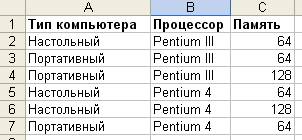
ЗАДАНИЕ 2 Сортировка данных
1. Выделить одну из ячеек с данными и ввести команду [Данные-Сортировка...]
2. На диалоговой панели Сортировка диапазона в списке Сортировать по выбрать столбец Тип компьютера и установить переключатель в положение по возрастанию.
В списке Затем по выбрать столбец Процессор и установить переключатель в положение по убыванию.
В списке В последнюю очередь по выбрать столбец Память и установить переключатель в положение по возрастанию.
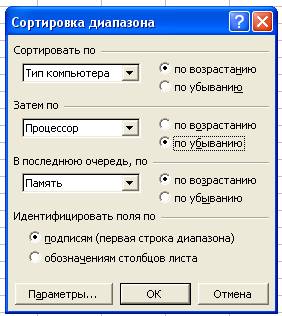
3. После щелчка по кнопке ОК строки таблицы будут отсортированы.
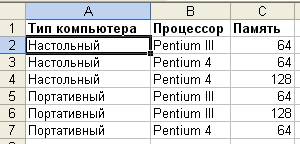
ЗАДАНИЕ 3
· Открыть файл mapstats. xls (хранится в каталоге D:\ИНФОРМАТИКА\Excel\), на котором находятся статистические данные о населении стран мира;
· Отсортировать страны по численности населения.
ЗАДАНИЕ 4 Поиск данных
Осуществить поиск данных, вводя условия поиска для нескольких столбцов. В этом случае фильтр будет содержать несколько условий, которые должны выполняться одновременно.
Для созданной нами таблицы, если мы хотим найти данные о настольном компьютере с процессором Pentium 4 и памятью 128 Мб, необходимо задать фильтр, состоящий из трех условий:
• для столбца «Компьютеры» равно Настольный;
• для столбца «Процессор» равно Pentium 4;
• для столбца «Память» больше 64.
1. Ввести команду [Данные-Фильтр-Автофильтр].
В названиях столбцов таблицы появятся раскрывающиеся списки, содержащие стандартные условия поиска. Развернуть список в столбце «Тип компьютера» и выбрать пункт (Условие...) для ввода пользовательских условий.
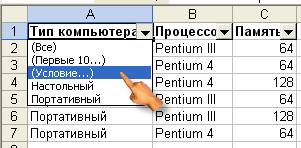
2. На диалоговой панели Пользовательский автофильтр в полях ввести оператор условия поиска равно и значение Настольный.
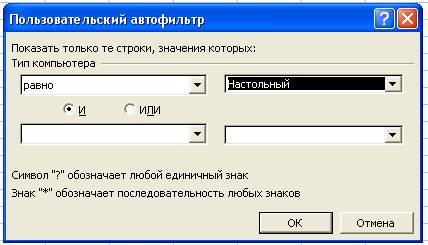
3. Ввести условия поиска для столбцов «Процессор» и «Память». В результате будет найдена одна строка (4), удовлетворяющая заданному фильтру.
ЗАДАНИЕ 5
· Открыть файл mapstats. xls (хранится в каталоге D:\ИНФОРМАТИКА\Excel\), на котором находятся статистические данные о населении стран мира;
· Найти страны с численностью населения более 100 миллионов человек.
