

Партнерка на США и Канаду по недвижимости, выплаты в крипто
- 30% recurring commission
- Выплаты в USDT
- Вывод каждую неделю
- Комиссия до 5 лет за каждого referral
Задание 20.Создание фотоальбома с использованием FrontPage.
1. Для этой работы создайте отдельную папку Мой первый сайт.
2. Откройте программу FrontPage из папки указанной учителем.
3.  Проверьте активность режима Конструктор.
В левом нижнем углу окна программы
должна быть активной
(выделена синей рамкой) кнопка Конструктор.
4. Введите заголовок от левого края страницы
ФОТОАЛЬБОМ "МОЙ КЛАСС, МОЯ ШКОЛА" / 2учебный год или любой другой соответствующий теме фотоальбома.
5. 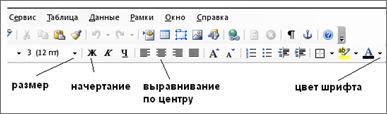 Выделите весь текст протягиванием мыши и установите параметры текста (размер, цвет, начертание) с помощью кнопок панели форматирования (см. ниже).
6. Два раза нажмите клавишу ENTER.
7. Выполните команду строки меню Таблица – Вставить – Таблица.
8. 


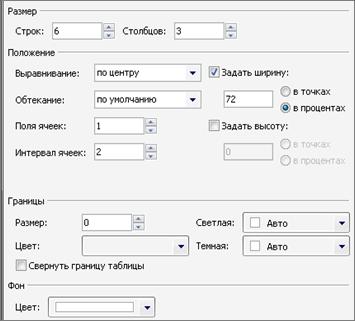 В появившемся
диалоговом
окне
настройте
параметры
таблицы
в соответствии
с образцом
и только
ту часть,
которая
показана
на образце:
Нажмите ОК.
9. Таблица будет выделена пунктирной рамкой, но при просмотре этой рамки видно не будет.
10. Проведите по всей таблице мышкой с нажатой левой клавишей (она будет выделена тёмным цветом) и выберите выравнивание по центру (как для заголовка). Все элементы таблицы теперь будут размещаться по центру ячеек таблицы.
11. Скопируйте в папку Мой первый сайт фотографии или рисунки (Внимание! Отдельные фото, а не папку с фото!) из папки, указанной учителем или скачайте из Интернета.
12. Щёлкните ЛКМ по первой ячейке таблицы. В ней будет мигать текстовый курсор, показывая место вставки фото.
13. В строке меню выберите команду Вставка – Рисунок – Из файла.
14. 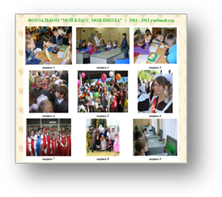 Найдите папку Мой первый сайт и вставьте фотографию в ячейку таблицы. Уменьшите размер фотографии, выделив щелчком мыши и потянув за угловой маркер к центру. Аналогичным способом вставьте фотографии в ячейки первой, третьей и пятой строки таблицы. Установите приблизительно одинаковый размер фотографий.
15.  Под каждой фотографией
введите подписи
(ячейки второй,
четвёртой и шестой строки).
Шрифт подписей
можно сделать
полужирным и
изменить цвет
(см. пункт 5).
16. Для создания фона web – страницы выполните
команду строки меню Формат – фон.
17. В появившемся диалоговом окне на закладке Форматирование щёлкните по кнопке Обзор и в папке Мой первый сайт выберите файл klen02.jpg (он хранился вместе с фото в сетевой паке).
18.  Просмотрите результат вашей работы с помощью кнопки Просмотр в левом нижнем углу окна программы.
19.  Если результат вас удовлетворил, выполните сохранение командой строки меню Файл – Сохранить (обратите внимание на имя и тип файла) в папке Мой первый сайт.
Поздравляю с успешным завершением работы!!!
В своей папке разместите вашу фотографию или любой рисунок, который вы потом поместите на вашу web – страничку.
20. Уменьшите размер рисунка (выполните сжатие фото) с помощью Microsoft Office Picture Manager. Для этого щёлкните ПКМ по рисунку, выполните команду Открыть с помощью …, на панели инструментов нажмите кнопку Изменить рисунки, на панели инструментов справа выберите Сжатие или Изменение размера.
21. В адресной строке браузера наберите адрес www. *****
22.  На странице сайта, в правой крайней колонке
найдите раздел Домашние странички.
23. Щёлкните по ссылке Создать страничку.
24. Выполните регистрацию, подтвердите пароль,
перейдите в раздел создания странички.
25.  Шаг 1. Выберите цветовое оформление страницы, шаблон, загрузите рисунок или фото, установите галочку в позиции
26.  Шаг 2. Введите запрашиваемую информацию по оформлению страницы. Нажмите кнопку Посмотреть, затем кнопку Сохранить страничку (вверху).
27. Чтобы просмотреть страничку,
щёлкните по кнопке
Домашние странички и в списке ссылок выберите название своей страницы (щелчок ЛКМ), после просмотра – закройте.
28. 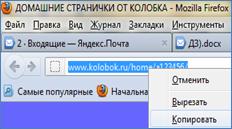 Внимание!!! Выполните чтобы не потеряеть свою страницу!
Заново откройте сайт
www. ***** и перейдите в
раздел Домашние странички
щелчком по кнопке (см. пункт 9).
Найдите в списке свою страницу и
скопируйте адрес своей страницы
из адресной строки. Отправьте
адрес страницы (вставьте в поле
для текста письма) по электронной почте или с помощью скайп учителю.
Адрес вашей страницы будет храниться в вашем почтовом ящике. Можно сделать для этого письма отдельную папку.
Поздравляю с созданием вашей личной страницы в Интернете!!!
