


Партнерка на США и Канаду по недвижимости, выплаты в крипто
- 30% recurring commission
- Выплаты в USDT
- Вывод каждую неделю
- Комиссия до 5 лет за каждого referral
Затем при установке АРМ на клиенте СЭД пользователю требуется назначить роль, открывающую доступ к функционалу другого АРМ (см. документ «Инструкция по настройке прав пользователей в СЭД. Руководство администратора» пункты 2.2, 2.4). То есть, для регистрируемого АРМ ФО будет добавлен функционал АП. Для регистрируемого АРМ, являющегося ПБС и РБС одновременно, будет добавлена роль ПБС. При запуске АРМ задается логин и пароль пользователя, совмещающего роли разных уровней, при этом данному пользователю будет доступен функционал, соответствующий его ролям (см. документ «АРМ СЭД. Клиент. Инструкция по установке и запуску программы» пункт 6).
Здесь следует учитывать уровни бюджета регистрируемого АРМ (Федеральный, местный). Так, например, уровень Финансового органа местного бюджета с подчинением ОФК не может быть Администратором поступлений.
Примечание: Если схема хождения документа жестко привязана к типу АРМ, то при создании/импорте или отправке документа могут срабатывать жесткие проверки.
3.3. Привязка к АРМ юридического лица бюджетного учреждения
После регистрации сведений об удаленном АРМ в справочнике «Удалённые АРМ» необходимо определить юридические лица, обслуживаемые в пределах данного АРМ. Понятие юридического лица определяет организацию владельца электронно-цифровой подписи, поэтому данное действие является обязательным для выполнения.
Для добавления юридического лица к АРМ бюджетного учреждения необходимо в верхнем окне правой части диалога «Удаленные АРМ» в списке «Юридические лица АРМ» нажать кнопку «Ins» или кнопку  на панели инструментов.
В диалоге «Юридическое лицо АРМ» должны быть заполнены следующие поля:
– «АРМ» – по умолчанию поле заполнено значением из справочника с данными АРМ регистрируемого БУ;
– «Код» – номер юридического лица АРМ, имеет сквозную нумерацию в пределах всех АРМ;
– «Название» – указывается кратное наименование юридического лица;
– «Полное название» – при перемещении курсора в это поле, полное название организации автоматически заполняется значением поля «Название», так же может заполняться своим значением;
– «Примечание» – заполняется прочая информация, поле является необязательным для заполнения.
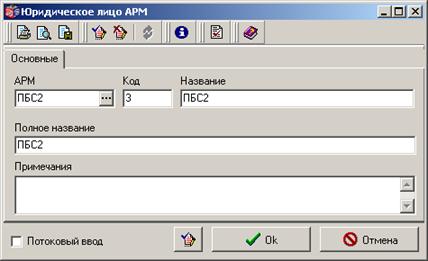
Рисунок 4. Окно «Юридическое лицо АРМ»
Для сохранения добавленного юридического лица следует нажать кнопку «OK», после чего произойдёт возврат в список «Удаленные АРМ».
3.4. Связи АРМ с БУ
Для привязки регистрируемого АРМ к бюджетной организации необходимо выбрать пункт меню «Администрирование – Общее – Связи АРМ с БУ». Откроется окно «Связи АРМ с БУ». Для добавления новой привязки необходимо нажать кнопку «Ins» или кнопку на панели кнопок.
В диалоге «Связь АРМ с БУ» должны быть заполнены следующие поля:
– «Клиент» – указывается название регистрируемого АРМ из справочника клиентов системы, выбираемого по кнопке  ;
;
– «Код БУ» – код бюджетного учреждения, к которому привязывается АРМ. Выбирается из справочника Реестра распорядителей и получателей;
– «Наименование БУ» – указывается наименование бюджетного учреждения.
Флаги в полях «Только для получения данных (отправка запрещена)» и «Разрешен» оставьте по умолчанию.
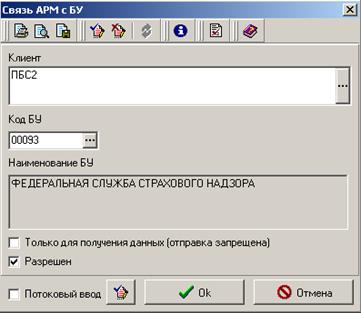
Рисунок 5. Окно «Связь АРМ с БУ»
Для сохранения изменений нажмите «ОК». В форме «Связи АРМ с БУ» появится новая запись о привязке регистрируемого АРМ к БУ (см. рисунок 6).
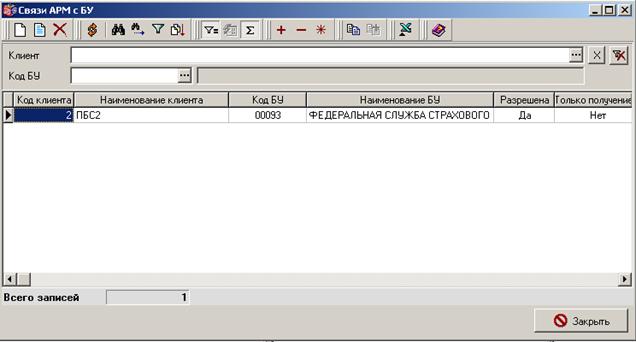
Рисунок 6. Окно «Связи АРМ с БУ»
3.5. Связи юр. лиц АРМ с БУ
Для привязки юридического лица, обладающего правом подписи, к регистрируемому АРМ выберите пункт меню «Администрирование – Общее – Связи юр. лиц АРМ с БУ». Откроется окно «Связи юр. лиц АРМ с БУ». Для добавления новой привязки необходимо нажать кнопку «Ins» или кнопку на панели кнопок.
В диалоге «Связь юр. лица АРМ с БУ» должны быть заполнены следующие поля:
– «Клиент» – указывается название регистрируемого АРМ из справочника клиентов системы, выбираемого по кнопке ;
– «Код БУ» – код бюджетного учреждения, к которому привязан АРМ. Выбирается из справочника Реестра распорядителей и получателей;
– «Наименование БУ» – указывается наименование бюджетного учреждения.
– «Юр. лицо» – указывается название привязываемого к АРМ юридического лица. Значение выбирается из справочника «Юридические лица АРМ».
Проверьте, чтобы флаг в поле «Разрешен» был включен.
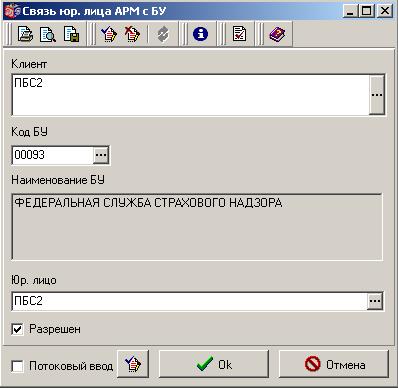
Рисунок 7. Окно «Связь юр. лица АРМ с БУ»
Для сохранений изменений нажмите кнопку «ОК». В окне «Связи юр. лиц АРМ с БУ» появится новая запись.
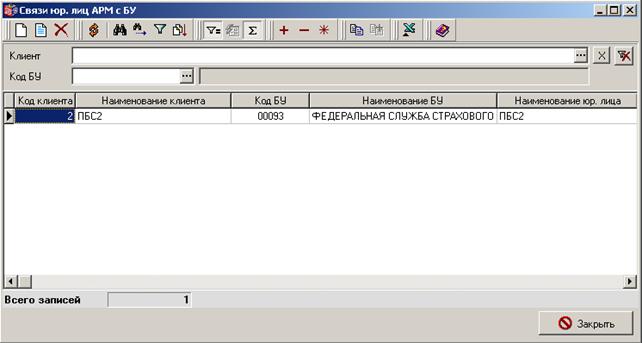
Рисунок 8. Окно «Связи юр. лица АРМ с БУ»
Примечание: Если на АРМ будет заведено несколько юридических лиц, то для каждого из них необходимо завести привязку «Связь юр. лиц АРМ с БУ», указав одинаковый код БУ для всех юридических лиц данного АРМ.
3.6. Связи АРМ с органами ФК
Для привязки органа ФК к регистрируемому АРМ выберите пункт меню «Администрирование – Общее – Связи АРМ с органами ФК». Откроется окно «Связи АРМ с органами ФК». Для добавления новой привязки необходимо нажать кнопку «Ins» или кнопку на панели кнопок.
В диалоге «Связь АРМ с органами ФК» должны быть заполнены следующие поля:
– «Клиент» – указывается название регистрируемого АРМ из справочника клиентов системы, выбираемого по кнопке ;
– «Код органа ФК» – код органа ФК, к которому привязан АРМ. Выбирается из справочника Органов ФК;
– «Наименование органа ФК» – указывается наименование органа ФК.
Проверьте, чтобы флаг в поле «Разрешен» был включен.

Рисунок 9. Окно «Связь АРМ с органом ФК»
Для сохранений изменений нажмите кнопку «ОК». В окне «Связи АРМ с органами ФК» появится новая запись.
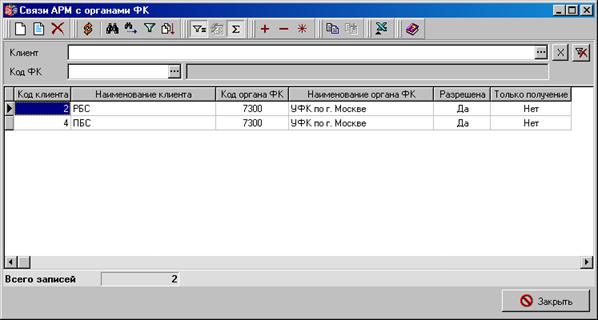
Рисунок 10. Окно «Связи АРМ с органами ФК»
3.7. Связи юр. лиц АРМ с органами ФК
Для привязки юр лица АРМ, имеющего право подписи, к органу ФК выберите пункт меню «Администрирование – Общее – Связи юр. лиц АРМ с органами ФК». Откроется окно «Связи юр. лиц АРМ с органами ФК». Для добавления новой привязки необходимо нажать клавишу «Ins» или кнопку на панели кнопок.
В диалоге «Связь юр. лица АРМ с органом ФК» должны быть заполнены следующие поля:
– «Клиент» – указывается название регистрируемого АРМ из справочника клиентов системы, выбираемого по кнопке ;
– «Код органа ФК» – код органа ФК, к которому привязан АРМ. Выбирается из справочника Органов ФК;
– «Наименование органа ФК» – указывается наименование органа ФК;
– «Юр. лицо» – название юридического лица регистрируемого АРМ. Значение выбирается из справочника юридических лиц АРМ.
Проверьте, чтобы флаг в поле «Разрешен» был включен.
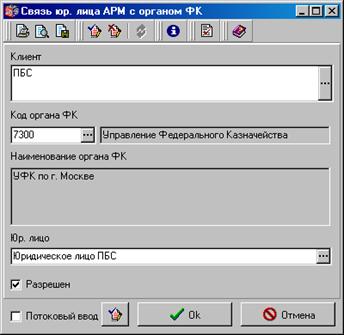
Рисунок 11. Окно «Связь АРМ с органом ФК»
Для сохранений изменений нажмите кнопку «ОК». В окне «Связи юр. лиц АРМ с органами ФК» появится новая запись.

Рисунок 12. Окно «Связи юр. лиц АРМ с органами ФК»
3.8. Связи АРМ с УБП
Для привязки регистрируемого АРМ к УБП необходимо выбрать пункт меню «Администрирование – Общее – Связи АРМ с УБП». Откроется окно «Связи АРМ с УБП». Для добавления новой связи необходимо нажать клавишу «Ins» или кнопку на панели инструментов. Откроется окно «Связь АРМ с УБП».
В диалоге «Связь АРМ с УБП» должны быть заполнены следующие поля:
– «Код АРМ» – указать название регистрируемого АРМ выбором из справочника клиентов системы.
– «Уровень бюджета» – указать уровень бюджета выбором из справочника «Уровни бюджетов».
– «Код УБП» – указать код УБП, привязанного к данному АРМ. В случае федерального бюджета (поле «Уровень бюджета» имеет значение «1» – федеральный бюджет») УБП выбирается из РУБП, в остальных случаях – из ПУБП.
– «Наименование УБП» – наименование бюджета заполняется автоматически из РУБП/ПУБП по коду.
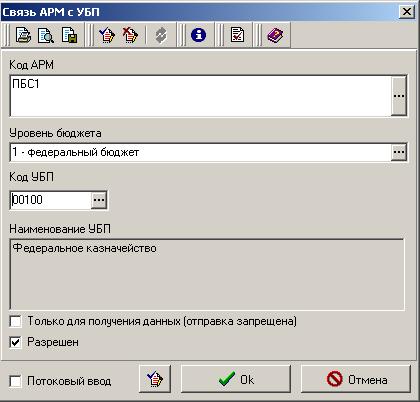
Рисунок 13. Окно «Связь АРМ с УБП»
Для сохранений изменений нажмите кнопку «ОК». В окне «Связи АРМ с УБП» появится новая запись.
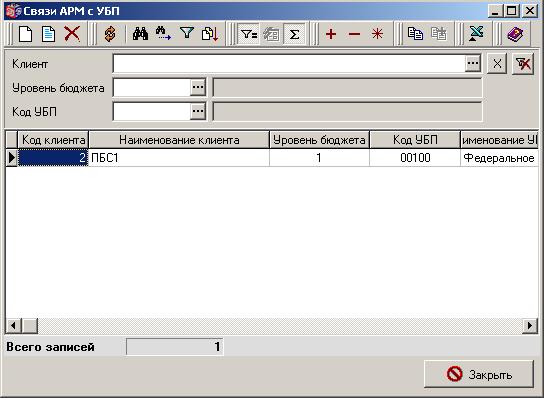
Рисунок 14. Окно связи АРМ с УБП
3.9. Связи юридических лиц АРМ с УБП
Для привязки юр. лиц АРМ к участнику бюджетного процесса необходимо выбрать пункт меню «Администрирование – Общее – Связи юр. лиц АРМ с УБП». Откроется окно «Связи юр. лиц АРМ с УБП». Для добавления новой привязки необходимо нажать кнопку «Ins» или кнопку на панели кнопок.
В диалоге «Связь юр. лица АРМ с УБП» должны быть заполнены следующие поля:
– «Клиент» – указать название регистрируемого АРМ выбором из справочника клиентов системы.
– «Уровень бюджета» – указать уровень бюджета выбором из справочника «Уровни бюджетов».
– «Код УБП» – указать код УБП, привязанного к данному АРМ. В случае федерального бюджета (поле «Уровень бюджета» имеет значение «1» – федеральный бюджет») УБП выбирается из РУБП, в остальных случаях – из ПУБП.
– «Наименование УБП» – наименование бюджета заполняется автоматически из РУБП/ПУБП по коду.
– «Юр. лицо» – название юридического лица АРМ. Значение выбирается из справочника юридических лиц;
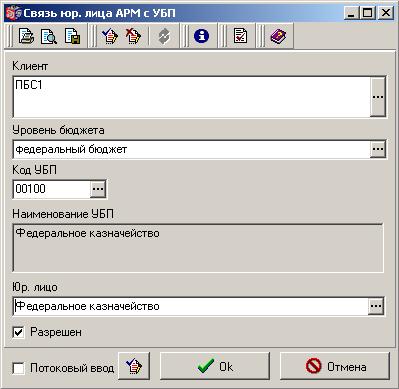
Рисунок 15. Окно Связи юр. лица АРМ с УБП
Для сохранений изменений нажмите кнопку «ОК». В окне «Связи юр. лиц АРМ с УБП» появится новая запись.
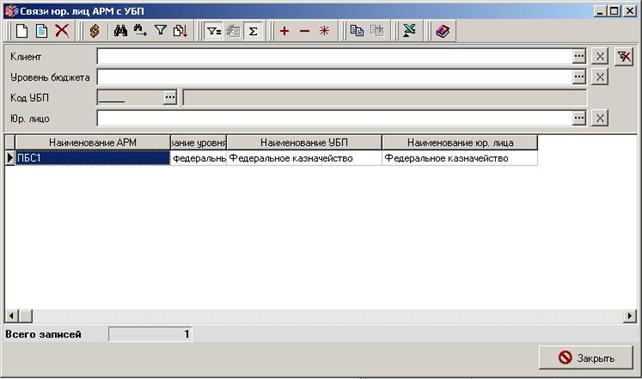
Рисунок 16. Окно связи юр. лиц АРМ с УБП
3.10. Настройка параметров криптозащиты регистрируемого АРМ
Под созданием криптопрофиля понимается автоматическое заполнение параметров СКЗИ. Для нового удаленного АРМ необходимо определить один или несколько криптопрофилей в зависимости от количества абонентов подписей в создаваемом АРМ.
Для добавления криптопрофиля в нижнем окне правой части диалога «Удалённые АРМ» в списке «Настройки криптопрофилей АРМ» следует нажать кнопку «Ins» или кнопку на панели кнопок. (Те же настройки доступны через пункт меню «Администрирование – Криптозащита – Список абонентов ЭЦП»). На экране появится диалоговое окно «Настройки криптографического профиля». В данном диалоге вводятся настройки криптопрофиля для выбранного АРМ.
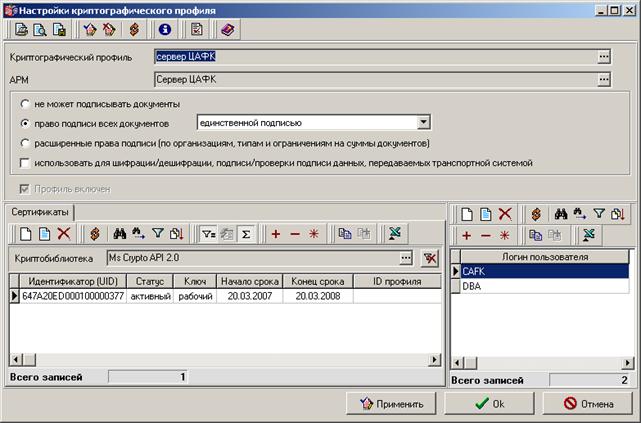
Рисунок 17. Окно «Настройки криптографического профиля»
Значение в строке для ввода «Криптографический профиль» выбирается из справочника криптографических профилей при помощи кнопки  .
.
Криптопрофили удаленных абонентов АРМ могут регистрироваться двумя способами:
1. Первый способ не потребует донастройки АРМ после установки, при этом ключ ЭЦП создаётся до процедуры генерации дистрибутива АРМ. Процедура создания ключа ЭЦП не будет отличаться от создания серверного ключа СЭД, с этим можно ознакомиться в документации «Установка и настройка сервера СЭД», пункт 3.5.3 «Настройка параметров криптозащиты для сервера СЭД».
Созданный таким образом ключ передаётся вместе с установочным пакетом системы и при установке рабочего места АРМ СЭД система затребует вставить ключевой носитель для процедуры регистрации закрытого ключа.
2. Второй способ подразумевает создание записи криптопрофиля и добавлением для него криптонастроек на стороне сервера СЭД, сгенерированный таким образом дистрибутив потребует донастройки на стороне АРМ после установки, т. е. будет необходимо зарегистрировать клиентские ключи ЭЦП. Процедура регистрации клиентских ключей ЭЦП не отличается от действий при регистрации серверного ключа, с этим можно знакомиться в документации «Установка и настройка сервера СЭД», пункт 3.5.3.2 «Регистрация криптопрофиля для АРМ сервера СЭД».
После добавления сведений о сертификате необходимо произвести регистрацию серверных сертификатов для всех клиентских сертификатов системы по аналогии с процедурой регистрации для сервера (см. пункт 2.11.1 «Регистрация сертификатов АРМ на сервере СЭД»).
Замечание: В случае если процедура регистрации серверных ключей для криптоабонентов установленного АРМ не будет произведена, то полученные от сервера документы не пойдут проверку подписи и приобретут статус «ЭЦП не верна+».

Рисунок 18. Окно «Список криптографических профилей»
Для ввода нового профиля нажмите клавишу «Ins» или кнопку  на панели инструментов. Откроется диалог «Криптографический профиль».
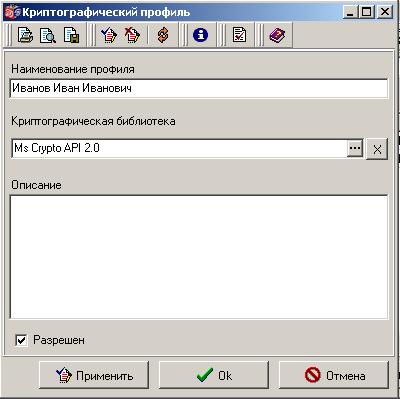
Рисунок 19. Окно «Криптографический профиль»
В появившемся диалоге определяется фамилия, имя, отчество владельца криптопрофиля. Эти данные заносятся в поле «Наименование криптопрофиля». Сохранение введённых параметров производится кнопкой «ОК».
После того как для регистрируемого АРМ было определено наименование криптопрофиля, нужно выполнить заполнение настроек криптозащиты в диалоге «Настройки криптографического профиля».
В поле АРМ из справочника выбирается рабочее место АРМ БУ, по умолчанию уже указано название нового АРМ. Ниже наименования АРМ задаются режимы прав подписи документов, этот параметр должен выбираться, исходя из количества требуемых подписей под документами. Значение в параметре «Использовать для шифрации/дешифрации, подписи/проверки подписи данных, передаваемых транспортной подсистемой» определяет использование права подписи и шифрации транспортных пакетов.
Внимание! Для продолжения регистрации настроек криптопрофиля необходимо нажать кнопку «Применить». Это позволит сохранить уже введённые настройки и разрешит произвести дальнейшие действия по регистрации параметров криптопрофиля. Без данного действия добавление сертификатов в криптопрофиль и доступных пользователей системы будет невозможно.
Далее следует произвести регистрацию сертификата АРМ БУ. Для этого на закладке «Сертификаты» следует нажать на клавиатуре «Ins» или кнопку на панели кнопок. Раскроется диалог «Сертификат абонента» (см. рисунок 20).
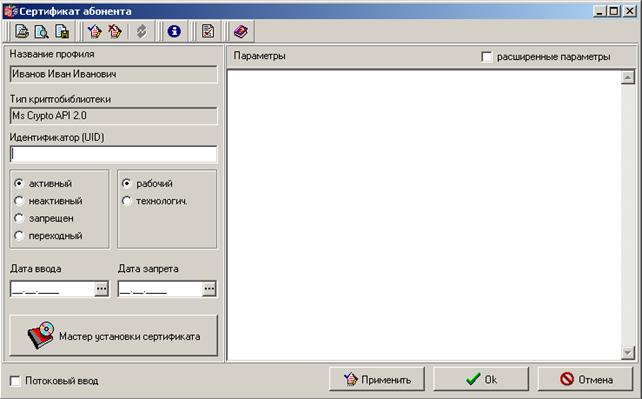
Рисунок 20. Окно «Сертификат абонента»
Примечание: Статусы сертификатов рассматриваются в рамках ППО «СЭД».
Для регистрации сертификата нажмите на кнопку «Мастер установки сертификата». В диалоге запроса сертификата абонента, следует указать путь к файлу сертификата абонента регистрируемой подписи.
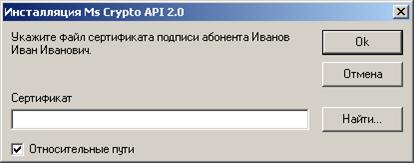
Рисунок 21. Запрос файла сертификата подписи абонента
При нажатии кнопки «ОK» система запросит путь к файлу сертификата Удостоверяющего центра.
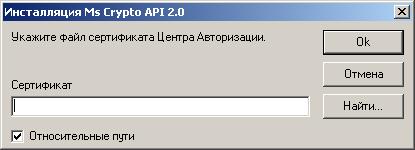
Рисунок 22. Запрос файла сертификата Центра Авторизации
Определив файл сертификата Удостоверяющего центра, кнопкой «ОК» следует завершить процедуру регистрации сертификата абонента подписи АРМ СЭД. В случае корректной установки сертификата выведется сообщение «Параметры нового ключа абонента подписи успешно установлены».
3.10.1. Регистрация сертификатов АРМ на сервере СЭД
После того как будет произведена настройка криптопрофиля, необходимо зарегистрировать сертификаты абонентов подписей клиентских мест. Это необходимо для того, чтобы подписи абонентов идентифицировались (распознавались) на сервере СЭД. Так как все сертификаты абонентов хранятся в едином каталоге <Каталог установки>\SUBSYS\Keys\CryptApi\COMMON\ABONENT, то для этого достаточно зарегистрировать один из сертификатов любого абонента удаленного АРМ. При этом все остальные сертификаты будут считаны последовательно перебором и зарегистрированы автоматически.
Для регистрации сертификата в системе выберите пункт меню «Администрирование – Криптозащита – Список абонентов ЭЦП».
На экране появится диалоговое окно «Криптографические профили». В списке криптографических профилей выберите профиль, для которого регистрируются сертификаты.
Внимание! На данном шаге регистрируются сертификаты для криптопрофилей сервера СЭД, а не для удаленных АРМ.
Перейдите в правую часть окна с названием данного АРМ и нажмите кнопку  . Откроется форма «Настройка криптографического профиля». На закладке «Сертификаты» необходимо выделить название ключа, активизировать контекстное меню по правой кнопке мыши и выбрать из него пункт «Зарегистрировать сертификат». Система запросит путь до каталога, в который были помещены сертификаты рабочего места АРМ. Необходимо выбрать нужный сертификат и кнопкой «ОК» закрыть диалог, а при запросе каталога SAVE оставить значение по умолчанию, либо прописать директорию, где будут храниться сохранённые сертификаты, после чего завершится процедура регистрации.
Примечание: Если сертификаты клиентов уже есть, то их необходимо зарегистрировать. Если сертификатов пока нет, то данный пункт следует выполнить ПОСЛЕ получения сертификатов от клиентов, иначе приходящие документы от АРМ будут иметь статус «ЭЦП не верна+».
3.11. Настройка транспортной подсистемы для удаленного АРМ
Настройка транспортного шлюза включает следующие этапы:
1. Регистрация абонента транспортной подсистемы;
2. Настройка адреса транспортного шлюза.
3.11.1. Регистрация абонента транспортной подсистемы
Выберите пункт меню «Администрирование – Настройки транспортной подсистемы» или нажмите кнопку  инструментальной панели. На экране появится окно «Настройки транспортной подсистемы. Абоненты и адреса» (см. рисунок 23).
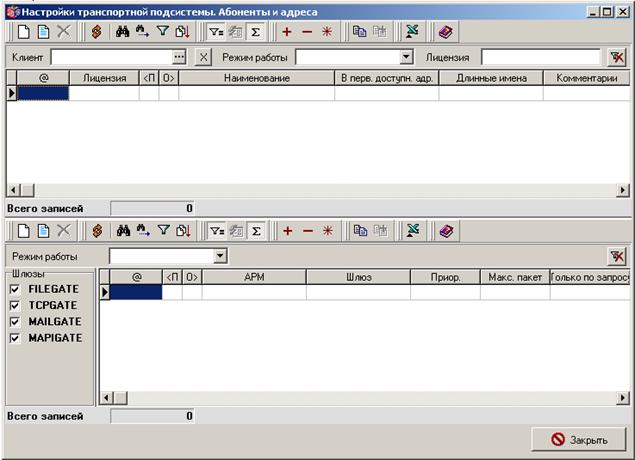
Рисунок 23. Настройки транспортной подсистемы. Абоненты и адреса
В верхней части окна необходимо зарегистрировать абонента удаленного АРМ. Для этого поместите курсор в верхнюю часть окна и на клавиатуре нажмите клавишу «Ins» или кнопку на панели кнопок. В раскрывшемся диалоге «Настройки абонента» определяются параметры настроек транспортной подсистемы для абонента сервера СЭД (см. рисунок 24).
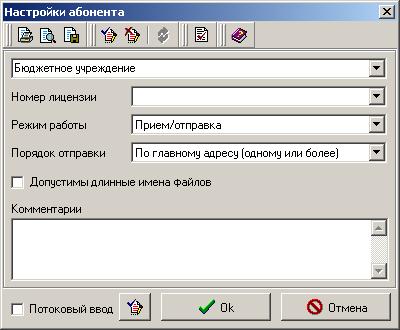
Рисунок 24. Настройки абонента
Необходимо заполнить значения следующих параметров:
– В верхнем поле из списка выбирается название нового регистрируемого АРМ.
– «Номер лицензии» – номер транспортной лицензии удаленного АРМ, выбирается из выпадающего списка с лицензиями.
– «Режим работы» – описывает режимы приема/отправки данных. Рекомендуется оставить значение по умолчанию.
– «Порядок отправки» – описывает порядок отправки документов. Рекомендуется оставить значение по умолчанию.
– «Допустимы длинные имена файлов» – по умолчанию формируемые файлы пакетов при использовании файлового шлюза имеют короткие имена вида хххххххх. ххх.
Примечание: Рекомендуется не изменять значение «Допустимые длинные имена файлов», ограничение связано с неспособностью некоторого программного обеспечения поддерживать длинные имена файлов при пересылке.
После назначения всех параметров при помощи кнопки «ОК» производится сохранение произведенных настроек и возврат в окно «Настройки транспортной подсистемы».
После ввода абонента транспортного шлюза можно перейти к настройке адресов.
3.11.2. Настройка адреса транспортного шлюза
У сервера СЭД существует возможность обмена данными с удалёнными АРМ четырьмя способами, это FILEGATE, TCPGATE, MAILGATE и MAPIGATE.
1. FILEGATE. Автоматически сформированные пакеты системы выгружаются с сервера СЭД в виде файлов, которые затем возможно передать по любой внешней почтовой программе.
2. TCPGATE. Пакеты системы физически не создаются в виде файлов, а хранятся в базе и при установлении tcp-соединения передаются от передающей стороны к принимающей при помощи протокола TCP/IP.
3. MAILGATE. Пакеты формируются в виде файлов, которые автоматически отправляются по почтовым протоколам на почтовые ящики организованные сторонними средствами и прикрепляются к письмам в виде attach-файла.
4. MAPIGATE. Принцип этого обмена такой же, как и при MAILGATE, с тем отличием, что все настройки считываются из учётной записи почтовой программы выбранной по умолчанию в операционной системе. На данный момент обмен гарантирован для почтовой программы MS Outlook 5.0.
Примечание: В настоящем документе настройка MAPIGATE рассматриваться не будет.
3.11.2.1. Настройка шлюза FILEGATE
Основой при обмене средствами шлюза FILEGATE является выгрузка передаваемой информации в виде отдельных файлов, создаваемых во внутреннем формате сервера СЭД. Выгруженные из программы файлы затем подлежат передаче абоненту посылки. Для передачи можно использовать любую почтовую программу, которая способна пересылать файлы.
Для ввода адреса абонента удаленного АРМ в диалоге адресов и абонентов шлюза необходимо выбрать запись с регистрируемым абонентом транспортной подсистемы в верхней части окна «Настройки транспортной системы. Абоненты и адреса» и затем, переместившись курсором в нижнюю часть окна (сделав его активным) нажать клавишу «Ins» на клавиатуре или кнопку на панели кнопок.
Появится следующий диалог (см. рисунок 25):
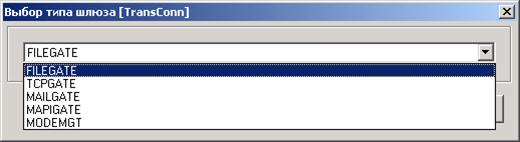
Рисунок 25. Выбор типа шлюза
В раскрывающемся списке необходимо выбрать шлюз FILEGATE, после чего при нажатии кнопки «OK» произведется переход к режиму настройки параметров шлюза (см. рисунок 26).
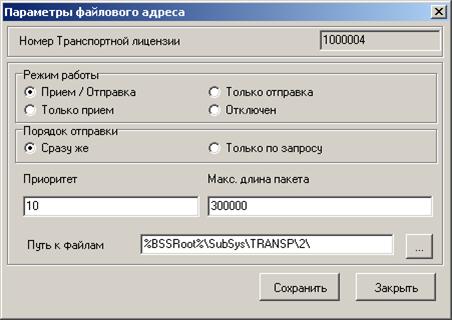
Рисунок 26. Параметры собственного файлового адреса
Параметры в этом окне необходимо настроить следующим образом:
– «Режим работы» – для шлюза FILEGATE режим работы будет обязательно приём/отправка;
– «Порядок отправки» – при настройке адреса абонента удаленного АРМ для шлюза FILEGATE этот параметр должен стоять в положении Сразу же;
– «Приоритет» – чем больше, тем выше приоритет данного шлюза перед другими шлюзами, используется в случае настройки для одного абонента нескольких адресов отправки по разным шлюзам. Рекомендуется этот параметр не изменять;
– «Макс. длина пакета» – максимально допустимая длина пакета для отправки (значение по умолчанию 300000 байт); Рекомендуется этот параметр не изменять.
– «Путь к файлам» – путь к каталогу, в который будут помещаться файлы для отправки с сервера СЭД для удаленного АРМ. При сохранении настроек в случае отсутствия каталога система предложит его создать.
Для сохранения параметров настройки шлюза нажмите кнопку «Сохранить», для закрытия диалога воспользуйтесь кнопкой «Закрыть». Кнопка «Закрыть» закрывает диалог настроек адреса без сохранения настроек.
Примечание: Каталоги в настройках параметров абонентов для транспортной подсистемы должны быть разные для каждого нового регистрируемого АРМ, иначе информацию для одного клиента может забрать транспортная система другого, что сделает невозможным корректную работу.
Внимание! Для вступления в силу новых параметров транспортного шлюза необходимо остановить транспортный шлюз и снова запустить его (команды меню «Сервис – Транспорт – Останов транспорта» и «Сервис – Транспорт – Запуск транспорта» соответственно) или перезапустить сервер СЭД.
3.11.2.2. Настройка шлюза TCPGATE
Обмен средствами шлюза TCPGATE осуществляется средствами протокола TCP/IP. При этом почтовые файлы не формируются физически на диске, а хранятся в базе сервера СЭД до получения запроса на приём почты от удалённого АРМ.
Для ввода адреса абонента удаленного АРМ в диалоге адресов и абонентов шлюза необходимо выбрать запись с регистрируемым абонентом транспортной подсистемы в верхней части окна «Настройки транспортной системы» и затем, переместившись курсором в нижнюю часть окна (сделав его активным) нажать клавишу «Ins» на клавиатуре или кнопку на панели кнопок.
Появится следующий диалог (см. рисунок 27):
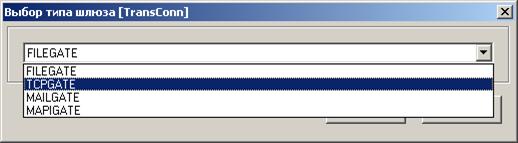
Рисунок 27. Выбор типа шлюза
В раскрывающемся списке необходимо выбрать шлюз TCPGATE, после чего при нажатии кнопки «OK» произведется переход к режиму настройки параметров шлюза.
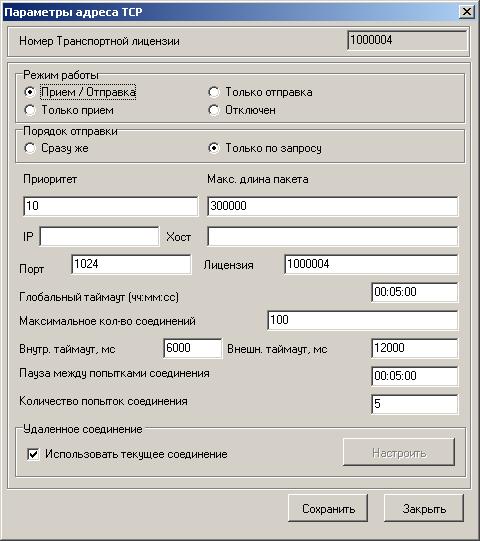
Рисунок 28. Параметры собственного адреса TCP
Параметры адреса TCP необходимо настроить следующим образом:
– «Режим работы» – для TCPGATE режим будет обязательно приём/отправка;
– «Порядок отправки» – при настройке адреса абонента удаленного АРМ этот параметр должен стоять в положении Только по запросу;
– «Приоритет» – чем больше, тем выше приоритет данного адреса перед другими адресами, используется в случае настройки для одного абонента нескольких адресов отправки по разным шлюзам. Рекомендуется этот параметр не изменять;
– «Макс. длина пакета» – максимально допустимая длина пакета для отправки (значение по умолчанию 300000 байт);
– «IP» – при настройке адреса абонента этот параметр должен быть обязательно оставлен незаполненным;
– «Хост» – при настройке адреса абонента этот параметр должен быть обязательно оставлен незаполненным;
– «Порт» – при настройке адреса абонента этот параметр может не определяться, либо быть оставленным по умолчанию значением 1024;
– «Лицензия» – номер транспортной лицензии;
– «Глобальный таймаут» – максимальный интервал ожидания передачи следующего информационного пакета. После его истечения происходит разрыв соединения. (Значение по умолчанию 5 минут);
– «Максимальное количество соединений» – максимально допустимое число одновременно работающих TCP клиентов;
– «Внутр. таймаут» – максимальный интервал ожидания между отправкой части пакета корреспонденту и приемом подтверждения приема этой части пакета от него (значение по умолчанию 6000 мс);
– «Внешн. таймаут» – максимальный интервал ожидания между отправкой пакета корреспонденту и приемом пакета от него (значение по умолчанию 12000 мс);
– «Пауза между попытками соединения» – период между попытками установить соединение (в секундах);
– «Количество попыток соединения» – количество попыток установить соединение;
– «Использовать текущее соединение» – на сервере СЭД этот параметр всегда должен быть по умолчанию.
Для сохранения параметров настройки шлюза нажмите кнопку «Сохранить», для закрытия диалога воспользуйтесь кнопкой «Закрыть». Кнопка «Закрыть» закрывает диалог настроек адреса без сохранения настроек.
Внимание! Для вступления в силу новых параметров транспортного шлюза необходимо остановить транспортный шлюз и снова запустить его (команды меню «Сервис – Транспорт – Останов транспорта» и «Сервис – Транспорт – Запуск транспорта» соответственно) или перезапустить сервер СЭД.
3.11.2.3. Настройка шлюза MAILGATE
Обмен при помощи шлюза MAILGATE осуществляется по почтовым протоколам. Почтовые файлы формируются в виде внешних пакетов, которые автоматически отправляются сервером СЭД на зарегистрированные электронные адреса абонентов e-mail, при приёме входящей почты происходит сканирование собственного электронного ящика, из которого происходит автоматическая выемка писем с вложенными пакетами к электронным письмам e-mail.
Для ввода адреса удаленного АРМ в диалоге адресов и абонентов шлюза необходимо выбрать запись с регистрируемым абонентом транспортной подсистемы в верхней части окна «Настройки транспортной системы» и затем, переместившись курсором в нижнюю часть окна (сделав его активным) нажать клавишу «Ins» на клавиатуре или кнопку на панели кнопок.
Появится следующий диалог:
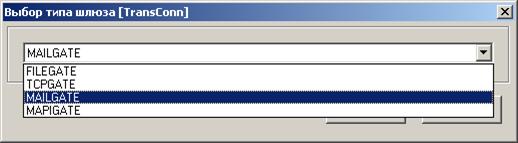
Рисунок 29. Выбор типа шлюза
В раскрывающемся списке выберите шлюз MAILGATE, после чего нажмите кнопку «OK». В результате будет открыто окно настройки параметров шлюза (см. рисунок 30).
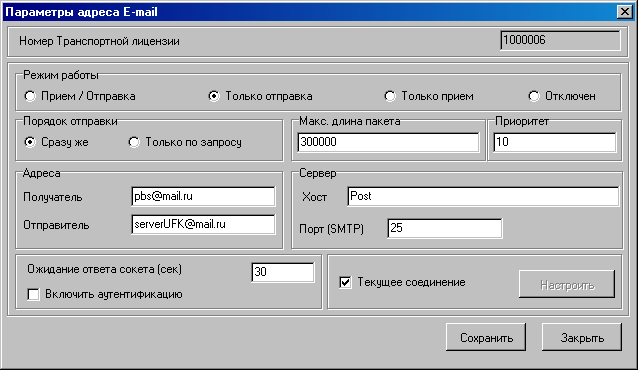
Рисунок 30. Параметры адреса E-mail
Параметры в этом окне необходимо настроить следующим образом:
– «Режим работы» – для MAILGATE режим будет обязательно «Только отправка»;
– «Порядок отправки» – при настройке адреса шлюза абонента этот параметр должен стоять в положении «сразу же»;
– «Макс. длина пакета» – максимально допустимая длина пакета для отправки (значение по умолчанию 300000 байт);
– «Приоритет» – чем больше, тем выше приоритет данного адреса перед другими адресами, используется в случае настройки для одного абонента нескольких адресов отправки по разным шлюзам. Рекомендуется этот параметр не изменять;
– «Адреса» – почтовые адреса отправителя (сервера СЭД) и получателя (регистрируемого абонента);
– «Сервер»:
– «Хост» – сетевое имя или IP-адрес почтового сервера;
– «Порт» – в данном параметре определяется номер порта, по которому будет производиться подключение к почтовому серверу определённом в значении Хост; по умолчанию 25;
– «Ожидание ответа сокета (сек)» – определяется время ожидание от сервера, после которого будет произведено отключение соединения;
– «Включить аутентификацию» – параметр характеризует настройку аутентификации к собственному почтовому ящику e-mail, выставляется в зависимости от настроек почтового сервера;
– «Текущее соединение» – на сервере СЭД этот параметр всегда должен быть по умолчанию.
Для сохранения параметров настройки шлюза нажмите кнопку «Сохранить», для закрытия диалога воспользуйтесь кнопкой «Закрыть». Кнопка «Закрыть» закрывает диалог настроек адреса без сохранения настроек.
Примечание: Не рекомендуется для клиента использовать в MailGate-шлюзе адреса, предоставляемые бесплатными почтовыми серверами, из-за отсутствия гарантий в их работоспособности.
Внимание! Для вступления в силу новых параметров транспортного шлюза необходимо остановить транспортный шлюз и снова запустить его (команды меню «Сервис – Транспорт – Останов транспорта» и «Сервис – Транспорт – Запуск транспорта» соответственно) или перезапустить сервер СЭД.
4. Организация операционного зала
В условиях работы клиентского места СЭД с неограниченным количеством независимых абонентов, которые используют единую транспортную подсистему, администратору сервера СЭД необходимо организовать работу операционного зала. Подобная реализация подразумевает, что на одном клиентском месте СЭД существует несколько пользователей различных учреждений, привязанных к одному АРМ СЭД, но имеющих свои криптопрофили.
Далее рассмотрим пошаговую настройку операционного зала на примере клиента – Администратор поступлений.
1. Регистрация юридических лиц АРМ СЭД. На первом шаге следует осуществить привязку юридических лиц к клиенту СЭД. Для этого необходимо выбрать пункт меню «Администрирование – Общее – Удаленные АРМ» и в форме «Удаленные АРМ» выбрать в левой части формы курсором название клиента, к которому будет осуществляться привязка.

Рисунок 31. Окно «Удаленные АРМ»
В правой части формы «Удаленные АРМ» следует нажать кнопку , откроется форма «Юридическое лицо АРМ».
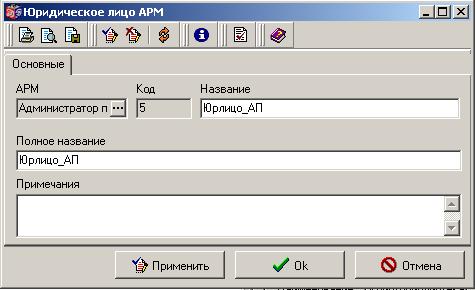
Рисунок 32. Окно «Юридическое лицо АРМ»
В поле «Название» следует ввести название юридического лица, в поле «Полное название» отредактировать полное название юридического лица и сохранить изменения при помощи кнопки «ОК».

|
Из за большого объема этот материал размещен на нескольких страницах:
1 2 3 4 |
