

Партнерка на США и Канаду по недвижимости, выплаты в крипто
- 30% recurring commission
- Выплаты в USDT
- Вывод каждую неделю
- Комиссия до 5 лет за каждого referral
КриптоПро CSP
Руководство по установке сертификатов Пользователей
Пользователь получает в УДОСТОВЕРЯЮЩЕМ ЦЕНТРЕ USB-брелок eToken или магнитную дискету с ключевой информацией (далее – ключевой носитель). Ключевой носитель содержит:
- ключевой контейнер; сертификат ключа подписи Пользователя.
Пользователь устанавливает сертификат ключа подписи на рабочей станции в следующем порядке:
I. Установка сертификата Центра Сертификации и списка отозванных
сертификатов
Сертификат поставляется на компакт-диске в папке Сертификаты издателя.
Установка производится в следующей последовательности:
1. Щёлкаем правой кнопкой мыши по обозначенному сертификату и в выпавшем меню выбираем пункт «установить сертификат»

2. В последующем окне нажмите «Далее»
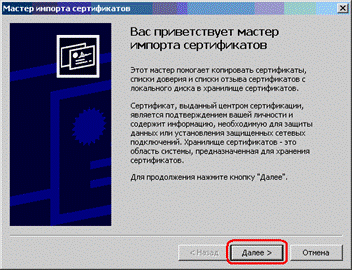
3. Оставляем выбора хранилища без изменений. Нажимаем «Далее»
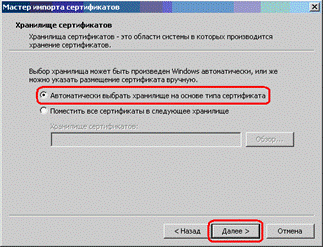
4. Нажимаем «Далее»
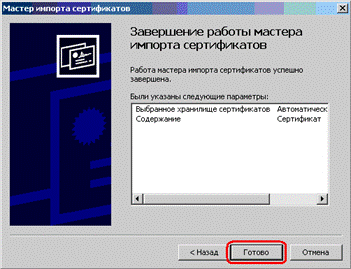
5. В случае возникновения предупреждения системы безопасности, ОБЯЗАТЕЛЬНО нажмите «ДА»
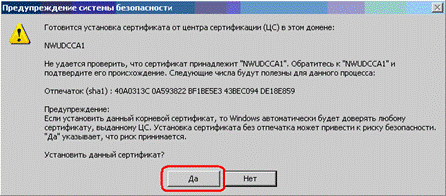
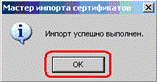
6. Нажмите «ОК»
Используйте для работы со списками отозванных сертификатов (СОС) специальную утилиту.
Утилита по обновлению списков отзыва (updatecrl.exe) и Инструкция по ее установке также поставляются на компакт-диске.
При использовании почтового клиента Outlook Express для контроля по СОС:
Ø В настройках почтового клиента Outlook Express в меню сервис – параметры – безопасность – дополнительно – проверка отзыва сертификатов установить радиокнопку в положение:
o Только при нахождении в сети – при наличии возможности выполнять проверку по сети (компьютер подключен к локальной вычислительной сети (ЛВС), в которой организован файл-сервер с предоставлением доступа к точке распространения СОС), либо есть выход в Интернет;
o Никогда не проверять – проверка на актуальность сертификатов производится по СОС, установленным в Реестр компьютера. СОС необходимо обновлять с периодичностью, указанной в Регламенте (Положении) использования СКЗИ. Инструкция по обновлению СОС находится на сайте ЦЕНТР» в разделе «Клиентам».
II. Установка сертификата ЭЦП пользователя
Ø Подключить ключевой носитель;
Ø Запустить ПО КриптоПро CSP (Пуск – настройка – панель управления – КриптоПро CSP);
Ø На вкладке Сервис нажать кнопку «Просмотр сертификатов в контейнере». Появится окно
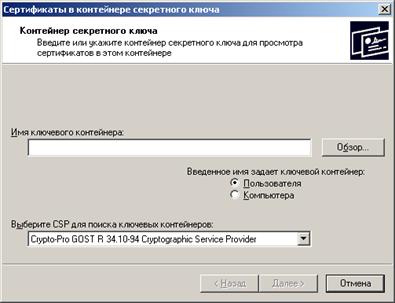
Нажмите кнопку «обзор» и в появившемся окне укажите необходимый контейнер.
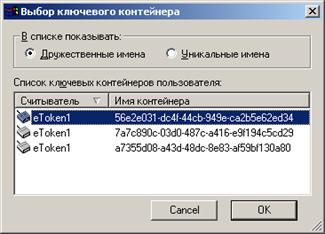
Если в появившемся окне у вас нет ни одного контейнера, то вам необходимо проверить:
1. Вставлен ли ключевой носитель в компьютер.
2. Правильно ли настроены считыватели и носители (см. «Инструкция по установке КриптоПро 3_0.doc»)
Ø Нажмите «далее». В случае необходимости введите пароль для доступа к носителю и к закрытым ключам.
Помните, что при неверном вводе пароля ключевой контейнер может заблокироваться, последствием чего может быть безвозвратная утеря ключа. В общем случае ключ блокируется, если пароль был введен неверно 15 раз.
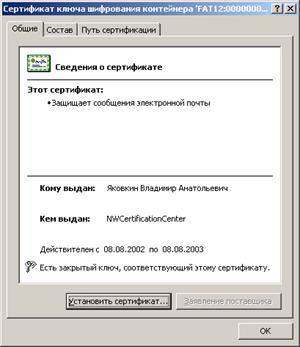
Ø Нажмите «свойства»
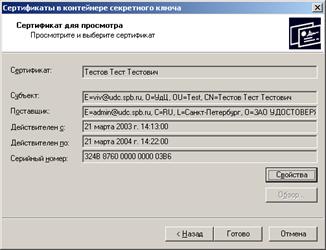
откроется Ваш сертификат, в котором надо нажать кнопку Установить сертификат и далее следовать требованиям мастера установки.
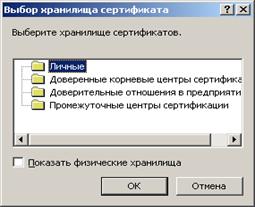
При Выборе хранилища сертификата выбрать Личные:
Установка завершена, удачной работы!
