

Партнерка на США и Канаду по недвижимости, выплаты в крипто
- 30% recurring commission
- Выплаты в USDT
- Вывод каждую неделю
- Комиссия до 5 лет за каждого referral

"ДБО BS-Client. Частный Клиент" v.2.4
Настройка клиентского интерфейса
Руководство администратора
Версия 2.4.0.5
2. Аннотация
Система «Частный Клиент» это полнофункциональное тиражируемое решение, обеспечивающее удобное и надежное обслуживание розничных клиентов через Интернет и по телефону. Система включает в себя практически полный пакет электронных услуг для обслуживания счетов Клиентов, операций с кредитами, депозитами и картами Клиента, осуществления переводов и платежей.
Система «Частный Клиент» включает в себя следующие подсистемы:
· Интернет-клиент
· Телефон-клиент
· Информационный клиент
· Мобильный клиент (КПК)
· WAP-клиент
· iPhone-Клиент
· Android-Клиент
· Мобайл-Клиент (сотовые телефоны)
· Киоск Самообслуживания.
Система предназначена для решения задач доставки, контроля и обработки различных типов платежных и информационных документов Клиентов, обмена сообщениями в произвольном формате, получения выписок по картам и счетам.
Данный документ предназначен для администраторов системы и содержит описание последовательности действий для дополнительной настройки клиентского интерфейса.
СОДЕРЖАНИЕ:
1. Аннотация. 2
2. Настройка страницы логина. 4
2.1. Настройка строки ссылок. 4
2.1.1. Настройка текста ссылок. 4
2.1.2. Удаление ссылок. 5
2.1.3. Редактирование текста вызываемого по ссылкам. 5
2.1.4. Добавление ссылки. 5
2.2. Настройка цветовой палитры. 6
2.2.1. Выбор цветовой схемы. 6
2.2.2. Включение панели выбора цветовой схемы. 6
2.3. Настройка логотипа. 7
2.4. Настройка ссылок на страницы регистрации. 7
2.5. Настройка контактной информации. 7
2.6. Настройка страницы новостей банка. 8
3. Настройка главной страницы Интернет-Клиента. 8
3.1. Настройка логотипа. 9
3.2. Настройка приветствия. 9
3.3. Настройка текущей даты. 10
3.4. Настройка главного меню.. 10
3.5. Настройка выводимой информации. 10
3.5.1. Настройка курсов валют 11
4. Настройка страницы списков. 12
4.1. Настройка панели управления. 12
4.1.1. Удаление пункта с панели управления. 12
4.1.2. Настройка названий пунктов панели управления. 13
4.1.3. Настройка всплывающих подсказок. 13
4.2. Настройка файлов помощи. 13
4.3. Выписка по картам. Удаление «Мини выписки on-line». 13
5. Окно завершения работы.. 14
6. Настройка рекламы на страницах Интернет-клиента. 14
7. Настройка всплывающих подсказок. 17
8. Приложение. 18
3. Настройка страницы логина
На странице логина Интернет-Клиента, где клиент должен ввести свой логин и пароль (Рис. 2‑1) можно изменить следующие элементы:

Рис. 2‑1 Страница авторизации
1. Строку со ссылками на дополнительную информацию (п. 2.1);
2. Панель выбора цветовой системы (п. 2.2);
3. Логотип (п. 2.3);
4. Ссылку на страницу для регистрации (п.2.4);
5. Блок с контактной информацией (п. 2.52.5).
Остальные элементы менять не целесообразно.
3.1. Настройка строки ссылок
3.1.1. Настройка текста ссылок
F Для изменения текста ссылок:
· В Построителе выберите пункт Локализованные ресурсы -> Пользовательские ресурсы -> Ресурсы интернет шаблонов -> RT_COMM_AUTH
· В компонентах формы Q1 , Q2 , Q3 , Q4 измените русский и английский текст ссылок (Рис. 2‑2)
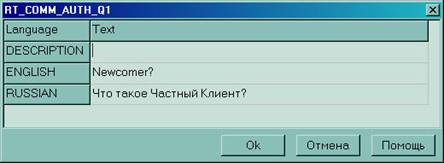
Рис. 2‑2 Компонент интернет шаблона с текстом ссылки
3.1.2. Удаление ссылок
F Для удаления ссылок со страницы логина Интернет-Клиента необходимо изменить файл %BSSRoot%\SUBSYS\template\ic\login\login. htt
· Удалите часть или весь блок:
<CENTER>
<A href="javascript:Hlp('description');">{{RT_COMM_AUTH_Q1}}</A>
<IMG BORDER="0" VSPACE="0" HSPACE="0" src="../img/menu/[[colorstyle]]/lnk3.gif">
<A href="javascript:Hlp('save');">{{RT_COMM_AUTH_Q2}}</A>
<IMG BORDER="0" VSPACE="0" HSPACE="0" src="../img/menu/[[colorstyle]]/lnk3.gif">
<A href="javascript:Hlp('price');">{{RT_COMM_AUTH_Q3}}</A>
<IMG BORDER="0" VSPACE="0" HSPACE="0" src="../img/menu/[[colorstyle]]/lnk3.gif">
<A href="javascript:Hlp('howtoregister');">{{RT_COMM_AUTH_Q4}}</A>
</CENTER>
3.1.3. Редактирование текста вызываемого по ссылкам
F Для редактирования теста вызываемого по ссылке необходимо внести изменения в файл Inetpub\wwwroot\bsi_sites\v1\help\russian\index. html
3.1.4. Добавление ссылки
F Для добавления дополнительной ссылки:
· В Построителе для интернет-шаблона RT_COMM_AUTH (Локализованные ресурсы -> Пользовательские ресурсы -> Ресурсы интернет шаблонов -> RT_COMM_AUTH) создайте новый компонент по аналогии с уже существующими вида RT_COMM_AUTH_Q1 (Рис. 2‑3). В этом компоненте задается текст с названием новой ссылки, выводимым на странице логирования.
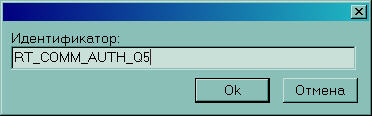
Рис. 2‑3 Создание компонента интернет шаблона
· В файл %BSSRoot%\SUBSYS\template\ic\login\login. htt добавьте строки вида:
. . .
<IMG BORDER="0" VSPACE="0" HSPACE="0" src="../img/menu/[[colorstyle]]/lnk3.gif">
<A href="javascript:Hlp('ххх');">{{RT_COMM_AUTH_Q5}}</A>
</CENTER>
где указывается название созданного компонента (в примере - RT_COMM_AUTH_Q5) и задается имя параметра (в примере - ххх).
· Внесите изменения в файл Inetpub\wwwroot\bsi_sites\v1\help\ russian\index. html.
· Добавьте строку вида:
<TR><TD class="link" colspan="2"><img class="ToolImg" src="../../img/toolbar/lnk. gif"/> <A ID="ххх_go" HREF="#ххх">Что такое "Частный Клиент"?</A></TD></TR>
И по аналогии с кодом, содержащимся в файле, создайте фрагмент кода с текстом, вызываемым по новой ссылке
<TR><TD CLASS="td-h2" colspan="2">Пример<A NAME="ххх"/></TD></TR>
<TR><TD class="text" colspan="2">
Ваш текст
…
</TR>
Используйте имя параметра (в примере - ‘ххх’), который Вы указали в файле login. htt.
3.2. Настройка цветовой палитры
3.2.1. Выбор цветовой схемы
В директории Inetpub\wwwroot\bsi_sites\v1\css хранятся 4 файла стилей:
· main. css – основной файл, в котором указаны размеры, шрифты, отступы элементов и т. д.
· _red. css, _green. css, _blue. css – отдельные цветовые файлы стилей. В зависимости от используемого цвета будет идти работа с одним из них.
По умолчанию в Интернет-Клиенте используется синяя (blue) цветовая схема (соответствует файлу стилей _blue. css). Дополнительную информацию о css файлах содержит Таблица 7‑1 Краткое описание классов и ID в css файлах.
F Для смены используемой цветовой схемы необходимо внести изменения в файл %BSSRoot%\SUBSYS\template\services. xml:
· В ноде с описанием «Консоль для стандартного ИК» добавьте настройку COLOR (возможные значения – red, green, blue). Например <COLOR V="red"/>, что будет соответствовать работе системы в красном цвете. Или «green» для работы в зелёном цвете.
3.2.2. Включение панели выбора цветовой схемы
F Для предоставления пользователю возможности выбора в Интернет-Клиенте одной из трех стандартных цветовых схем, в Построителе включите настройку ClientChooseColor (Структуры -> Интернет схемы -> 65 -> SUBSYS -> OPTIONS -> ClientChooseColor).
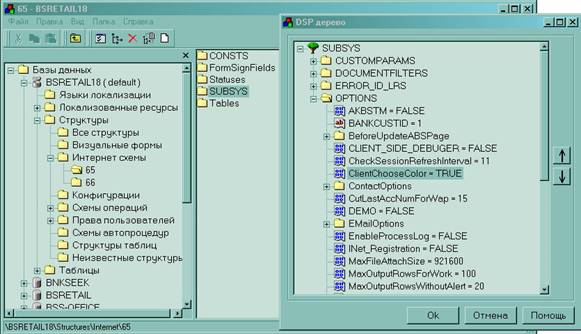
Рис. 2‑4 Включение панели выбора цветовой схемы
ð При этом на странице логина появится панель выбора цветовой системы Рис. 2‑1 блок 2 .
3.3. Настройка логотипа
Для изменения логотипа надо изменить рисунок indexLogo_russian. gif (indexLogo_english. gif для английской версии страницы). Для каждой из трех цветовых схем существует свой набор из этих двух рисунков. Файлы с рисунками для синей цветовой схемы, расположены в директории Inetpub\wwwroot\bsi_sites\v1\img\bank_img\blue. Файлы используемые для двух других цветовых схем расположены соответственно в поддиректориях green и red.
3.4. Настройка ссылок на страницы регистрации
F Для отображения на странице логина ссылки на страницу регистрации в ИК клиентов Банка, должна быть включена настройка INet_Registration (Настройки -> Параметры системы -> Настройки регистрации).
F Для отображения на странице логина ссылки на страницу регистрации в ИК новых клиентов (не являющихся клиентами Банка), должна быть включена настройка INet_RegistrationNewCl (Настройки -> Параметры системы -> Настройки регистрации).
Если обе настройки отключены, блок регистрации не отображается.
3.5. Настройка контактной информации
F Для изменения содержания блока с контактной информацией:
· В Построителе выберите пункт Локализованные ресурсы -> Пользовательские ресурсы -> Ресурсы интернет шаблонов -> RT_COMM_AUTH;
· В компонентах формы BSS2 , BSS3 измените русский и английский текст для блока с информацией.
· Для изменения самих контактов, адреса электронной почты и телефона, измените значения настроек EMail и Phone (Настройки -> Параметры системы -> Контактная информация).
3.6. Настройка страницы новостей банка
При входе клиента в систему программа сверяет данные о нем и его счетах с АБС. Это создает впечатления задержки в работе программы. Для визуального ускорения работы на время сверки программы с АБС на экран клиенту выводится страница с новостями банка. Новости банка задаются в банковской части программы - Документы \ Новости банка.
Необходимые для страницы новостей настройки находятся в Построителе - Структуры -> Интернет схемы -> 65 -> SUBSYS -> OPTIONS -> BeforeUpdateABSPage (Рис. 2‑6).
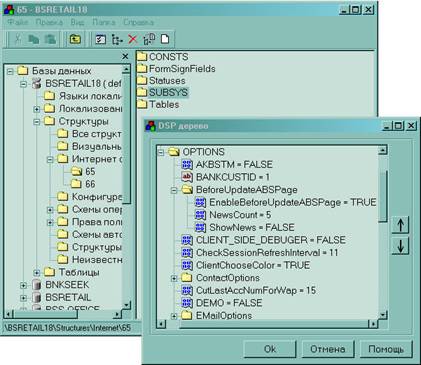
Рис. 2‑6 Настройки страницы новостей банка
F Для того, что бы при входе клиента в систему не загружалась страница с новостями банка, отключите настройку EnableBeforeUpdateABSPage.
F Для изменения числа выводимых на экран новостей измените значение настройки NewsCount.
F Для того, что бы при входе клиента в систему загружалась пустая страница, без новостей отключите настройку ShowNews.
4. Настройка главной страницы Интернет-Клиента
На главной странице Интернет-Клиента можно изменить следующие элементы:
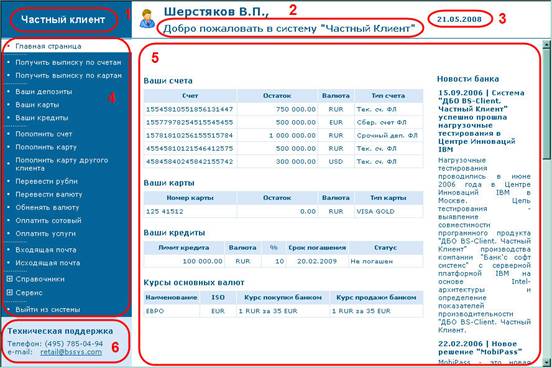
Рис. 3‑1 Главная страница Интернет-Клиента
1. Логотип (п. 3.1);
2. Приветствие (п. 3.2);
3. Дата (п. 3.3);
4. Главное меню (3.4);
5. Выводимые на экран блоки информации (п. 3.5);
6. Контакты (п. 2.5).
Остальные элементы менять нецелесообразно.
4.1. Настройка логотипа
Для изменения логотипа надо изменить рисунок menu_logo_russian. gif (menu_logo_english. gif для английской версии страницы). Для каждой из трех цветовых схем существует свой набор из этих двух рисунков. Файлы с рисунками для синей цветовой схемы, расположены в директории Inetpub\wwwroot\bsi_sites\rt_ic\v1\img\bank_img\blue. Файлы используемые для двух других цветовых схем расположены соответственно в поддиректориях green и red.
4.2. Настройка приветствия
F Для изменения на главной странице приветствия, слов «Добро пожаловать в сист…...»:
· В Построителе выберите пункт Локализованные ресурсы -> Пользовательские ресурсы -> Ресурсы интернет шаблонов -> RT_ICS_COMMPAGE.
· В компоненте формы HEAD измените русский и английский текст приветствия.
4.3. Настройка текущей даты
F Для отображения на главной странице текущей даты включите настройку ShowDate (Структуры -> Интернет схемы -> 65 -> SUBSYS -> Options -> ShowDate).
4.4. Настройка главного меню
Настройка пунктов главного меню Интернет-Клиента осуществляется в банковской части программы, в разделе «Редактор меню» (Настройки -> Настройки клиентского интерфейса -> Редактор меню). В этом разделе настраиваются режимы навигации, для которых задаются необходимые пункты меню и их параметры. Более подробно о настройке режимов навигации рассказано в «Руководстве администратора».
4.5. Настройка выводимой информации
На главной странице Интернет-Клиента могут быть представлены пять блоков с информацией: о счетах, картах и кредитах клиента, с новостями банка и с курсами основных валют.
F Для определения того, какая информация будет представлена на главной странице, измените значение настройки StartProductsToDisplay (Структуры -> Интернет схемы -> 65 -> SUBSYS -> Options -> StartProductsToDisplay). Значения для различных комбинаций блоков с информацией содержит Таблица 3‑1.
Таблица 3‑1 Значения настройки StartProductsToDisplay
Курс | Новости | Кредиты | Карты | Счета | Значение настройки StartProductsToDisplay |
0 | |||||
+ | 1 | ||||
+ | 2 | ||||
+ | + | 3 | |||
+ | 4 | ||||
+ | + | 5 | |||
+ | + | 6 | |||
+ | + | + | 7 | ||
+ | 8 | ||||
+ | + | 9 | |||
+ | + | 10 | |||
+ | + | + | 11 | ||
+ | + | 12 | |||
+ | + | + | 13 | ||
+ | + | + | 14 | ||
+ | + | + | + | 15 | |
+ | 16 | ||||
+ | + | 17 | |||
+ | + | 18 | |||
+ | + | + | 19 | ||
+ | + | 20 | |||
+ | + | + | 21 | ||
+ | + | + | 22 | ||
+ | + | + | + | 23 | |
+ | + | 24 | |||
+ | + | + | 25 | ||
+ | + | + | 26 | ||
+ | + | + | + | 27 | |
+ | + | + | 28 | ||
+ | + | + | + | 29 | |
+ | + | + | + | 30 | |
+ | + | + | + | + | 31 |
4.5.1. Настройка курсов валют
F Для корректного отображения курсов основных валют на главной странице Интернет-Клиента необходимо:
· В «Справочнике валют» (Справочники –> Валюты –> Валюты) у нужных валют должна стоять галочка «Валюта используется банком в расчетах».
· В «Справочнике кросс-курсов валют» (Справочники –> Валюты –> Кросс-курсы валют) надо ввести курс по следующему правилу:
o В поле «Валюта А» указывается нужная иностранная валюте (напр. EUR);
o В поле «Валюта B» всегда указываются рубли (RUR);
o Первая строка «Клиент может купить» будет отражена как «Курс покупки банком», как количество рублей за валюту;
o Вторая строка «Клиент может купить» будет отражена как «Курс продажи банком», как количество рублей за валюту.

Рис. 3‑2 Пример настройки курсов валют
Настройка блока контактной информации общая с описанной в пункте 2.5 Настройка контактной информации.
5. Настройка страницы списков
На страницах просмотра списков счетов, депозитов и др. можно произвести следующие изменения:
· Изменить панель управления;
· Изменить текст отображаемый клиенту при вызове помощи.
5.1. Настройка панели управления
5.1.1. Удаление пункта с панели управления
F Для удаления пунктов панели управления:
· В директории по %BSSRoot%\\SUBSYS\template\ic\schemes выберете поддиректорию соответствующую типу документа;
· Отредактируйте файл с именем ххх_scheme. xml, где ххх имя поддиректории;
· Измените строки типа
< TOOLBAR_MAP V="9,br,3,4,8,br,10,5,7,hlp"/>
где, цифры после V=" в данном случае обозначают пункты меню, а, br – переход строки.
Для примера изменим меню на странице со списком кредитных карт. Редактируем файл %BSSRoot%\SUBSYS\template\ic\schemes\cards\CARDS_scheme. xml.
Стандартный код и соответствующая ему панель управления
<DEFAULT>
<TOOLBAR_PANEL_ID V="CARDS_SCROLLER"/>
<ONDBLCLICK_EVAL V="Top. ACTS(w,'VIEW')"/>
<TOOLBAR_MAP V="2,6,9,br,3,4,8,br,10,5,7,hlp"/>
</DEFAULT>

Рис. 4‑1 Стандартная панель управления раздела «Ваши карты»
Код и панель управления после редактирования
<DEFAULT>
<TOOLBAR_PANEL_ID V="CARDS_SCROLLER"/>
<ONDBLCLICK_EVAL V="Top. ACTS(w,'VIEW')"/>
<TOOLBAR_MAP V="9,4,8,br,10,5,7,hlp"/>
</DEFAULT>

Рис. 4‑2 Панель управления раздела «Ваши карты» после редактирования
5.1.2. Настройка названий пунктов панели управления
F Для переименования пункта на панели управления:
· В Построителе выберите пункт Локализованные ресурсы -> Пользовательские ресурсы -> Ресурсы интернет шаблонов -> RT_IC_TOOLBAR
· Среди имеющихся компонентов начинающихся с TXT_ найдите нужный Вам и измените русский и английский текст. При поиске ориентируйтесь на названия компонентов.
5.1.3. Настройка всплывающих подсказок
F Для изменения всплывающей подсказки (хинта) к пункту на панели управления:
· В Построителе выберите пункт Локализованные ресурсы -> Пользовательские ресурсы -> Ресурсы интернет шаблонов -> RT_IC_TOOLBAR
· Среди имеющихся компонентов начинающихся с HINT_ найдите нужный Вам и измените русский и английский текст, на тот который надо отображать в подсказке. При поиске ориентируйтесь на названия компонентов.
5.2. Настройка файлов помощи
Файлы содержащие текст отображаемый клиенту при вызове помощи находятся в директории Inetpub\wwwroot\bsi_sites\rt_ic\v1\help\russian. Каждому типу документов (странице Интернет-Клиента) соответствует свой файл, содержимое которого можно отредактировать. При поиске ориентируйтесь на имена файлов.
5.3. Выписка по картам. Удаление «Мини выписки on-line»
F Для того, что бы со страницы выписки по картам убрать пункт запроса мини-выписки в секции контролей «Выписка» измените значение контроля ShowMinCardSTM (задайте значение «0»).
Существует альтернативный вариант удаления со страницы запроса мини-выписки:
F Для того, что бы со страницы выписки по картам убрать пункт запроса мини-выписки измените файл %BSSRoot%\SUBSYS\template\ic\schemes\stm\stm_form_russian. xsl (stm_form_english. xsl для английской версии сайта)
· Удалите или закомментируйте блок:
<xsl:if test="string(@SCHEMENAME)='STMCARD' and string(mins)='1'">
<TR>
<TD><input ID="r04" type="radio" NAME="PERIOD" VALUE="4" class="chkbox" ONCLICK="ToPeriod(this)"/></TD>
<TD colspan="4"><LABEL FOR="r04"><xsl:value-of select="//P4"/></LABEL></TD>
</TR>
</xsl:if>
6. Окно завершения работы
F Для того, что бы при завершении работы клиента с системой происходил переход на страницу с сообщением: «До свидания! Благодарим за использование наших услуг. Ждем Вас снова!» необходимо в Построителе включить настройку Интернет схемы -> 65 -> SUBSYS -> Options -> ShowExitMessage.
7. Настройка рекламы на страницах Интернет-клиента
Система «Частный Клиент» позволяет показывать клиенту произвольные изображения или рекламные баннеры. Показ баннеров реализован для следующих подсистем: «Интернет-клиент», «Информационный клиент», «Киоск Самообслуживания».
Система может в зависимости от потребностей Банка гибко настроить показ баннеров клиентам. Настройки позволяют выводить разные баннеры для разных групп клиентов, выводить единый баннер на все страницы или задать отдельный баннер для каждой страницы. Для сочетания страница и группа клиентов, может быть задан только один баннер, если он не задан, то используется общее изображение, заданное для всех страниц.
На странице, баннер может быть показан только в одной из четырех позиций слева, справа, наверху или внизу страницы (Рис. 6‑1).
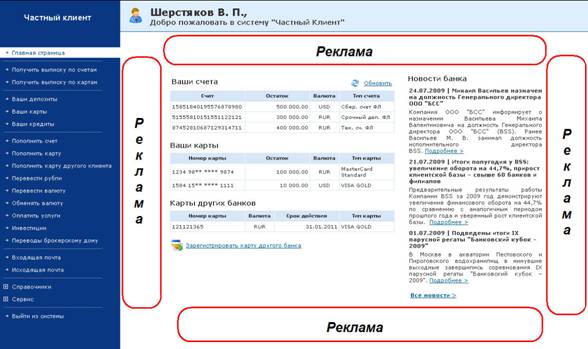
Рис. 6‑1 Места возможного расположения баннеров
Настройка показа осуществляется в справочнике «Реклама».
F Для того чтобы настроить показ клиентам баннеров на страницах «Интернет-клиента»:
· Перейдите в пункт меню «Настройки –> Настройки клиентского интерфейса –> Реклама».
ð При этом откроется скроллер «Страницы интернет-клиента с рекламой» (Рис. 6‑2).
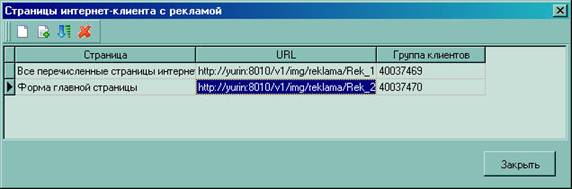
Рис. 6‑2 Скроллер «Страницы интернет-клиента с рекламой»
F Для ввода новой записи:
· Нажмите на клавишу Ins или на кнопку  , расположенную в панели инструментов скроллера.
· При этом откроется диалоговое окно «Страница интернет-клиента с рекламой» (Рис. 6‑3).

Рис. 6‑3 Диалоговое окно «Страница интернет-клиента с рекламой»
· В открывшемся диалоговом окне:
o Выберите из списка страницу, где будет отображаться баннер, или выберите вариант отображения баннера на всех страницах интернет-клиента из этого списка (если необходимо добавить в список дополнительные страницы интернет-клиента, обратитесь в службу технической поддержки «Банк Софт Системс»);
o Выберите группу клиентов, для которых предназначен баннер.
o Если баннер предназначен и для русской и для английской версии сайта, установите галку «Использовать одинаковые URL в русском и английском интерфейсе».
o Укажите URL рисунка. Рисунок должен быть в одном из следующих форматов - ipg, gif или png. Ограничения на размер рисунков в Системе не предусмотрены. Рекомендуемые размеры - не боле 240 на 160 пикселей.
o Укажите ссылку на ресурс, который должен вызываться при нажатии клиентом на рисунок.
o Выберите из списка место на странице, где будет находиться баннер или отключите его.
Обратите внимание, поле «Ссылка» не обязательно для заполнения, при этом рисунок всё равно будет отображаться на страницах интернет-клиента.
8. Настройка всплывающих подсказок
Система «Частный Клиент» позволяет выводить на страницах ИК всплывающее окно с произвольным текстовым сообщением. Показ такого окна реализован для следующих подсистем: «Интернет-клиент», «Информационный клиент», «Киоск Самообслуживания».
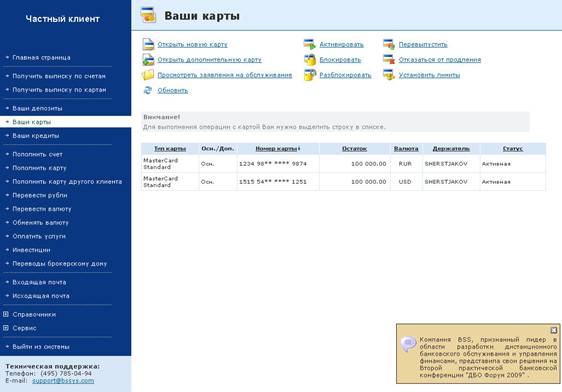
Рис. 7‑1 Окно с текстовым сообщением
Для работы функции показа клиенту окон с текстом, необходимо в параметрах системы включить настройку «ShowClientAdvices» (Настройки –> Параметры системы –> Подсказки клиентам –> ShowClientAdvices).
Тексты выводимых сообщений содержаться в соответствующих записях справочника «Советы клиентам» (Справочники –> Советы клиентам).
Система позволяет, исходя из потребностей Банка, настроить показ сообщений в зависимости от группы клиентов. Для этого в записи справочника «Советы клиентам» указывается группа клиентов, которой будет показываться текст данной записи. Если группа не указана, текст записи может быть показан любому клиенту.
После правильной настройки данной функции системы, в правом нижнем углу открытой клиентом страницы будет появляться окно с текстовым сообщением, выбранным случайным обозом из списка записей справочника «Советы клиентам» доступных для данного клиента (Рис. 2‑1).
Для управления сменой на экране текстовых сообщений существует настройка «ClientAdviceInterval» (Настройки –> Параметры системы –> Подсказки клиентам –> ClientAdviceInterval). Данная настройка определят время показа одного текстового сообщения (по умолчанию 60 с), до вывода на экран следующего.
9. Приложение
Таблица 7‑1 Краткое описание классов и ID в css файлах
#DocumentIMG | Стиль для ID картинки заголовка, в самой верхней части рабочей области. |
#DocumentTitle | Стили для заголовков документов, основного и подзаголовка, а так же для картинки вызова помощи. |
#TOOLBAR | Стиль верхней панели с заголовками. |
.CntTxt | Стиль непосредственно для текста ссылок, в обычном состоянии, при наведении мыши и для не активного состояния. |
.pb_btn* | Класс для постраничного перехода, для ссылок на номера страниц, в обычном, выделенном состоянии и при наведении мыши. |
#NvLOGO | Стиль для блока с логотипом банка над панелью навигации. |
.NavigtPanel | Стили для панели навигации. |
#Contact #Contact_ch | Стили для контактной информации в панели навигации. |
.SCrollTBL | Стиль и все что к нему относится используется для скроллера; Здесь существует разделение для стилей на мониторе и при печати, т. к. в некоторых местах скроллер выводится на печать и на принтере он должен смотреться корректно. |
.AuthTBL | Стили для формы просмотра. Это форма, отображаемая при просмотре документа в новом окне и при переходе на следующий шаг по кнопке «продолжить» при создании документа. |
.elm-txt* | Стили для полей ввода, в активном состоянии, при фокусе, поля только для чтения, комплексные поля (поля ввода с вызовом справочника, т. е. картинка сбоку). |
.elm-btn* | Стиль для кнопок. |
#MessageBlock | Стили для окошка вывода сообщений и обработки запроса. |
.Calendar | Стили для календаря. |
#LoginTbl | Стиль для страницы логина и пароля. |
Таблица 7‑2 Директории содержащие рисунки Интернет-Клиента
Наименование директории | Описание изображений хранящихся в директории |
bank_img | Файлы, которые как предполагается должны быть логотипами банка или просто заголовками. Каждый банк меняет их сам. Изображения со значение index отображаются на страницы ввода логина и пароля. |
toolbar | Ссылки панели управления, т. е. изображения ссылок в верхней части рабочей области. |
stamp | Штампы документов |
pu | Изображения для пункта оплаты услуг. |
menu | Изображение в левой панели навигации. |
index | Здесь хранятся все изображения для страницы ввода логина и пароля. |
ico | Системные изображения, такие как иконки для ошибок, скрытие/раскрытие блоков фильтра/поиска. |
headimg | Изображения для заголовков в документах. |
err | Изображения для сообщений об ошибках. |
Путь к директориям - Inetpub\wwwroot\bsi_sites\v1\img Некоторые директории содержат поддиректории blue, green, red, что соответствует рисункам для разных цветовых стилей. |
