

Партнерка на США и Канаду по недвижимости, выплаты в крипто
- 30% recurring commission
- Выплаты в USDT
- Вывод каждую неделю
- Комиссия до 5 лет за каждого referral
Модуль 1
Урок 3. Редактирование объектов
При рисовании возникает необходимость изменить уже созданные объекты. Перед редактированием объекта его необходимо выделить.
Для выполнения следующих действий создайте несколько различных объектов.
Выделение объекта
1. Щёлкните по инструменту указатель в наборе инструментов
2. Щелкните по объекту, подлежащему изменению
3. Возле объекта появятся черные квадратики и крестик в центре. Объект выделен.
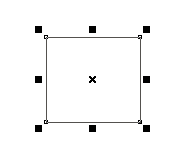
Рисунок 17 Выделенный объект (прямоугольник)
Замечание. Последний нарисованный объект всегда становится выделенным автоматически.
Выделение нескольких объектов.
Способ 1
1. Выделить первый объект.
2. Щёлкнуть мышью при одновременно нажатой клавише <Shift> на втором, третьем и т. д. объекте.
3. Маркировочная рамка будет охватывать все выделенные объекты.
Способ 2
1. Установить курсор мыши в том месте, где должен располагаться один из углов маркировочной рамки.
2. Растянуть штриховую рамку.
3. Отпустить кнопку мыши, когда все объекты попадут внутрь этой рамки.
Поворот объекта
1. Щёлкните по инструменту указатель
2. Щёлкните по объекту дважды
3. Возле объекта появятся двойные стрелки
4. Наведите указатель мыши на двойную стрелку так, чтобы указатель преобразовался в дугу с двумя стрелками
5. Нажмите кнопку мыши и, не отпуская её поверните, объект в нужную сторону.
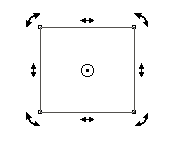

Рисунок 18 Поворот объекта
Скос объекта
1. Щёлкните по инструменту указатель
2. Щёлкните по объекту дважды
3. Возле объекта появятся двойные стрелки
4. Наведите указатель мыши на двойную стрелку так, чтобы указатель преобразовался в две параллельные стрелки
5. Нажмите кнопку мыши и, не отпуская её, исказите объект.
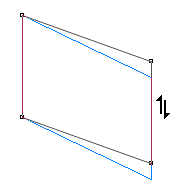
Рисунок 19 Скос объекта
Выполнять вращение и наклон объектов проще всего с помощью инструмента Pick (Указатель) (чтобы перевести выбранный объект в режим вращения и наклона, нужно дважды щелкнуть на нем). А в каталогах Вращение и Скос, которые находятся в группе каталогов Преобразование меню Компоновать вы найдете опции, позволяющие точно ввести значение углов поворота и наклона.
Можно также повернуть или наклонить копию объекта с помощью команды Применить к дубликату, которая находиться в каталоге Вращение группы каталогов Преобразование. При использовании панели свойств тот же результат можно получить выполняя команду Правка à Повторить. Этим способом можно создавать весьма интересные эффекты "завихрения". Достаточно установить значение угла поворота для первого объекта, а затем щелкать на кнопке Применить к дубликату до тех пор, пока не получиться нужное число копий.
Удаление объекта
1. Выделите объект
2. Нажмите кнопку DELETE на клавиатуре
Перемещение объекта
1. Выделите объект
2. Наведите указатель мыши на крестик внутри объекта так, чтобы он преобразовался в крестик со стрелками
3. Нажмите левую кнопку мыши и, не отпуская её, перетащите объект в новое место рисунка.
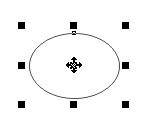
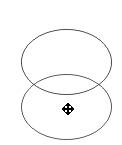
Рисунок 20 Перемещение объекта
Изменение размера объекта
1. Выделите объект
2. Наведите указатель мыши на квадратик маркировочной рамки так, чтобы он превратился в двунаправленную стрелку
3. Нажмите левую кнопку мыши и, не отпуская её, измените размер объекта.
4. При нажатой и удерживаемой клавише Shiht изменение размера будет происходить пропорционально
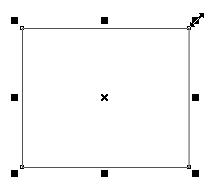
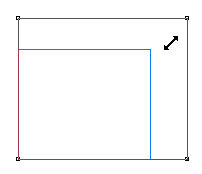
Рисунок 21 Изменение размеров
Масштабирование и отражение
В группе каталогов Преобразование содержится каталог Масштаб/Отражение, с помощью которого можно вытягивать, масштабировать и отражать выбранные объекты. Этими опциями удобно пользоваться в том случае, когда нужно ввести точные значения коэффициентов масштабирования (в отличии от мыши, при использовании которой все делается на "глаз"). Объекты вытягиваются в обе стороны относительно границы. Если выбранное значение больше 100, то происходит увеличение соответствующего размера объекта (по вертикали или по горизонтали), а если меньше 100 – то уменьшение.
Чтобы изменить масштаб объекта, введите значения в поля Горизонталь и Вертикаль. Если щелкнуть на кнопке Применить к дубликату, то можно вытянуть или отразить копию выбранного объекта. Это очень полезная возможность для создания теней и других спецэффектов. Рассмотрим простую процедуру создания тени.
Создайте объект, для которого нужно получить тень. Откройте группу каталогов Преобразования. Выберите каталог Масштаб/Отражение. Щелкните по кнопке Вертикальное зеркало. Щелкните по кнопке Применить к дубликату. Копия оригинала будет перевернута и помещена над ним. Перетаскивайте верхний объект вниз, пока нижние части не совпадут, как показано на рисунке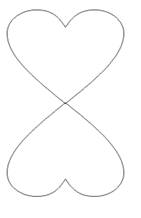
Рисунок 22 Отражение
7. Чтобы объект передвигался точно по прямой, во время перетаскивания удерживайте нажатой клавишу <Ctrl>. Это позволит точно выровнять объекты.
Щелкните на выбранном в данный момент объекте, чтобы перевести его в режим вращения и наклона. С помощью стрелки, расположенной в центре нижней стороны ограничительной рамки, перетащите объект вправо или влево в зависимости от того, в каком направлении вы хотите переместить тень.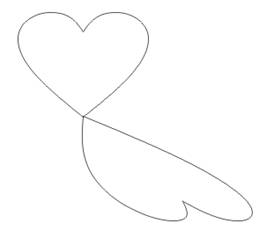
А теперь можно откорректировать высоту и длину тени.
