Партнерка на США и Канаду по недвижимости, выплаты в крипто
- 30% recurring commission
- Выплаты в USDT
- Вывод каждую неделю
- Комиссия до 5 лет за каждого referral
Инструкция
по регистрации юридических лиц в системе iBank2
Предварительная регистрация
Существует 3 способа прохождения предварительной регистрации:
1. В режиме online на банковском сервере (https://*****), выбрав пункт «Предварительная регистрация юридических лиц», далее необходимо выбрать «Новый клиент».
2. Через установленный модуль Клиент-Банка PC-Banking. Скачать модуль можно по адресу https://***** «Клиентский дистрибутив: PC-banking для юридических лиц». После запуска программы выбирается «Новый клиент» и далее «Предварительная регистрация». Регистрационные данные передаются на банковский сервер при синхронизации.
3. Непосредственно в НФ АКБ "Ланта-Банк" (ЗАО) в отделе Автоматизации (если самостоятельно пройти регистрацию не удаётся). В этом случае необходимо связаться с клиентским отделом для выяснения условий. Услуга платная.
С собой необходимо иметь:
· Данные подключаемой организации (ИНН, № счёта, ФИО и паспортные данные руководителя, контактный телефон)
· цифровой носитель информации (дискету, диск для записи,
flash-диск…) для записи полученного файла хранилища ключа. Возможна запись ключа на USB-токен или смарт-карту (эти устройства можно приобрести в банке)
Если Вы хотите зарегистрироваться окончательно, не посещая банк дополнительно, то требуется явиться лично руководителю организации с паспортом и печатью организации.
1) Первый способ. Пошаговое описание процесса регистрации В режиме online на банковском сервере:
При входе на сайт банка с адресом https://***** и при дальнейшей работе на нём пользователю могут быть заданы различные вопросы по поводу установления безопасного соединения, подтверждения сертификатов и другие. Для успешной работы (в том числе и для регистрации) на все эти вопросы необходимо отвечать утвердительно, то есть «да, ok, run, accept…»
При нажатии на первом пункте сайта (предварительная регистрация…)
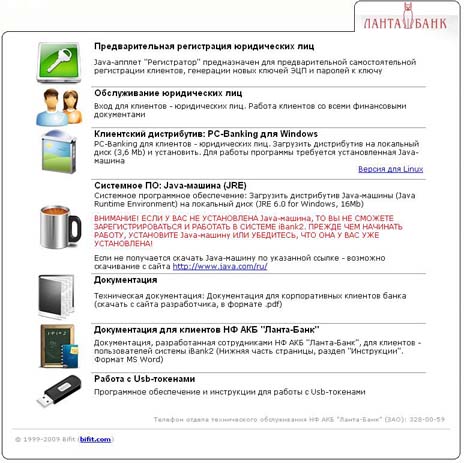
Произойдёт переход на страницу с кратким описанием процесса и, после утвердительных ответов на появляющиеся вопросы, поверх основного окна браузера появится дополнительное окно «Регистрация для корпоративных клиентов», в котором и происходит весь процесс регистрации.
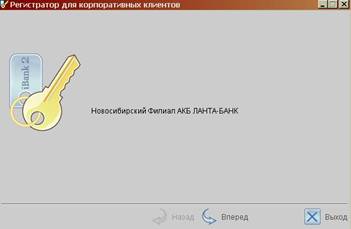
Если окно не появляется, то, скорее всего, у Вас в системе не установлена Java-Машина. Её можно скачать с нашего сайта https://*****, после чего требуется её установить. Если Вы уверены, что Java-Машина у Вас установлена, а окошко не появляется по-прежнему, то подробнее об этом можно почитать на нашем сайте https://*****/otv. doc инструкция «Ответы на часто задаваемые вопросы», вопрос №12.
Если возникают серьёзные трудности с появлением окна «Регистратор…», возможен вариант прохождения регистрации через установленный модуль Клиент-Банка PC-Banking, при котором настройки вашего браузера не влияют на процесс регистрации. Пошаговая инструкция на странице № 9.
При нажатии кнопки «вперёд» появится запрос на ввод адреса Proxy-сервера. Если Вы соединяетесь с интернетом по модему, то нажимайте «вперёд» ещё раз. Если Вы используете соединение по выделенной линии, то, возможно, Вам требуется ввести этот адрес (об этой необходимости проконсультируйтесь у Вашего специалиста по компьютерам). Если Вы не знаете что это такое, и в Вашей организации нет специалистов по компьютерам – нажимайте «вперёд» и попытайтесь пройти регистрацию без этой настройки.
В третьем окне выберите необходимое для Вас действие. Если Вы производите регистрацию клиента - нажимайте кнопку «вперёд» ещё раз. Если Вам требуется новая пара ключей ЭЦП (по причине их утери, поломки, потери пароля к ним, регистрации второй пары ключей для ЦФК или иных целей), то требуется выбрать второй пункт. Для смены пароля, управления ключами или печати сертификатов по ранее полученному ключу – третий пункт.
Предварительная регистрация нового клиента разбита на 11 шагов:
Шаг 1
Ввод реквизитов организации. На этом этапе необходимо ввести реквизиты организации клиента. Правильность ввода данных Вашей организации проверяется только Вами.
Поля «полное наименование», «наименование» и «адрес» на английском языке нужно заполнять, только если Вы желаете (сразу или через некоторое время) пользоваться услугой валютных операций в системе «клиент-банк».
Если вы желаете работать с валютными счетами в системе «клиент-банк», то необходимо дополнительно написать заявление на подключение каждой пары валютных счетов в клиентском отделе по стандартной форме, а в случае, когда владелец ключа ЭЦП не является руководителем организации, дополнительно представить доверенность на распоряжение денежными средствами клиента на соответствующих счетах в банке с использованием электронно-цифровой подписи, составленную по стандартной форме. В случае если владелец ключа ЭЦП не заявлен в банковской карточке, доверенность должна содержать образец его подписи.
Шаг 2
Ввод рублевых и валютных счетов организации. На данном этапе необходимо ввести номера рублевых и валютных счетов организации. Для этого введите номер счета в поле Номер счета и нажмите кнопку «Добавить». Если при нажатии кнопки «Добавить» на экран выводится сообщение об ошибке ключевания счета, это означает, что введен неверный номер счета или номер счета не соответствует номеру БИК банка. Для устранения ошибки проверьте правильность введенных данных.
Если вы желаете работать с несколькими счетами в системе «клиент-банк», то необходимо дополнительно написать заявление на подключение каждого рублёвого счёта и каждой пары валютных счетов в клиентском отделе по стандартной форме, а в случае, когда владелец ключа ЭЦП не является руководителем организации, дополнительно представить доверенность на распоряжение денежными средствами клиента на соответствующих счетах в банке с использованием электронно-цифровой подписи, составленную по стандартной форме. В случае если владелец ключа ЭЦП не заявлен в банковской карточке, доверенность должна содержать образец его подписи.
Для удаления счета из списка счетов выберите номер счета в списке и нажмите кнопку «Удалить».
Шаг 3
Ввод информации о контактном лице организации. Введите информацию о контактном лице организации в соответствующие поля. Поля Фамилия, Имя и Телефон обязательны для заполнения.
Контактное лицо организации – человек, который будет работать с программой!
Шаг 4
Ввод блокировочного слова. Блокировочное слово предназначено для аутентификации клиента при телефонном звонке в банк с целью временно заблокировать доступ к системе “iBank2”. Блокирование доступа может потребоваться в случае утери, кражи ЭЦП клиента и в иных случаях, угрожающих несанкционированным доступом к информации и материальным средствам клиента через систему “iBank2”.
Желательно ввести слово из русского языка на русском языке и запомнить (записать) его!
Шаг 5
Проверка введенной информации. На данном этапе необходимо проверить и скорректировать введенную ранее информацию. В случае обнаружения ошибки вернитесь с помощью кнопки «Назад» к тому шагу, на котором была допущена ошибка, и введите верную информацию.
В случае обнаружения ошибки в данных после окончания регистрации позвоните в отдел автоматизации банка для устранения ошибки!
Шаг 6
Ввод информации о владельце ключа ЭЦП. На данном этапе необходимо ввести информацию о владельце ключа ЭЦП в соответствующие поля.
Владелец ключа ЭЦП должен иметь право распоряжаться денежными средствами клиента, находящимися на счете в банке, используя электронно-цифровую подпись. В случае, если владелец ключа ЭЦП не является руководителем организации, необходимо представить доверенность, подтверждающую наличие указанных выше полномочий, составленную по стандартной форме. В случае, если владелец ключа ЭЦП не заявлен в банковской карточке, доверенность должна содержать образец его подписи.
Шаг 7
Создание пары ключей ЭЦП клиента. Данный этап предназначен для создания новой пары ключей ЭЦП клиента. Для формирования ключей используется датчик случайных чисел, основанный на большом количестве измерений временных интервалов между движениями курсора мыши. Для генерации новой пары ключей ЭЦП осуществляйте движение указателем мыши в пределах окна мастера регистрации, при этом индикатор процесса будет двигаться вправо, показывая процесс формирования ключей ЭЦП. По завершении процесса полоса индикатора заполняется до конца и кнопка «Вперед» становится активной.
Шаг 8
Добавление нового секретного ключа в Хранилище ключей. На данном этапе необходимо сформированный ранее секретный ключ добавить в файл с Хранилищем ключей.
Введите путь к файлу, который будет содержать Хранилище ключей, указав имя файла в формате <file_name>.dat, или нажмите кнопку «Выбрать» для поиска файла на диске (если файл с Хранилищем ключей уже существует).
Если файла Хранилище ключей не существует (например, при первой регистрации в “iBank2”), система может создать новое Хранилище ключей. Если Вы хотите создать такое хранилище на дискете, то вставьте чистую дискету в дисковод и, не меняя путь к хранилищу (a:\keys. dat), нажмите «вперёд».
В случае создания хранилища на другом носителе необходимо прописать полный путь (включая имя хранилища), либо нажать на кнопку «Выбрать», зайти в появившемся окне в папку на соответствующем носителе, написать в поле «Имя файла» имя создаваемого хранилища, желательно в виде <file_name>.dat (по умолчанию “keys. dat”) и нажать на кнопку «Открыть».
Внимание! Очень важно запомнить путь к Хранилищу ключей! Если вы потеряете этот файл, то придётся проходить регистрацию заново!
Если вы сохраняете ключ на дискете 3,5”, то существует вероятность утраты ключа в случае выхода из строя носителя! Поэтому желательно иметь резервную копию ключа или сохранять его на более надёжных носителях (Flash-диски)! Если вы уверены в безопасности вашего компьютера, можете сохранить ключи на его жёстком диске, осознавая всю опасность данного мероприятия.
Следует учесть так же, что ключи являются свободно перемещаемыми, то есть, сохранив ключ на дискету, его можно будет впоследствии скопировать, например, на CR-диск и пользоваться им оттуда.
Если вы хотите обезопасить себя от кражи ключа, то для этого существует один надёжный способ: использование usb-токена или смарт-карты в качестве носителя ключевого файла. Подробнее об этих устройствах можно почитать по ссылке https://*****/token-ab. html.
Зачем нужны usb-токены и смарт-карты можно почитать:
· http://www. /ru/company/press/vazhno1.html
· http://www. /ru/company/press/vazhno2.html
· http://www. /ru/company/press/vazhno4.html
Шаг 9
Ввод имени и пароля секретного ключа. На данном этапе необходимо ввести наименование созданного ключа и пароль для доступа к ключу. Для этого введите произвольное наименование ключа в поле Наименование ключа или кнопкой «Выбрать» вызовите список ключей, содержащихся в файле Хранилища, и выберите из этого списка необходимый ключ. В этом случае ранее записанный под этим именем ключ будет заменен вновь созданным.
Если Вы введёте уже существующее или выберите из списка ключей в хранилище наименование, то прежний ключ под этим наименованием удалится и им нельзя будет воспользоваться!
Введите пароль для доступа к ключу в поля Пароль и Пароль еще раз. Пароль должен содержать не менее шести символов. При вводе пароля учитываются язык (кириллица/латиница) и регистр (заглавные/прописные буквы). Поэтому удобно вводить пароль, состоящий только из цифр (чтобы в будущем не путаться с раскладками), осознавая небольшую защищённость такого пароля.
Внимание! Очень важно запомнить пароль ключа! Если вы забудете пароль ключа, то придётся проходить регистрацию заново!
Шаг 10
Тестирование новой пары ключей ЭЦП. На данном этапе необходимо протестировать новую пару ключей ЭЦП. Для этого введите пароль, который был задан на предыдущем шаге, и нажмите кнопку «Вперед».
Шаг 11
Печать сертификата открытого ключа ЭЦП. На данном этапе необходимо в 2-ух экземплярах распечатать сертификат открытого ключа ЭЦП клиента. Нажмите кнопку «Вперед» для вывода на печать сертификата открытого ключа ЭЦП клиента.
В случае отсутствия принтера откажитесь от вывода сертификата на печать. Перепишите идентификатор открытого ключа ЭЦП для предоставления в банк при окончательной регистрации.
О дальнейших действиях читайте в конце этого документа в пунктах 3-4 (если удалось пройти регистрацию - пункт номер 2 пропустите).
2) Второй способ. Регистрация через установленный модуль Клиент-Банка PC-Banking
Для прохождения регистрации таким образом Для этого требуется скачать дистрибутив «PC-banking. exe» (третий пункт) с нашего сайта https://***** размером, примерно, 3,6 Мб, (При скачивании обязательно запомните путь, куда сохраняете файл, например, «C:\») и запустить его на выполнение.
Перед установкой программы требуется установить Java-машину или убедиться в том, что она уже установлена.
В процессе инсталляции не меняйте стандартные настройки, нажимая «установить» - «далее» - «готово».
По окончанию установки, на рабочем столе появится ярлык «iBank2 - НФ АКБ 'Ланта-Банк'». Этот ярлык вызывает запуск оболочки iBank2.
В появившемся при запуске программы окне «Вход в систему» требуется выбрать строчку «Новый клиент» и нажать «Вход». Пароль пустой. В следующем окне нужно нажать кнопку «Предварительная регистрация».
В появившемся окне регистратора нужно ознакомиться с информацией и нажать «Вперёд».
Предварительная регистрация нового клиента разбита на 11 шагов:
Шаг 1
Ввод реквизитов организации. На этом этапе необходимо ввести реквизиты организации клиента. Правильность ввода данных Вашей организации проверяется только Вами.
Поля «полное наименование», «наименование» и «адрес» на английском языке нужно заполнять, только если Вы желаете (сразу или через некоторое время) пользоваться услугой валютных операций в системе «клиент-банк».
Если вы желаете работать с валютными счетами в системе «клиент-банк», то необходимо дополнительно написать заявление на подключение каждой пары валютных счетов в клиентском отделе по стандартной форме, а в случае, когда владелец ключа ЭЦП не является руководителем организации, дополнительно представить доверенность на распоряжение денежными средствами клиента на соответствующих счетах в банке с использованием электронно-цифровой подписи, составленную по стандартной форме. В случае если владелец ключа ЭЦП не заявлен в банковской карточке, доверенность должна содержать образец его подписи.
Шаг 2
Ввод рублевых и валютных счетов организации. На данном этапе необходимо ввести номера рублевых и валютных счетов организации. Для этого введите номер счета в поле Номер счета и нажмите кнопку «Добавить». Если при нажатии кнопки «Добавить» на экран выводится сообщение об ошибке ключевания счета, это означает, что введен неверный номер счета или номер счета не соответствует номеру БИК банка. Для устранения ошибки проверьте правильность введенных данных.
Если вы желаете работать с несколькими счетами в системе «клиент-банк», то необходимо дополнительно написать заявление на подключение каждого рублёвого счёта и каждой пары валютных счетов в клиентском отделе по стандартной форме, а в случае, когда владелец ключа ЭЦП не является руководителем организации, дополнительно представить доверенность на распоряжение денежными средствами клиента на соответствующих счетах в банке с использованием электронно-цифровой подписи, составленную по стандартной форме. В случае если владелец ключа ЭЦП не заявлен в банковской карточке, доверенность должна содержать образец его подписи.
Для удаления счета из списка счетов выберите номер счета в списке и нажмите кнопку «Удалить».
Шаг 3
Ввод информации о контактном лице организации. Введите информацию о контактном лице организации в соответствующие поля. Поля Фамилия, Имя и Телефон обязательны для заполнения.
Контактное лицо организации – человек, который будет работать с программой!
Шаг 4
Ввод блокировочного слова. Блокировочное слово предназначено для аутентификации клиента при телефонном звонке в банк с целью временно заблокировать доступ к системе “iBank2”. Блокирование доступа может потребоваться в случае утери, кражи ЭЦП клиента и в иных случаях, угрожающих несанкционированным доступом к информации и материальным средствам клиента через систему “iBank2”.
Желательно ввести слово из русского языка на русском языке и запомнить (записать) его!
Шаг 5
Проверка введенной информации. На данном этапе необходимо проверить и скорректировать введенную ранее информацию. В случае обнаружения ошибки вернитесь с помощью кнопки «Назад» к тому шагу, на котором была допущена ошибка, и введите верную информацию.
В случае обнаружения ошибки в данных после окончания регистрации позвоните в отдел автоматизации банка для устранения ошибки!
Шаг 6
Ввод информации о владельце ключа ЭЦП. На данном этапе необходимо ввести информацию о владельце ключа ЭЦП в соответствующие поля.
Владелец ключа ЭЦП должен иметь право распоряжаться денежными средствами клиента, находящимися на счете в банке, используя электронно-цифровую подпись. В случае, если владелец ключа ЭЦП не является руководителем организации, необходимо представить доверенность, подтверждающую наличие указанных выше полномочий, составленную по стандартной форме. В случае, если владелец ключа ЭЦП не заявлен в банковской карточке, доверенность должна содержать образец его подписи.
Шаг 7
Создание пары ключей ЭЦП клиента. Данный этап предназначен для создания новой пары ключей ЭЦП клиента. Для формирования ключей используется датчик случайных чисел, основанный на большом количестве измерений временных интервалов между движениями курсора мыши. Для генерации новой пары ключей ЭЦП осуществляйте движение указателем мыши в пределах окна мастера регистрации, при этом индикатор процесса будет двигаться вправо, показывая процесс формирования ключей ЭЦП. По завершении процесса полоса индикатора заполняется до конца и кнопка «Вперед» становится активной.
Шаг 8
Введите пароль для доступа к ключу в поля «Пароль» и «Пароль еще раз». Пароль должен содержать не менее шести символов. При вводе пароля учитываются язык (кириллица/латиница) и регистр (заглавные/прописные буквы). Поэтому удобно вводить пароль, состоящий только из цифр (чтобы в будущем не путаться с раскладками), осознавая небольшую защищённость такого пароля.
Внимание! Очень важно запомнить пароль ключа! Если вы забудете пароль ключа, то придётся проходить регистрацию заново!
Шаг 9
Добавление нового секретного ключа в Хранилище ключей. На данном этапе необходимо сформированный ранее секретный ключ добавить в файл с Хранилищем ключей.
Введите путь к файлу, который будет содержать Хранилище ключей, указав имя файла в формате <file_name>.dat, или нажмите кнопку «Выбрать» для поиска файла на диске (если файл с Хранилищем ключей уже существует).
Если файла Хранилище ключей не существует (например, при первой регистрации в “iBank2”), система может создать новое Хранилище ключей. Если Вы хотите создать такое хранилище на дискете, то вставьте чистую дискету в дисковод и, не меняя путь к хранилищу (a:\keys. dat), нажмите «вперёд».
В случае создания хранилища на другом носителе необходимо прописать полный путь (включая имя хранилища), либо нажать на кнопку «Выбрать», зайти в появившемся окне в папку на соответствующем носителе, написать в поле «Имя файла» имя создаваемого хранилища, желательно в виде <file_name>.dat (по умолчанию “keys. dat”) и нажать на кнопку «Открыть».
Внимание! Очень важно запомнить путь к Хранилищу ключей! Если вы потеряете этот файл, то придётся проходить регистрацию заново!
Если вы сохраняете ключ на дискете 3,5”, то существует вероятность утраты ключа в случае выхода из строя носителя! Поэтому желательно иметь резервную копию ключа или сохранять его на более надёжных носителях (Flash-диски)! Если вы уверены в безопасности вашего компьютера, можете сохранить ключи на его жёстком диске, осознавая всю опасность данного мероприятия.
Следует учесть так же, что ключи являются свободно перемещаемыми, то есть, сохранив ключ на дискету, его можно будет впоследствии скопировать, например, на CR-диск и пользоваться им оттуда.
Если вы хотите обезопасить себя от кражи ключа, то для этого существует один надёжный способ: использование usb-токена или смарт-карты в качестве носителя ключевого файла. Подробнее об этих устройствах можно почитать по ссылке https://*****/token-ab. html.
Зачем нужны usb-токены и смарт-карты можно почитать:
· http://www. /ru/company/press/vazhno1.html
· http://www. /ru/company/press/vazhno2.html
· http://www. /ru/company/press/vazhno4.html
Шаг 10
Ввод имени секретного ключа. На данном этапе необходимо ввести наименование созданного ключа. Для этого введите произвольное наименование ключа (например, краткое название организации) в поле «Наименование ключа» или кнопкой «Выбрать» вызовите список ключей, содержащихся в файле Хранилища, и выберите из этого списка необходимый ключ. В этом случае ранее записанный под этим именем ключ будет заменен вновь созданным.
Если Вы введёте уже существующее или выберите из списка ключей в хранилище наименование, то прежний ключ под этим наименованием удалится и им нельзя будет воспользоваться!
Шаг 11
На данном этапе необходимо настроить соединение с сетью «интернет», установить его (если это требуется) и нажать «Вперёд». Для настройки соединения требуется нажать на кнопку «Настройка соединения». В появившемся окне, возможно прописать адрес прокси-сервера (о необходимости этого действия проконсультируйтесь у Вашего системного администратора) и его порт.
Если вы хотите соединиться через «dial-up» соединение, то требуется поставить соответствующую отметку и выбрать наименование вашего подключения в выпадающем списке.
Тестирование новой пары ключей ЭЦП. На данном этапе необходимо протестировать новую пару ключей ЭЦП. Для этого введите пароль, который был задан на предыдущем шаге, и нажмите кнопку «Вперед».
Шаг 12
Печать сертификата открытого ключа ЭЦП. На данном этапе необходимо в 2-ух экземплярах распечатать сертификат открытого ключа ЭЦП клиента. Нажмите кнопку «Вперед» для вывода на печать сертификата открытого ключа ЭЦП клиента.
В случае отсутствия принтера откажитесь от вывода сертификата на печать. Перепишите идентификатор открытого ключа ЭЦП для предоставления в банк при окончательной регистрации.
3) Заполнение сертификатов 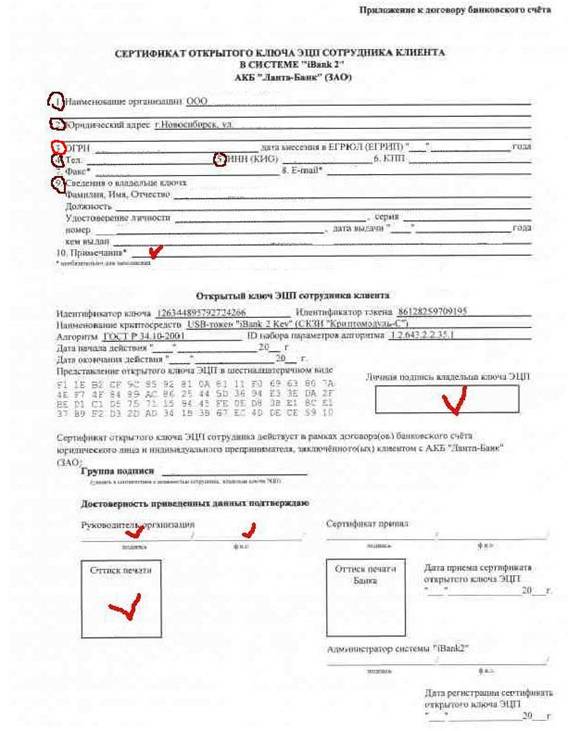
В сертификате должны быть заполнены (напечатаны или внесены вручную) пункты, отмеченные на картинке (1, 2, 3, 4, 5, й пункт «Примечание» используется для информации о получаемой услуге («подключение к системе», «замена ключа», «второй ключ»…и так далее). Сертификат требуется подписать: справа подпись владельца ключа (тот, кто указан в пункте 9), слева снизу подпись руководителя организации с расшифровкой и печать организации.
Окончательная регистрация
После прохождения предварительной регистрации необходимо в течение месяца пройти окончательную регистрацию. Иначе данные о Вашей регистрации будут удалены с сервера банка, и Вам потребуется проходить регистрацию заново.
Для окончательной регистрации необходимо явиться в офис банка с сертификатами открытого ключа (или его идентификатором, печатью организации лично руководителю с паспортом).
В случае если для окончательной регистрации приезжает не руководитель организации, то доверенному лицу необходимо иметь с собой доверенность или ID-карту клиента и знать её PIN-код.
В случае если владелец ключа ЭЦП, указанный в сертификате, не является руководителем организации, он должен явиться в банк лично, предоставить документ, удостоверяющий личность, и доверенность, подтверждающую наличие полномочий по распоряжению денежными средствами, находящимися на счете клиента в банке, с использованием электронно-цифровой подписи.
Заполненные сертификаты в двух экземплярах необходимо отдать в любой офис банка в своём городе, в подразделение по обслуживанию юридических лиц.
Для клиентов новосибирского филиала, кроме сертификатов, необходимо передать заполненное и подписанное заявление на подключение к системе «Клиент-Банк», которое можно скачать по ссылке:
https://*****/zayavlenie. doc
Если у Вас имеется только идентификатор ключа, то сначала нужно предъявить его в отдел автоматизации, где будут напечатаны сертификаты.
Ключи привозить не нужно!
По предъявлению клиентом заполненных сертификатов открытого ключа ЭЦП и необходимых документов происходит активация ключей ЭЦП клиента и окончательная регистрация клиента в системе.
После завершения регистрации в офисе банка (завершение регистрации происходит не позднее дня, следующего за приёмом вашего сертификата клиентским подразделением) клиент может начать работу в системе “iBank2”. При посещении банка, клиент получает второй экземпляр сертификата с печатью банка. Работу в системе можно начинать, не забирая сертификат.
Для помощи при установке программы “iBank2” скачайте инструкцию «Установка и Настройка» с нашего сайта: https://*****/ust. doc
Телефоны АКБ «Ланта-Банк» можно уточнить по ссылке: https://*****/kont. html
| Москва Отдел открытия счетов юридических лиц |
| Санкт-Петербургский филиал Отдел обслуживания корпоративных клиентов |
| Новосибирский филиал Клиентский отдел, отдел расчётов |
| Нижегородский филиал Операционно-расчетный отдел |
| Орловский филиал Отдел клиентских операций |
| Филиал в городе Ессентуки Группа расчётов |