

Партнерка на США и Канаду по недвижимости, выплаты в крипто
- 30% recurring commission
- Выплаты в USDT
- Вывод каждую неделю
- Комиссия до 5 лет за каждого referral
|
Расчетно-графическая работа (часть 2)
Технология оформления Web-страницы
(пункты 1,2, 6 записываются в тетрадь для расчетно-графических работ, примечания пропускаются)
1. Тема. Составление Web-страницы с помощью языка разметки гипертекста HTML (HyperText Markup Language).
2. Постановка задачи. Написать Web-страницу в редакторе Kenn Nesbitt's WebEdit 2.0 с использованием графики и гипертекста.
Примечание. Допускается написание Web–страницы с помощью других программ (например, Блокнот в Windows. Технология написания Web-страницы в текстовом редакторе Блокнот рассматривается в четвертой части расчетно-графической работы).
3. Краткая справка по WWW (World Wide Web – “Всемирная паутина”).
3.1. Информационная служба WWW на сегодняшний день является самой молодой (основана в 1992 году) и самой перспективной, так как это единственная мультимедийная информационная служба Интернета.
Основу Web составляют взаимосвязанные электронные страницы информации, называемые Web-страницами, на компьютерах (Web–серверах), постоянно подключенных к сети Интернет.
Web-страница - это мультимедийный гипертекстовый документ, состоящий из текстовой, графической, аудио-, видеоинформации.
Гипертекстом называют электронный документ, содержащий гиперссылки на другие документы.
Под гиперссылкой понимается установленная связь между элементом текста или графическим объектом и другой Web-страницей через закодированный адрес. Это не что иное, как электронный указатель на другой ресурс. Гиперссылки делают документ интерактивным.
Группу связанных страниц на одном компьютере, имеющем определенное имя, называют "сайт" (Site - узел).
Web-страница - это обычный файл в ASCII-кодировке с произвольным именем и расширением htm (html). Расширение html (иногда последний символ l опускают) указывает на то, что этот файл написан на языке разметки гипертекста (Hyper Text Markup Language). Возможны другие расширения файлов: ASP, PHP и др.
Пользователь может "посещать" Web-страницы только при установлении связи с поставщиком услуг Интернета с помощью специального клиентского программного обеспечения. Сегодня на рынке программных продуктов Интернета лидирующие позиции занимают две программы: Microsoft Internet Explorer фирмы Microsoft и Netscape Navigator фирмы Netscape Communication. В наш быт эти программы вошли под названием "броузеры Интернет" или "Интернет навигаторы".
Фактически все броузеры выполняют одну задачу: соединение с ресурсом по указанному адресу в Интернет и копирование этого ресурса (в данном случае Web-страницы) на компьютер пользователя.
Написание Web-страниц осуществляется по определенным правилам. Эти правила определяются языком разметки гипертекста HTML.
Средствами HTML задаются синтаксис и размещение специальных встроенных указаний, в соответствии с которыми программа навигации по Интернету отображает содержимое документа: текст, изображение, гиперссылки и данные других типов.
Для написания Web-страницы прежде всего необходим Web-редактор. На сегодняшний день таких программ достаточно много: от самых простых (таких, как встроенный редактор в Norton Commander, Блокнот в Windows и других программ, создающих файлы в кодировке ASCII), до мощных систем визуального написания Web-документов (таких, как Microsoft Front Page, Home site, Netscape Gold).
На практических занятиях используется простейший редактор Kenn Nesbitt's WebEdit 2.0, где вся программа набирается вручную.
3.2. Структура и синтаксис написания HTML-документа.
HTML-документ состоит из:
-текста, который представляет собой содержимое документа,
-тегов (tags), которые определяют структуры и внешний вид документа при его отображении броузером.
Тег - это зарезервированное слово, заключенное в угловые скобки ”< >”. Теги помещаются перед и после текстовых блоков и сообщают броузеру о том, каким элементом является данный текстовый блок.
Тег состоит из имени, за которым может следовать необязательный список атрибутов тега и их параметров. Атрибуты уточняют тег и отделяются от имени тега и между собой пробелами. Атрибуты в теге могут быть записаны в любом порядке. Параметр атрибута, если таковой имеется, следует за знаком равенства и определяется в кавычки. Если значение атрибута состоит из одного слова или числа, кавычки можно опускать.
Схематически тег выглядит так:
<имя_тега атрибут тега=”параметр_атрибута”>
|
По расположению в текстовом блоке различают начальные и конечные теги. Атрибуты имеет только начальный тег. Перед конечным тегом всегда ставится слэш, и конечный тег никогда не имеет атрибутов. Например, текст всего Web-документа заключается в теги <html> . . . </html>.
Некоторые HTML-теги не имеют конечного компонента, поскольку они являются автономными элементами, например:
<img> - вставка графического изображения,
<br> - разрыв строки,
<hr> - горизонтальная линейка.
В некоторых случаях конечные теги в документе можно опускать. Самый распространенный тег такого типа - тег абзаца <р>. Поскольку он используется в документе очень часто, то его обычно ставят только в начале (или только в конце) каждого абзаца.
Текст Web-документа состоит из двух разделов: заголовка и тела, которые выделяются соответственно тегами <head> . . . </head> и <body> . . . </body>.
В заголовке указывается служебная информация для программ–броузеров (Текст, заключенный в теги <title> . . . </title>, будет отображаться в строке заголовка броузера).
Тело - это та часть, в которую помещается собственно содержимое HTML-документа: текст, ссылки на файлы, содержащие дополнительные файлы (графику, звук), и обозначаются точки привязки (гиперссылки).
Вложенные теги нужно закрывать, начиная с самого последнего и двигаясь к первому.
Структурно Web–страницу можно представить следующим образом:
<html>
<head>
…
</head>
<body>
…
</body>
</html>
Обратите внимание: для тегов <head> и <body> сделан отступ, а конечные теги по вертикали размещены строго напротив начальных. На работу программы это не влияет, делается это только для удобочитаемости.
3.3. Наиболее распространенные теги и их атрибуты. Примечание. Три точки между тегами означают вложенность текстовых фрагментов или других тегов.
3.3.1. <html> . . . </html> - начальный и конечный теги всего HTML-документа.
3.3.2. <head> . . . </head> - начальный и конечный теги заголовка документа.
3.3.3. <title> . . . </title> - начальный и конечный теги названия HTML-документа.
3.3.4. <body . . .> . . . </body> - начальный и конечный теги тела документа.
Атрибуты:
Background="url" – указывается URL фонового изображения Web–страницы.
Если фоновое изображение находится на другом компьютере в Интернете (предположим в Австралии), то указывается полный URL: <body background=”http://www.bit.net.au/~asg/tile1.GIF”>, если фоновое изображение находится на текущем компьютере, например, в соподчиненном каталоге Images, то применяется сокращенная запись URL: <body background=”Images/Graytex.gif”>.
Bgcolor= "цвет" – задается цвет фона Web–страницы. Параметр “цвет” можно указывать как шестиразрядное шестнадцатеричное число, с помощью которого задается соотношение красной, зеленой и синей составляющих цвета (Red–Green–Blue) и интенсивность каждой из них. Первые две цифры соответствуют красной составляющей, следующие две — зеленой, последние две — синей. Значение 00 означает, что составляющая полностью исключена, а значение FF (в десятеричной системе счисления – 255) — что максимально присутствует. Таким образом, код ярко-красного цвета — FF0000, код ярко-зеленого — 00FF00, код ярко-синего — 0000FF. Остальные основные цвета образованы смешением этих трех составляющих, например FFFF00 (желтый), FF00FF (малиновый), 00FFFF (бирюзовый). Коды белого (FFFFFF) и черного (000000) цветов тоже очень легко вычислить.
В теге цвет задается путем указания соответствующей RGB-триады, перед которой ставится знак #. Например, чтобы определить малиновый цвет фона Web–страницы, необходимо указать следующий тег: <BODY Bgcolor="#FF00FF">.
Link= "цвет" – установка цвета "непосещенных" гипертекстовых ссылок в документе.
Vlink= "цвет" – установка цвета "посещенных" ссылок в документе.
Tехt="цвет" – установка цвета обычного текста в документе.
Рассмотрим пример написания тега <Body> при создании Web-страницы с синим фоном, шрифт на странице – желтый, цвет посещенных гиперссылок – красный: <Body BgColor=”#0000FF” Vlink=”#FF0000” Text=”#FFFF00”>.
3.3.5. <а. . .> . . . </а> - в документе создается гиперссылка.
Атрибуты:
href="url" – указывается URL-адрес целевого документа гиперссылки. Например, чтобы определить ссылку на Web–страницу Российского государственного университета физической культуры, спорта и туризма, необходимо указать следующую запись: <a HREF="http://www. *****/">РГУФК</a>. Можно указать команду, которая бы по щелчку мыши открывала автоматически окно электронной почты </a>.
3.3.6. <font . . .> . . . </font> - установка размера, цвета или гарнитуры заключенного в теги текста.
Атрибуты:
Со1оr="цвет" – установка цвета заключенного в теги текста.
Face= "список" – установка гарнитуры заключенного в теги текста.
Size= "значение" – размер шрифта устанавливается равным заданному абсолютному значению от 1 до 7.
3.3.7. <р . . .> - новый абзац.
Атрибуты:
Аlign="позиция" – задается способ выравнивания текста в абзаце: по левому краю (left), центру (center) или правому краю (right).
3.3.8. <center> . . . </center> - размещение заключенного в теги текста по центру.
3.3.9. <br> - разрыв текущего текстового потока и возобновление его с начала следующей строки.
3.3.10. <sup> . . . </sup> - заключенный в теги текст будет смещен вверх (верхний индекс).
3.3.11. <b> . . . </b> - заключенный в теги текст будет отображаться полужирным шрифтом.
3.3.12. <i> . . . </i> - заключенный в теги текст будет отображаться в курсивном начертании.
3.3.13. <hr . . .> - разрыв текущего текстового потока. В месте разрыва будет вставлена горизонтальная линейка.
Атрибуты:
Аlign="позиция" – задается способ выравнивания линейки: по левому краю (left), центру (center, по умолчанию) или правому краю (right).
Size="n" – установка толщины линейки, равной целому числу пикселей (минимальная видимая точка на экране).
Width="n" – установка ширины линейки либо равной целому числу пикселей (например: Width=”150”), либо в процентах от ширины страницы (например: Width=”90%”).
3.3.14. <marquee . . .> . . . </marquee> - создается бегущая строка текста.
Атрибуты:
Аlign= "позиция" – задается размещение бегущей строки по вертикали относительно текста, в котором она расположена: вверху (top), по середине (middle) или внизу (bottom).
Bgсо1оr="цвет" – установка цвета фона бегущей строки.
height="n" – задается высота (в пикселях) зоны бегущей строки.
Width="n" – задается ширина зоны бегущей строки в пикселях.
Hspace="n" – задается размещение слева и справа от бегущей строки областей свободного пространства заданной ширины (в пикселях).
Vspace="n" – задается размещение над бегущей строкой и под ней областей свободного пространства заданной высоты (в пикселях).
3.3.15. <img . . .> - в текущий текстовый поток вставляется изображение.
Атрибуты:
Src="url"– указывается исходный URL-адрес изображения, подлежащего воспроизведению. Этот атрибут является необходимым.
Border="n" – указывается толщина в пикселях обрамления изображения.
Hspace="n" – задается размещение слева и справа от изображения областей свободного пространства шириной по п пикселей.
Vspace="n" – задается размещение над и под изображением областей свободного пространства высотой по п пикселей.
Height=”n" – задается высота изображения в пикселях.
Width="n" – указывается ширина изображения в пикселях.
3.3.16. <table . . .> . . . </table> - начальный и конечный теги таблицы.
Атрибуты:
Align="позиция" – задается способ выравнивания таблицы относительно текстового потока, в котором она находится: left (по левому краю), center (в центре), right (по правому краю).
Background="url" – указывается URL фонового изображения таблицы.
Bgcolor="цвет" – задается цвет фона всей таблицы (если указано фоновое изображение, цвет фона не задается).
Border=”n” – будет создано обрамление, образованное линиями толщиной п пикселей.
Bodercolor="цвет" – задается цвет обрамления всей таблицы.
Cellpadding="п" – между границами ячейки и ее содержимым поместить область свободного пространства шириной п пикселей.
Cellspacing="n" – задается интервал между ячейками таблицы размером в n пикселей.
Hspace="n" – задается размещение слева и справа от таблицы областей свободного пространства заданной ширины (в пикселях).
Vspace="n" – задается размещение над таблицей и под ней областей свободного пространства заданной высоты (в пикселях).
Width="n" – установка ширины таблицы в пикселях или в процентах от ширины окна.
3.3.17. <tr . . .> . . . </tr> - начальный и конечный теги строки ячеек в таблице.
Атрибуты:
Аlign="позиция" – задается способ выравнивания содержимого ячеек в данной строке: по левому краю (left), по центру (center) или по правому краю (right).
Bgcolor= "цвет" – задается цвет фона данной строки (приоритетно по отношению к фону таблицы).
Border="n" – создается обрамление, образованное линиями толщиной п пикселей.
Valign="позиция" – задается размещение содержимого ячеек в данной строке по вертикали: вверху (top), по центру (center), внизу (bottom).
3.3.18. <td . . .> . . . </td> – начальный и конечный теги ячейки данных таблицы.
Атрибуты:
Aliqn="позиция" – задается способ выравнивания содержимого ячейки: по левому краю (left), по центру (center) или по правому краю (right).
Bgcolor="цвem" – задается цвет фона ячейки (приоритетно по отношению к цвету фона строки).
Сolspan="n" – данная ячейка охватывает п соседних столбцов.
Rowspan="n" – данная ячейка охватывает п соседних строк.
Width="n" – задается ширина данной ячейки в пикселях или в процентах от ширины таблицы.
4. Общие замечания по написанию Web-страницы.
При написании Web-страницы обязательно указываются сначала начальный и конечный теги HTML-документа (<html>...</html>), внутри них теги заголовка (<head>...</head>) со служебной информацией (если таковая имеется) и только затем уже теги собственно тела документа (<body>...</body>), внутри которых вставляются теги, определяющие форму и содержание Web-страницы.
Если в теле документа возникает необходимость позиционировать графику и текст рядом на одной строке (а не последовательно по документу, как это происходит при стандартной компоновке), то необходимо вставить теги таблицы (<table>...</table>). Причем далее следует указать, сколько будет строк (<tr>...</tr>) и ячеек (<td>...</td>) в каждой строке, а затем по ячейкам распределить информацию в нужном соотношении. При необходимости можно сделать обрамляющие линии невидимыми, для этого указывается атрибут border="0" в начальном теге <table>.
Все графические изображения Web-документов (том числе и аудио и видео) – это отдельные файлы. С практической точки зрения их необходимо поместить в один каталог, соподчиненный каталогу, в котором находится HTML-файл и назвать его, например, Images.
|
5. Алгоритм выполнения работы. В результате выполнения РГР у Вас должна получиться Web-страница, представленная на рисунке 2.1., текст программы представлен в пункте 5.1..



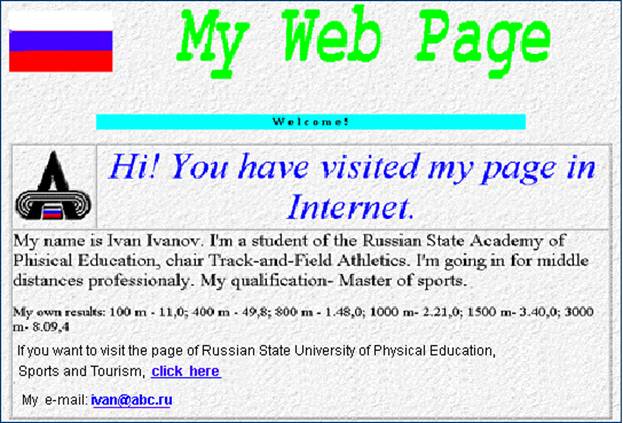
Рис. 2.1. Web-страница
Рекомендуется выполнять работу по указанному алгоритму. Внимательно ознакомьтесь с примечаниями и начинайте выполнять задание с пункта 5.2.
Примечания. А. Некоторые строки программы (см. пункт 5.1.), содержащие ключевые теги, пронумерованы из практических соображений для того, чтобы можно было дать рекомендации при составлении Web–документа, вводить номера строк в программу не следует, теги HTML–документа не номеруются.
Б. В строке 3 вместо “Ivanov I. I.” указывается фамилия и инициалы составителя Web–страницы, Copyright указывает на его авторские права на эту страницу.
B. В строках 5, 9, 11, 20 в ссылках на графические файлы указан протокол “file://” вместо протокола “http://” потому, что Ваш компьютер не является сервером Web, соответственно не имеет URL–адреса.
Г. В строке 26 информацию о составителе можно сократить, но обязательно должны присутствовать ссылка на Web–страницу РГУФК и личный адрес электронной почты (хотя бы вымышленный).
Д. В качестве содержательной части Web–страницы может быть информация на любом языке, не только на английском, английский язык обязателен в написании тегов, их атрибутов и параметров атрибутов.
|
|
|
Ж. Для создаваемой Web–страницы согласно шаблону на рис. 2.1. потребуется 4 графических файла: фон (файл Greytex. gif), флаг (файл Flag. gif), заголовок “My Web Page” (файл Zag. gif) и эмблема РГУФК (файл Acad_sym. gif). Разрешается использовать собственную графику. Если указанных файлов нет на Вашей дискете в папке Images в корневом каталоге “A:\” (проверьте через любую программу, например, Проводник Windows) или они находятся в другом каталоге, то Web–страница будет “собрана” не полностью, и задание не будет считаться выполненным. При необходимости скопируйте папку Images из c:\kurs\Internet\.
5.1. Листинг (текст программы) Web-страницы.
1) <html>
2) <head>
3) <title>Copyright Ivanov I. I., 2004</title>
4) </head>
5) <body background="file://a:/Images/Graytex. gif” >
6) <center>
7) <table border="0" cellpadding="10" width="98%">
8) <tr>
9) <td width="10%"><img src="file://a:/Images/flag. gif" width="129" height="83">
10) </td>
11) <td width="90%"><p align="center">
<img src="file://a:/Images/Zag. gif"
width="492" height="152">
12) </td>
13) </tr>
14) </table>
15) <p align="center">
16) <marquee bgcolor="#03FEFE" height="20" width="70%"> <b> W e l с о m e !</b>
17) </marquee></p>
18) <table border="1" cellpadding="10" cellspacing="1"
width="98%">
19) <tr>
20) <td width="7%"><img src="file://a:/Images/Acad_sym. gif” width="101" height="99">
21) </td>
22) <td width="93%"><p align="center">
<font color="#0000FF" size="7"><i>Hi! You have visited my page in Internet.</i></font>
23) </td>
24) </tr>
|
26) <td colspan="2" width="100%"><font size="5">My name is Ivan Ivanov. I'm a student of the Russian State University of Physical Education, Sports and
Tourism, chair Track-and-Field Athletics.
I'm going in for middle distances professionaly.
My qualification- Master of sports.</font>
<p><font size="4">My own results: 100 m - 11,0; 400 m - 49,8; 800 m – 1.48,0; 1000 m - 2.21,0; 1500 m - 3.40,0; 3000 m - 8.09,4</font>
<p><font size="5">If you want to visit the page of the Russian State University of Physical Education, Sports and Tourism,
<a href="http://www. *****">click here</a>.</font>
<p><font size="4">My e–mail:
<a href="mailto:*****@***ru">*****@***ru</font></a>
27) </td>
28) </tr>
29) </table>
30) </center>
31) </body>
32) </html>
5.2. Загрузить программу Microsoft Internet Explorer (варианты: два раза щелкнуть левой клавишей мыши по значку Internet (Internet Explorer) на Рабочем столе Windows или через главное меню: Пуск – Программы – Стандартные – Средства Internet – Internet Explorer). В компьютерной лаборатории эта программа при соответствующей настройке сразу откроет Web–страницу (см. рис. 2.1.), которая будет шаблоном в предстоящей работе. При загрузке программы на Панели задач справа от кнопки “Пуск” высветится кнопка с именем “My page –…”, инициализирующая программу Microsoft Internet Explorer.
5.3. Загрузить программу Kenn Nesbitt’s Web Edit 2.0 (вариант через главное меню: Пуск – Программы – Nesbitt Software (либо Web Edit Nesbitt Software) – Kenn Nesbitt’s Web Edit 2.0 Standard Edition). В процессе загрузки программы откроется диалоговое окно “Web Edit 30-x day Evaluanion”, где необходимо мышью указать команду “Continue Without Registering”. При загрузке программы на Панели задач справа от кнопки именем “My page –…” высвечивается кнопка с именем “Web Edit –…”, инициализирующая программу Kenn Nesbitt’s Web Edit 2.0.
Примечание. Напомню, что возможен вариант работы с программой Блокнот в Windows. Технология написания Web-страницы в текстовом редакторе Блокнот рассматривается в четвертой части расчетно-графической работы.
5.4. Набрать с клавиатуры в рабочей области программы начальный и конечный теги Web–документа (строка 1, 32 в пункте 4 – <html>,</html>). Примечание. Начинать набирать теги с практической точки зрения лучше всего с конечного. Это исключает ошибку пропуска конечного тега. В противном случае программа будет работать некорректно.
5.5. Набрать теги заголовка с указанием названия Web–документа (строки 2, 3, 4).
В результате выполнения пунктов 5.4., 5.5. на экране монитора должно быть следующее:
<html>
<head>
<title>Copyright Ivanov I. I., 2004</title>
</head>
</html>
5.6. Записать файл с набранным фрагментом HTML–кода на дискету в свой рабочий каталог под именем Index. htm.
5.6.1. Щелкнуть левой клавишей мыши по меню File. Откроется подменю.
5.6.2. В раскрывшемся подменю перевести указатель мыши на команду Save As… и щелкнуть левой клавишей мыши. Откроется диалоговое окно Save Document1 As… .
5.6.3. В поле с раскрывающимся списком “Папка” открыть рабочую папку (например, A:\F3\G1\Ivanov).
5.6.4. В поле “Имя файла” ввести имя Index (предварительно активизировав это поле одним щелчком левой клавиши мыши и удалив оттуда все лишнее). Расширение htm будет присвоено по умолчанию.
5.6.5. Щелкнуть левой клавишей мыши по кнопке OK (Сохранить). При этом имя созданного файла высветится над рабочей областью окна программы в виде закладки.
5.7. Перейти в программу Microsoft Internet Explorer и открыть для контроля созданный файл Index.htm.
5.7.1. Щелкнуть левой клавишей мыши по кнопке на Панели задач, инициализирующей программу Microsoft Internet Explorer (на данный момент кнопка “My page –…”) – раскроется указанная программа.
5.7.2. Щелкнуть левой клавишей мыши по меню Файл. Откроется подменю.
5.7.3. В раскрывшемся подменю перевести указатель мыши на команду Открыть… и щелкнуть левой клавишей мыши. Откроется одноименное диалоговое окно.
5.7.4. Щелкнуть левой клавишей мыши по кнопке Обзор… . Откроется диалоговое окно Открытие файла.
5.7.5. В поле с раскрывающимся списком “Папка” открыть рабочую папку (в нашем примере Ivanov).
5.7.6. В рабочем поле диалогового окна Открытие файла отметить одним щелчком мыши файл Index.htm и щелкнуть мышью по кнопке Открыть, затем еще раз по кнопке ОК.
|
5.8. Щелкнуть левой клавишей мыши по кнопке на Панели задач, инициализирующей программу Kenn Nesbitt’s Web Edit 2.0 (на данный момент кнопка “Web Edit –…”) – раскроется указанная программа.
5.9. Набрать с клавиатуры начальный и конечный теги тела HTML–документа (строки 5, 31).
В результате выполнения пункта 5.9. на экране монитора должно быть следующее:
<html>
<head>
<title>Copyright Ivanov I. I., 2004</title>
</head>
<body background="file://a:/Images/Graytex. gif”>
</body>
</html>
5.10. Сохранить в файл внесенные теги.
5.10.1. Щелкнуть левой клавишей мыши по меню File. Откроется подменю.
5.10.2. В раскрывшемся подменю перевести указатель мыши на команду Save и щелкнуть левой клавишей мыши. Примечание. Команда Save (а не Save As…) дается потому, что файл уже создан, мы только записываем в него изменения.
5.11. Перейти в программу Microsoft Internet Explorer и проконтролировать правильность сборки HTML–документа.
5.11.1. Щелкнуть левой клавишей мыши по кнопке на Панели задач, инициализирующей программу Microsoft Internet Explorer (на данный момент кнопка “Copyright …”) – раскроется указанная программа.
5.11.2. Щелкнуть левой клавишей мыши по кнопке Обновить на Панели инструментов программы Microsoft Internet Explorer.
5.11.3. В рабочей области программы Microsoft Internet Explorer высветится фон Web–страницы. Если этого не произошло, то необходимо вернуться в редактор (выполнить пункт 5.8.) и сверить HTML–код на экране монитора с листингом в пункте 5.1., затем повторить пункты 5.10. – 5.11..
5.12. Выполнить пункт 5.8..
5.13. Набрать строки 6, 30.
5.14. Набрать теги первой таблицы с графикой (строки 7–14).
В результате выполнения пунктов 5.13., 5.14. на экране монитора должно быть следующее:
<html>
<head>
<title>Copyright Ivanov I. I., 2004</title>
</head>
<body background="file://a:/Images/Graytex. gif”>
<center>
<table border="0" cellpadding="10" width="98%">
<tr>
<td width="10%"><img src="file://a:/Images/flag. gif" width="129" height="83">
</td>
<td width="90%"><p align="center">
<img src="file://a:/Images/Zag. gif"
width="492" height="152">
</td>
</tr>
</table>
</center>
</body>
</html>
5.15. Выполнить пункты 5.11. – 5.12.. При правильном HTML–коде на экране высветятся два графических изображения: Российский флаг и заголовок “My Web Page”.
5.16. Выполнить пункт 5.8..
5.17. Ввести строку 15.
5.18. Ввести теги бегущей строки (строки 16 – 17).
В результате выполнения пунктов 5.17., 5.18. на экране монитора должно быть следующее:
<html>
<head>
<title>Copyright Ivanov I. I., 2004</title>
</head>
<body background="file://a:/Images/Graytex. gif”>
<center>
<table border="0" cellpadding="10" width="98%">
<tr>
<td width="10%"><img src="file://a:/Images/flag. gif" width="129" height="83">
</td>
<td width="90%"><p align="center">
<img src="file://a:/Images/Zag. gif"
width="492" height="152">
</td>
</tr>
</table>
<p align="center">
<marquee bgcolor="#03FEFE" height="20"
width="70%"> <b> W e l с о m e !</b>
</marquee></p>
</center>
</body>
</html>
5.19. Выполнить пункты 5.10. – 5.11.. При правильном HTML–коде на экране высветится бегущая строка. Если этого не произошло, то необходимо вернуться в редактор (выполнить пункт 5.8.), сверить HTML–код на экране монитора с листингом в пункте 5.1, затем повторить пункты 5.10. – 5.11..
5.20. Выполнить пункт 5.8..
5.21. Набрать теги второй таблицы с графикой и текстом (строки 18–29).
5.22. Выполнить пункты 5.10. – 5.11.. При правильном HTML–коде на экране высветится окончательный вариант Web–страницы. Если этого не произошло, то необходимо вернуться в редактор (выполнить пункт 5.8.), сверить HTML–код на экране монитора с листингом в пункте 5.1., затем повторить пункты 5.10. – 5.11..
6. В тетрадь для РГР записываются имена всех графических файлов с указанием их содержимого (а также файлов других форматов, если таковые имели место), используемых при написании Web–страницы, например, файл Greytex. gif – фон Web-страницы, файл Flag. gif – Российский флаг и т. п. (см. пункт 5, примечание Ж).
Преподавателю предоставляется файл на дискете в рабочем каталоге, проверяются знания используемых в работе тегов.
