


Партнерка на США и Канаду по недвижимости, выплаты в крипто
- 30% recurring commission
- Выплаты в USDT
- Вывод каждую неделю
- Комиссия до 5 лет за каждого referral
Индивидуальный Кабинет Управления Счетами
РУКОВОДСТВО ПОЛЬЗОВАТЕЛЯ
2012
СОДЕРЖАНИЕ
1 Общие сведения.. 3
2 Функции системы... 3
2.1 Функции управления кабинетом.. 3
2.1.1 Регистрация кабинета. 3
2.1.2 Вход в кабинет. 4
2.1.3 Восстановление пароля. 5
2.1.4 Редактирование профиля. 5
2.1.5 Подключение лицевых счетов. 6
2.1.6 Отключение лицевых счетов. 7
2.1.7 Обновление информации. 7
2.2 Функции предоставления информации. 8
2.2.1 Вкладка «Электроэнергия». 8
2.2.2 Текущая задолженность/переплата. 8
2.2.3 Показания прибора учета электроэнергии. 8
2.2.4 Информация о жилом помещении. 9
2.2.5 Прибор учета электроэнергии. 9
2.2.6 Счета на оплату. 10
2.2.7 Платежи. 10
2.2.8 Заявки. 10
2.2.9 Помощь. 11
2.3 Функции получения обратной связи. 11
2.3.1 Регистрация показаний прибора учета электроэнергии. 12
2.3.2 Регистрация заявок на выполнение работ. 12
2 Общие сведения
Индивидуальный кабинет управления счетами (ИКУС) - информационная система, обеспечивающая возможность сбытовой компании предоставить клиентам – потребителям электроэнергии - возможность просмотра и управления информацией, содержащейся на их лицевых счетах в биллинговой системе. Доступ к ИКУС возможен как с использованием реализованных web-сервисов при реализации собственного web-интерфейса, так и через входящий в состав системы web-интерфейс, который поддерживает большинство современных браузеров: Internet Explorer, Opera, Chrome, Firefox, Safari.
3 Функции системы
Функциональность системы подразделяется на три основные группы операций:
· Функции управления кабинетом – обеспечивают возможность регистрации кабинета, наполнение его лицевыми счетами и управление настройками как со стороны web-пользователя – владельца кабинета, так и со стороны сотрудников сбытовой компании.
· Функции предоставления информации – обеспечивают доступ клиентов к информации о включенных в кабинет лицевых счетах абонентов – потребителей электроэнергии.
· Функции получения обратной связи – обеспечивают возможность регистрации информации, которая впоследствии будет использована для расчетов или для взаимодействия с абонентами.
3.1 Функции управления кабинетом
3.1.1 Регистрация кабинета
Для регистрации кабинета в ИКУС клиенту необходим только доступ к интернет. После указания логина, пароля, адреса электронной почты или контрольного вопроса с ответом, выбором чек-бокса (о согласии с условиями лицензионного соглашения) и ввода фразы с графического рисунка (защита от роботов) в системе создается учетная запись пользователя. Поле «Телефон» заполняется в формате «+» или «» и не является обязательным для заполнения. Обязательным для заполнения являются следующие поля: либо поле «Эл. почта», либо поля «Контрольный вопрос» и «Ответ».

Рисунок 1 Форма «Регистрация».
В дальнейшем, в случае утери пароля, указанная информация (эл. почта или контрольный вопрос) может быть использована для восстановления доступа к личному кабинету.
3.1.2 Вход в кабинет
Для входа в кабинет необходимо заполнить поля логин и пароль в форме «Личный кабинет»

Рисунок 2 Форма «Личный кабинет».
3.1.3 Восстановление пароля
Чтобы восстановить забытый пароль, необходимо в форме «Восстановление пароля» выбрать нужный способ. В зависимости от указанной информации (эл. почта, контрольный вопрос) будут доступны следующие способы: выслать на почту,
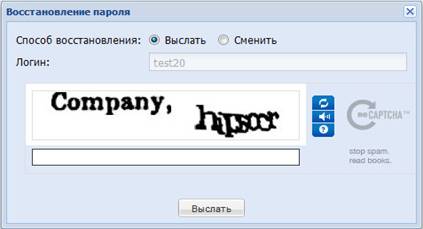
Рисунок 3 Форма «Восстановление пароля».
Либо сменить, ответив на контрольный вопрос
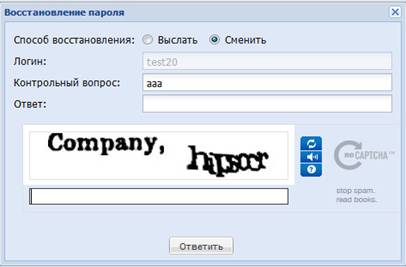
Рисунок 4 Форма «Восстановление пароля».
Выбрав нужный способ и введя фразу с графического рисунка, выполняем смену пароля.
3.1.4 Редактирование профиля
Изменение данных, указанных при регистрации, доступно во вкладке «Профиль»:

Рисунок 5 Вкладка «Профиль».
Здесь внести изменения в блоке «Основные данные», изменить пароль в блоке «Смена пароля».
3.1.5 Подключение лицевых счетов
Для дальнейшей работы с кабинетом необходимо произвести подключение лицевых счетов (добавление абонента к учётной записи). Для этого на вкладке «Электроэнергия» главной формы Личного кабинета необходимо нажать  :
:
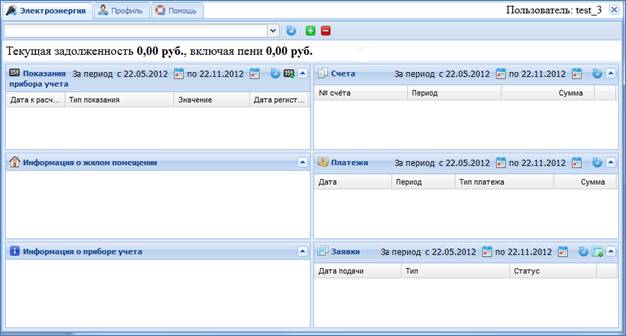
Рисунок 6 Главная форма Личного кабинета, вкладка «Электроэнергия».
В открывшейся форме «Добавление абонента»
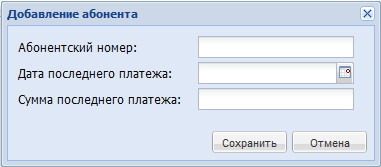
Рисунок 7 Форма «Добавление абонента».
осуществляется операция добавления. Для ее осуществления пользователю необходимо знать абонентский номер, дату и сумму последнего платежа.
3.1.6 Отключение лицевых счетов
Для отключения подключенного абонентского номера необходимо воспользоваться кнопкой  , расположенной на вкладке «Электроэнергия» главной формы Личного кабинета (рисунок 6), после этого утвердительно ответить на вопрос в появившейся форме:
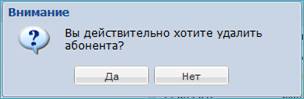
Рисунок 8 Форма подтверждения операции удаления абонентского номера.
3.1.7 Обновление информации.
Для обновления информации на главной форме Личного кабинета (рисунок 6) следует нажать 
3.2 Функции предоставления информации
3.2.1 Вкладка «Электроэнергия»
Вкладка «Электроэнергия»:
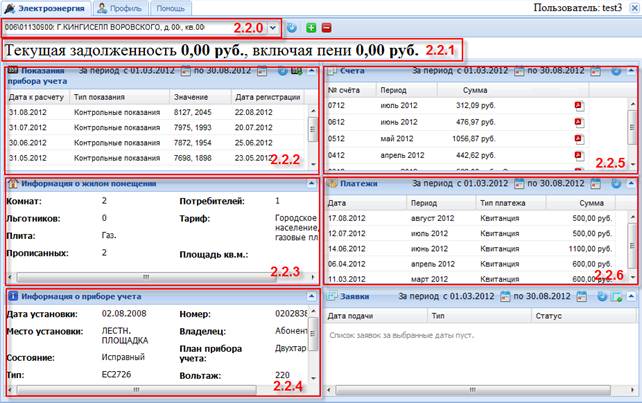
Рисунок 9 Главная форма Личного кабинет, вкладка «Электроэнергия».
Система предоставляет по выбранному абонентскому номеру (выпадающий список, обозначенный 2.2.0 на рисунке выше) возможность доступа web-пользователю к информации на лицевом счете, содержащейся в биллинговой системе сбытовой компании.
Кнопки , , ,  имеют всплывающие подсказки «Обновить», «Добавить абонента», «Удалить абонента», «Выход» соответственно.
3.2.2 Текущая задолженность/переплата
Текущая задолженность абонента, обозначенная 2.2.1 на рисунке выше, отображается в главной форме кабинета

Рисунок 10 Текущая задолженность абонента.
3.2.3 Показания прибора учета электроэнергии
В разделе «Показания прибора учета» системы, обозначенном 2.2.2 на рисунке выше, пользователям доступны все показания (как заявленные самим абонентом, так и снятые контролером) за выбранный период времени:

Рисунок 11 Форма «Показания прибора учета».
3.2.4 Информация о жилом помещении
В разделе «Информация о жилом помещении» личного кабинета (2.2.3 Рисунок 9), отображается основная информация о жилом помещении:

Рисунок 12 Форма «Информация о жилом помещении».
3.2.5 Прибор учета электроэнергии
В разделе «Информация о приборе учета» личного кабинета (2.2.4 Рисунок 9) отображается основная информация о приборе учёта, установленном на точке учета:

Рисунок 13 Форма «Информация о приборе учета».
3.2.6 Счета на оплату
В разделе «Счета» (2.2.5 Рисунок 9) пользователь имеет возможность просмотреть все свои счета (начиная с момента выставления счетов) за выбранный период времени, а также открыть, нажав, и распечатать любой из них, воспользовавшись любой из программ для работы с pdf-файлами. Счет, сформированный в ИКУСе, аналогичен счету, который доставляется абоненту по почте.
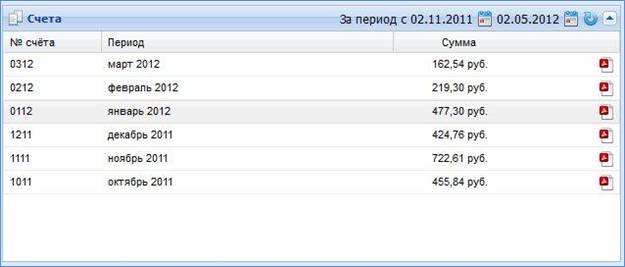
Рисунок 14 Форма «Счета».
Счета, получаемые от биллинговой системы, являются точной копией направляемых абонентам счетов, за исключением поля ФИО. Во избежание обработки в ИКУС персональных данных данное поле очищается и не отображается в счете.
3.2.7 Платежи
В разделе «Платежи» (2.2.6 Рисунок 9) пользователь имеет возможность отслеживать произведенные оплаты за электроэнергию за выбранный период времени.
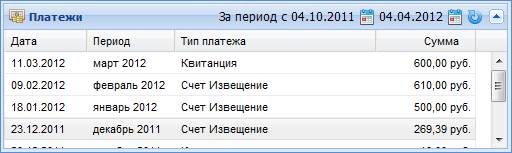
Рисунок 15 Форма «Платежи».
3.2.8 Заявки
В разделе «Заявки» личного кабинета отображается список заявок на выполнение контрольной проверки прибора учета сотрудниками сбытовой компании.

Рисунок 16 Форма «Заявки».
3.2.9 Помощь
Перейдя во вкладку «Помощь»
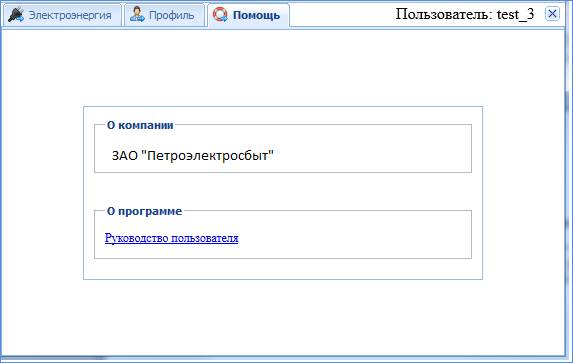
Рисунок 17 Главная форма Личного кабинета, вкладка «Помощь».
можно воспользоваться Руководством пользователя. Для этого необходимо осуществить переход по ссылке «Руководство пользователя» и выбрать требуемое действие (сохранить или открыть без сохранения).
3.3 Функции получения обратной связи
Система обеспечивает возможность клиентам сбытовой компании регистрировать:
· показания прибора учета электроэнергии, которые впоследствии будут использованы биллинговой системой для расчета начислений;
· заявки на выполнение работ.
Перечисленные в пп. 2.3.1-2.3.2 операции выполняются для выбранного в выпадающем списке (2.2.0 Рисунок 9) абонента.
3.3.1 Регистрация показаний прибора учета электроэнергии
Пользователи имеют возможность ввести в систему текущие показания прибора учета, которые, при условии их непротиворечивости, будут использованы биллинговой системой для расчета начисления.
Для этого необходимо нажать  в разделе 2.2.2 (Рисунок 9). В открывшейся форме «Показания прибора учета» заполнить требуемые поля.
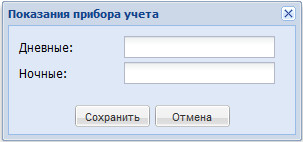
Рисунок 18 Форма «Показания прибора учета».
Количество полей (шкал) соответствует зарегистрированному в биллинговой системе типу прибора учета.
Механизмы проверки показаний реализованы на стороне биллинговой системы. Если на момент регистрации показания будут признаны сомнительными, клиенту будет выдано соответствующее предупреждение.
3.3.2 Регистрация заявок на выполнение работ
В разделе «Заявки» личного кабинета (Рисунок 9) реализована возможность подачи пользователем заявок на выполнение контрольной проверки прибора учета сотрудниками сбытовой компании.
Для подачи заявки необходимо нажать  в разделе «Заявки» личного кабинета (Рисунок 9) и заполнить открывшуюся форму «Заявки»:

Рисунок 19 Форма «Заявки».
