


Партнерка на США и Канаду по недвижимости, выплаты в крипто
- 30% recurring commission
- Выплаты в USDT
- Вывод каждую неделю
- Комиссия до 5 лет за каждого referral
Настройка подключения к сети Интернет по услуге «Авангард»
Модем D-Link 2500U
1. Проверка, включена ли сетевая карта:
Открыть проводник, самое быстрое нажав кнопки <Windows>+< E >, кнопка <Windows> расположена на клавиатуре между кнопками <CTRL> и <ALT>.
Нажать правой кнопкой мыши на слове «Сеть», в открывшемся меню выбрать пункт «Свойства» (если слова «Сеть» нет, значит требуется установить драйвера на сетевую карту, либо саму сетевую карту).
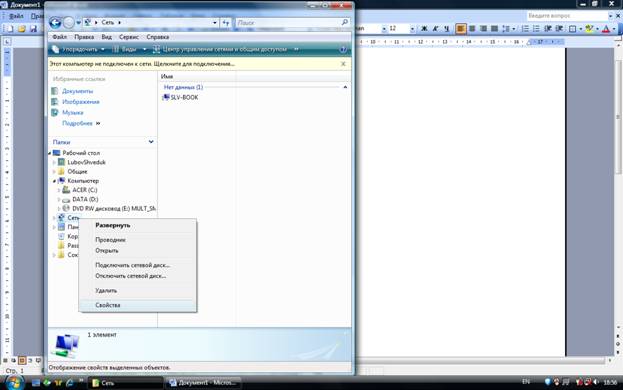
В открывшемся окне мы увидим, что сетевая карта не включена, чтобы включить жмем на пункт «Управление сетевыми подключениями».
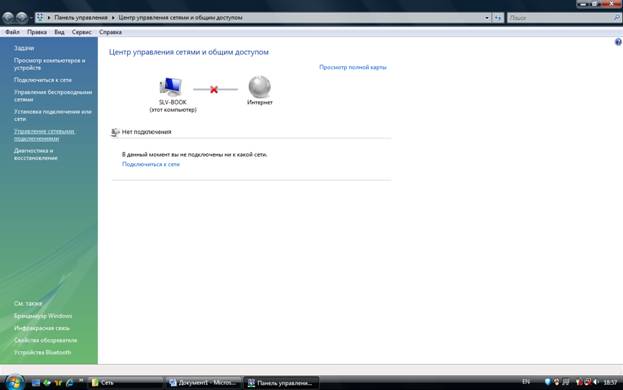
В открывшемся окне мы видим все сетевые подключения для данного компьютера и их состояния.

Выбираем пункт «Подключение по локальной сети», жмем правой кнопкой мыши и в открывшемся меню выбираем пункт «Включить».
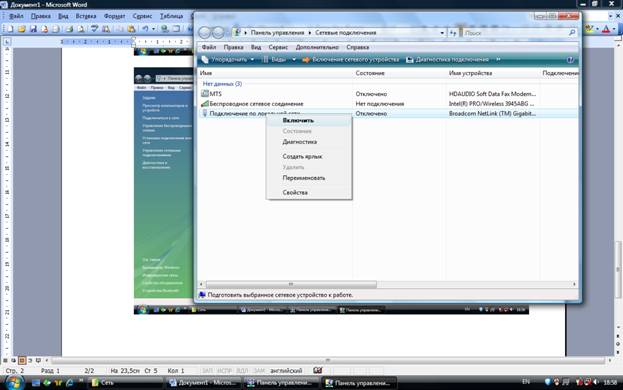
После этих действий сетевая карта будет включена и пойдет обмен трафиком с модемом (если модем включен физически (подключено электропитание) и соединен с ПК сетевым шнуром).
Чтобы проверить состояние подключения, жмем на строке «Подключение по локальной сети» правой кнопкой мыши и в появившемся окошке выбираем пункт «Состояние».
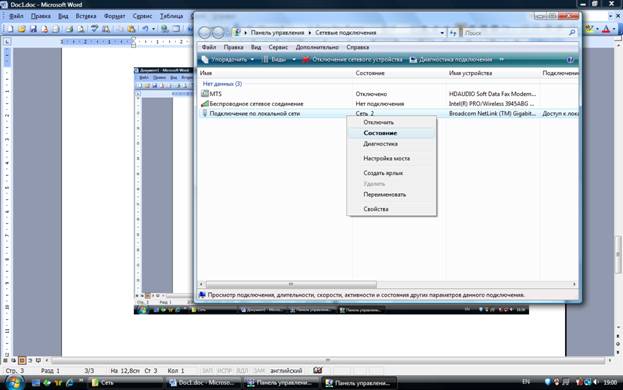
Откроется окно состояния подключения между модемом и ПК.
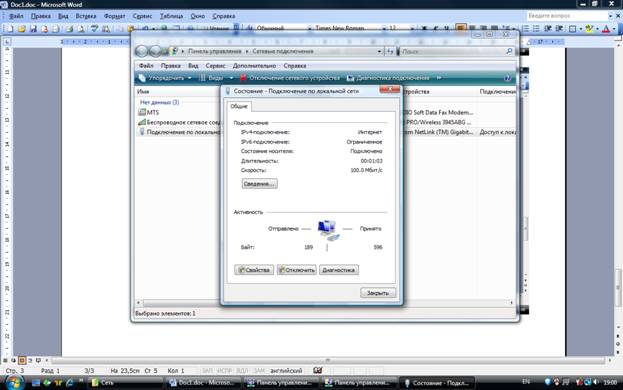
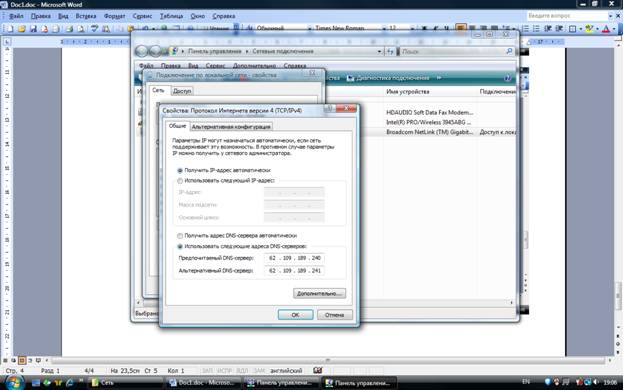
Для дополнительных настроек сетевой карты (чтобы прописать в подключении DNS-сервера, статический IP-адрес), жмем правой кнопкой мыши на строке «Подключение по локальной сети», в появившемся меню выбираем пункт «Свойства».
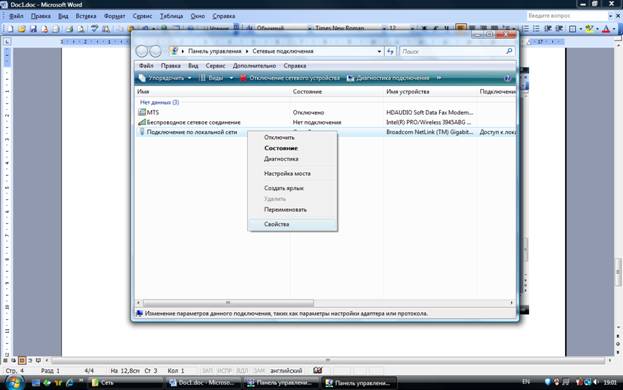
В открывшемся окне прописываем необходимые параметры подключения, для сохранения настроек, жмем кнопку «ОК», закрываем окна.
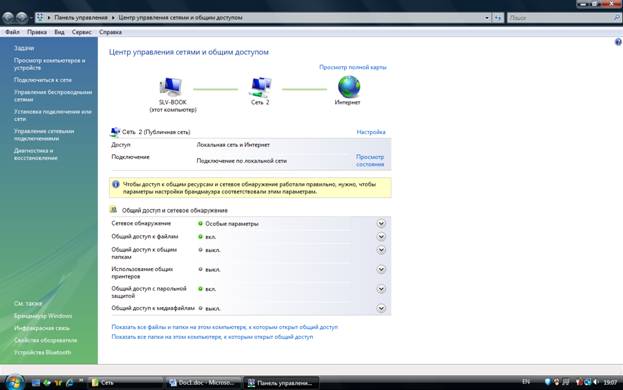
При правильном подключении окно «Центра управления сетями и общим доступом» будет выглядеть примерно так:
2. Настройка модема D-Link 2500U.
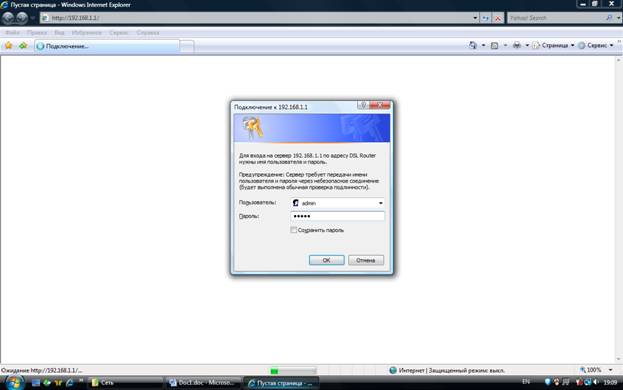
В любом используемом на компьютере браузере (проводнике Internet Explorer, Opera, Mozilla Firefox и т. п.) набираем в строке поиска IP-адрес модема 192.168.1.1 (заводские настройки для данной модели модема). Откроется окно для ввода логина и пароля. В поле «Пользователь» вводим слово admin, в поле «Пароль» так же вводим admin, жмем кнопку «ОК».
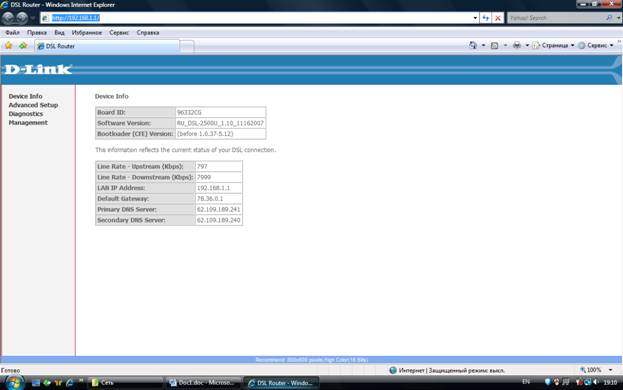
Если модем настроен, мы увидим следующее окно:
Если модем не настроен, увидим окно приглашения настройки:
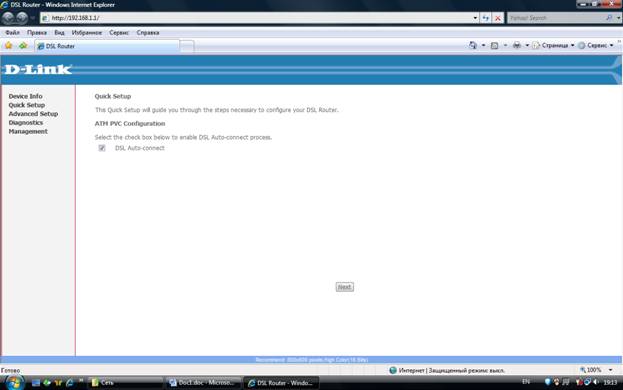
Убираем галочку в пункте «DSL Auto-connect». Жмем кнопку «Next».
В следующем окне в полях ставим следующие значения:
VPI=0, VCI=35, остальное не меняем. Жмем кнопку «Next».
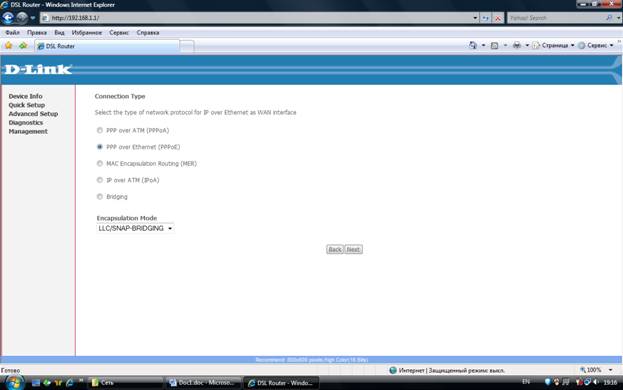
В следующем окне выбираем протокол «PPP over Ethernet (PPPoE)», в поле «Encapsulation Mode» должен быть протокол « LLC/SNAP-BRIDGING» (установлен по умолчанию). Жмем кнопку «Next».
В следующем окне прописываем логин и пароль из регистрационной карты (для безлимитного ТП = szt), остальное оставляем как есть:
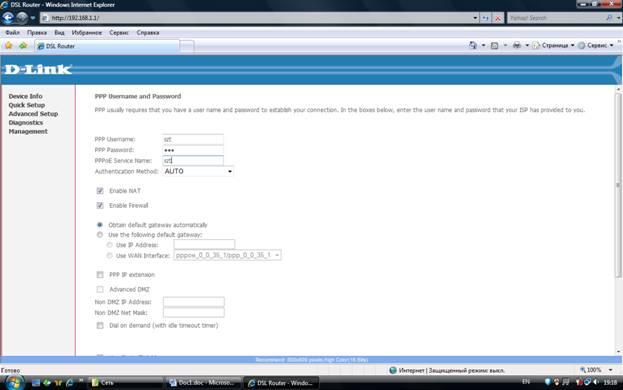
Пролистываем страничку вниз
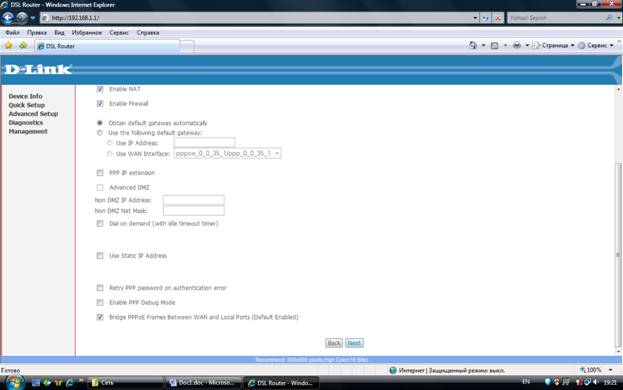
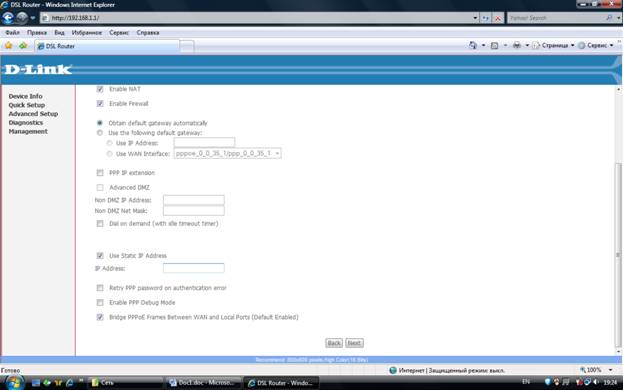
Если есть статический IP-адрес, ставим галочку в поле Use Static IP Address и прописываем его в появившемся поле:
Жмем кнопку «Next». В следующем окне ничего не меняем. Проверяем, что MTU = 1492.
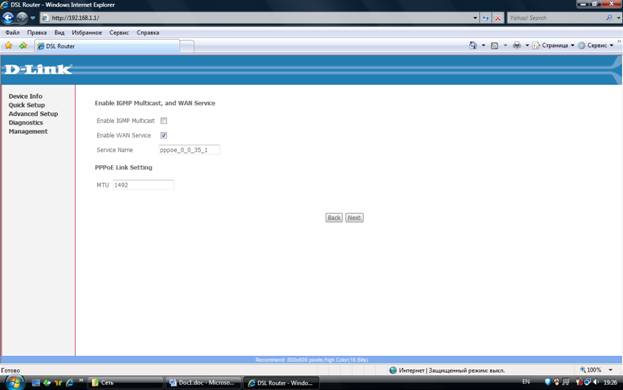
Жмем кнопку «Next».
В следующем окне ничего не меняем.
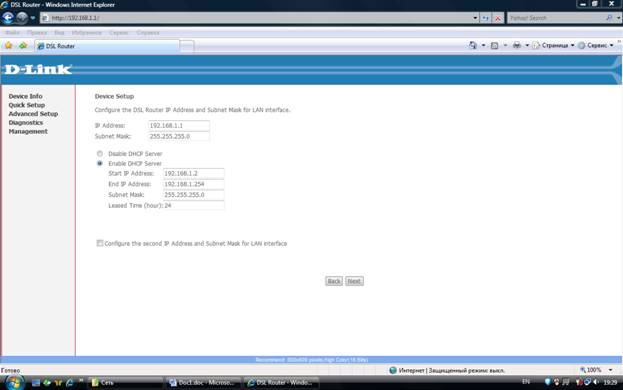
Жмем кнопку «Next».
Откроется окно итоговых настроек модема:
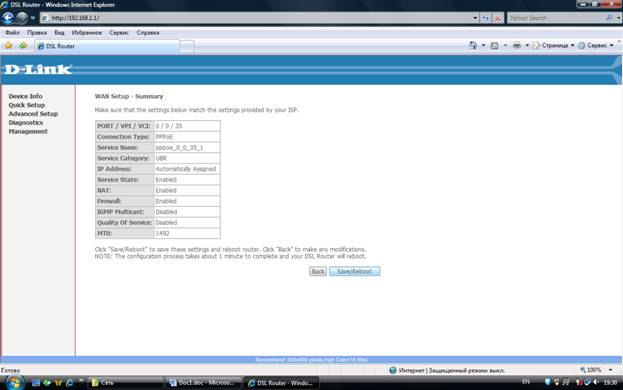
Проверяем, что VPI = 0, VCI = 35, MTU = 1492, жмем кнопку «Save/Reboot».
Откроется окно, сообщающее об окончании настроек.
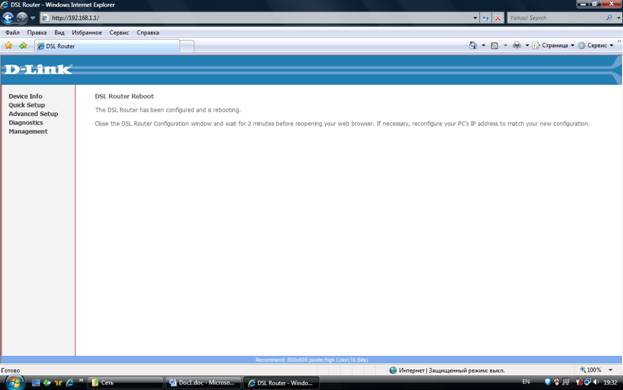
«Модем сконфигурирован и перезагружен. Закройте страницу конфигурации и подождите 2 минуты перед повторным открытием веб-браузера».
Закрываем окно и ждем 2 минуты.
Проверяем подключение, открываем страницу, например www. *****.
Если страница открывается, значит подключение настроено верно.
Скорость подключения можно проверить на странице speedtest. *****
При просмотре скорости обратите внимание на килобиты и килобайты, т. к.
1 килобайт = 8 килобит.
Настройка модема под Windows XP производится аналогично (см. п. 2).
