


Партнерка на США и Канаду по недвижимости, выплаты в крипто
- 30% recurring commission
- Выплаты в USDT
- Вывод каждую неделю
- Комиссия до 5 лет за каждого referral
Некоммерческая организация «Ассоциация московских вузов»
Государственное образовательное учреждение
высшего профессионального образования
Московский государственный индустриальный университет
ГОУ ВПО МГИУ
Научно-образовательный материал
Методические указания к лабораторной работе работы «Разработка корпусных деталей сложных форм в среде Pro Engineer»
Состав научно-образовательного коллектива:
, д. т.н., профессор
Москва 2010 г.
Методические указания к лабораторной работе «Разработка корпусных деталей сложных форм в среде Pro Engineer»
Исходные данные для построения модели детали сложной геометрической формы
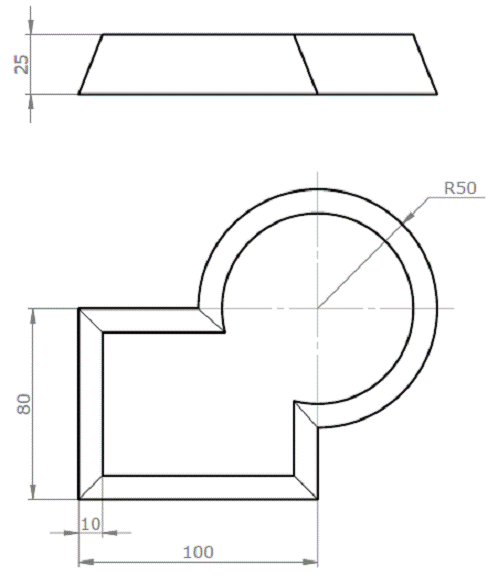
Построение модели сложной формы.
1. Cоздание модели с использованием шаблона, предложенного по умолчанию.
Запускаем Pro/ENGINEER двойным нажатием на иконку на рабочем столе.
1.1. Задайте рабочую папку. Нажимаем Файл > Задать рабочую папку откроется окно где мы выбираем нужную папку, где будут храниться все модели нашего задания, например c:\users\student\*.
1.2. Создайте новую модель с использованием шаблона, предложенного по умолчанию.
- Нажмите Файл > Новый > Деталь, или на главной панели
инструментов нажмите иконку
 Новый >Деталь.
 · Название модели задайте DET, затем нажмите ОК.
· Оставьте без изменения выбранный шаблон и щелкните OK.
· Новый файл с названием DET будет создан.
1.3. Если опорные плоскости и система координат в детали не показаны, на главной панели инструментов включите их отображение с помощью
иконок, соответственно  Базовые плоскости вкл/выкл и
  Вкл/выкл системы координат.
1.4. Выберите каждый объект в дереве конструирования для подсветки его в рабочем окне.
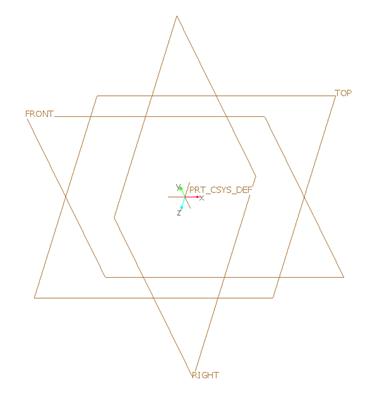
Рисунок 1: Плоскости в окне моделирования.
1.5. Настройте систему измерения.
• В главном меню нажмите Править > Настройка > Единицы. В диалоговом окне Менеджер единиц измерения (рис. 2) обратите внимание на активную систему единиц измерения, если она отличается от стандарта ГОСТа то выберете миллиметр Килограмм Сек и нажмите Задать, в появившемся окне выбираем интерпретировать 1 мм = 1” и нажимаем ОК.
• В окне Менеджер единиц измерения нажмите Close (Закрыть).
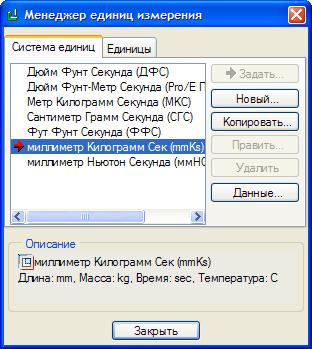
Рисунок 2: Окно выбора активной системы единиц измерения.
1.6. На главной панели инструментов нажмите  Сохранить > ENTER.
2. Построение эскиза.
Следующим действием мы создадим эскиз детали см. Рис. 3.
2.1. На панели инструментов нажмите иконку  Рисование. В качестве эскизной плоскости укажите опорную плоскость TOP (в дереве конструирования или непосредственно на модели). В диалоговом окне Эскиз нажмите Эскиз. После чего, Вы должны войти в режим эскизирования.
2.2. В качестве привязок, если появилось окно Привязки, выберите систему координат PRT_CSYS_DEF. В диалоговом окне привязки нажмите ОК.
2.3. На панели инструментов эскиза выберите иконку  Окружность. Постройте окружность произвольного радиуса с центром в точке начала координат, дважды нажмите на колесико мыши, выберите появившийся размер двойным нажатием и введите значение 100 мм, нажмите Enter.
Выберите иконку  Создать прямоугольник, постройте прямоугольник как показано на рисунке 3 (100Х80) с началом в центре окружности.
Выберите иконку  Обрезка, обрежьте лишние линии как показано на рисунке 3.
Для завершения создания эскиза на панели эскиза
нажмите иконку  Продолжить с текущим сечением. Готовый эскиз показан на рисунке 3.
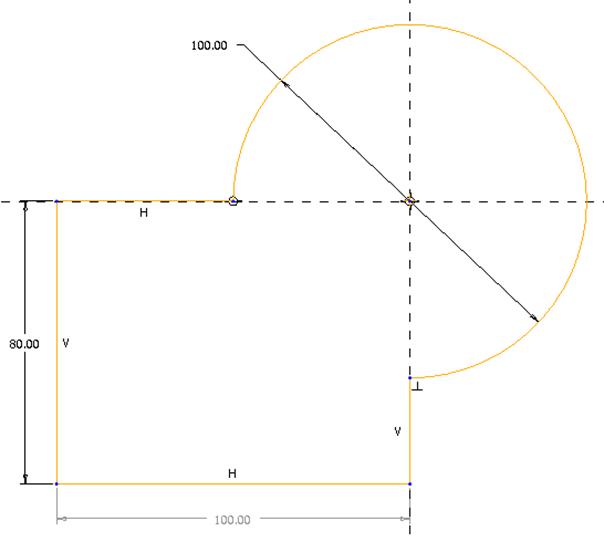
Рисунок 3: Эскиз детали.
2.4. Постройте дополнительную базовую плоскость, удаленную от опорной плоскости TOP на высоту детали. Выборите иконку  выберите TOP в качестве привязки и введите значение расстояния. (Рис. 4)
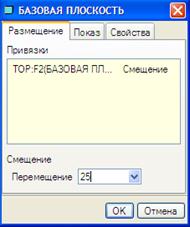
Рисунок 4: Задание смещения.
2.5. На панели инструментов нажмите иконку Рисование. В качестве эскизной плоскости укажите опорную плоскость TOP (в дереве конструирования или непосредственно на модели). В диалоговом окне Эскиз нажмите Эскиз. После чего, Вы должны войти в режим эскизирования.
2.6. В качестве привязок, если появилось окно Привязки, выберите систему координат PRT_CSYS_DEF. В диалоговом окне привязки нажмите ОК.
2.7. На панели инструментов эскиза выберите иконку  Смещение, в окне Тип выбираем Контур. В поле эскиза выбираем уже созданную геометрию, вводим величину смещения с отрицательным знаком, так как смещение происходит с уменьшением размеров. (Рис. 5)

Рисунок 5: Окно ввода параметров.
Для завершения создания эскиза на панели эскиза
нажмите иконку Продолжить с текущим сечением. Готовый эскиз показан на рисунке 6.
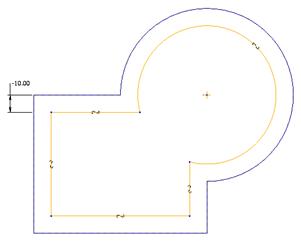
Рисунок 6: Готовый эскиз.
3. Создание поверхности, формирующей геометрию сложной детали.
3.1. На главной панели инструментов нажмите иконку  Список сохраненных видов и в выпадающем списке выберите Standard Orientation.
3.2. На панели создания конструктивных элементов нажмите иконку  Сопряжение границ. Далее в окне программы выберите с нажатой клавишей Ctrl созданный эскиз «ЭСКИЗ 1» и «ЭСКИЗ 2». Система автоматически создаст поверхность с параметрами по умолчанию. В диалоговой панели переходим на вкладку Управляющие точки и выбираем параметр Участок-Участок. Смотри рисунок 7.
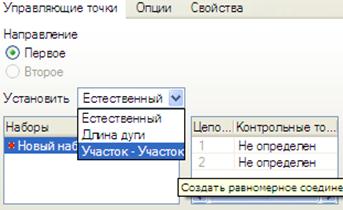
Рисунок 7: Диалоговая панель инструментов.
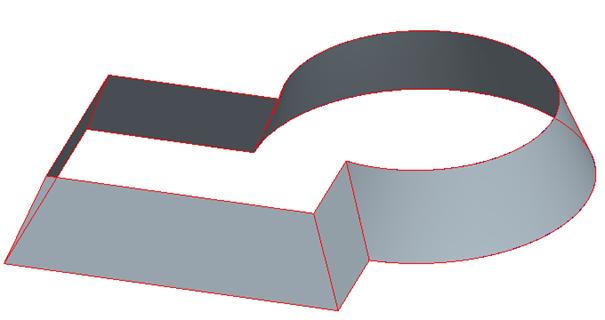
Рисунок 8: Образующая поверхность детали.
3.3. Для завершения создания элемента на диалоговой панели нажмите иконку  Принять и сохранить.
Полученная модель показана на рисунке 8.
