


Партнерка на США и Канаду по недвижимости, выплаты в крипто
- 30% recurring commission
- Выплаты в USDT
- Вывод каждую неделю
- Комиссия до 5 лет за каждого referral
Некоммерческая организация «Ассоциация московских вузов»
Государственное образовательное учреждение
высшего профессионального образования
Московский государственный индустриальный университет
ГОУ ВПО МГИУ
Научно-образовательный материал
Методические указания к лабораторной работе работы «Разработка корпусных деталей в среде Pro Engineer»
Состав научно-образовательного коллектива:
, к. т.н., доцент
Москва 2010 г.
МЕТОДИЧЕСКИЕ УКАЗАНИЯ К ЛАБОРАТОРНОЙ РАБОТЕ «РАЗРАБОТКА КОРПУСНЫХ ДЕТАЛЕЙ В СРЕДЕ PRO ENGINEER»
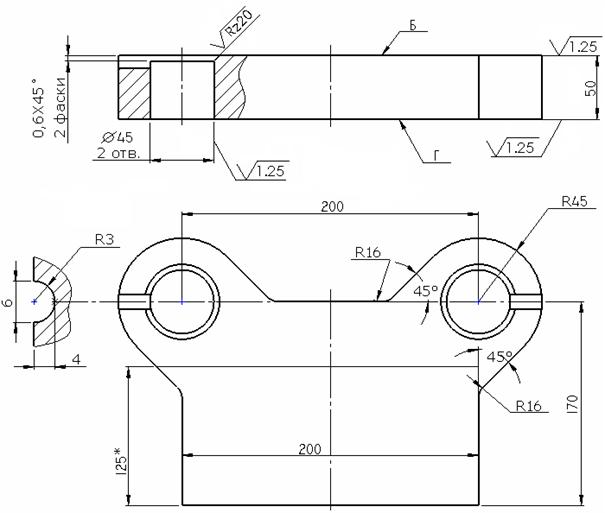 Исходные данные для построения модели верхней плиты блока штампа ГОСТ
Построение модели верхней плиты.
1. Cоздание модели с использованием шаблона, предложенного по умолчанию.
Запускаем Pro/ENGINEER двойным нажатием на иконку на рабочем столе.
1.1. Задайте рабочую папку. Нажимаем Файл > Задать рабочую папку откроется окно где мы выбираем нужную папку, где будут храниться все модели нашего задания, например c:\users\student\*.
1.2. Создайте новую модель с использованием шаблона, предложенного по умолчанию.
- Нажмите Файл > Новый > Деталь, или на главной панели
инструментов нажмите иконку
 Новый >Деталь.
 · Название модели задайте PLITA_V, затем нажмите ОК.
· Оставьте без изменения выбранный шаблон и щелкните OK.
· Новый файл с названием PLITA_V будет создан.
1.3. Если опорные плоскости и система координат в детали не показаны, на главной панели инструментов включите их отображение с помощью
иконок, соответственно  Базовые плоскости вкл/выкл и
  Вкл/выкл системы координат.
1.4. Выберите каждый объект в дереве конструирования для подсветки его в рабочем окне.
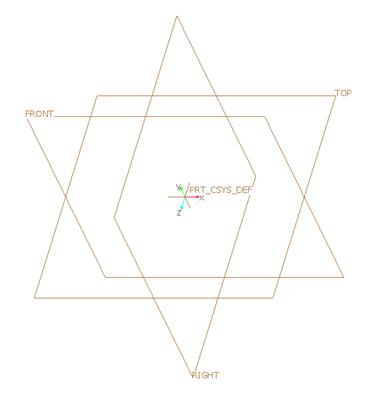
Рисунок 1: Плоскости в окне моделирования.
1.5. Настройте систему измерения.
• В главном меню нажмите Править > Настройка > Единицы. В диалоговом окне Менеджер единиц измерения (рис. 2) обратите внимание на активную систему единиц измерения, если она отличается от стандарта ГОСТа то выберете миллиметр Килограмм Сек и нажмите Задать, в появившемся окне выбираем интерпретировать 1 мм = 1” и нажимаем ОК.
• В окне Менеджер единиц измерения нажмите Close (Закрыть).
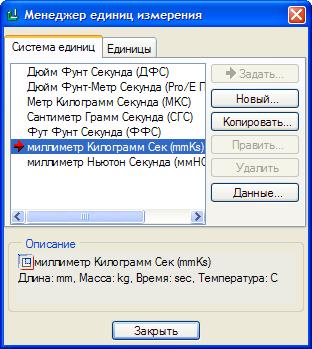
Рисунок 2: Окно выбора активной системы единиц измерения.
1.6. На главной панели инструментов нажмите  Сохранить > ENTER.
2. Построение эскиза.
Следующим действием мы создадим эскиз для верхней плиты см. Рис. 3.
2.1. На панели инструментов нажмите иконку  Рисование. В качестве эскизной плоскости укажите опорную плоскость TOP (в дереве конструирования или непосредственно на модели). В диалоговом окне Эскиз нажмите Эскиз. После чего, Вы должны войти в режим эскизирования.
2.2. В качестве привязок, если появилось окно Привязки, выберите систему координат PRT_CSYS_DEF. В диалоговом окне привязки нажмите ОК.
2.3. На панели инструментов эскиза выберите иконку  Окружность. Постройте окружность произвольного радиуса с центром в точке начала координат, дважды нажмите на колесико мыши, выберите появившийся размер двойным нажатием и введите значение 90 мм, нажмите Enter.
Выберите иконку  Создать прямоугольник, постройте прямоугольник как показано на рисунке 3 (200Х170) с началом в центре окружности, нарисуйте вторую окружность с центром в вершине прямоугольника.
Выберите иконку  Создать линию, постройте четыре касательные к окружностям под углом 45°.
Выберите иконку  Обрезка, обрежьте лишние линии как показано на рисунке 3.
Для завершения создания эскиза на панели эскиза
нажмите иконку  Продолжить с текущим сечением. Готовый эскиз показан на рисунке 3.
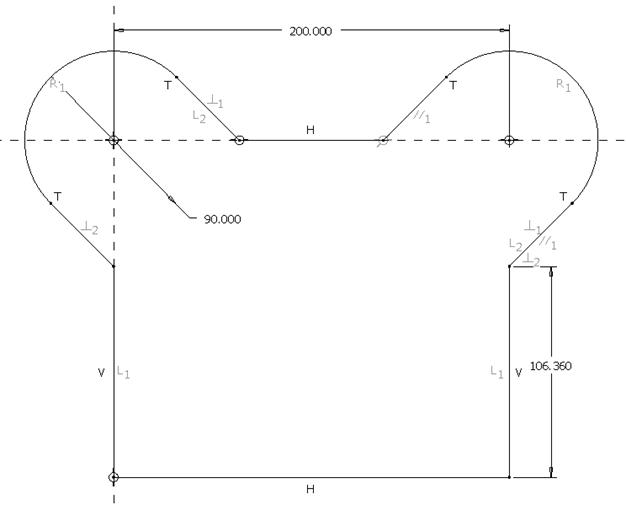
Рисунок 3: Эскиз верхней плиты.
3. Создание твердого тела, формирующего верхнюю плиту.
3.1. На главной панели инструментов нажмите иконку  Список сохраненных видов и в выпадающем списке выберите Standard Orientation.
3.2. На панели создания конструктивных элементов нажмите иконку  Выдавливание. Далее в дереве конструирования выберите созданный эскиз «ЭСКИЗ 1». Система автоматически выдавит эскиз с параметрами по умолчанию. В диалоговой панели вводим параметр вытягивания Н=50мм. Смотри рисунок 4.

Рисунок 4: Диалоговая панель инструментов.
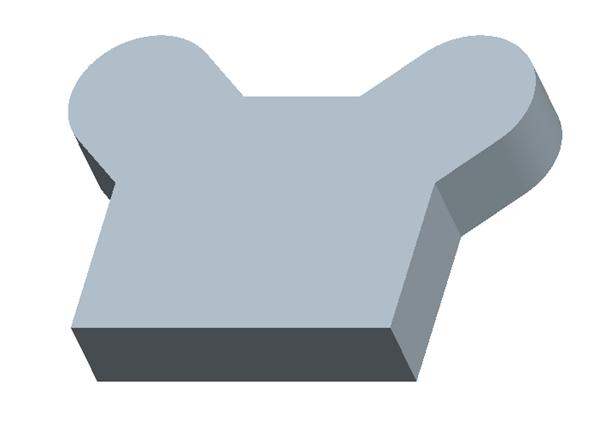
Рисунок 5: Твердотельная модель плиты.
3.3. Для завершения создания элемента на диалоговой панели нажмите иконку  Принять и сохранить.
Полученная модель показана на рисунке 5.
4. Создание скруглений, отверстий и фасок в детали PLITA_V. PRT.
4.1. Выберите иконку  Создать скругление, выберите кромки как показано на рисунке 6 удерживая клавишу Ctrl и введите значение радиус R1= 16мм.
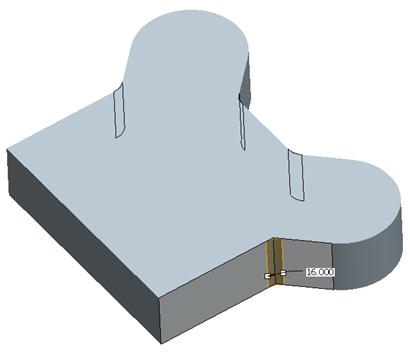
Рисунок 6: Скругления.
4.2. Создайте оси А1 и А2. Выберите иконку  Базовая ось, выберите кромки как показано на рисунке 7 и нажмите ОК. Повтори данную операцию для второй окружности.
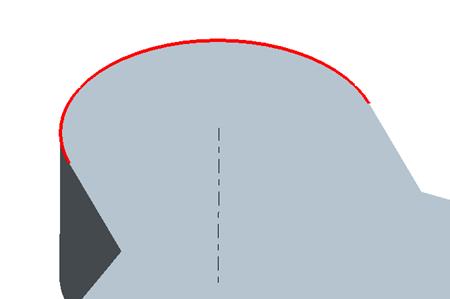
Рисунок 7: Базовая ось.
4.3. Выберите иконку  Отверстие, включите отображение осей, выберите ось А1 как показано на рисунке 8. Зажмите Ctrl и выберите поверхность модели как показано на рисунке. В диалоговой панели инструментов введите 45 мм и тип отверстия сквозное, как показано на рисунке 9.
4.4. Для завершения создания элемента на диалоговой панели нажмите иконку Принять и сохранить.
Повторите данные действия для построения второго отверстия (ось А2).
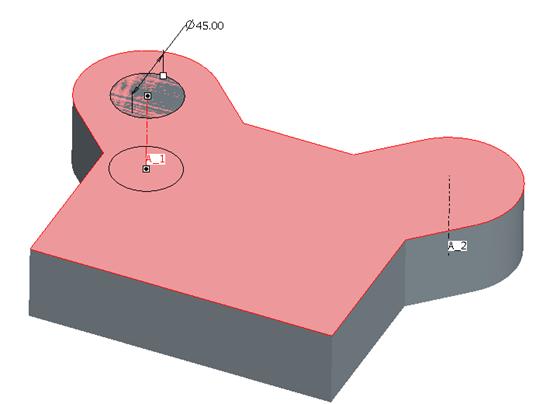
Рисунок 8: Создание отверстий.

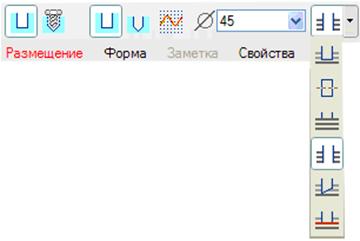
Рисунок 9: Диалоговая панель отверстий.
4.4. Создание фасок. Выберите иконку  Создать фаску, выберите кромки как показано на рисунке 10, удерживая клавишу Ctrl. Введите значение угла и величины в диалоговой панели инструментов, как показано на рисунке 11.


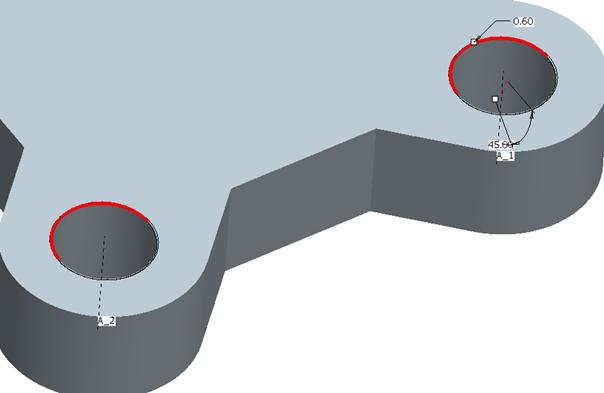
Рисунок 10: Создание фасок.
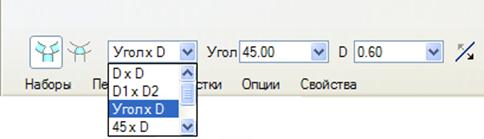
Рисунок 11: Диалоговая панель создания фасок.
4.5. Для завершения создания фичера на диалоговой панели нажмите иконку  Принять и сохранить.
5. Построение паза.
Следующим действием мы создадим эскиз для бокового паза.
5.1. Создайте дополнительную плоскость, как показано на рисунке 12.
• На панели инструментов создания элементов нажмите иконку  Базовая плоскость.
• Выберите опорную плоскость RIGHT и введите значение перемещения 100 в открывшемся диалоговом окне. (DTM1)
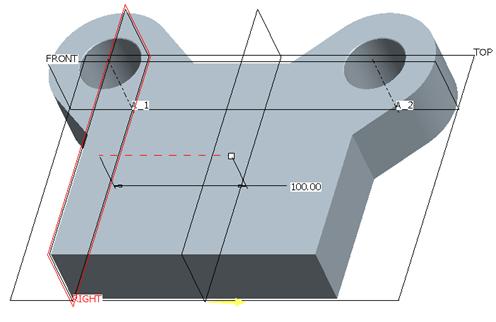
Рисунок 12: Опорные плоскости.
5.2. На главной панели нажмите иконку Рисование. В качестве эскизной плоскости укажите опорную плоскость RIGHT (в дереве конструирования или непосредственно на модели). В диалоговом окне Эскиз нажмите Эскиз. После чего, Вы должны войти в режим создания эскиза.
5.3. В качестве эскизной базы выберите систему координат PRT_CSYS_DEF. В диалоговом окне Привязки нажмите ОК.
5.4. Для отключения отображения опорных плоскостей на главной панели отожмите иконку  Базовые плоскости вкл/выкл.
5.5. Выберите иконку Создать прямоугольник, нарисуйте прямоугольник как показано на рисунке 13а, и впишите окружность в прямоугольник (рис. 13б).
Выберите иконку Обрезка, обрежьте лишние линии как показано на рисунке 13в. Обрезаемые линии подсвечены красным.
Для завершения создания эскиза на панели эскиза
нажмите иконку Продолжить с текущим сечением.
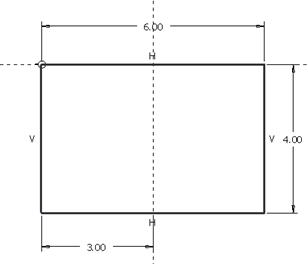
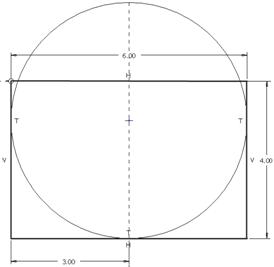
Рисунок 13 а: Создание прямоугольника. Рисунок 13 б: Вписанная окружность.
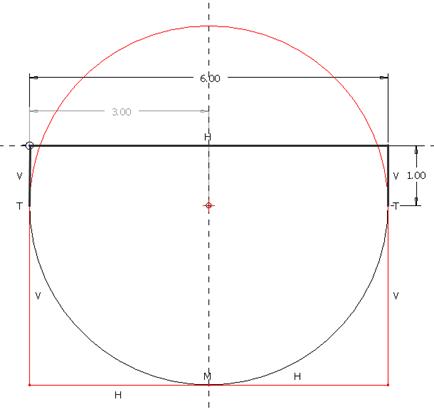
Рисунок 13 в: Обрезка.
5.6. На панели инструментов нажмите иконку  Вытянуть. Далее в дереве конструирования выберите созданный эскиз «ЭСКИЗ 2». Система покажет предварительный просмотр создаваемого тела. В диалоговой панели инструментов вводим расстояние 60мм. В свойствах выбираем с удалением материала
  .
.
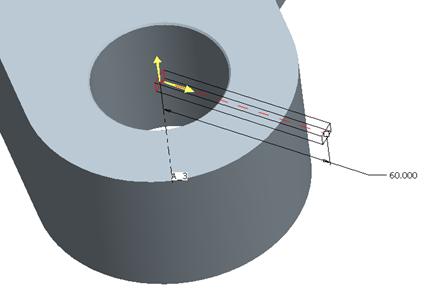
Рисунок 14: Создание выреза.
5.7. Для завершения создания элемента на диалоговой панели нажмите иконку  Принять и сохранить.
6. Зеркальное отображение выреза.
6.1. Выберите иконку  Зеркальное отражение, выберите вырез как показано на рисунке 15 и плоскость DTM1.
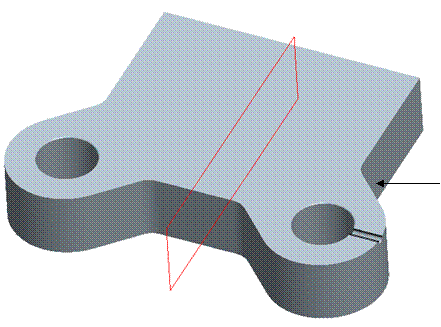 |
Рисунок 15: Зеркальное отображение.
6.2. Для завершения построения на диалоговой панели нажмите иконку Принять и сохранить.
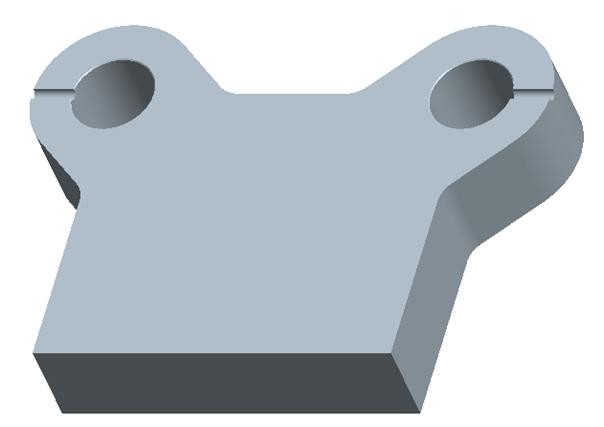
Рисунок 16: Готовая деталь.
6.3. На главной панели инструментов нажмите  Сохранить > ENTER.
