

Партнерка на США и Канаду по недвижимости, выплаты в крипто
- 30% recurring commission
- Выплаты в USDT
- Вывод каждую неделю
- Комиссия до 5 лет за каждого referral
Удалить временные файлы
Кэш (caсhe) - это область оперативной или дисковой памяти, в которую помещаются использованные данные для ускорения повторного доступа к ним. Браузеры часто хранят в кэше копии посещаемых страниц, чтобы не загружать их из сети всякий раз, когда вы к ним обращаетесь.
Выберите свой браузер:
Содержание · 1 Internet Explorer 6.0 и ниже · 2 Internet Explorer 7.0 и выше · 3 Opera · 4 Mozilla Firefox 3 и ниже · 5 Mozilla Firefox 3.5 и выше · 6 Google Chrome · 7 Safari |
Internet Explorer 6.0 и ниже
Закройте все окна браузера. Затем откройте новую страницу и, не заходя на сайт, выполните следующие действия:
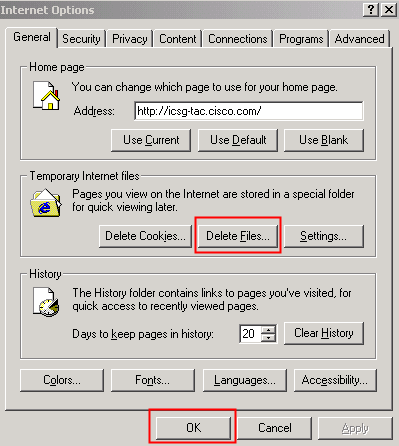
В меню найдите Tools (Сервис) > Internet Options (Свойства обозревателя). В открывшемся окне выберите закладку General(Общие). Нажмите кнопку Delete files (Удалить файлы). Затем нажмите ОК.
Internet Explorer 7.0 и выше
Закройте все окна браузера. Затем откройте новую страницу и, не заходя на сайт, выполните следующие действия:
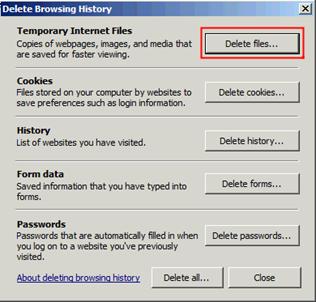
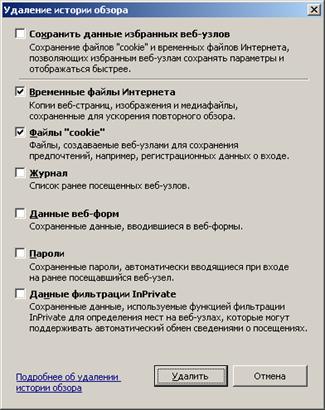
В меню найдите Tools (Сервис) > Delete Browsing History (Удалить список посещенных веб-узлов)

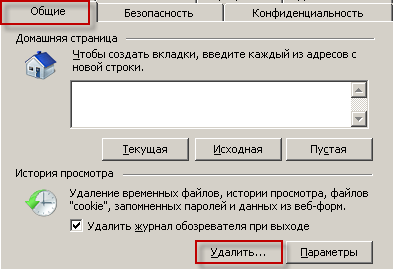
или Tools (Сервис) > Internet Options (Свойства обозревателя). В открывшемся окне выберите закладку General (Общие) и нажмите кнопку Delete Browsing History (Удалить список посещенных веб-узлов).
Opera
В браузере Опера, чтобы достигнуть желаемого результата, иногда нужно делать очистку кэша 3-7 раз. Закройте все вкладки, затем откройте новую и, не заходя на сайт, выполните следующие действия:
В меню найдите Tools (Инструменты) > Delete Private data (Удалить личные данные).
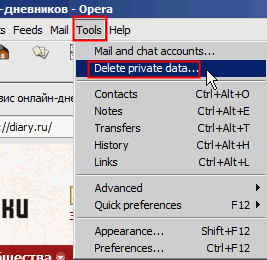
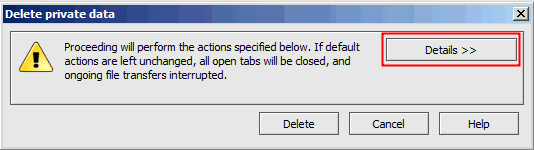
Появится новое окно. Если вы нажмете Delete (Удалить), то удалятся и временные файлы, и cookies (куки). Если вы хотите удалить только временные файлы, то выберите Details (Подробнее).
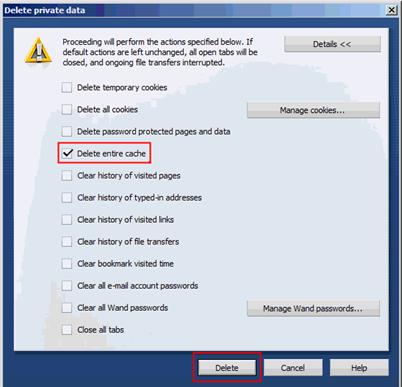
В новом окне поставьте галочку возле Delete entire caсhe (Удалить все временные файлы) и нажмите кнопку Delete (Удалить).
Mozilla Firefox 3 и ниже
Закройте все окна браузера. Затем откройте новую страницу и, не заходя на сайт, выполните следующие действия:
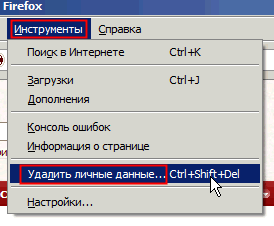
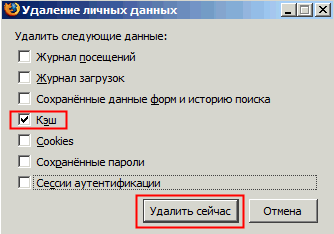
В меню найдите Tools (Инструменты) > Delete private Data (Удалить личные данные).
В новом окне поставьте галочку напротив Cache (Кэш). Нажмите Delete now (Удалить сейчас).
Mozilla Firefox 3.5 и выше
Закройте все окна браузера. Затем откройте новую страницу и, не заходя на сайт, выполните следующие действия:
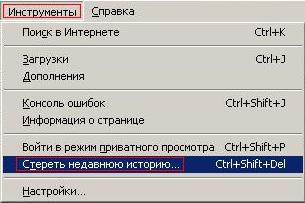
В меню найдите Tools (Инструменты) > Clear Recent History (Стереть недавнюю историю).
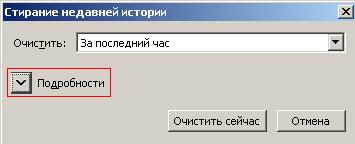
В новом окошке нажмите кнопку со стрелочкой слева от Details (Подробности).
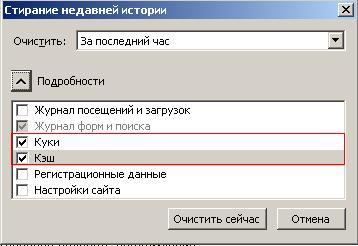
Далее выберите Cache (Кэш) и нажмите Clear now (Очистить сейчас).
Google Chrome
Закройте все вкладки, затем откройте новую и, не заходя на сайт, выполните следующие действия:
§ Нажмите на иконку гаечного ключа (Настройки/Tools) в правом верхнем углу окна.
§ Выберите Инструменты (Options), а затем Clear Browsing data (Удаление данных о просмотренных страницах)
или
§ Нажмите Ctrl+Shift+Del
Safari
Чтобы очистить кэш в Safari, выполните следующие действия.
1. На панели инструментов браузера откройте меню Safari.
2. Выберите Empty Cache (Очистить кэш).
3. В диалоговом окне нажмите кнопку Empty (Очистить).
