


Партнерка на США и Канаду по недвижимости, выплаты в крипто
- 30% recurring commission
- Выплаты в USDT
- Вывод каждую неделю
- Комиссия до 5 лет за каждого referral
Инструкция пользователя ETMS для КПК (Мед. представитель)
Функционал Медицинского представителя (далее – МП) в ETMS можно разделить на 2 части:
1. Заведение активной базы клиентов
2. Отражение активностей
1. Заведение активной базы клиентов
Для заведения активной базы клиентов используются 2 справочника:
§ Справочник «Организации»
§ Справочник «Клиенты»
В справочнике «Организации» МП закрепляет за собой список тех организаций, с которыми он планирует работать. К каждой организации МП привязывает клиентов. Клиенты организации – физические лица из справочника «Клиенты», с которыми МП контактирует при посещении той или иной организации.
1.1 Справочник «Организации»
Закрепление организации за МП
В справочнике «Организации» МП доступен список всех организаций, находящихся на его территории. Но активность он может производить только с теми организациями, которые отмечены, как активные, т. е. закреплены за МП.
Чтобы закрепить за собой организацию нужно перейти к справочнику «Организации»

В открывшемся списке по умолчанию отображаются только активные организации МП. Для того, чтобы в списке отображались все организации, относящиеся к территории МП, нужно настроить фильтр справочника:
Для этого нажать на кнопку  , в открывшемся окне настройки фильтра снять признак «Только активные», при необходимости задать дополнительные параметры поиска и нажать «Применить».
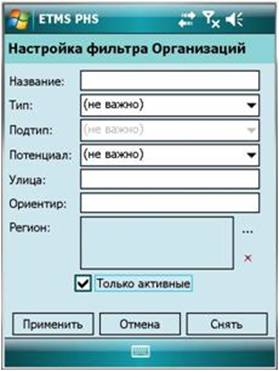
В открывшемся списке организаций выбрать необходимую организацию, вызвать контекстное меню и выбрать пункт «Активно». В строке выбранной организации, в поле «Активно» установится соответствующий признак.
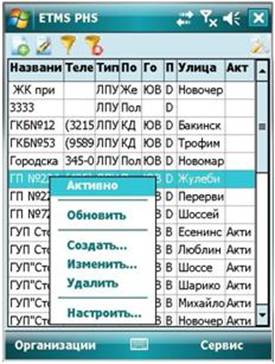
Заведение новой организации
Если МП не нашел в списке справочника нужную ему организацию, он может самостоятельно добавить в справочник новую запись.
Для создания новой организации необходимо открыть справочник «Организации», нажать кнопку  на панели инструментов или вызвать контекстное меню и выбрать пункт «Создать».
Открывается форма создания новой организации, раздел – «Общие сведения».
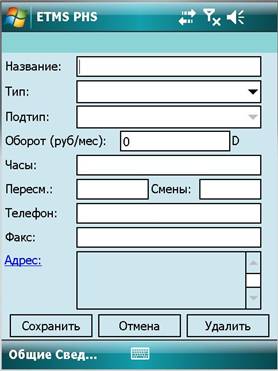
В открывшейся форме заполнить следующие поля:
Наименование поля | Назначение и источник данных |
Название | Заполняется МП. Обязательно для заполнения. |
Тип | Выбирается МП из справочника «Тип организации». Обязательно для заполнения |
Подтип | Выбирается МП из справочника «Тип организации». |
Оборот (руб/мес) | Заполняется МП при выборе типа организации – «Аптека». В зависимости от внесенного значения Аптеке присваивается соответствующая категория:
· B (Оборот от р/м до 1р/м) |
Часы | Часы работы организации. Заполняется МП |
Пересм. | Заполняется МП |
Смены | Заполняется МП |
Телефон | Заполняется МП. Обязательно для заполнения |
Факс | Заполняется МП |
Адрес | Заполняется МП. Обязательно для заполнения. При нажатии на кнопку Адрес: открывается форма «Изменение адреса», в которой необходимо заполнить следующие поля:
|
Для занесения дополнительной информации об организации в форме новой организации используются соответствующие разделы меню:
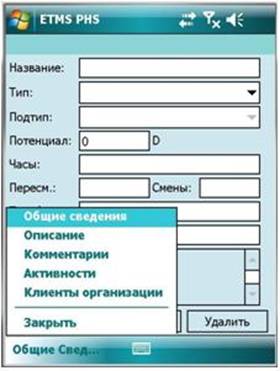
· Раздел «Описание»
Состав полей раздела зависит от типа выбранной организации.
Тип организации – Аптека
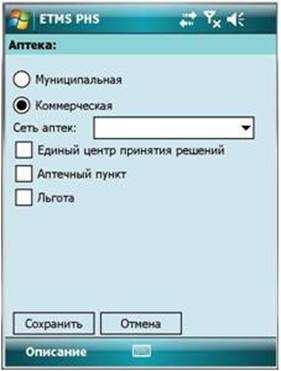
Для Аптек в разделе описания доступны следующие поля:
Наименование поля | Назначение и источник данных |
Коммерческая/Муниципальная | Позволяет МП выбрать тип Аптеки. |
Сеть аптек | Выбирается МП из справочника «Сеть аптек» если аптека – сетевая. |
Единый центр принятия решений | Признак устанавливается МП, если стратегия закупок аптеки координируется из общего центра принятия решений. |
Аптечный пункт | Признак устанавливается МП, если организация является аптечным пунктом. |
Льгота | Признак устанавливается МП при наличии льгот. |
Тип организации – ЛПУ
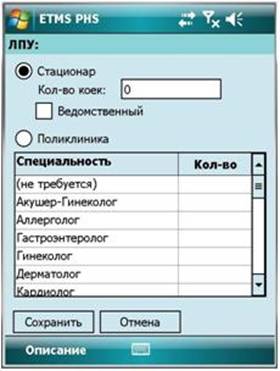
Для ЛПУ в разделе описания доступны следующие поля:
Наименование поля | Назначение и источник данных |
Стационар/Поликлиника | Позволяет МП выбрать тип ЛПУ. |
Кол-во коек | Указывается МП при выборе типа ЛПУ – «Стационар». |
Ведомственный | Признак может быть установлен МП при выборе типа ЛПУ – «Стационар». |
Специализация организации | При выборе типа – «Поликлиника» МП может отметить количество врачей указанной специальности в этой организации. Для этого необходимо щелкнуть на поле «Кол-во», внести нужное значение, щелкнуть на свободную область для сохранения результата. |
Тип организации – Дистрибьютор
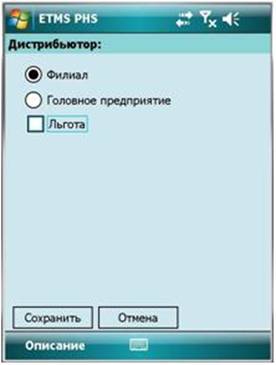
Для Дистрибьюторов в разделе описания доступны следующие поля:
Наименование поля | Назначение и источник данных |
Филиал/ГП | Позволяет МП выбрать тип Дистрибьютора. |
Льгота | Признак наличия льгот. Устанавливается МП. |
· Раздел «Комментарии»
Раздел предназначен для занесения дополнительных сведений об организации.

Внести комментарии и нажать «Сохранить».
· Раздел «Активности»
В разделе отображаются перечень всех визитов МП в данную организацию. Для перехода к той или иной активности необходимо дважды нажать на выбранную запись.
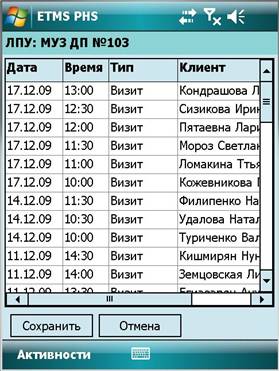
· Раздел «Клиенты организации»
Перейдя в раздел «Клиенты организации» МП может добавить клиентов из справочника «Клиенты», как сотрудников данной организации.
Для этого из свободной области вызвать контекстное меню и выбрать пункт «Добавить».
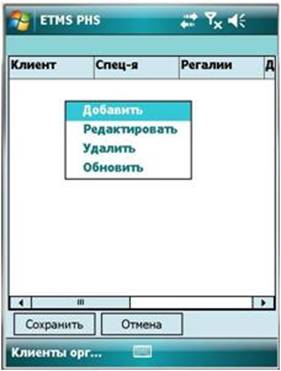
Открывается форма ввода клиента организации:
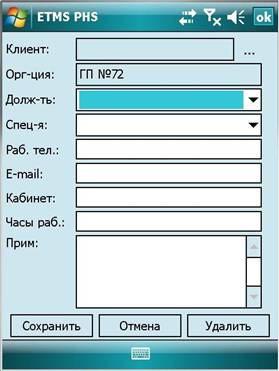
В появившейся форме «Клиент организации» заполнить поля:
Наименование поля | Назначение и источник данных |
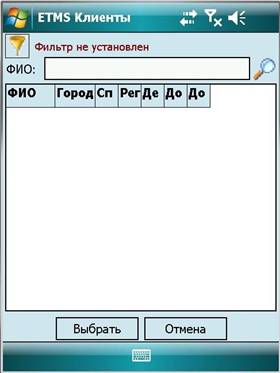
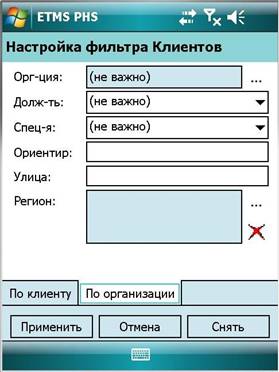
Клиент | Выбирается МП из справочника «Клиенты». Обязательно для заполнения. Для поиска нужного клиента в списке справочника необходимо задать параметры поиска: Для выбора клиента из справочника нажать на кнопку …
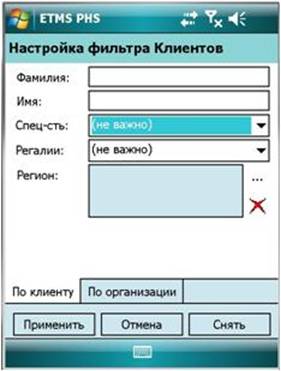
В открывшейся форме необходимо задать параметры поиска клиента: Для поиска клиента по имени ввести ФИО клиента и нажать кнопку поиска Чтобы использовать расширенные параметры поиска, нажать кнопку
Или по организации клиента:
После того, как заданы параметры поиска – нажать «Применить». Выбрать клиента из отобранного списка. |
Организация | Заполняется автоматически из справочника «Организации». |
Должность | Выбирается МП из справочника «Должность». Обязательно для заполнения. |
Специализация | Выбирается МП из справочника «Специальность». В данном поле МП выбирает специальность врача в данной организации. Введенное значение может отличаться от основной специальности клиента в справочнике «Клиенты», т. к. клиент может работать в одной (или нескольких) организациях по разным специальностям. ! На основании данных поля клиент относится к той или иной группе клиентов. |
Раб. телефон | Заполняется МП |
Заполняется МП | |
Кабинет | Заполняется МП |
Часы работы | Заполняется МП |
Примечание | Заполняется МП |
 .
.
После заполнения формы «Клиенты в организации» нажать «Сохранить». Запись нового клиента добавится в раздел «Клиенты организации».
Редактирование организации
МП имеет возможность редактировать любую организацию из списка справочника. Для этого необходимо выделить строку с нужной организацией и нажать кнопку  на панели инструментов или вызвать контекстное меню и выбрать пункт «Изменить». После внесения изменений в доступные для редактирования поля нажать «Сохранить».
Удаление организации
МП имеет возможность удалить любую организацию из списка справочника. Для этого необходимо выделить строку с нужной организацией, вызвать контекстное меню и выбрать пункт «Удалить». После подтверждения операции, организация будет удалена из справочника.
1.2 Справочник «Клиенты»
В справочнике «Клиенты» МП доступен список всех клиентов на своей территории, но активность он может производить только с клиентом, который является сотрудником организации, закрепленной за МП.
Заведение нового клиента
Для создания нового клиента необходимо открыть справочник «Клиенты», вызвать контекстное меню и выбрать пункт «Создать».
Открывается форма добавления нового клиента, раздел – «Общие сведения».
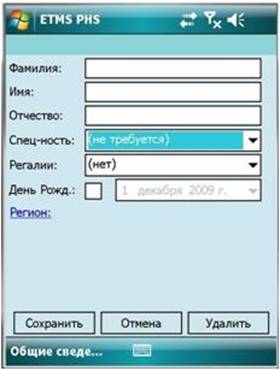
В открывшейся форме заполнить следующие поля:
Наименование поля | Назначение и источник данных |
Фамилия | Заполняется МП. Обязательно для заполнения |
Имя | Заполняется МП. Обязательно для заполнения |
Отчество | Заполняется МП. Обязательно для заполнения |
Специальность | Выбирается МП из справочника «Специальность» |
Регалии | Выбирается МП из справочника «Регалии» |
День рождения | Заполняется МП. |
Регион | Заполняется МП. Обязательно для заполнения. При нажатии на кнопку Регион: открывается форма справочника «Регионы», в которой необходимо выбрать значение справочника 3 уровня. |
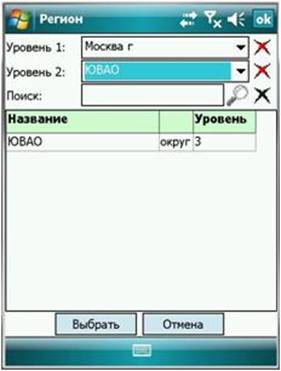
Для занесения дополнительной информации о клиенте в форме нового клиента используются соответствующие разделы меню:
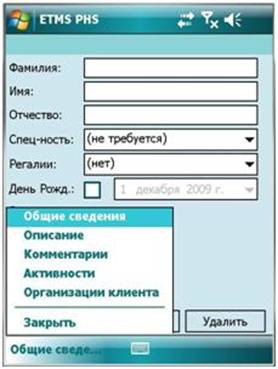
· Раздел «Описание»
Раздел предназначен для занесения сведений об уровне мотивации клиента, а также конфиденциальной информации о клиенте, которые будут доступны только самому МП.
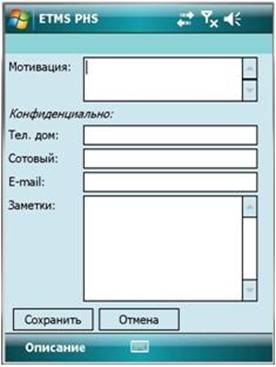
Для заполнения информации в данном разделе доступны следующие поля:
Наименование поля | Назначение и источник данных |
Мотивация | Заполняется МП |
Телефон домашний | Заполняется МП |
Телефон сотовый | Заполняется МП |
Заполняется МП | |
Заметки | Заполняется МП |
· Раздел «Комментарии»
Раздел предназначен для занесения дополнительных сведений об организации.
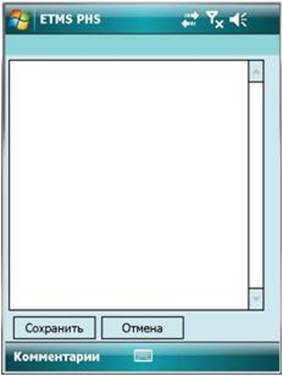
Внести комментарии и нажать «Сохранить».
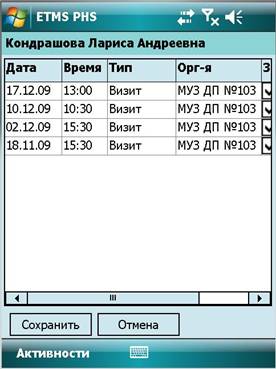
· Раздел «Активности»
В разделе отображаются перечень всех визитов МП к данному клиенту. Для перехода к той или иной активности необходимо дважды нажать на выбранную запись.
· Раздел «Организации клиента»
Перейдя на закладку «Организации» МП может добавить организации, в которых работает клиент.
Для этого из свободной области вызвать контекстное меню и выбрать пункт «Добавить».
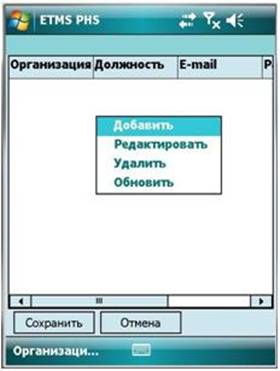
Открывается форма ввода организации клиента:
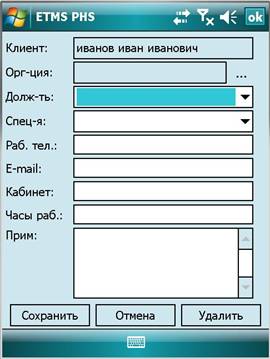
В появившейся форме «Организации клиента» заполнить поля:
Наименование поля | Назначение и источник данных |
Клиент | Заполняется автоматически из справочника «Клиенты». |
Организация | Выбирается МП из справочника «Организации». Обязательно для заполнения. |
Должность | Выбирается МП из справочника «Должность». Обязательно для заполнения. |
Специализация | Выбирается МП из справочника «Специальность». В данном поле МП выбирает специальность врача в данной организации. Введенное значение может отличаться от основной специальности клиента в справочнике «Клиенты», т. к. клиент может работать в одной (или нескольких) организациях по разным специальностям. ! На основании данных поля клиент относится к той или иной группе клиентов. |
Раб. телефон | Заполняется МП |
Заполняется МП | |
Кабинет | Заполняется МП |
Часы работы | Заполняется МП |
Примечание | Заполняется МП |
После заполнения формы нажать «Сохранить». Запись новой организации добавится в раздел «Организации клиента».
Редактирование клиента
МП имеет возможность редактировать информацию о любом клиенте из списка справочника. Для этого необходимо выделить строку с нужной организацией и нажать кнопку на панели инструментов или вызвать контекстное меню и выбрать пункт «Изменить». После внесения изменений в выбранном разделе формы клиента нажать «Сохранить».
Удаление клиента
МП имеет возможность удалить любого клиента из списка справочника. Для этого необходимо выделить строку с нужным клиентом, вызвать контекстное меню и выбрать пункт «Удалить». После подтверждения операции, клиент будет удален из справочника.
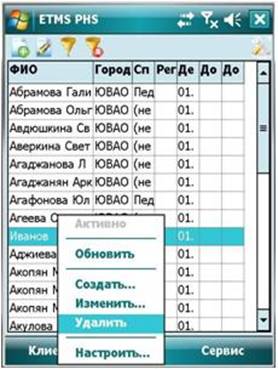
2. Отражение активностей
Активность является отражением деятельности МП. Активности подразделяются на рабочие, нерабочие и административные.
· К рабочим активностям относятся визит и презентация
· К нерабочим - отпуск, болезнь
· К административным – выставка, тренинг, ремонт автомобиля и т. п.
2.1 Настройка отображения раздела «Активности»
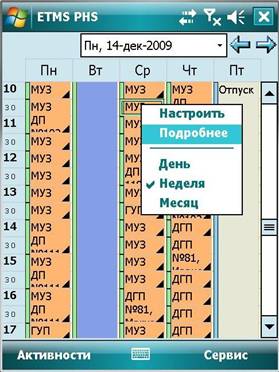
В системе доступны 3 варианта отображения календаря активностей – за день, неделю или месяц:
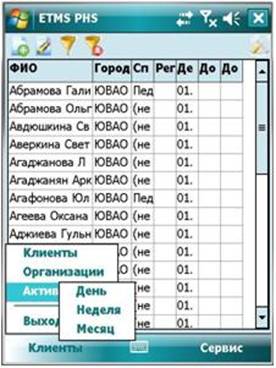
Для перехода от одного режима к другому используется контекстное меню:
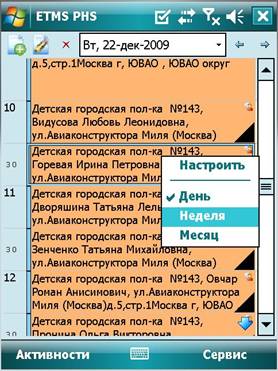
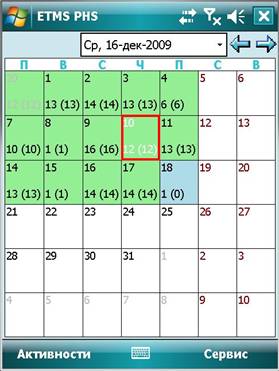
Месяц
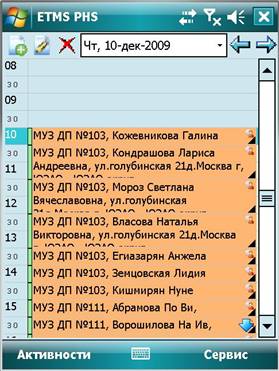
При выборе масштаба отображения активностей – за месяц, в календаре на каждую дату отображается общее количество активностей, в скобках указано количество завершенных. При двойном щелчке на выбранную дату открывается список активностей за день.
Неделя
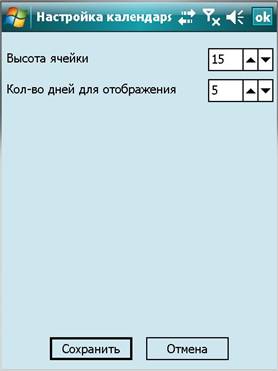
При выборе масштаба отображения активностей – за неделю, можно настроить высоту ячеек активности, а также количество дней, отображаемых на экране. Для этого необходимо вызвать контекстном меню и выбрать пункт «Настроить». В открывшемся окне задать нужные значения и нажать «Сохранить».
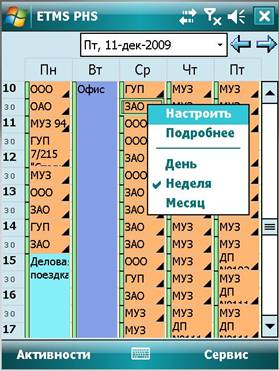
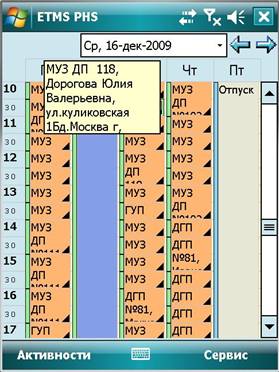
Для просмотра подробной информации по выбранной активности – вызвать контекстное меню и выбрать пункт «Подробнее».
День
При выборе масштаба отображения активностей – за день также доступны пункты меню «Настроить» и «Подробнее».
2.2 Планирование новой рабочей активности
Для создания новой активности выбрать масштаб отображения – за день.
Открывается окно управления активностями МП. В календаре выбрать дату, на которую будет запланирована активность. Выделить время, которое планируется потратить на активность. Нажать кнопку на панели инструментов или дважды щелкнуть по выбранному периоду:
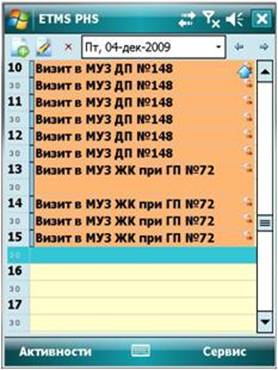
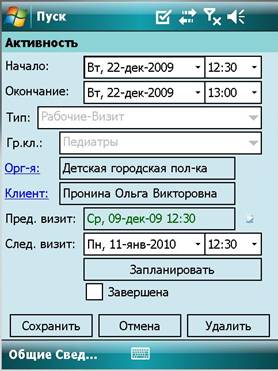
Открывается форма новой активности, раздел – «Общие сведения»:
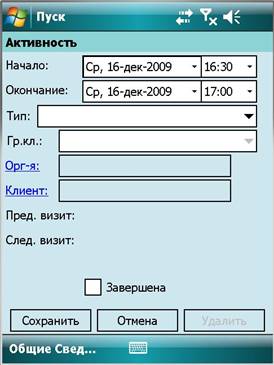
Рис.
В открывшейся форме «Общие сведения» заполнить следующие поля:
Наименование поля | Назначение и источник данных |
Начало | Дата и время начала активности. Заполняется автоматически в соответствии с выбранной продолжительностью в окне Активности. Можно изменить из формы новой Активности. |
Окончание | Дата и время окончания активности. Заполняется автоматически в соответствии с выбранной продолжительностью в окне Активности. Можно изменить из формы новой Активности. |
Тип | Тип события. Выбирается из справочника «Вид активности». В зависимости от типа выбранной активности доступен различный функционал. |
Группа клиента | Поле отображается только при выборе Тип события из папки «Рабочие». Выбирается из справочника «Группы клиентов». |
Организация | Организация, которую агент планирует посетить. Поле активно только при выборе типа событий - «Рабочие». Выбирается из списка справочника «Организации», который соответствует выбранной группе клиента. При необходимости можно отредактировать запись в справочнике данные выбранной организации, не переходя в справочник «Организации». Для этого нажать Орг-я: в открывшейся форме организации внести изменения. Нажать «Сохранить». |
Клиент | Клиент, к которому планируется визит. Выбирается из списка клиентов-сотрудников организации. При необходимости можно отредактировать данные выбранного клиента, не переходя в справочник «Клиенты». Для этого нажать Клиент: в открывшейся форме клиента внести изменения. Нажать «Сохранить». |
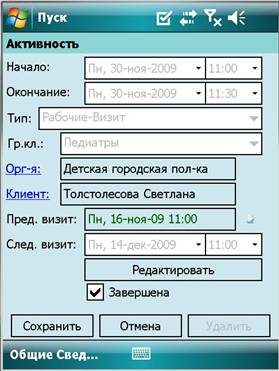
Пред. визит | Дата предыдущего визита. Отображается, если в рамках текущего планового визита МП уже посещал выбранную Организацию. Если дата визита отображается зеленым, то предыдущая активность завершена. Для перехода к предыдущему визиту нажать кнопку |
След. визит | В соответствии с цикловым расписанием для выбранной группы клиента система автоматически рассчитывает и предлагает дату следующего визита. При необходимости, предложенную дату можно изменить. Для того, чтобы запланировать следующий визит нужно нажать кнопку «Запланировать»:
Поле даты становится неактивным, а кнопка «Запланировать» сменяется кнопкой «Редактировать»*, которая используется для перехода к запланированному визиту.
*Следующий визит планируется на то же время, что и текущий. В случае, если на планируемую дату и время МП уже запланирована другая активность, то появляется соответствующее системное сообщение о том, что визит перенесен на свободное время выбранной даты. При необходимости, МП может перейти на выбранную дату и перенести активность на более подходящее время. |
Завершена | Признак автоматически проставляется после завершения активности. |
 .
.
Для занесения дополнительной информации об активности используются соответствующие разделы меню формы:
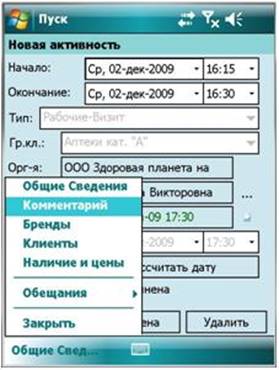
· Раздел «Комментарии»
Раздел предназначен для занесения дополнительных сведений об активности.
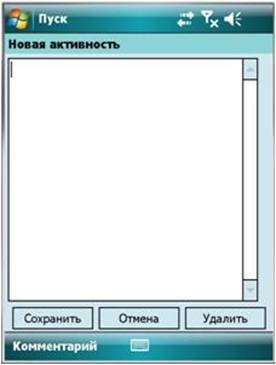
Внести комментарии и нажать «Сохранить».
· Раздел «Бренды»
Данный раздел содержит список препаратов, которые должен продвигать МП в рамках текущего планового визита из циклового расписания. В зависимости от приоритета, установленного бренду, МП распределяет время, отведенное им на продвижение каждого препарата во время визита.
При необходимости, МП может изменить приоритетность препарата, а также удалить или добавить препарат из общего списка текущего циклового расписания.
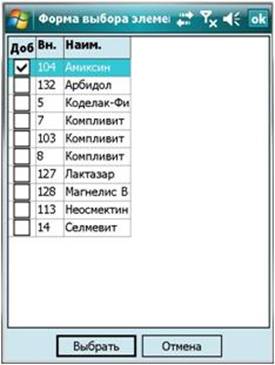
Чтобы добавить или удалить препарат используются соответствующие пункты контекстного меню:
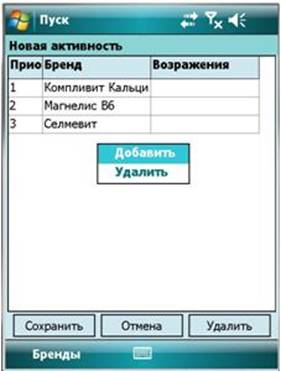
Выбрать препарат из открывшегося списка, нажать «Выбрать».
Чтобы редактировать приоритет нужно изменить значение поля «Приоритет» и щелкнуть на свободную область для сохранения результата.
· Раздел «Клиенты»
В данном используется, если в рамках одной активности МП, помимо клиента, выбранного в разделе «Общие сведения», планирует посетить еще нескольких клиентов. Чтобы добавить клиента в активность необходимо вызвать контекстное меню и выбрать пункт «Добавить».
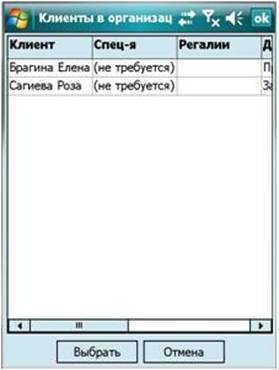
Выбрать клиента из открывшегося списка клиентов организации, клиент добавится в список клиентов данной активности.
После заполнения всех разделов – нажать «Сохранить». Активность запланирована.
2.2 Проставление результатов рабочей активности
После (во время) визита МП открывает форму запланированной активности и вносит информация в следующие разделы:
· Раздел «Наличие и цены»
Раздел активен только для типа организации – Аптеки. В разделе отображается список всех форм выпуска, относящихся к данному направлению бизнеса.
Чтобы отметить наличие препарата необходимо установить признак наличия напротив нужной формы выпуска, щелкнуть на поле «цена», внести нужное значение, щелкнуть на свободную область для сохранения результата:
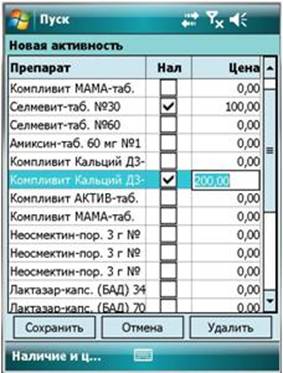
· Раздел «Обещания клиентов»
Данный раздел предназначен для занесения информации по договоренностям с клиентом, достигнутым в результате визита.
В зависимости от должности клиента в организации МП может взять с него различные обещания:
Врач – выписать препарат
Фармацевт – продать/рекомендовать препарат
Провизор, заведующий аптекой – закупить препарат
Для добавления обещания перейти к разделу «Обещания клиента» из свободной области вызвать контекстное меню и выбрать пункт «Добавить»:
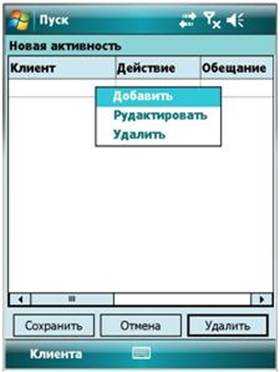
Открывается форма ввода нового обещания:
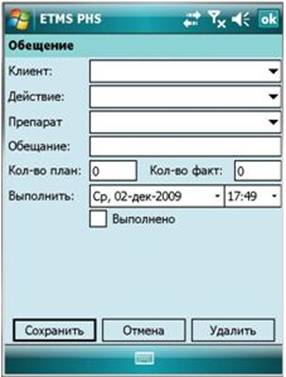
В открывшейся форме заполнить следующие поля:
Наименование поля | Назначение и источник данных |
Клиент | Выбирается из списка Клиентов данной активности. |
Действие | Выбирается МП из выпадающего списка, данные подтягиваются из справочника «Вид договоренности». |
Препарат | МП выбирает препарат с указанием формы выпуска, по которому по результатам встречи есть договоренность с клиентом. Выбор из выпадающего списка формы, данные подтягиваются из справочника «Бренды» |
Обещание | Текстовое поле, предназначенное для занесения информации о договоренности, если в поле действие выбрано значение «Другое». |
Кол-во (план) | Планируемое количество единиц продукции, по которому клиент дает обещание. Заполняется МП. |
Кол-во (факт) | Фактическое количество единиц продукции, с которым клиент осуществил действие согласно договоренности. Фактические данные МП может заполнить только в завершенной активности. |
Выполнить | Срок выполнения обещания. Устанавливается МП. |
Выполнено | Признак проставляется автоматически, при заполнении поля «Факт». |
При нажатии кнопки «Сохранить» в окне закладки добавляется строка нового обещания.
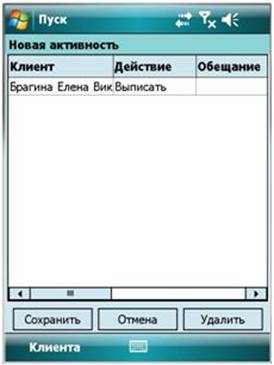
· Раздел «Обещания МП»
У МП перед Клиентом также могут возникать обязательства. Например, принести рекламную продукцию.
Для добавления обещания перейти к разделу «Обещания МП» из свободной области вызвать контекстное меню и выбрать пункт «Добавить».
Открывается форма ввода нового обещания:
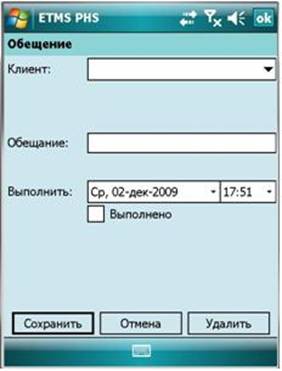
В открывшейся форме заполнить следующие поля:
Наименование поля | Назначение и источник данных |
Клиент | Выбирается из списка Клиентов данной активности. |
Обещание | Текстовое поле, в которое МП заносит информацию о своем обязательстве перед клиентом. |
Выполнить | Срок выполнения обещания. Устанавливается МП. |
Выполнено | Признак проставляется автоматически, при заполнении поля «Факт». |
При нажатии кнопки «Сохранить» в раздел добавляется строка нового обещания.
· Раздел «Презентация»
Закладка доступна при выборе рабочего типа события – «Презентация».
В данном разделе заносится информация о проведенной презентации.
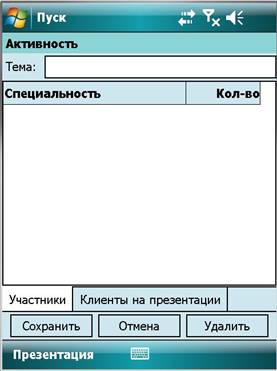
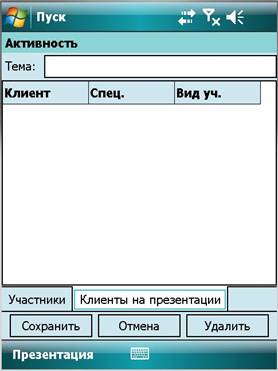
Раздел содержит следующие поля:
Наименование поля | Назначение и источник данных |
Тема | Тема презентации. Заполняется МП. |
Участники | Позволяет внести данные о врачах, присутствовавших на презентации. Для добавления записи об участниках вызвать контекстное меню. В открывшейся форме ввода участников презентации заполнить поля: · Специальность (выбирается из справочника «Специальность») · Количество врачей |
Клиенты на презентации | Позволяет внести данные о Клиентах, присутствовавших на презентации. Для добавления записи о клиенте вызвать контекстное меню. В открывшейся форме ввода участников презентации заполнить поля: · Клиент (Выбирается из справочника «Клиенты») · Вид участия (Лектор/Слушатель) · Специальность (Подтягивается автоматически из справочника «Клиенты») |
2.3 Закрытие рабочей активности
После заполнения информации о результатах визита перейти в раздел активности «Общие сведения», проставить признак «Завершена» и нажать «Сохранить».
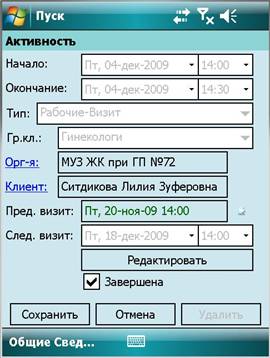
Закрытая активность помечается зеленым цветом:
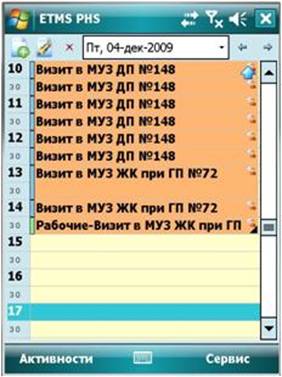
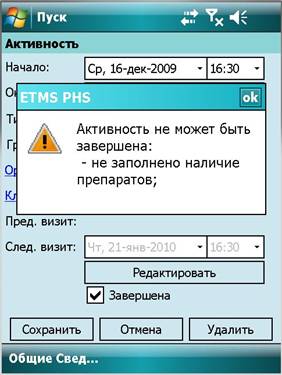
Для активности по группе клиентов Аптеки обязательно должен быть заполнен раздел «Наличие и цены», в противном случае система выводит сообщение об ошибке.
Для активностей по группам, отличных от Аптек, обязательно должно быть заведено хотя бы одно обещание клиента, в противном случае система выводит сообщение об ошибке.
2.4 Проставление результатов договоренностей
При следующем посещении клиента МП уточняет результат выполнения обещания, данного клиентом, и заносит полученные данные в раздел обещаний предыдущего визита.
Для перехода к предыдущему визиту открыть форму текущего визита, удостовериться, что предыдущий визит завершен. (Занести результаты возможно только в завершенную активность)
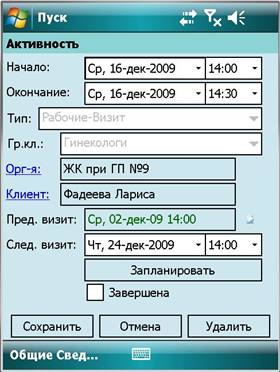
Нажать кнопку напротив даты предыдущего визита. В открывшейся форме предыдущего визита выбрать раздел «Обещания клиента», ввести результат обещания в поле «Фкт. кол» и проставить признак выполнения обещания.
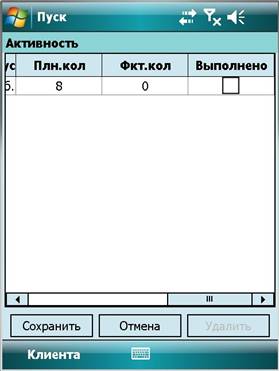
Аналогичным образом отметить результаты выполнения обещания МП, если таковые имеются.
2.5 Нерабочие и административные активности
Для заведения нерабочей активности выбирается дата и период времени, открывается форма новой активности, в поле «Тип события» выбирается необходимое событие (нерабочее – болезнь, отпуск и т. д. или административное – ремонт автомобиля, НЦС и т. д.), при необходимости в поле описания вносится дополнительная информация о событии.
После заполнения информации о результатах события перейти в раздел активности «Общие сведения», проставить признак «Завершена» и нажать «Сохранить».
2.6 Удаление активности
При необходимости, МП может удалить незавершенную активность. Для этого выбрать строку с активностью и нажать кнопку  . После подтверждения удаления активность будет удалена из календаря.
