

Партнерка на США и Канаду по недвижимости, выплаты в крипто
- 30% recurring commission
- Выплаты в USDT
- Вывод каждую неделю
- Комиссия до 5 лет за каждого referral
Данная линейка представлена следующей моделью:
- eMachines EL1600
Внешний вид корпуса моделей eMachines EL1600 таков:
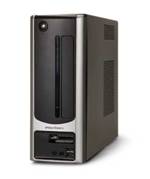
Важное замечание: карт-ридер, изображенный в составе корпуса является опцией, поставляемой отдельно!!!
Спецификации модели eMachine EL1600:
Модель | EL1600 |
Набор микросхем | Intel |
- Северный мост | 945GC |
- Южный мост | ICH7 |
Корпус, форм фактор | xSFF |
- Габариты, мм | 100(W) x 371(D) x 265(H) |
- Диагональ экрана | нет |
- Количество 5.25" отсеков | 1 |
- Количество 3.5" отсеков | 1 |
- Количество 2.5" отсеков | 0 |
- Количество фронтальных USB портов | 2 |
- Количество тыловых USB портов | 4 |
- Количество фронтальных аудио-портов | 2 |
- Тип установленного карт-ридера | нет |
Блок питания | |
- Мощность | 220 Вт |
- Поддержка PFC | поддерживается |
Материнская плата | |
- Форм-фактор | MicroATX |
- FMB / TDP | 2.5 Вт |
- Установленный процессор | Intel |
- Тип установленного процессора | Atom |
- Тип разъема процессора | Atom |
- Оперативная память | 1 ГБ |
- Тип установленной оперативной памяти | DDRII 800 МГц |
- Количество каналов | 1 |
- Количество слотов | 1 |
- Максимальный объем памяти | 1 ГБ |
- Жесткий диск | |
- Интерфейс установленного жесткого диска | SATA 3.0 Гбит/c |
- Количество SATA портов | 2 |
- Количество ЗATA портов | 0 |
- Установленный графический адаптер | интегрированный |
- Интерфейс установленного графического адаптера | Intel GMA 950 |
- Объем видеопамяти установленного графического адаптера | 256 МБ |
- Количество D-SUB портов | 1 |
- Установленный оптический привод | Записывающий DVDRW |
- Интерфейс установленного оптического привода | SATA |
- Тип сетевого адаптера | интегрированный |
- Поддерживаемые скорости | 10/100 Мбит/c |
- Количество RJ-45 потов | 1 |
- Тип аудио-адаптера | интегрированный |
- Набор микросхем | ALC662 |
- Система звучания | 2.1 |
- Количество тыловых аудио-портов | 3 |
- Слоты расширения | |
- Количество PCI Express x16 слотов | 0 |
- Количество PCI Express x1 слотов | 0 |
- Количество PCI слотов | 1 |
- Количество последовательных портов | 1 |
- Количество тыловых USB портов | 4 |
- Количество PS/2 портов | 2 |
- Манипуляторы | |
- Тип клавиатуры и мышьи | Проводные, USB |
Предустановленное ПО | |
- Microsoft Office Trial | v |
- Windows Live Essentials | v |
- Adobe Acrobat Reader | v |
- Adobe Flash Player | v |
- Netzero | v |
- Earthink | v |
- Google Toolbar | v |
- Google Desktop | v |
- Google Setup | v |
- Anti-Virus software | v |
- Cyberlink Power2Go | v |
- Cyberlink LabelPrint | v |
- SunJava | v |
- eBay Desktop Shortcut | v |
- eMachinesr Recovery Management | v |
- Mercado Libre | v |
- Bigfix | v |
- Wild Tangent | v |
Сертификаты | |
- Безопасность, соответствие | CE, FCC, MET, Nemko, CCC, BSMI, Ростест, СЭЗ |
Установленная ОС | v |
- Vista Home Basic x86 | v |
- Windows XP Home | v |
- Ubuntu Liunx | v |
eMachines EZ-серии, модели и спецификации
Данная линейка представлена следующей моделью:
- eMachines EZ1600
Внешний вид корпуса моделей eMachines EZ1600 таков:
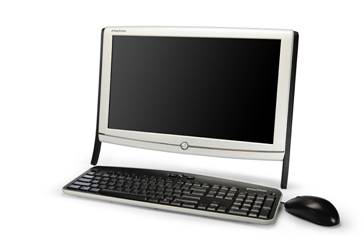
Спецификации модели eMachines EZ1600:
Модель | EZ1600 |
Набор микросхем | Intel |
- Северный мост | 945GSE |
- Южный мост | ICH7-M |
Корпус, форм фактор | Моноблок |
- Габариты, мм | n. a. |
- Диагональ экрана | 18.5" Wide |
- Количество 5.25" отсеков | 1 (половинная высота) |
- Количество 3.5" отсеков | 0 |
- Количество 2.5" отсеков | 1 |
- Количество фронтальных USB портов | 2 |
- Количество тыловых USB портов | 5 |
- Количество фронтальных аудио-портов | 1 |
- Тип установленного карт-ридера | USB 2.0 4-в-1 |
Блок питания | |
- Мощность | 65 Вт |
- Поддержка PFC | поддерживается |
Материнская плата | |
- Форм-фактор | AIO |
- FMB / TDP | 2.5 Вт |
- Установленный процессор | Intel |
- Тип установленного процессора | Atom N270 |
- Тип разъема процессора | Atom |
- Объем установленной оперативной памяти | 1 ГБ |
- Тип установленной оперативной памяти | DDRII 800 МГц |
- Количество каналов | 1 |
- Количество слотов | 1 |
- Максимальный объем памяти | 1 ГБ |
- Объем установленного жесткого диска | 160 ГБ |
- Интерфейс установленного жесткого диска | SATA 3.0 Гбит/c |
- Количество SATA портов | 1 |
- Количество ЗATA портов | 0 |
- Установленный графический адаптер | интегрированный |
- Интерфейс установленного графического адаптера | Intel GMA 950 |
- Объем видеопамяти установленного графического адаптера | 256 МБ |
- Количество D-SUB портов | 0 |
- Установленный оптический привод | Записывающий DVDRW |
- Интерфейс установленного оптического привода | SATA |
- Тип сетевого адаптера | интегрированный |
- Поддерживаемые скорости | 10/100/1000 Мбит/c |
- Количество RJ-45 потов | 1 |
- Тип аудио-адаптера | интегрированный |
- Набор микросхем | ALC269 |
- Система звучания | 2.1 |
- Количество тыловых аудио-портов | 3 |
- Слоты расширения | |
- Количество PCI Express x16 слотов | 0 |
- Количество PCI Express x1 слотов | 1 |
- Количество PCI слотов | 0 |
- Количество последовательных портов | 0 |
- Количество тыловых USB портов | 5 |
- Количество PS/2 портов | 2 |
- Манипуляторы | |
- Тип клавиатуры и мышьи | Проводные, USB |
Предустановленное ПО | |
- Microsoft Office Trial | |
- Windows Live Essentials | |
- Adobe Acrobat Reader | v |
- Adobe Flash Player | |
- Netzero | |
- Earthink | |
- Google Toolbar | |
- Google Desktop | |
- Google Setup | |
- Anti-Virus software | v |
- Cyberlink Power2Go | |
- Cyberlink LabelPrint | |
- SunJava | |
- eBay Desktop Shortcut | |
- eMachinesr Recovery Management | |
- Mercado Libre | |
- Bigfix | |
- Wild Tangent | |
Сертификаты | |
- Безопасность, соответствие | CE, FCC, MET, Nemko, CCC, BSMI, Ростест, СЭЗ |
Установленная ОС | |
- Vista Home Basic x86 | |
- Vista Home Premium x86 | |
- Vista Home Premium x64 | |
- Windows XP Home | v |
- Ubuntu Liunx | v |
- FreeDOS |
Обзор игровой станции
Коммуникационные возможности
Игровая станция eMachines оснащена множеством портов и разъемов, которые позволят Вам подключить и использовать вместе с игровой станцией множество разнообразных периферийных устройств. Детальные список портов и разъемов находится в главе «Спецификации игровых станций».
Ниже приведен список возможных портов и разъемов игровой станции, а также возможные варианты их использования. Ознакомьтесь с данной главой внимательно, информация изложенная ниже понадобится Вам для установки периферийных устройств, возможно, приобретенных вместе с игровой станцией, а также при установке периферийных устройств, которыми Вы, возможно, решите расширить функциональность Вашей игровой станции в будущем.
PS/2 порты
Порты устаревшего интерфейса, ранее использовались для подключения к ПК клавиатуры и мыши. В данное время, большая часть клавиатур и мышей подсоединяется к USB портам, что обеспечивает простоту подключения (нет необходимости выключать питание ПК для того, чтобы подключить манипулятор) и расширенную функциональность (USB-манипуляторы способны обеспечить управление рядом развлекательных функций ПК, с помощью дополнительных функциональных кнопок, например кнопок изменения громкости звука).
USB порты
USB порты предназначены для подключения всевозможных устройств, использующих USB интерфейс. Типовыми USB устройствами являются манипуляторы (клавиатура и мышь), принтеры, сканеры, web-камеры, цифровые фото и видео камеры. Ваша игровая станция оснащена проводными мультимедийной PS2/USB-клавиатурой и оптической PS2/USB-мышью. Вы можете подключить USB-устройство к включенной или выключенной игровой станции в любой момент. Мастер поиска нового оборудования операционной системы игровой станции обнаружит подключение USB-устройства и установит его драйвер (набор программного обеспечения, необходимый для функционирования устройства) автоматически. Помните, для установки некоторых устройств может понадобиться внимание со стороны пользователя – мастер поиска нового оборудования может запросить у пользователя драйвер устройства, созданный производителем устройства (как правило, данный драйвер находится на компакт-диске, поставляемом в комплекте с устройством). В этом случае вставьте носитель с драйвером устройства в соответствующий привод и следуйте инструкциям на экране.
Некоторые периферийные USB-устройства поддерживают режим питания через USB-интерфейс. Это означает, что таким устройствам не требуется блок электропитания для функционирования, необходимое электропитание устройства получают через USB-интерфейс.
Внимание! Некоторые USB-устройства не могут быть безопасно отключены от развлекательного центра путем простого извлечения вилки USB-кабеля устройства из USB-порта игровой станции. Для того чтобы понять, требуется ли USB-устройству процедура безопасного извлечения, щелкните мышкой по иконке с изображением зеленой стрелки («Безопасное извлечение устройства») в правом нижнем углу экрана, на панели задач операционной системы. Во всплывающем списке устройств найдите USB-устройство, которое Вы хотите извлечь и щелкните мышкой по названию устройства. Операционная система выведет на экран сообщение о том, что устройство можно извлечь. В случае если в сообщении операционной системы говорится о том, что устройство не может быть извлечено в данный момент времени, закройте все приложения, использующие устройство и повторите операцию. В случае если устройство в списке не значится, просто выньте вилку USB-кабеля устройства из USB-порта.
Fire Wire (IEEE 1394)
Ваша новая игровая станция оснащена одним или двумя портами с интерфейсом Fire Wire (наличие или отсутствие соответствующих портов обусловлено спецификацией конкретной модели и может варьироваться). Данный интерфейс используется для подключения к игровой станции ряда периферийных устройств (таких как цифровые видеокамеры или принтеры). Интерфейс обладает примерно теми же свойствами и функциями, что и USB-интерфейс, различия между этими интерфейсами заключаются в скорости доступа к периферийному устройству. Подключение и отключение FireWire-устройства от игровой станции происходит по системе аналогичной USB-подключениям.
Последовательный порт (COM, RS-232)
Порт устаревшего типа, служит для подключения периферийных устройств (манипуляторы, карты доступа, промышленные устройства). На данный момент не используется для подключения современных устройств по причине низкой пропускной способности (типовой порт под замену – USB).
Параллельный порт (LPT)
Порт устаревшего типа, служит для подключения периферийных устройств ввода и вывода информации (принтеры, сканеры). В настоящее время не используется, по причине низкой пропускной способностью (современные эквиваленты – порты USB и FireWire).
D-SUB VGA-порт
D-SUB VGA-порт является портом для подключения монитора. Изображение на монитор или аналогичное периферийное устройство (например телевизор или ЖК-панель) выводится при помощи графического адаптера, установленного в игровую станцию. Игровая станция оснащена одним или двумя графическими видео-адаптерами – встроенным графическим адаптером и дискретным графическим адаптером. Для вывода графической информации рекомендуется использовать дискретный графический адаптер, вследствие его преимуществ в производительности и функциональности. Определить нахождение VGA-порта дискретного графического адаптера просто – этот порт находится на задней панели графического адаптера, представляющего собой отдельно установленную в игровую станцию плату, доступ к которой возможен с тыловой панели игровой станции.
DVI-порт (в зависимости от конфигурации)
DVI-порт расположен на тыловой панели дискретного графического адаптера, установленного в игровую станцию. Данный порт имеет функциональность, аналогичную функциональности D-SUB VGA-порта. Различие между этими двумя портами заключается в том, что через VGA-порт графический адаптер выводит информацию в аналоговом формате, в то время как через DVI-порт выводится цифровой видеосигнал, обеспечивающий лучшее качество изображения (четкость и насыщенность, особенно при больших размерах экрана (разрешениях)).
Помните, что для подключения к игровой станции монитора или ЖК-панели через DVI-порт, необходима поддержка DVI-интерфейса самим монитором или панелью (данные устройства должны обладать DVI-портами).
S-Video порт (в зависимости от конфигурации)
S-Video-порт расположен на тыловой панели дискретного графического адаптера. Порт предназначен для вывода видеосигнала на периферийные видео-устройства (телевизоры, камеры) бытового сегмента.
HDMI порт (в зависимости от конфигурации)
HDMI порт расположен на тыловой панели дискретного графического адаптера или на тыловой панели портов игровых станций некоторых моделей. Данный порт предназначен для подключения к игровой станции LCD или плазменного телевизора/панели. HDMI-интерфейс подключения позволяет добиться максимально высокого качества передачи данных, высокой скорости передачи и как следствие наилучшего изображения на экране ТВ, существующего в отрасли. Ограничения данного интерфейса заключаются в том, что высокое качество изображения доступно только при воспроизведении соответствующих медиа-файлов (HD-контента).
Порт сетевого адаптера
Порт сетевого адаптера предназначен для подключения кабеля локальной сети. Локальная сеть представляет собой конгломерат настольных ПК, сервером и ноутбуков, объединенных вместе (с точки зрения использования всеми пользователями конгломерата общих сетевых ресурсов, например, баз данных, и периферийных устройств, например, принтеров) при помощи ряда сетевых протоколов и устройств.
Практическая сторона использования данного порта в домашних условиях заключается в подсоединении игровой станции к домашним сетям. Домашние сети представляют собой рассредоточенные по разным частям живых кварталов настольные ПК и ноутбуки, объединенные в одну сеть и имеющие выход в сеть Интернет. Как правило, подключение игровой станции к домашним сетям является самым удобным способом получения доступа в сеть Интернет.
Порт антенны адаптера беспроводной связи (Wi-Fi)
Некоторые модели и конфигурации игровых станций eMachines оснащаются адаптером беспроводной связи, что позволяет подключать развлекательный центр без каких-либо кабелей или проводов к существующим беспроводным сетям обмена данными или создавать новые сети.
Аудио-порты
Ваша игровая станция оснащена аудио-портами, позволяющими обеспечить объемное звучание в формате 7.1 или 5.1 при условии использования соответствующих акустических систем. Аудио-порты реализованы в виде mini-jack разъемов (обычно такие же разъемы используются в персональной аудио-электронике). Общее-количество портов – 8, из которых два порта являются фронтальными (расположены на передней панели развлекательного центра), остальные расположены на тыловой панели игровой станции. Фронтальные аудио-порты предназначены для быстрого и удобного подключения наушников и микрофона, тыловые аудио-порты предназначены для подключения стационарных акустических систем.
Аудио-порты, расположенные на тыловой панели можно настроить соответствующим образом, чтобы подключение многоканальных акустических систем заняло минимальное время. Для этого необходимо подключить акустические системы к игровой станции согласно инструкции к акустическим системам, включить игровую станцию и после нажатия кнопки «Пуск» в панели задач операционной системы, выбрать пункт «Настройки», а затем пункт «Панель управления». В «Панели управления» перейдите к классическому виду (с помощью меню в левой части окна «панели управления») выберите иконку «Звук и аудиоустройства» и в появившемся окне перейдите на вкладку «Аудио». В пункте «Воспроизведение звука» щелкните мышкой по кнопке «дополнительно» и в появившемся окне выберите тип звучания (система 5.1. и. т.д.) и, при необходимости, переключите вилки акустических систем в соответствии со схемами аудио-портов отображаемых в появившемся окне настроек.
Громкость звучания можно настроить, щелкнув мышкой по картинке с громкоговорителем в панели задач.
S/PDIF порты
S/PDIF порты предназначены для передачи цифрового звука сигнала на внешние аудио-устройства. Как правило, цифровыми входами и выходами оснащены устройства, принадлежащие к Hi-Fi технике. Данные порты при их наличии на Вашей игровой станции позволят Вам прослушивать звук с высоким качеством при помощи домашних Hi-Fi аудиосистем, область применения подобного звучания – от обычного прослушивания музыки до просмотра видео-фильмов высоком качестве (например DVD) с высоким качеством аудио-сопровождения. Игровая станция оснащена двумя S/PDIF портами поддерживающими как оптическое, так и коаксиальное подключение.
Базовая установка игровой станции
Ниже описана базовая установка игровой станции и возможные варианты ее расширения.
Выполните все действия описанные в постере быстрой установки Расположите все периферийные устройства, которые Вы планируете подключить к игровой станции на заранее продуманных местах Убедитесь, что Вы подключили мышь и клавиатуру к соответствующим портам на тыловой панели игровой станции Убедитесь, что Вы подключили монитор к VGA-порту или DVI-порту дискретного графического адаптера на тыловой панели Убедитесь, что другая вилка кабеля, подключенного к VGA-порту или DVI-порту дискретного графического адаптера, подсоединена к соответствующему разъему на мониторе Подключите внешние акустические системы к аудио-портам на тыловой панели игровой станции Подключите сетевой кабель локальной сети (если Вами предусмотрен выход при помощи игровой станции в локальную сеть или сеть Интернет) Если Вы планируете использовать такие периферийные устройства как принтер или сканер, подключите их при помощи интерфейсных кабелей к соответствующим портам (USB или FireWire порты) на тыловой панели Подключите кабели питания всех периферийных устройств к периферийным устройствам Ознакомьтесь с руководствами пользователя периферийных устройств и подключите кабели питания периферийных устройств к электророзеткам в соответствии с данными руководствами Подключите кабель питания игровой станции к соответствующему разъему на тыловой панели игровой станции Подключите вилку кабеля питания игровой станции к электророзетке Включите питание монитора Нажмите на кнопку включения питания на фронтальной панели игровой станцииЕсли Вы проделали все вышеуказанные операции правильно, игровая станция включится, и начнется загрузка операционной системы.
Расширить базовую установку Вы можете следующими способами:
Подключите к игровой станции Ваш домашний телевизор (используйте для этого DVI кабель или S-Video кабель соответствующей длины, приобретается отдельно). Подключите домашнюю Hi-Fi аудиосистему к игровой станции через S/PDIF выходы или HDMI порт при помощи соответствующих коаксиальных или оптических кабелей Произведите настройку Wi-Fi адаптера (в случае если он установлен в Вашей игровой станции) и используйте встроенный адаптер беспроводных сетей как точку доступа для других устройств, оснащенных адаптерами беспроводных сетей (например, для рабочего ноутбука)Существуют также и другие варианты расширения функциональности игровой станции.
Важная информация!
В комплекте поставки диски с дистрибутивом операционной системы, драйверами или образами для восстановления отсутствуют. Это связано с тем, что стандартные процедуры восстановления не имеют достаточной гибкости в процессе резервного копирования и восстановления. Например, при восстановлении с дисков с заводскими образами операционной системы Вы можете потерять ВСЮ информацию с логического диска C: на жестком диске игровой станции.
Во избежание ситуаций связанных с потерей Ваших данных, разработчики игровой станции создали гибкую систему резервного копирования и восстановления, которая позволит Вам установить все необходимые Вам дополнительные приложения, произвести все основные настройки операционной системы и приложений, после чего Вы сможете создать резервную копию, при восстановлении с которого, Вы получите игровую станцию, функционирующую с учетом сделанных Вами настроек и приложений. Более того, вы сможете обновлять резервную информацию по собственному желанию, в любое время.
Система позволяет произвести резервное копирование, а затем, в случае сбоя, и восстановление с выбранных Вами носителей для копирования, таких как жесткий диск, оптические диски, внешние USB-устройства хранения информации.
Система резервного копирования и восстановления называется Acer eRecovery и входит в комплект приложений технологии Acer Empowering, получить доступ к которой, Вы сможете, нажав клавишу с буквой «Е», заключенной в круг, на клавиатуре игровой станции. Система резервного копирования запустится автоматически при первом запуске развлекательного центра, и будет продолжать запускаться автоматически, при каждом включении игровой станции, пока Вы не снимите выделение с соответствующего пункта в меню Acer eRecovery.
Мы настоятельно рекомендуем не откладывать процесс создания дисков для восстановления!

|
Из за большого объема этот материал размещен на нескольких страницах:
1 2 |
