


Партнерка на США и Канаду по недвижимости, выплаты в крипто
- 30% recurring commission
- Выплаты в USDT
- Вывод каждую неделю
- Комиссия до 5 лет за каждого referral
Лабораторная работа
Освоить процесс создания презентации в Microsoft PowerPoint на основе пустой презентации
1. Запустить Microsoft PowerPoint.
2. В открывшемся окне PowerPoint выбрать ПУСТУЮ ПРЕЗЕНТАЦИЮ. Затем нажать на кнопку ОК.
3. На экране появится окно «Создать слайд» (см. рис. 1).
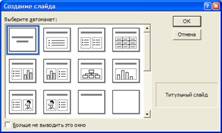
Рис. 1. Окно «Создать слайд»
Окно «Создать слайд» предоставляет пользователю возможность выбора автомакета создаваемого слайда. Новый слайд может содержать заголовок, список, таблицу, диаграмму, рисунок, а также различные сочетания перечисленных элементов.
Первый слайд создаваемой презентации – титульный, содержит заголовок и подзаголовок. Для выбора автомакета слайда необходимо выделить щелчком мышки нужный тип автомакета слайда и нажать кнопку ОК.
На экране появится первый слайд презентации.
Щелчком мышки введите заголовок – название фирмы и подзаголовок – специализацию фирмы. После ввода информации слайд примет вид (см. рис. 2).

Рис. 2. Первый слайд презентации
4. Выполните команду ВСТАВКА – НОВЫЙ СЛАЙД. На экране появится окно «Создать слайд» (см. рис. 1). Выберите автомакет слайда – организационная диаграмма (см. рис. 3).

Рис. 3. Тип автомакета слайда «Организационная диаграмма»
5. Введите заголовок слайда – «Структура фирмы». Осуществите двойной щелчок по соответствующей области слайда для ввода организационной диаграммы. На экране появится окно Microsoft Organization Chat.
6. Заполните области диаграммы. В поле Имя введите ФИО сотрудника, в поле Должность введите должность сотрудника.
7. Выполните команду ФАЙЛ – ЗАКРЫТЬ И ВЕРНУТЬСЯ В ПРЕЗЕНТАЦИЮ, в появившемся диалоговом окне нажать кнопку ОК.
8. В результате выполненных действий второй слайд презентации примет вид (см. рис. 4):
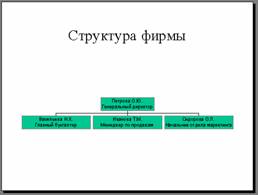
Рис. 4. Второй слайд презентации
9. Выполните команду ВСТАВКА – НОВЫЙ СЛАЙД. На экране появится окно «Создать слайд» (см рис. 1). Выберите автомакет слайда – только заголовок (см. рис. 5).

Рис. 5. Тип автомакета слайда «Только заголовок»
10. Третий слайд презентации содержит заголовок и таблицу Microsoft Excel: прайс – лист компании. Не закрывайте файл презентации. Откройте ваш файл Фирма_Сластена. Вставьте новый лист, назовите его Прайс. Создайте на листе следующую таблицу:
Наименование | Цена |
Конфеты «Белочка» | 70р. |
Конфеты «Маска» | 68р. |
Конфеты «Мелодия» | 85р. |
Конфеты «Костер» | 92р. |
Конфеты «Слива» | 53р. |
Конфеты «Василёк» | 75р. |
Конфеты «Ромашка» | 55р. |
Перейдите в вашу презентацию. На третий слайд Ведите заголовок слайда - «Прайс - Лист». Для вставки в слайд презентации таблицы Microsoft Excel, выполните следующие действия:
· В электронной таблице (Файл Фирма_Сластена, лист Прайс)выделите диапазон копируемых ячеек, затем нажмите кнопку Копировать;
· Переключитесь в презентацию PowerPoint;
· В меню Правка в PowerPoint выберите команду Специальная вставка;
· Чтобы вставить ячейки с расчетом последующего изменения их размеров и местоположения, как у рисунка, щелкните Объект Лист Microsoft Excel;
· Для хранения только текущего результата установите переключатель Вставить (во внедренном рисунке отобразятся только видимые данные ячеек);
· Для обновления результата при изменении исходных данных в Microsoft Excel установите переключатель Связать (связанный рисунок будет отражать ширину столбца и прочие форматы исходных ячеек так, как в данный момент в источнике);
· Нажмите кнопку ОК.
11. Выполните команду ВСТАВКА – НОВЫЙ СЛАЙД. На экране появится окно «Создать слайд» (см рис. 2). Выберите тип автомакета слайда – только заголовок (см. рис. 5).
Четвертый слайд презентации содержит заголовок и таблицу Microsoft Excel: движение товаров на складе. Ведите заголовок слайда - «Анализ движения товаров на складе». Для вставки в слайд презентации таблицы Microsoft Excel, выполните действия, указанные в пункте 10. Таблица из файла Фирма_Сластена с листа Склад.
12. Выполните команду ВСТАВКА – НОВЫЙ СЛАЙД. На экране появится окно «Создать слайд» (см рис. 2). Выберите тип автомакета слайда – только заголовок (см. рис. 5).
Пятый слайд презентации содержит заголовок и диаграмму Microsoft Excel: анализ движения товаров на складе. Ведите заголовок слайда - «Движение товаров на складе». Для вставки в слайд презентации диаграммы Microsoft Excel, выполните следующие действия:
· На листе Microsoft Excel выделите диаграмму, затем нажмите кнопку Копировать;
· Переключитесь в презентацию PowerPoint;
· В меню Правка в PowerPoint выберите команду Специальная вставка;
· Чтобы вставить диаграмму, щелкните Объект Диаграмма Microsoft Excel;
· Для хранения только текущего результата установите переключатель Вставить;
· Для обновления результата при изменении исходных данных в Microsoft Excel установите переключатель Связать;
· Нажмите кнопку ОК.
13. Для улучшения внешнего вида слайдов презентации можно задать красочное оформление слайдам – дизайн презентации из списка имеющихся в Microsoft PowerPoint.
Выполните команду ФОРМАТ – ПРИМЕНИТЬ ШАБЛОН ОФОРМЛЕНИЯ. В открывшемся окне выберите в списке оформление Вашей презентации и нажмите кнопку «Применить».
14. Настройте анимацию каждого слайда.
15. Настройте переход для слайдов презентации.
16. Сохраните презентацию под именем Фирма_Сластена.
17. Выполните команду ПОКАЗ СЛАЙДОВ – НАЧАТЬ ПОКАЗ.
18. Покажите результат преподавателю.
