

Руководство пользователя.
1. О программе
Программа предназначена для реализации интерактивной среды для численного решения одномерных уравнений параболического типа. Программа является уникальной. Для работы с программой пользователю необходимо иметь начальные знания в области одномерных уравнений параболического типа.
Программа позволяет пользователю вводить исходные данные как с клавиатуры, так и загружать их из файла. Можно выбрать схему решения уравнений (явная или неявная). Также пользователю предоставляется возможность выбора представления решения (график или таблица) и записи исходных данных и решения в файлы.
2. Установка
Файлы программы нужно скопировать в папку /usr/local/pdusolve
Файлы из каталога /usr/local/pdusolve/doc скопировать в папку Web-сервера которая обычно содержит html документы. Для сборки программы необходимо выполнить команду make в каталоге /usr/local/pdusolve
3. Проект интерфейса пользователя:
При запуске программы перед Вами появляется главное окно программы.
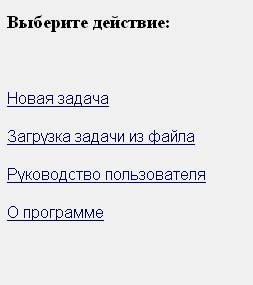
Для дальнейшей работы с программой Вам необходимо определиться с тем, каким способом Вы собирается вводить исходные данные  или
или  и перейти по соответствующей ссылке.
Если Вы решите загрузить данные из файла, то перед Вами появится следующее окно:
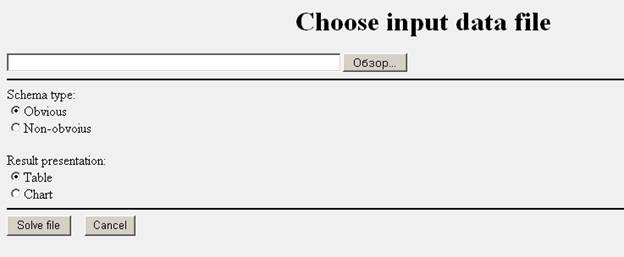
С помощью кнопки  и появляющегося окна выбора файла
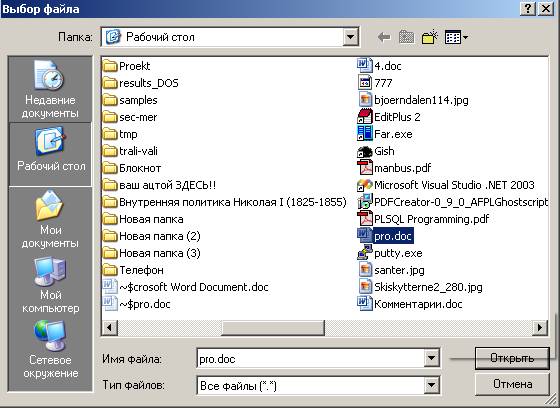
Вам необходимо выбрать файл, содержащий исходные данные для решения задачи. Напоминаем, что файл с исходными данными должен иметь расширение txt. Также Вам необходимо выбрать схему и вид вывода решения.
В случае если все верно указано Вам необходимо нажать кнопку  и дожидаться появления на экране решения. Если же Вы решите изменить выбранный файл или вид вывода решения, Вы может нажать на кнопку
  . В этом случае поля для ввода будут очищены.
Рассмотрим случай, когда Вам необходимо ввести исходные данные для решения задачи вручную. В этом случае после нажатия на главной форме перед Вами откроется следующее окно:
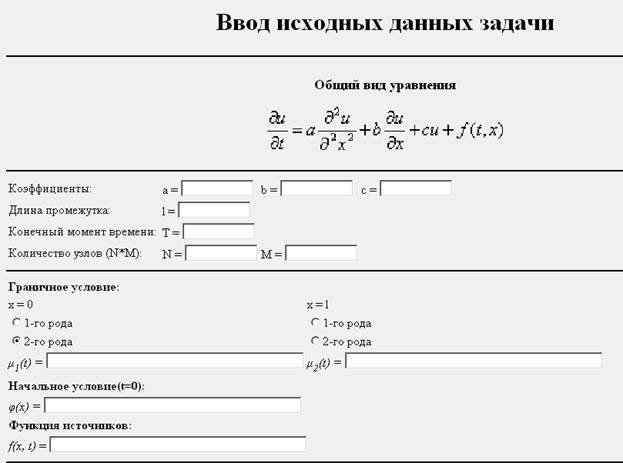
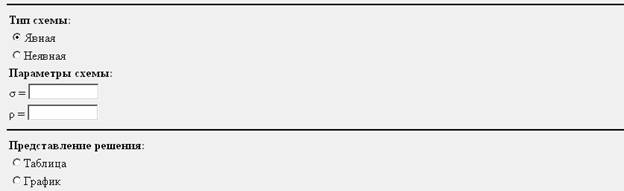
Вам необходимо заполнить исходными данными все поля для ввода, а также выбрать Тип граничных условий и Вывод решения. Также Вы должны указать Схему решения.
В том случае, если все поля заполнены, и условия указаны Вы можете нажать на кнопку  и дожидаться появления на экране решения задачи или, нажав
  очистить все поля ввода. Также программа предоставляется возможность сохранить исходные данные, введенные вручную, в текстовом файле. Для этого Вам необходимо нажать
  .
.
После нажатия кнопки (вне зависимости от того вручную были введены исходные данные или из файла) перед Вами открывается окно, на котором находится решение задачи в том виде, который Вы указали (график или таблица).
Решение может выглядеть следующим образом:
Под решением располагается кнопка  , которая позволяет сохранить решение задачи в текстовом файле.
В том случае, если какие либо данные не были введены или являлись некорректными перед Вами, после нажатия кнопки появится предупреждение с указанием ошибки Ваших действий.
4. Запуск
После копирования всех файлов на сервер в одну папку можно осуществить выход на сайт через Интернет. Сайт будет расположен по адресу http://<название_сервера>.ru
5. Небольшая справка
Доступ к программе имеет любой пользователь. Необходимо просто зайти на сайт, на котором располагается программа. Дальнейшие действия пользователь осуществляет самостоятельно с помощью имеющихся подсказок (если они необходимы). После завершения работы необходимо выйти из сайта.
