


Партнерка на США и Канаду по недвижимости, выплаты в крипто
- 30% recurring commission
- Выплаты в USDT
- Вывод каждую неделю
- Комиссия до 5 лет за каждого referral
Настройка в Windows XP, 2000
I. Настройка компьютера для правильной работы в cети
1. Зайдите в меню «Пуск» и выберите «Панель управления» (рис.1)
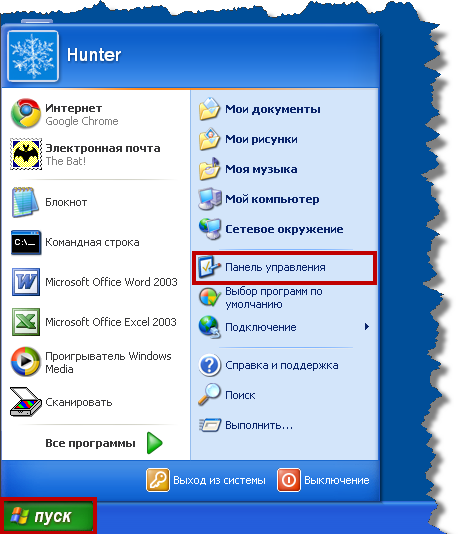
Рис.1
2. Зайдите в Сетевые подключения (рис.2)
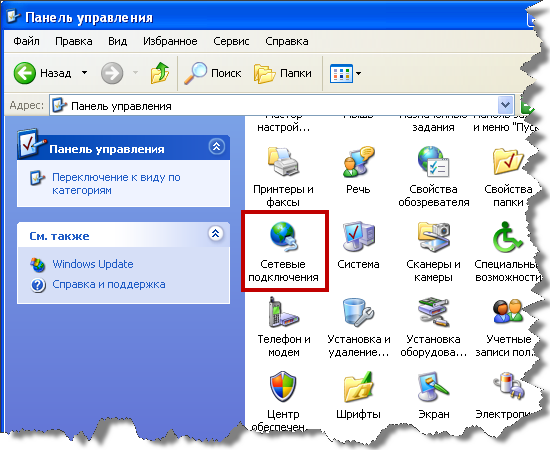
Рис.2
3. Нажмите правой кнопкой мыши на Подключение по локальной сети и из выпадающего меню выберите Свойства (рис.3)
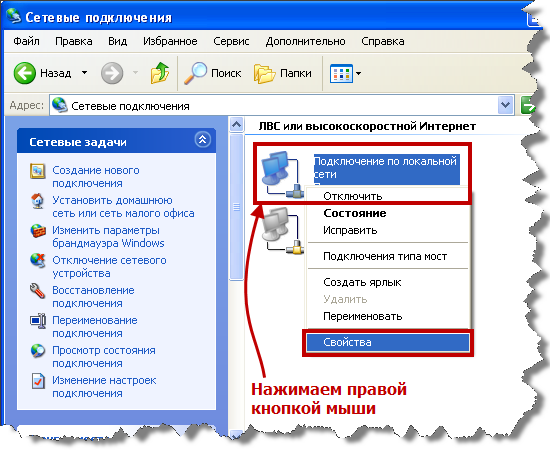
Рис.3
4. В появившемся окне установите галочки для отображения уведомлений, затем выберите Протокол Интернета (TCP/IP) и нажмите Свойства (рис.4)
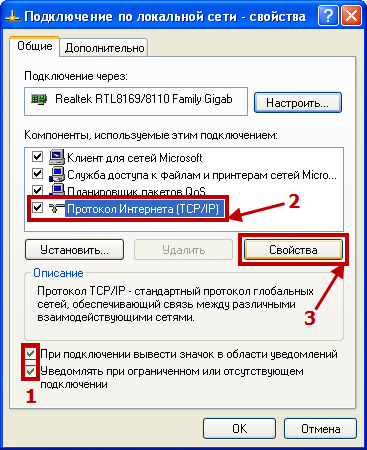
Рис.4
5. В отобразившемся окне установите выделение на Использовать следующий IP-адрес. Введите параметры указанные в ПАМЯТКЕ ПОЛЬЗОВАТЕЛЯ (рис. 5):
IP-адрес: 192.168.ххх. ххх (где xxx. xxx – конечные цифры Вашего IP-адреса)
Маска подсети: 255.255.255.0
Основной шлюз: 192.168.ххх.1 (где xxx.1 – конечные цифры Вашего Основного шлюза)
Предпочитаемый DNS-сервер: 10.10.10.5
Альтернативный DNS-сервер: 10.10.10.7
Далее нажмите кнопку Дополнительно
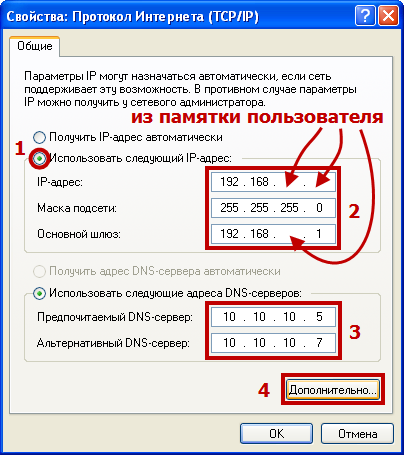
Рис.5
6. В отобразившемся окне перейдите на вкладку DNS (рис.6):
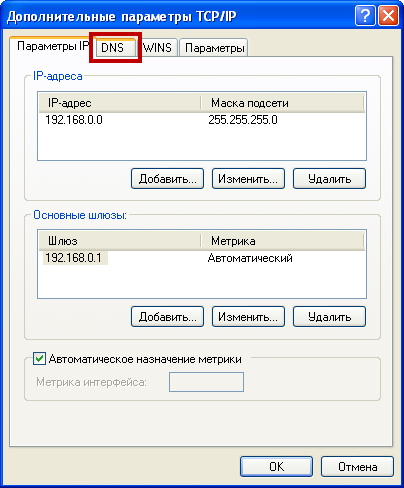
Рис.6
7. В отобразившемся окне выделите Дописывать существующие DNS-серверы (по порядку) (рис.7), затем снимите галочку с Зарегистрировать адреса этого подключения в DNS и нажмите кнопку Добавить
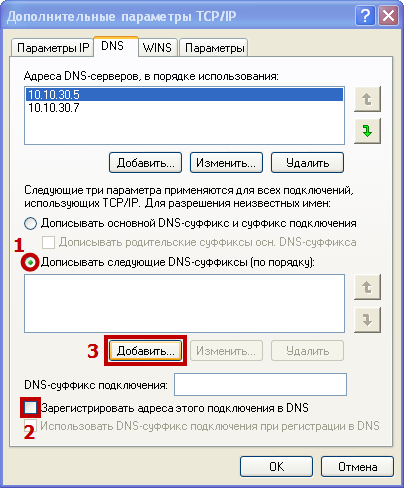
Рис. 7
8. В отобразившемся окне введите «fryanovo*****» (рис.8) нажмите Добавить
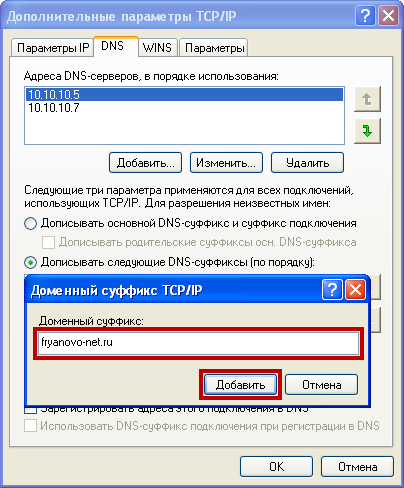
Рис. 8
9. Теперь закройте все окна настройки подключения по локальной сети нажав в каждом окне кнопку ОК, рис. 7-4.
10. Зайдите в Командную строку Пуск>Все программы>Стандартные>Командная строка, и введите 3 команды:
· route –p add 192.168.0.0 mask 255.255.xxx.1 (где xxx.1 – конечные цифры Вашего Основного шлюза) (рис.9)
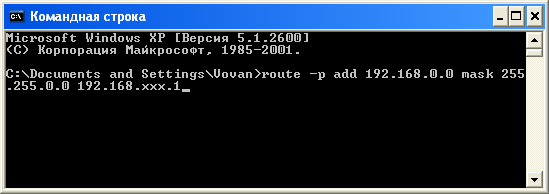
Рис.9
· route –p add 10.10.0.0 mask 255.255.xxx.1 (где xxx.1 – конечные цифры Вашего Основного шлюза) (рис.10)
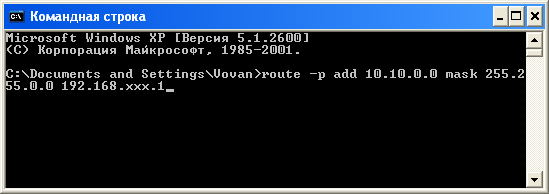
Рис.10
· route print (рис.11)
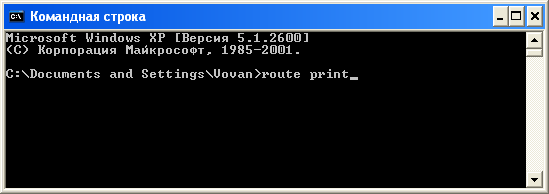
Рис. 11
11. В командной строке должны отобразиться постоянные маршруты (две строки Рис. 12). Если у Вас постоянные маршруты отсутствуют, то повторите пункт 10 с самого начала (Важно: Будьте внимательны при наборе текста с клавиатуры)
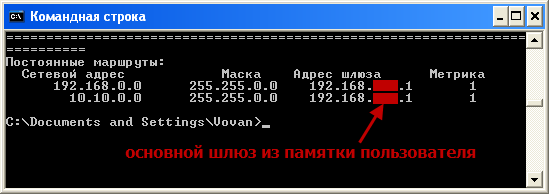
Рис. 12
12. Измените название рабочей группы и имя компьютера: зайдите в Панель управления>Система (рис. 13)
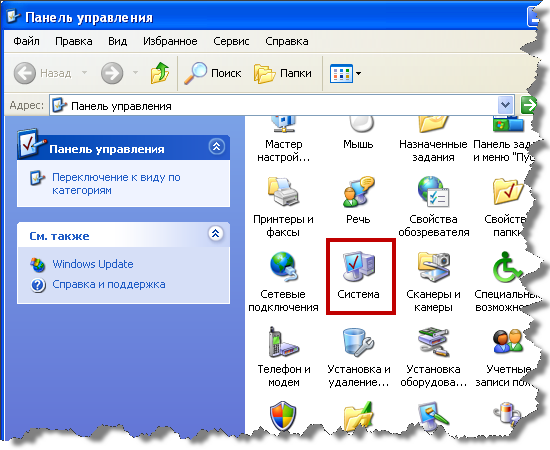
Рис. 13
13. Зайдите во вкладку Имя компьютера и нажмите кнопку Изменить (Рис. 14)
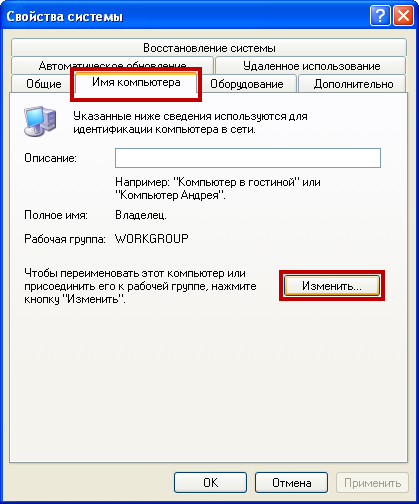
Рис. 14
14. В появившемся окне введите имя Вашего компьютера (настоятельно рекомендуется вводить имя компьютера такое же как и Login из Памятки пользователя, т. к. при совпадении имен компьютеров в сети, компьютеры с одинаковыми именами могут не отображаться в Сетевом окружении), (Рис.15), а в поле Рабочая группа введите FRYANOVO и нажмите кнопку ОК
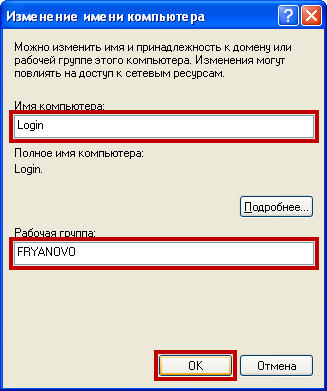
Рис. 15
15. На этом настройка сетевого подключения закончена, теперь Вам нужно настроить VPN-соединение.
II. Настройка VPN-соединения (соединения с интернетом)
1. Зайдите в Панель управления>Сетевые подключения (рис. 1)
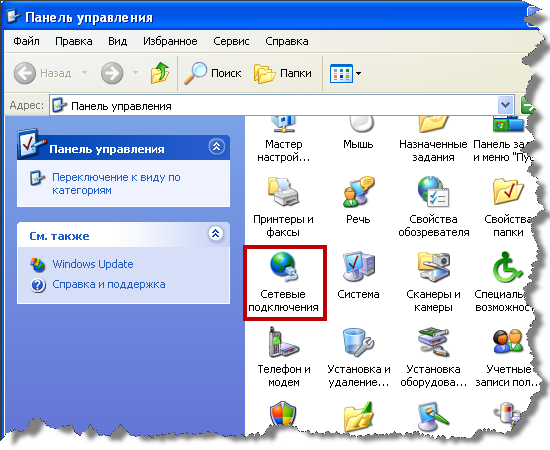
Рис. 1
2. Нажмите Создание нового подключения, либо Файл>Новое подключение… (Рис. 2)
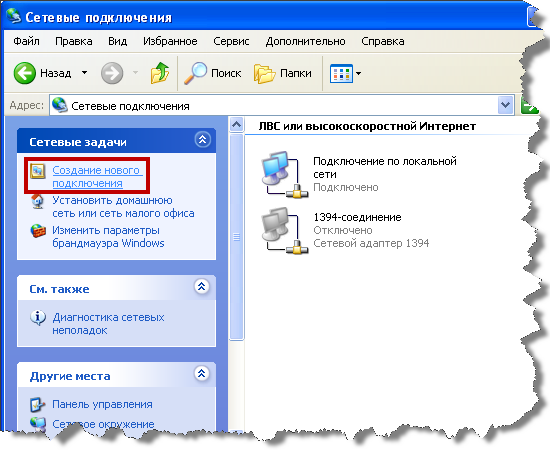
Рис. 2
3. Далее в отобразившемся окне нажмите кнопку Далее (Рис. 3)
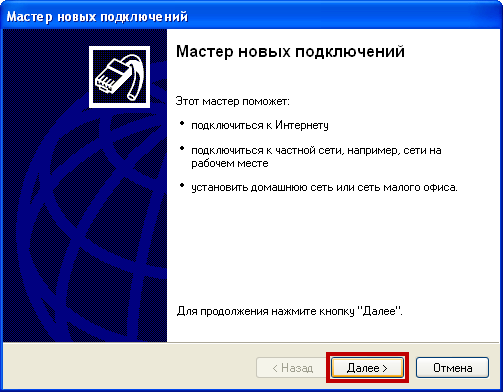
Рис. 3
4. Выберите Подключить к сети на рабочем месте и нажмите Далее (Рис. 4)
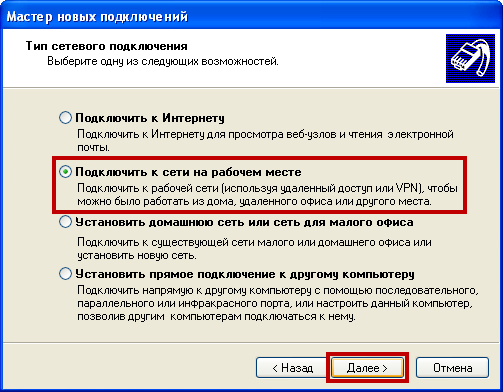
Рис. 4
5. Выберите Подключение к виртуальной частной сети и нажмите Далее (Рис. 5)
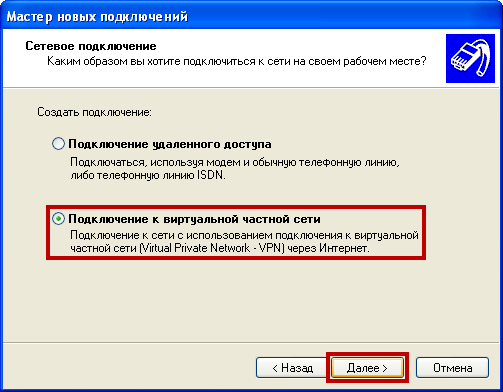
Рис. 5
6. В поле Организация введите Интернет (Рис. 6) и нажмите Далее
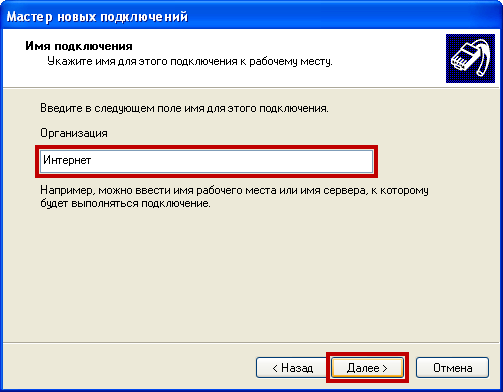
Рис. 6
7. В поле Имя компьютера или IP-адрес введите адрес vpn и нажмите Далее (Рис. 7)

Рис. 7
8. В отобразившемся окне поставьте галочку для добавления ярлыка на Рабочий стол и нажмите Готово (рис. 8)
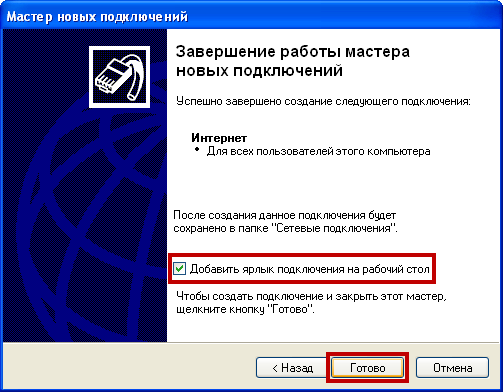
Рис. 8
9. Автоматически появится окно, изображённое на Рис. 9. Введите Ваш логин и пароль из памятки пользователя и поставьте галочку Сохранить имя пользователя и пароль, нажмите кнопку Свойства
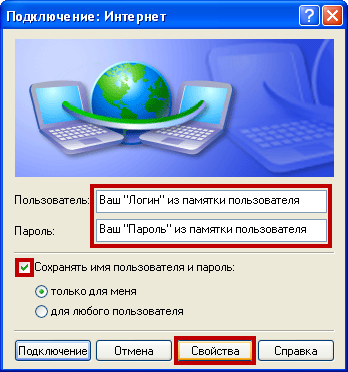
Рис. 9
10. В отобразившемся окне (Рис. 10) перейдите на вкладку Безопасность
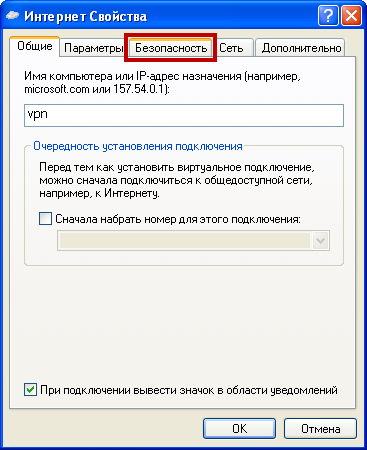
Рис. 10
11. ОБЯЗАТЕЛЬНО снимите галочку Требуется шифрование данных (Рис. 11). После этого нажмите OK
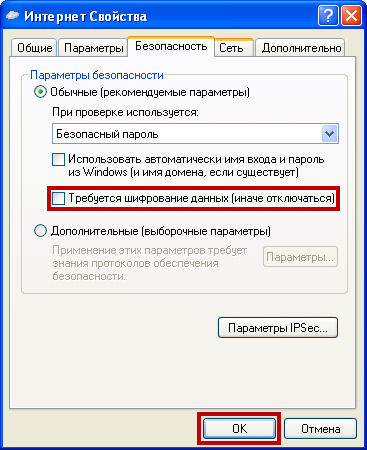
Рис. 11
12. В окне, где Вы вводили Ваши «логин» и «пароль» нажмите кнопку Подключение (Рис. 13)
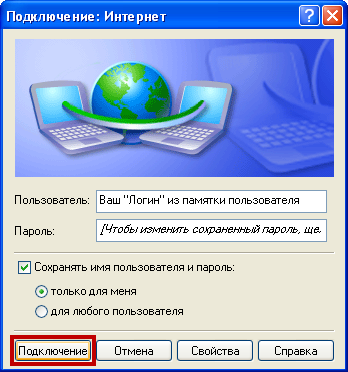
Рис. 12
13. При удачном подключение интернета в трее вы у видите соответствующее уведомление (Рис. 13)
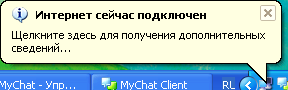
Рис. 13
