

Партнерка на США и Канаду по недвижимости, выплаты в крипто
- 30% recurring commission
- Выплаты в USDT
- Вывод каждую неделю
- Комиссия до 5 лет за каждого referral
Состав и структура меню
Посредством пункта Math (Математика) главного меню или нажатия комбинации клавиш Alt+М вызывается падающее меню средств управления вычислениями (рис. 1.92), которое включает следующие пункты:
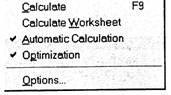
Рис. 1.92. Падающее меню пункта Math главного меню
• Calculate (Вычислить) - обеспечивает вычисление выделенного выражения вручную (F9);
• Calculate Worksheet (Вычислить рабочий лист) - обеспечивает вычисление всего документа вручную;
• Automatic Calculation (Автоматическое вычисление) – обеспечивает автоматический способ вычисления всего документа;
• Optimization (Оптимизация) - вызывает режим оптимизации;
• Options... (Режимы) - вызывает диалоговое окно Math Options (Режимы математических вычислений).
При выборе пункта Calculate падающего меню пункта Math главного Меню обеспечивается вычисление математических выражений вручную. По умолчанию Mathcad работает в режиме автоматических вычислений. Однако, когда вычисления объектов при их изменении выполняются заново и долго, целесообразно использовать ручной режим работы.
Допустим, нам известен диапазон изменения дискретной величины n. Требуется определить все ее значения и в зависимости от них построить график. Введем сначала диапазон изменения дискретной величины n на рабочем листе (рис. 1.93), а затем искомую величину n и знак равенства. Это можно сделать тремя способами: щелчком по кнопке = (знак равенства) - левой верхней на панели инструментов Evaluations (Вычисления), правой нижней на панели инструментов Arithmetic (Арифметика) или нажатием клавиши со знаком равенства. Затем введем функцию в зависимости от этой величины и построим график. Далее используем ручной режим расчета, который можно ввести несколькими способами:
· щелкнуть по пункту Math главного меню, а затем по пункту Calculate падающего меню;
· нажать функциональную клавишу F9.
При этом предполагается, что режим автоматических вычислений отключен, то есть галочка перед пунктом Automatic Calculation отсутствует.
Чтобы начать вычисления, надо выполнить операцию Calculate (Вычислить) любым из описанных выше способов (рис. 1.93). Ручная операция Calculate исполняет только те блоки, которые видны на текущем экране. Для исполнения последующих блоков надо вновь использовать пункт меню Calculate.
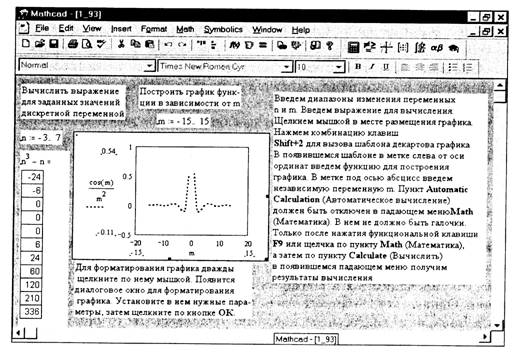
Рис.Результаты применения пункта Calculate
падающего меню пункта Math главного меню
Пункт Calculate Worksheet (Вычислить рабочий лист) падающего меню пункта Math главного меню служит для вычисления всего документа. Если после подготовки документа с невычисленными блоками нужно исполнить его весь от начала до конца, то следует использовать пункт Calculate Worksheet.
Посредством пункта Automatic Calculation (Автоматическое вычисление) падающего меню пункта Math главного меню обеспечивается автоматическое вычисление всего документа. Пункт Automatic Calculation считается включенным, если перед названием операции установлена галочка: в этом случае будет работать автоматический режим вычислений, когда ее нет - ручной. Как правило, автоматический режим намного удобнее, поэтому он установлен по умолчанию.
